
Objetivo: aprende cómo puedes descargar albaranes de entrega o listas de picking en Sendcloud. Puedes utilizarlos en combinación con Pack & Go para procesar fácilmente tus pedidos en el almacén, ya sea a mano o con un escáner de código de barras.
Importante: actualización de la vista general de pedidos entrantes
Actualmente estamos implementando una nueva versión de la vista general de pedidos entrantes para un grupo limitado de usuarios. Por este motivo, es posible que tu pantalla sea diferente a las capturas de pantalla o los pasos descritos en este artículo. Consulta qué ha cambiado.
¿Cómo se imprime una lista de picking o un albarán de entrega?
- Selecciona tus pedidos: para descargar un albarán o una lista de picking, selecciona el pedido o los pedidos para los que quieres crear el documento utilizando las casillas de verificación situadas en la parte izquierda de la vista de los Pedidos entrantes en la pestaña de Envíos > Pedidos.
-
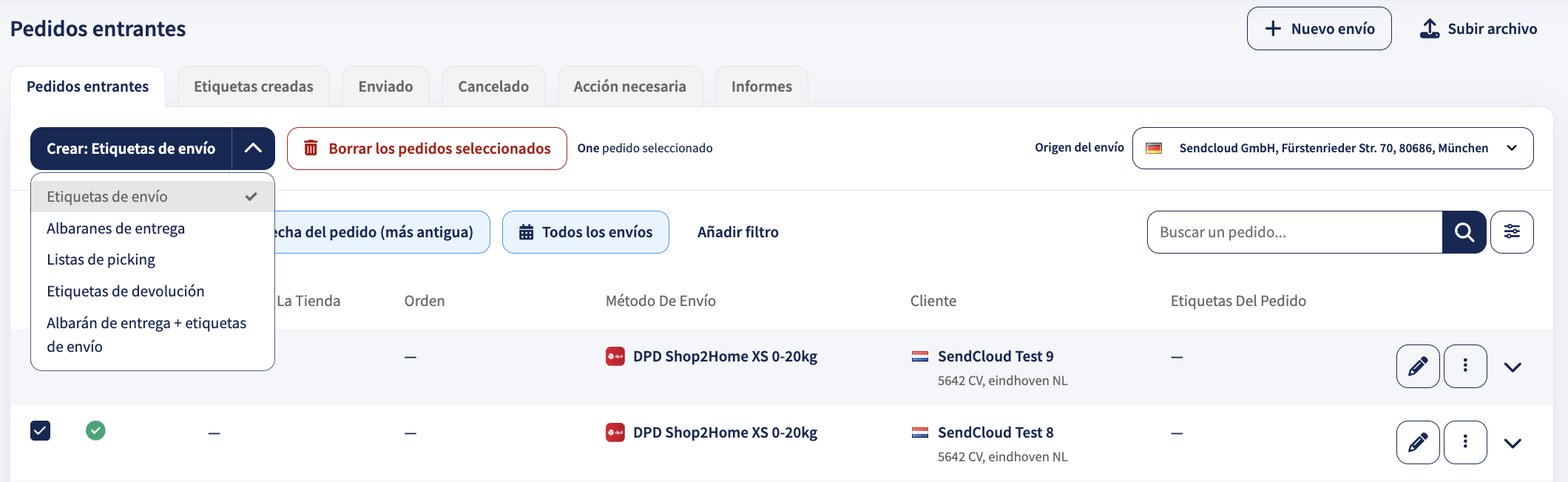
Imprime el documento: haz clic en el menú desplegable azul Crear etiquetas y selecciona Imprimir albarán de entrega, Imprimir lista de picking o Albarán de entrega + etiquetas de envío.
Cómo generar una lista de picking o un albarán cuando el pedido ya se ha procesado
Ten en cuenta: no puedes crear listas de picking desde la pestaña Etiquetas creadas para los pedidos que fueron importados o creados a través de la API.
Aunque ya hayas creado las etiquetas, puedes imprimir los albaranes y las listas de picking. Para ello, sigue estos pasos:
- Ve a Envíos > Etiquetas creadas
- Selecciona el/los pedido/s marcando la casilla junto a ellos
- Haz clic en la flecha del botón azul para abrir un menú desplegable y seleccionar albaranes, listas de picking o ambos.
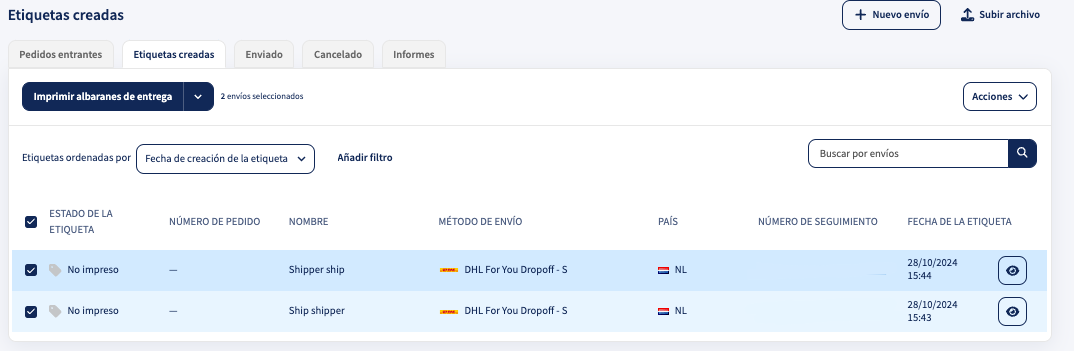
- Haz clic en el botón azul Imprimir.
- Confirma que quieres proceder.
Albaranes de entrega
Un albarán de entrega es un documento que puedes incluir en la caja cuando empaquetas un pedido y que enumera los productos, las SKU (unidades de mantenimiento de stock) y las cantidades de un mismo pedido. Los albaranes también mostrarán el logotipo de tu marca, si has configurado uno, y la dirección del remitente.
Al seleccionar uno o varios pedidos, los albaranes de entrega se generan por pedido y se combinan en un único PDF. El formato del papel (A4 o A6) depende de la configuración seleccionada en los ajustes del albarán de entrega (haz clic aquí para ver cómo seleccionar tus preferencias de impresión).
El ejemplo siguiente muestra un albarán de entrega para un solo pedido. En función de tu configuración, puede incluir el logotipo de tu marca, el código de barras, las direcciones de remitente y entrega, el método de envío seleccionado, así como los nombres de los productos, las SKU y las cantidades.
Imprimir albaranes de entrega junto con las etiquetas de envío
Al seleccionar Albaranes de entrega + etiquetas de envío, los albaranes de entrega se generan junto con las etiquetas de envío correspondientes en un único PDF. Esto te permite imprimir ambos documentos en un solo trabajo de impresión, sin tener que emparejarlos manualmente después.
El formato de salida se determina según la configuración de tu albarán de entrega:
-
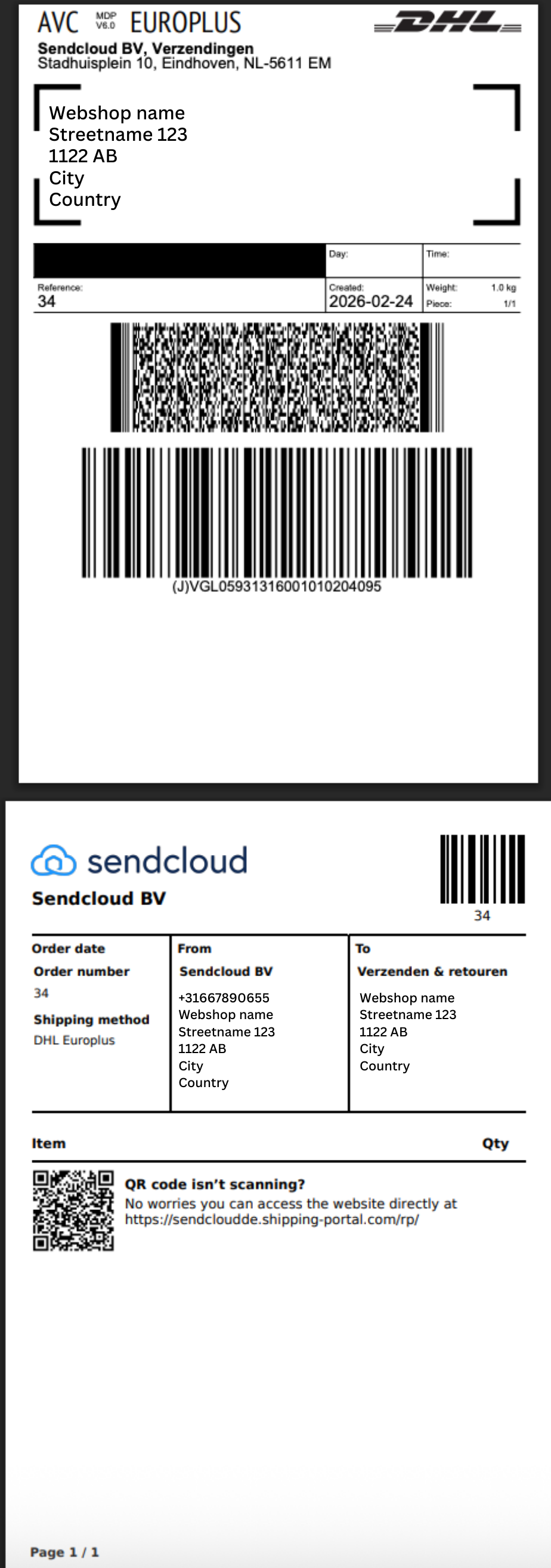
Formato A6: el albarán de entrega y la etiqueta de envío se imprimen de forma secuencial en páginas A6 separadas dentro del mismo PDF. Esta opción es adecuada para impresoras de etiquetas térmicas.
Ver un ejemplo de una etiqueta A6
-
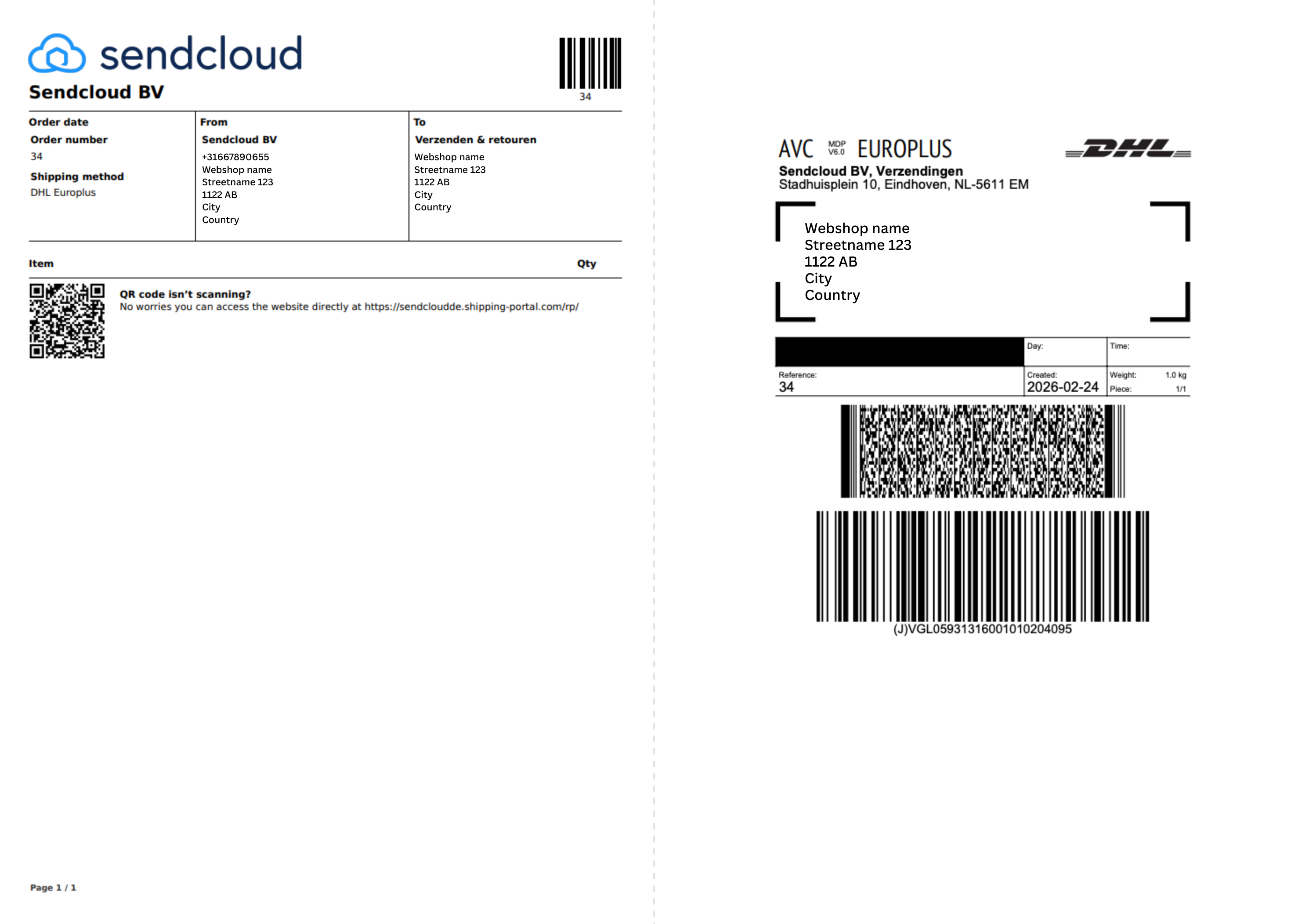
Formato A4: el albarán de entrega y la etiqueta de envío se combinan en la misma página A4. Esta opción está pensada para papel A4 especial con una sección de etiqueta integrada.
Ver un ejemplo de una etiqueta A4
Todas las configuraciones de diseño y personalización del albarán de entrega también se aplican al utilizar la opción Albaranes de entrega + etiquetas de envío.
Configuración del albarán de entrega
Puedes personalizar cómo se generan tus albaranes de entrega desde Envíos > Opciones de impresión. Esto incluye el diseño, el contenido, la ordenación y el formato del papel (A4 o A6).
Al imprimir Albaranes de entrega + etiquetas de envío, el documento combinado utiliza la misma configuración del albarán de entrega. Si seleccionas el formato A4, también puedes configurar cómo se posiciona la etiqueta de envío en la página, como su ubicación y los márgenes.
Para obtener más información sobre cómo personalizar tus albaranes de entrega y los diseños combinados de albarán + etiqueta, lee nuestro artículo Hoja de embalaje personalizada.
- No se admite la ordenación de pedidos por EAN.
- Al imprimir Albaranes de entrega + Etiquetas de envío, la orientación del PDF no se puede cambiar y queda fijada a una única opción.
Listas de picking

Una lista de picking es un documento interno que muestra los productos, las cantidades y las SKU de los artículos incluidos en varios pedidos. Son particularmente útiles si tienes un almacén grande o un depósito y uno o más recolectores/empaquetadores que necesitan procesar eficientemente y a tiempo múltiples pedidos al día.
Consejo: solo puedes crear una lista de picking para un máximo de 200 pedidos a la vez.
El preparador/empaquetador puede imprimir la lista de picking y utilizarla para recoger los productos y las cantidades necesarias para varios pedidos a la vez. Una vez recogidos, los productos pueden llevarse a su área de embalaje y dividirse en pedidos individuales, listos para el envío.
Si el número de referencia SKU y el número EAN de un código de barras son iguales, solo se mostrará el código EAN. Esto se hace para evitar repetir la misma información dos veces, ya que el número EAN ya ocupa varios caracteres.
El siguiente ejemplo muestra una lista de picking en la que se han seleccionado tres pedidos:
Ver un ejemplo de una lista de picking con tres pedidos seleccionados
Tanto si eliges empaquetar pedidos individuales en base a los albaranes de entrega, como si procesas múltiples pedidos a la vez con una lista de picking, ambos documentos contienen un código de barras que puede ser utilizado en conjunto con un escáner de código de barras.
Explicación sobre los códigos de barras:
- Nuestros códigos de barras de embalaje y picking son únicos y se generan automáticamente de forma interna.
- Para Pack & Go, puedes crear un código de barras que represente el número de pedido, el sistema reconocerá el número de pedido y encontrará el pedido correspondiente en la cola.
- Utilizamos códigos de barras sólo numéricos (también conocidos como códigos de barras de tipo 128).
Configuración de la lista de picking
Puedes cambiar la configuración de tu lista de picking en Envíos > Opciones de impresión. Selecciona la impresora que quieres dedicar a imprimir tus listas de picking, ajusta la configuración de la lista de picking y elige cómo ordenar los productos.
Para saber más sobre cómo personalizar tus listas de picking, lee nuestro artículo Cómo configurar los ajustes de tu lista de recogida (Pack & Go).
Artículos relacionados
→ Complemento de impresión: configuración de impresión y resolución de problemas
→ Hoja de embalaje personalizada
→ Cómo configurar los ajustes de tu lista de picking (Pack & Go)