
Zweck: Dieser Artikel erklärt, wie du in deinem Sendcloud-Konto ein Testpaket erstellst. Nutze es, um zu prüfen, ob dein Drucker funktioniert, zu sehen, wie ein Versandlabel aussieht, und den gesamten Versandablauf kennenzulernen. Es ist völlig kostenlos und es ist kein echter Paketdienst beteiligt.
Verwandte Artikel
→ Erste Schritte mit Sendcloud
→ Druck-Client: Einstellungen und Fehlerbehebung
Bevor du beginnst
Das Testpaket ist für neue Sendcloud-Konten verfügbar. Wenn du es in deinem Dashboard nicht siehst, hat dein Konto keinen Zugriff auf diese Funktion.
Du brauchst keine Zahlungsmethode, um ein Testpaket zu erstellen.
Richte deinen Drucker ein, bevor du das Testpaket erstellst. So kannst du sofort prüfen, ob er funktioniert. Eine Anleitung zur Einrichtung findest du unter Labels mit einem Klick drucken.
Was ist ein Testpaket?
Mit einem Testpaket durchläufst du den gesamten Versandablauf, von der Eingabe einer Adresse bis zum Drucken eines Labels, ohne dass Kosten entstehen und ohne dass ein echter Paketdienst beteiligt ist.
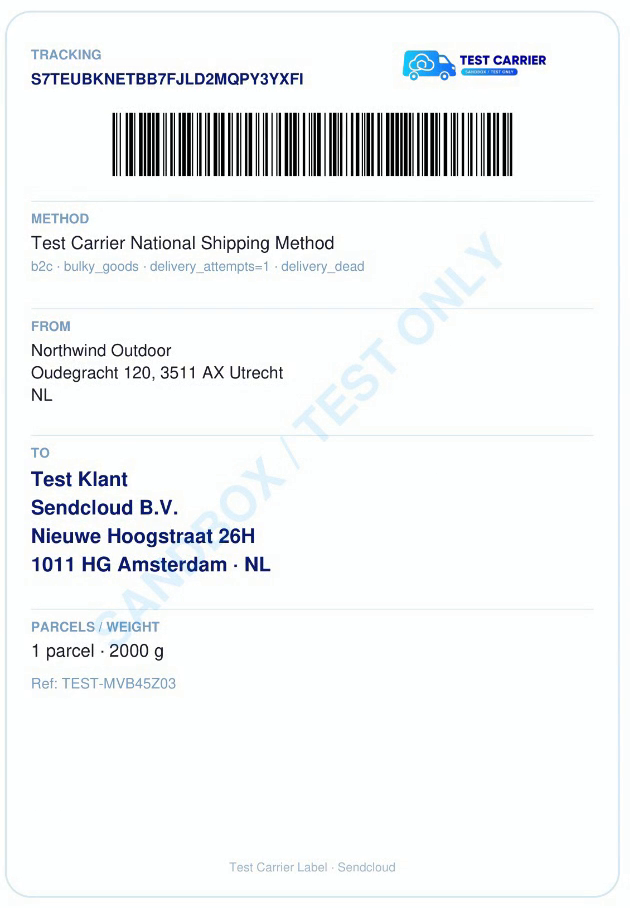
💡 Wichtig: Das Label des Testpakets ist mit SANDBOX / TEST ONLY gekennzeichnet. Es kann nicht für eine echte Sendung verwendet werden, wird von keinem Paketdienst abgeholt und kann nicht an einem Servicepunkt abgegeben werden.
Das bekommst du mit einem Testpaket:
-
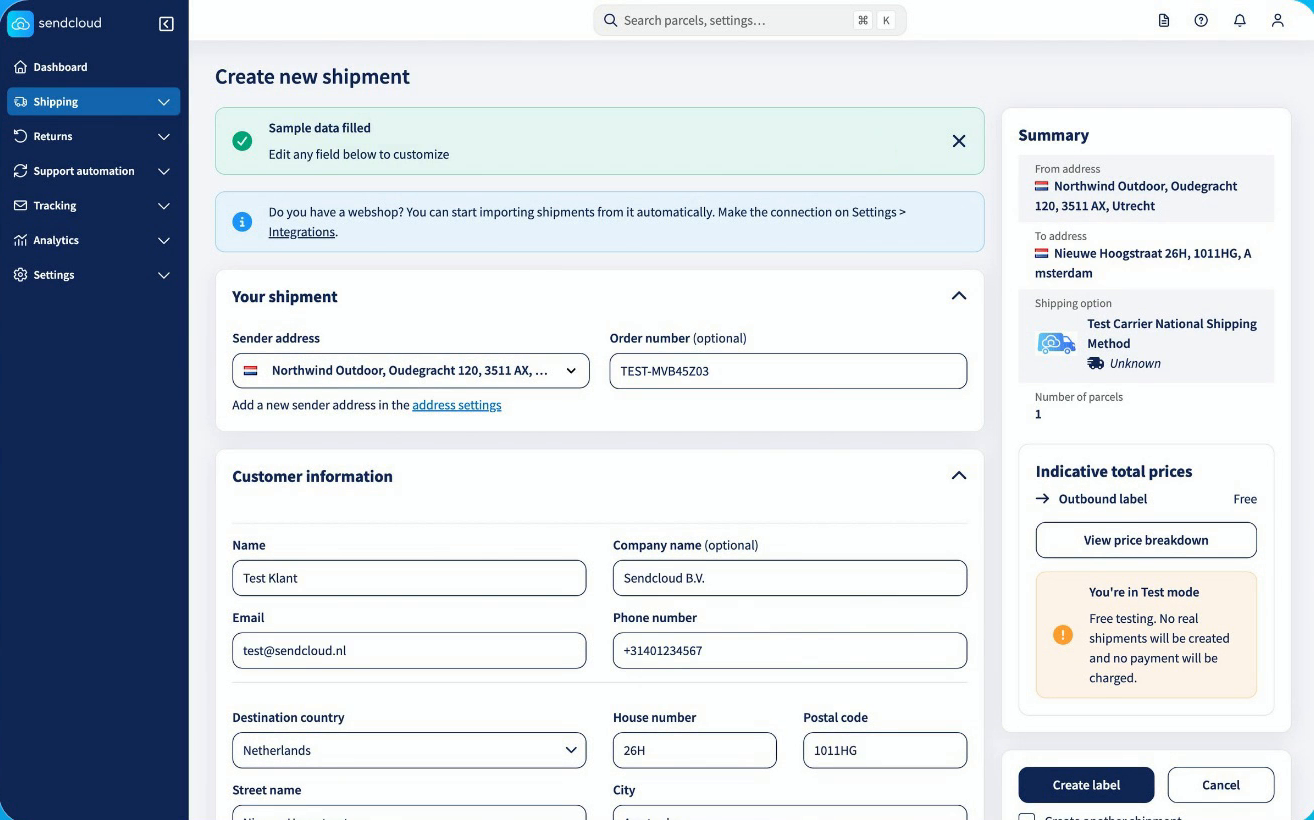
Ein Versandformular, in dem du auf Probendaten ausfüllen klicken kannst, um automatisch einen Demo-Empfänger einzutragen.

- Die Versandoption Test Carrier, bereits für dich ausgewählt, mit dem Preis Kostenlos
- Ein druckbares Label, damit du prüfen kannst, ob dein Drucker und das Labelformat richtig funktionieren
- Ein Testetikett im Tab Erstellte Labels, genau wie ein echtes Label
Das ist im Testpaket nicht enthalten:
- Kosten oder Labelgebühren
- Ein echter Paketdienst, der das Paket abholt oder erwartet
- Eine Tracking-Seite oder ein Retourenportal für das Testetikett
Beispiel für das Label eines Testpakets
Ein Testpaket erstellen
Mit diesen Schritten erstellst und druckst du ein Testpaket über das Dashboard deines Sendcloud-Panels.
- Melde dich in deinem Sendcloud-Panel an.
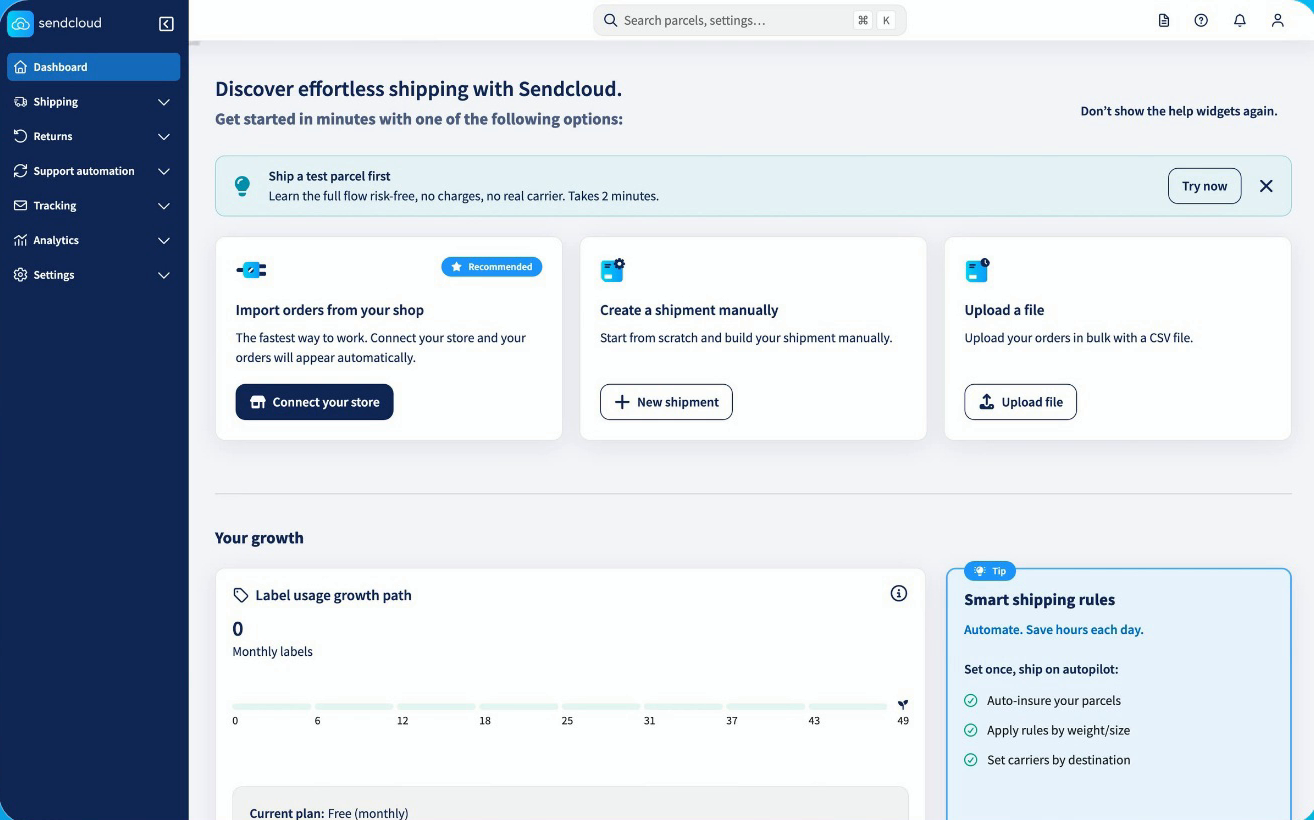
- Klicke im Dashboard im Banner Testpaket zuerst versenden auf Jetzt ausprobieren.
- Klicke im Banner oben im Formular auf Probendaten ausfüllen, um automatisch einen Demo-Empfänger einzutragen, oder gib die Empfängerdaten manuell ein. Als Absender wird deine eigene gespeicherte Absenderadresse verwendet.
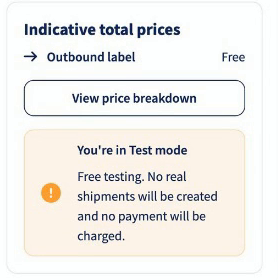
- Die Versandoption Test Carrier ist bereits ausgewählt, du musst also nichts konfigurieren. Der Preis wird als Kostenlos angezeigt, und die Meldung Sie sind im Testmodus bestätigt, dass keine echte Sendung erstellt und keine Zahlung abgebucht wird.
- Klicke auf Testetikett erstellen.
- Dein Testetikett erscheint im Tab Erstellte Labels. Klicke daneben auf das Augensymbol, um die Labeldetails zu öffnen.
- Klicke auf Label drucken, wähle deinen Drucker oder Als PDF speichern und klicke auf Drucken. Prüfe, ob dein Drucker und das Labelformat richtig funktionieren.
Hinweis: Wenn das Label nicht wie erwartet gedruckt wird, lies Druck-Client: Einstellungen und Fehlerbehebung, um häufige Druckerprobleme zu beheben.
Was passiert, nachdem du das Testpaket erstellt hast?
Sobald du das Label erstellt hast, erscheint dein Testetikett im Tab Erstellte Labels, genau wie ein echtes Label. Öffne es, um die Labeldetails anzusehen oder es erneut zu drucken.
Bereit für echte Sendungen?
Jetzt, da du geprüft hast, dass dein Drucker funktioniert, und den Ablauf kennengelernt hast, kannst du mit dem Versand beginnen. Bevor du deine erste echte Sendung erstellst, stelle sicher, dass dein Konto vollständig eingerichtet ist:
- Zahlungsmethode: Du brauchst eine eingerichtete Zahlungsmethode, bevor du ein echtes Label erstellen kannst. Sendcloud verwendet den Bankeinzug.
- Absenderadresse: Achte darauf, dass deine Absenderadresse korrekt ist, damit deine Labels die richtigen Angaben zeigen.
- Paketdienste: Sendcloud aktiviert standardmäßig mehrere Paketdienste. Du kannst deinen eigenen Paketdienst-Vertrag hinzufügen oder zu einem anderen Paketdienst wechseln, um die besten Tarife für deine Sendungen zu erhalten.
Eine Schritt-für-Schritt-Anleitung zu allen Einrichtungsschritten findest du unter Erste Schritte mit Sendcloud.
Um Paketdienste zu vergleichen und den besten für deine Sendungen zu finden, lies Paketdienste auswählen.
Wenn du bereit bist, deine erste Bestellung zu verarbeiten, lies Bestellungen verarbeiten.
Häufig gestellte Fragen
Werden mir für ein Testpaket Kosten berechnet?
Nein. Das Testpaket ist völlig kostenlos. Es fallen weder Versandkosten noch Labelgebühren an. Weitere Informationen zur Abrechnung bei Sendcloud findest du unter Abonnementabrechnung.
Brauche ich eine Zahlungsmethode, um ein Testpaket zu erstellen?
Nein. Du kannst ein Testpaket ohne Zahlungsmethode erstellen und drucken. Für echte Labels brauchst du eine Zahlungsmethode. Eine Anleitung zur Einrichtung findest du unter Erste Schritte mit Sendcloud.
Kann ich das Testpaket für eine echte Sendung verwenden?
Nein. Das Label ist mit SANDBOX / TEST ONLY gekennzeichnet. Es kann nicht für eine echte Sendung verwendet werden, wird von keinem Paketdienst akzeptiert und kann nicht an einem Servicepunkt abgegeben werden.
Ich sehe die Option zum Erstellen eines Testpakets nicht. Warum?
Das Testpaket ist eine Beta-Funktion und nur für neue Sendcloud-Konten verfügbar. Um eine echte Sendung zu erstellen, lies Bestellungen verarbeiten.
Mein Label wurde nicht richtig gedruckt. Was soll ich tun?
Prüfe, ob dein Drucker in Sendcloud korrekt eingerichtet ist. Schritte zur Fehlerbehebung findest du unter Druck-Client: Einstellungen und Fehlerbehebung.