
Ziel: Diese Anleitung führt dich durch die Einrichtung von Service Points in deinem Shopify-Checkout mit Sendcloud. Die Einrichtung hängt von deinem Shopify-Plan ab, beginne also mit der Übersicht und öffne dann den Tab für deinen Plan.
Übersicht über Shopify-Service-Points
Mit Sendcloud kannst du in deinem Shopify-Shop die Service-Point-Lieferung anbieten, sodass deine Kunden ihre Bestellungen an einen Abholpunkt, Paketshop oder Paketautomaten in der Nähe liefern lassen können, statt an ihre Privatadresse.
Wie du das einrichtest, hängt von zwei Dingen ab: deinem Shopify-Plan und dem Zeitpunkt, zu dem deine Kunden ihren Service Point auswählen sollen; entweder vor der Bezahlung, während des Checkouts, oder nach der Bezahlung, auf der Danke-Seite.
Für die Einrichtung nach der Bezahlung siehe Shopify Service Points: Auswahl nach der Bezahlung (Danke-Seite).
Verwendest du Apple Pay, Google Pay, PayPal Express oder Shop Pay? Diese Express-Checkout-Methoden können – je nach Shopify-Tarif und Checkout-Konfiguration – die für die Auswahl eines Abholstandorts erforderlichen Checkout-Schritte überspringen.
Weitere Informationen findest du unter Shopify-Abholstandorte: Kompatibilität mit Express-Checkout.
Vor der Bezahlung vs. nach der Bezahlung
In den Plänen Grow und Advanced ist es deine Entscheidung, ob du Service Points vor oder nach der Bezahlung anbietest. Jede Option bietet deinen Kunden ein anderes Erlebnis:
| Vor der Bezahlung (während des Checkouts) | Nach der Bezahlung (Danke-Seite) | |
|---|---|---|
| Wann der Kunde wählt | Zur gleichen Zeit, zu der er die Lieferung wählt, vor dem Bezahlen. | Nachdem er bezahlt hat, auf der Bestellbestätigungsseite (Danke-Seite). |
| Wie die Punkte angezeigt werden | Eine Liste mit bis zu fünf Punkten in der Nähe. Keine Karte. | Eine Karte und eine Liste — du wählst, was angezeigt wird. |
| Am besten geeignet für | Einen schnelleren Checkout in einem einzigen Schritt. Die meisten Käufer wählen ihren Abholpunkt lieber vor dem Bezahlen. | Kunden eine umfassendere Ansicht zu bieten, um den bequemsten Punkt zu finden. |
Was für deinen Shopify-Plan gilt
| Shopify-Plan | Auswahl vor der Bezahlung | Auswahl nach der Bezahlung |
|---|---|---|
| Basic | Nicht verfügbar — Shopify-Einschränkung. Die erforderliche Checkout-Funktionalität ist auf Basic nicht verfügbar. | Verfügbar — Karte oder Liste, auf der Danke-Seite. |
| Grow | Verfügbar — Liste mit bis zu fünf Punkten. CCS erforderlich: bei jährlicher Abrechnung enthalten; bei monatlicher Abrechnung als kostenpflichtiges Add-on verfügbar und muss von Shopify aktiviert werden. | Verfügbar — Karte oder Liste, auf der Danke-Seite. |
| Advanced | Verfügbar — Liste mit bis zu fünf Punkten. CCS ist standardmäßig enthalten. | Verfügbar — Karte oder Liste, auf der Danke-Seite. |
| Plus | Auswahl des Service Points während des Checkouts über die dedizierte Shopify Plus-Checkout-Integration. | |
Wähle deinen Shopify-Plan aus, um die Einrichtungsschritte zu sehen, die für deinen Shop gelten.
Service Points im Basic-Plan
Auf dem Basic-Plan wählen Kunden ihren Service Point nach der Bezahlung aus, auf der Danke-Seite.
Die Auswahl vor der Bezahlung ist auf Basic nicht verfügbar.
Service Points im Grow-Plan
Im Grow-Plan kannst du Service Points vor der Bezahlung (während des Checkouts) oder nach der Bezahlung (auf der Danke-Seite) anbieten. Wähle unten den Ablauf, den du einrichten möchtest.
Vor der Bezahlung (während des Checkouts)
Für die meisten Shops empfohlen. Kunden wählen ihren Abholpunkt, während sie die Lieferung wählen, vor dem Bezahlen. Sie sehen eine Liste mit bis zu fünf Punkten in der Nähe (keine Karte).
Verfügbarkeit
- Grow, jährliche Abrechnung: unterstützt. Carrier Calculated Shipping (CCS) ist enthalten.
- Grow, monatliche Abrechnung: unterstützt, nachdem CCS von Shopify aktiviert wurde (siehe Schritt 4).
Schritt 1: Aktiviere die Service-Point-Lieferung in Sendcloud
- Gehe zu Einstellungen > Integrationen.
- Klicke unter deiner Shopify-Shop-Integration auf Konfigurieren.
- Aktiviere Service-Point-Lieferung.
- Aktiviere Auswahl des Service Points vor der Bezahlung.
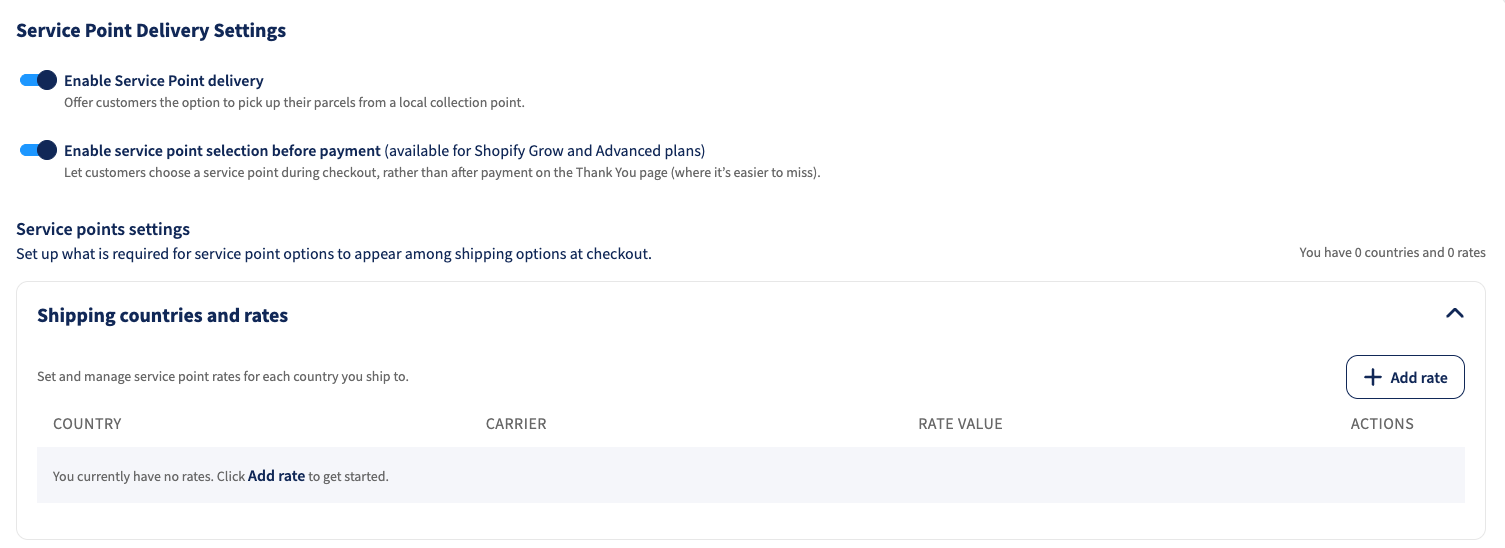
Schritt 2: Konfiguriere die Service-Point-Liefertarife
Füge für jede Kombination, die du anbieten möchtest, das Land, den Versanddienstleister und den Lieferpreis hinzu. Optional kannst du auch einen Bestellwert festlegen, ab dem die Lieferung an eine Servicestelle für den Kunden kostenlos ist.
Du kannst beispielsweise 1,50 € für die Lieferung an eine PostNL-Servicestelle in den Niederlanden berechnen und diese bei Bestellungen über 50 € kostenlos anbieten.
- Klicke auf Tarif hinzufügen.
- Wähle ein Land aus.
- Wähle einen Versanddienstleister aus.
- Gib den Lieferpreis ein.
- Optional: Aktiviere Kostenlosen Versand ab einem bestimmten Bestellwert anbieten und gib den Mindestbetrag ein.
- Klicke auf Tarif hinzufügen.
- Wiederhole diese Schritte für jede Kombination aus Land und Versanddienstleister, die du unterstützen möchtest.
Der konfigurierte Schwellenwert wird in der Spalte Kostenloser Versand ab angezeigt. Du kannst für jeden Tarif einen anderen Schwellenwert festlegen oder das Feld leer lassen, wenn du immer den regulären Lieferpreis berechnen möchtest.
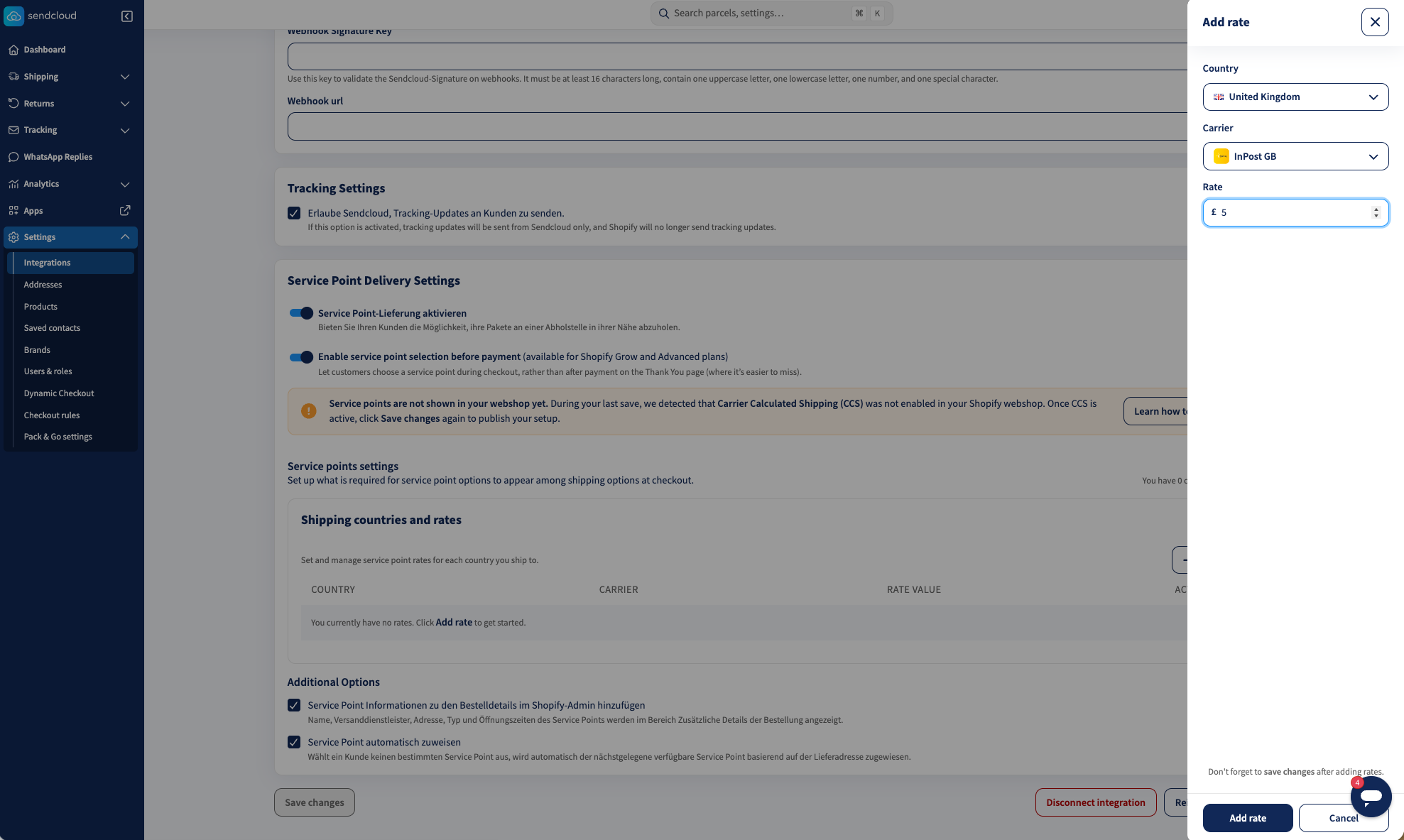
Wichtig
Du musst mindestens einen Tarif erstellen. Wenn du die Auswahl des Service Points vor der Bezahlung aktivierst, aber null Tarife konfigurierst, erhält Shopify keine Standorte und während des Checkouts werden keine Service Points angezeigt. Da der Ablauf vor der Bezahlung die alte Auswahl auf der Danke-Seite ersetzt, können Kunden überhaupt keinen Service Point wählen. Erstelle mindestens einen Tarif für jede Kombination aus Land und Versanddienstleister, die du anbieten möchtest.
Schritt 3: Speichere deine Konfiguration
Klicke auf Änderungen speichern. Sendcloud prüft automatisch, ob Carrier Calculated Shipping (CCS) für deinen Shop verfügbar ist.
Schritt 4: Aktiviere CCS (nur Grow monatliche Abrechnung)
Für die Auswahl vor der Zahlung ist Carrier Calculated Shipping (CCS) erforderlich. Bei jährlicher Abrechnung des Grow-Tarifs ist CCS bereits enthalten, sodass du diesen Schritt überspringen kannst. Bei monatlicher Abrechnung des Grow-Tarifs ist CCS als kostenpflichtiges Add-on verfügbar und muss von Shopify aktiviert werden. Es können zusätzliche Kosten von Shopify anfallen.
Wenn CCS nicht aktiviert ist, so aktivierst du es:
Wenn du die Einstellungen deiner Shopify-Integration in Sendcloud speicherst, erscheint ein Banner, falls CCS nicht aktiviert ist. Das Banner enthält eine Nachricht, die du direkt an den Shopify-Support kopieren und einfügen kannst:
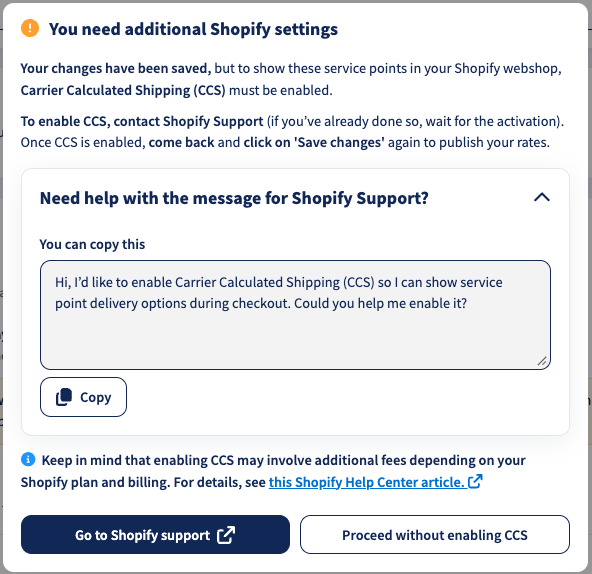
- Gehe zu deinem Shopify-Adminbereich und kontaktiere den Shopify-Support.
- Bitte darum, Carrier Calculated Shipping (CCS) für deinen Shop zu aktivieren.
- Sobald Shopify bestätigt, dass CCS aktiv ist, kehre zu Sendcloud zurück.
- Gehe zu Einstellungen > Integrationen, öffne deine Shopify-Integration und klicke auf Neu installieren.
- Genehmige die angeforderten Berechtigungen.
Die Auswahl vor der Bezahlung funktioniert erst, wenn CCS von Shopify aktiviert wurde und die Shopify-Integration in Sendcloud erneut verbunden wurde.
Schritt 5: Konfiguriere die zusätzlichen Optionen
Wenn dein Workflow oder ein anderes System auf diese Informationen angewiesen ist, beachte bitte, dass sie möglicherweise nicht sofort verfügbar sind.
Service-Point-Informationen zu Shopify-Bestellungen hinzufügen; aktiviere dies, um den Namen des ausgewählten Service Points, den Versanddienstleister, die Adresse, den Typ und die Öffnungszeiten in die Shopify-Bestelldetails zu schreiben.
Schritt 6: Überprüfe deine Shopify-Versandeinrichtung
Wir empfehlen, mindestens eine Standard-Versandmethode in Shopify beizubehalten (Einstellungen > Versand und Lieferung). Sie dient als Ausweichoption, damit Kunden den Checkout dennoch abschließen können, wenn sich keine geeigneten Service Points in der Nähe ihrer Adresse befinden.
Schritt 7: Teste den Checkout
- Lege ein Produkt in deinen Warenkorb und fahre mit dem Checkout fort.
- Gib eine Lieferadresse ein.
- Überprüfe, ob die Service-Point-Lieferoptionen erscheinen.
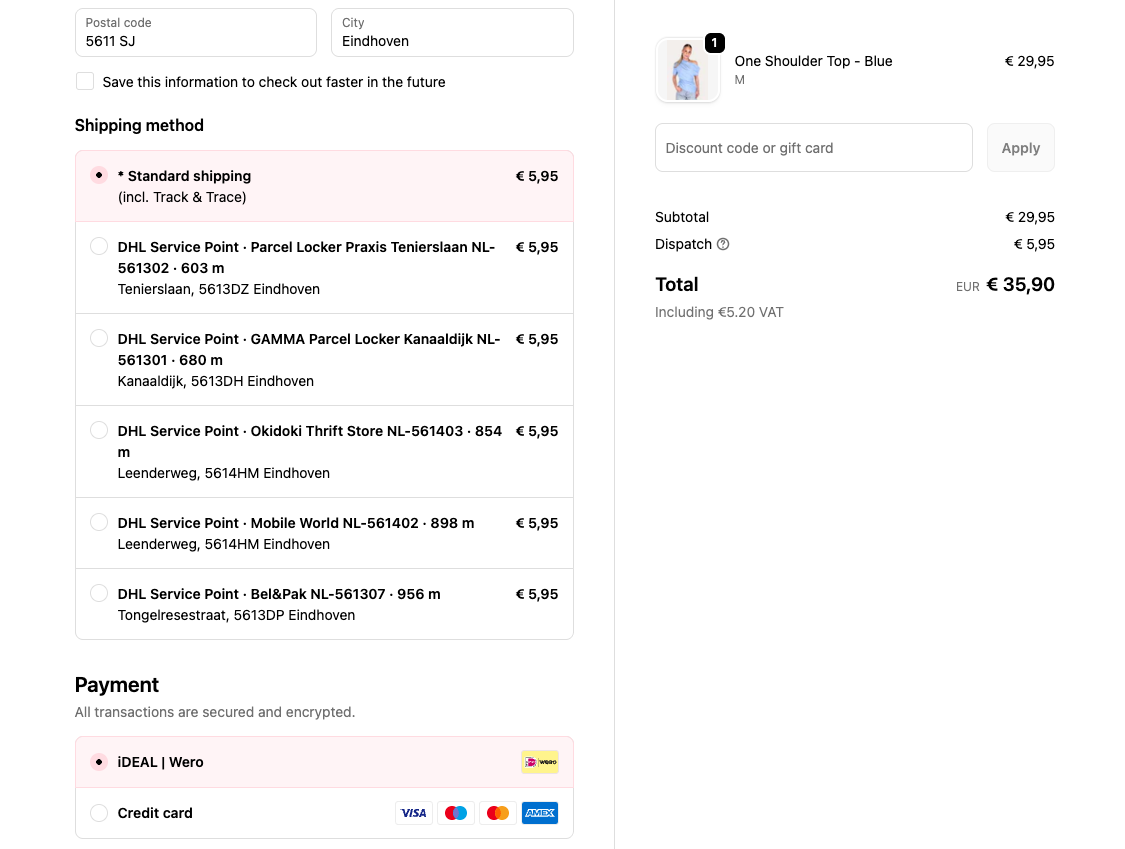
Schritt 8: Entferne die alte Einrichtung
Wenn der Test erfolgreich ist und du zuvor die Auswahl auf der Danke-Seite angeboten hast, entferne die alte Einrichtung, um doppelte Optionen zu vermeiden:
- Entferne unter Einstellungen > Versand und Lieferung die alten Service-Point-Methoden (z. B. Service Point Delivery DHL, DPD, PostNL).
- Entferne den Service Point Picker-Block von der Danke-Seite.
Nach der Bezahlung (Danke-Seite)
Bei der Auswahl nach der Bezahlung bezahlen Kunden zuerst und wählen dann ihren Service Point auf der Danke-Seite, wo du eine Karte und eine Liste anzeigen kannst. Die Einrichtung ist bei allen Plänen gleich, daher fassen wir sie an einer Stelle zusammen.
Für die Einrichtung nach der Bezahlung siehe Shopify Service Points: Auswahl nach der Bezahlung (Danke-Seite).
Service Points im Advanced-Plan
Im Advanced-Plan kannst du Service Points vor der Bezahlung (während des Checkouts) oder nach der Bezahlung (auf der Danke-Seite) anbieten. Wähle unten den Ablauf, den du einrichten möchtest.
Vor der Bezahlung (während des Checkouts)
Für die meisten Shops empfohlen. Kunden wählen ihren Abholpunkt, während sie die Lieferung wählen, vor dem Bezahlen. Sie sehen eine Liste mit bis zu fünf Punkten in der Nähe (keine Karte).
Schritt 1: Aktiviere die Service-Point-Lieferung in Sendcloud
- Gehe zu Einstellungen > Integrationen.
- Klicke unter deiner Shopify-Shop-Integration auf Konfigurieren.
- Aktiviere Service-Point-Lieferung.
- Aktiviere Auswahl des Service Points vor der Bezahlung.
Schritt 2: Konfiguriere die Service-Point-Liefertarife
- Klicke auf Tarif hinzufügen.
- Wähle ein Land und einen Versanddienstleister aus und gib anschließend den Lieferpreis ein.
- Optional: Aktiviere Kostenlosen Versand ab einem bestimmten Bestellwert anbieten und gib den Mindestbetrag ein.
- Klicke auf Tarif hinzufügen.
- Wiederhole diese Schritte für jede Kombination aus Land und Versanddienstleister, die du unterstützen möchtest.
Du kannst beispielsweise 1,50 € für die Lieferung an eine PostNL-Servicestelle in den Niederlanden berechnen und diese bei Bestellungen über 50 € kostenlos anbieten.
Der konfigurierte Schwellenwert wird in der Spalte Kostenloser Versand ab angezeigt. Der Schwellenwert wird pro Tarif festgelegt. Du kannst ihn also nur für die Kombinationen aus Land und Versanddienstleister aktivieren, für die du kostenlosen Versand anbieten möchtest.
Wichtig
Du musst mindestens einen Tarif erstellen. Wenn die Auswahl vor der Bezahlung aktiviert ist, aber null Tarife konfiguriert sind, erhält Shopify keine Standorte und während des Checkouts werden keine Service Points angezeigt, sodass Kunden keinen auswählen können. Erstelle mindestens einen Tarif für jede Kombination aus Land und Versanddienstleister, die du anbieten möchtest.
Schritt 3: Speichere deine Konfiguration
Klicke auf Änderungen speichern. Sendcloud fordert möglicherweise zusätzliche Shopify-Berechtigungen an, die erforderlich sind, um Service-Point-Optionen während des Checkouts anzuzeigen; genehmige sie, um die Einrichtung abzuschließen.
Schritt 4: Konfiguriere die zusätzlichen Optionen
Wenn dein Workflow oder ein anderes System auf diese Informationen angewiesen ist, beachte bitte, dass sie möglicherweise nicht sofort verfügbar sind.
Service-Point-Informationen zu Shopify-Bestellungen hinzufügen — aktiviere dies, um den Namen des ausgewählten Punktes, den Versanddienstleister, die Adresse, den Typ und die Öffnungszeiten in die Shopify-Bestelldetails zu schreiben.
Schritt 5: Überprüfe deine Shopify-Versandeinrichtung
Behalte mindestens eine Standard-Versandmethode in Shopify (Einstellungen > Versand und Lieferung) als Ausweichoption für Adressen ohne Service Points in der Nähe bei.
Schritt 6: Teste den Checkout
- Lege ein Produkt in deinen Warenkorb und fahre mit dem Checkout fort.
- Gib eine Lieferadresse ein und überprüfe, ob die Service-Point-Lieferoptionen erscheinen.
Schritt 7: Entferne die alte Einrichtung
Wenn du zuvor die Auswahl auf der Danke-Seite angeboten hast, entferne die alten Service-Point-Methoden und den Picker-Block auf der Danke-Seite, um doppelte Optionen zu vermeiden.
Nach der Bezahlung (Danke-Seite)
Bei der Auswahl nach der Bezahlung bezahlen Kunden zuerst und wählen dann ihren Service Point auf der Danke-Seite, wo du eine Karte und eine Liste anzeigen kannst. Die Einrichtung ist bei allen Plänen gleich, daher fassen wir sie an einer Stelle zusammen.
Für die Einrichtung nach der Bezahlung siehe Shopify Service Points: Auswahl nach der Bezahlung (Danke-Seite).
Service Points bei Shopify Plus
Shopify Plus-Händler bieten die Auswahl des Service Points direkt während des Checkouts an, über die dedizierte Sendcloud-Checkout-Erweiterung.
Schritt 1: Richte Service Points in Sendcloud ein
- Gehe zu deinem Sendcloud-Panel.
- Navigiere zu Einstellungen > Integrationen.
- Klicke unter deiner Shopify-Shop-Integration auf Konfigurieren.
- Aktiviere die Option Service Points.
- Wähle Versanddienstleister aus der Liste der Versanddienstleister aus
- Klicke auf Speichern.
✅ Sendcloud ist jetzt bereit, die Service-Point-Lieferung zu verarbeiten.
Schritt 2: Service-Point-Versandtarife in Shopify erstellen
Die Service-Point-Auswahl erscheint im Checkout nur, wenn deine Kundschaft einen Shopify-Versandtarif mit einem erkannten Service-Point-Namen auswählt. Erstelle diesen Tarif in jeder Versandzone, in der du Service-Point-Zustellung anbieten möchtest.
Video ansehen
Hinweis: Wenn das Video unscharf ist, stelle die Qualität auf 1080p.
- Gehe in deinem Shopify Admin zu Einstellungen > Versand und Zustellung.
- Klicke im Abschnitt Versandprofile auf das Versandprofil, das du bearbeiten möchtest, zum Beispiel dein allgemeines Versandprofil.
- Suche im Abschnitt Versandzonen die Zone, in der du Service-Point-Zustellung anbieten möchtest. Um zuerst eine neue Zone hinzuzufügen, klicke auf Zone hinzufügen.
- Klicke bei dieser Zone auf Versandoption hinzufügen.
- Gib im Feld Name einen Service-Point-Tarifnamen ein (siehe die Namensformate unten).
- Wähle im Dropdown-Menü Tarifart die Option Pauschale aus. Wenn der Preis vom Bestellwert oder vom Gewicht abhängen soll, wähle eine andere Tarifart.
- Gib im Feld Preis den Betrag ein, den du berechnen möchtest. Optional: Wähle Kostenlosen Versand anbieten aus und gib den Mindestbestellwert ein.
- Klicke auf Fertig.
- Wiederhole diese Schritte für jede Versandzone und jeden Versanddienstleister, die du anbieten möchtest.
- Klicke auf Speichern.
Service-Point-Tarife richtig benennen
Beginne den Tarifnamen mit einer erkannten Formulierung, gefolgt vom Namen des Versanddienstleisters. Groß- und Kleinschreibung spielt keine Rolle.
- Service Point Delivery gefolgt vom Namen des Versanddienstleisters, zum Beispiel Service Point Delivery UPS oder Service Point Delivery PostNL. Deine Kundschaft sieht dann die Service Points dieses Versanddienstleisters.
- Service Point Delivery ohne Zusatz. Deine Kundschaft sieht dann die Service Points aller Versanddienstleister, die du in Sendcloud aktiviert hast.
Tarifnamen für mehrsprachige Shops und InPost
Für mehrsprachige Shops verwende diese Übersetzungen:
- Englisch: Service Point Delivery
- Niederländisch: Servicepunt
- Deutsch: Paketshop Zustellung
- Französisch: Livraison en Point Relais
- Spanisch: Recogida en Punto de Servicio
- Italienisch: Consegna al Punto di Servizio
Für InPost verwende einen dieser Namen:
- 24/7 InPost Lockers & Shops
- Collect from 24/7 InPost Lockers & Shops
- Pickup from 24/7 InPost Lockers & Shops
Schritt 3: Füge den Service Point Picker zum Checkout hinzu
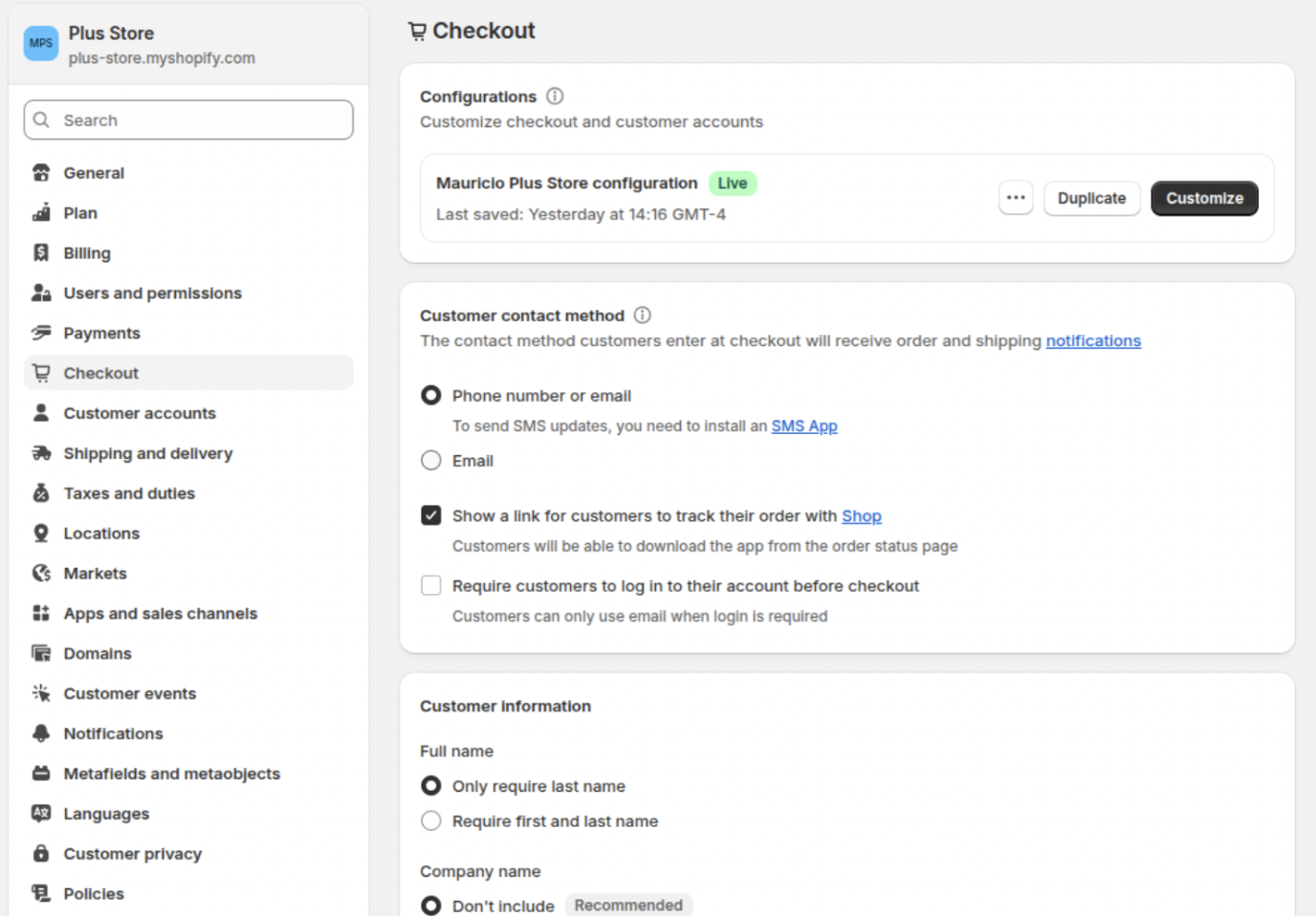
- Gehe in deinem Shopify-Adminbereich zu Einstellungen > Checkout.
- Klicke unter Checkout-Konfiguration auf Anpassen.
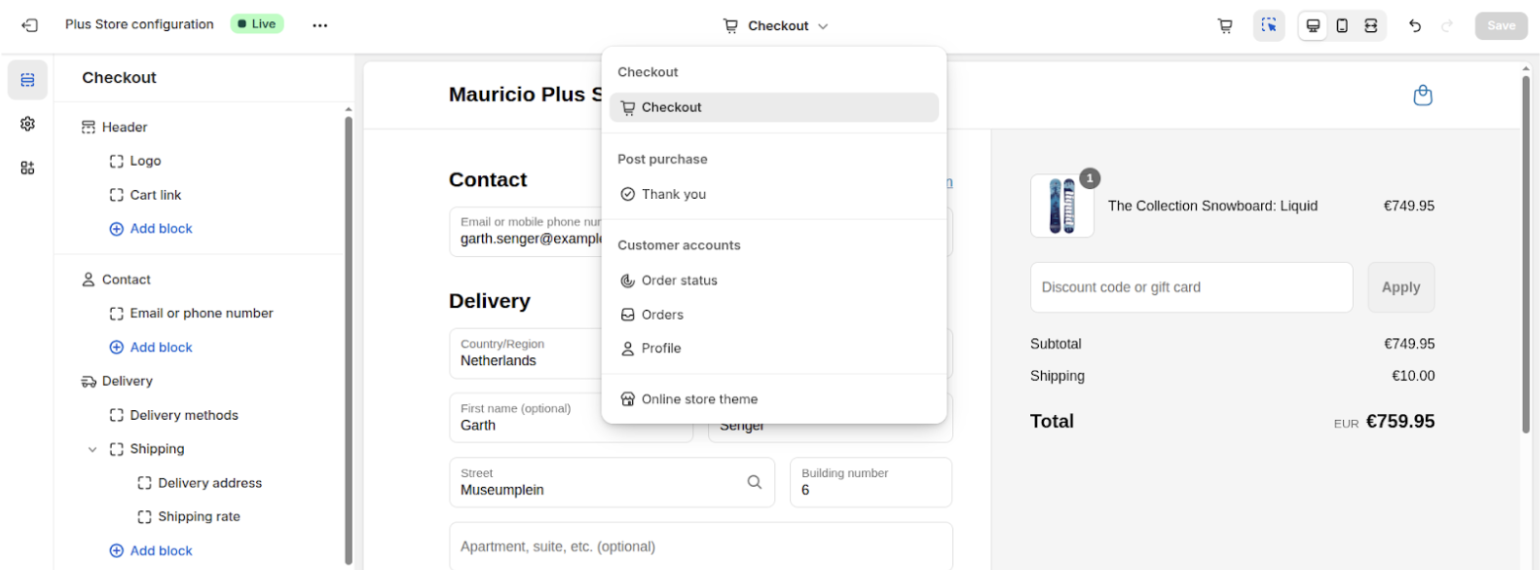
- Wähle im Theme-Editor Checkout aus dem Dropdown-Menü aus.
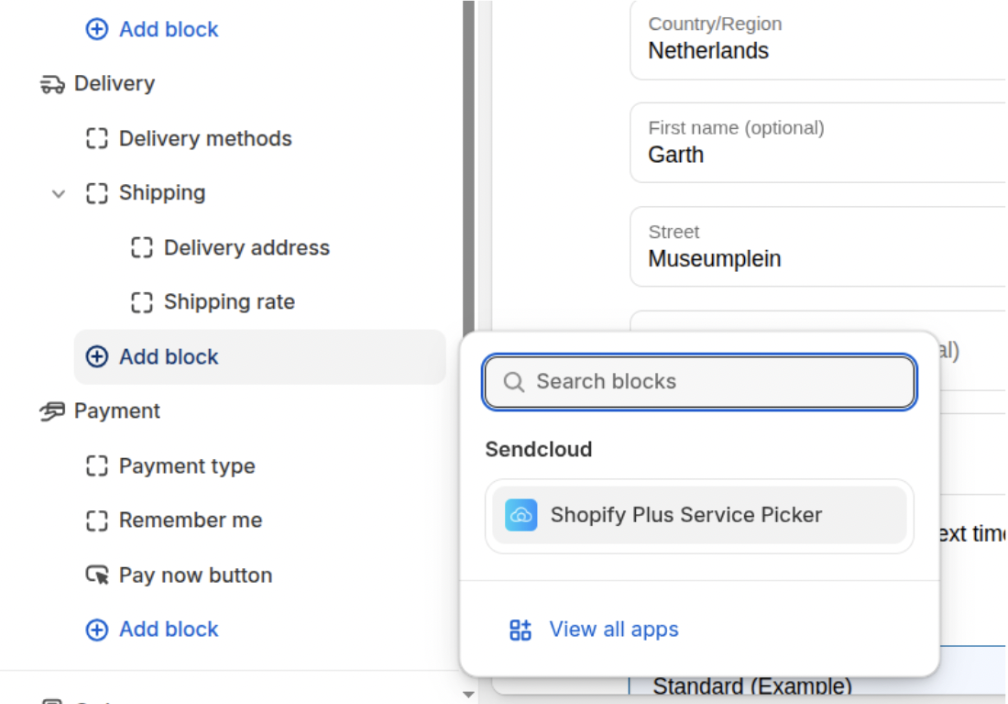
- Klicke unten links auf + App-Block hinzufügen.
- Wähle Shopify Plus Service Picker
- Klicke auf Speichern (oben rechts).
Deine Kunden können jetzt im Checkout einen Abholpunkt wählen.
Service-Point-Auswahl mit Express Payment erzwingen
Shopify bietet zwei verschiedene Möglichkeiten, wie Kunden schnell bezahlen können: Express-Zahlungsmethoden und Express-Checkout-Buttons. Diese verhalten sich beim Auswählen und Validieren eines Service Points unterschiedlich.
Express-Zahlungsmethoden
Dies sind Express-Zahlungsoptionen, die während des regulären Checkout-Ablaufs ausgewählt werden, nachdem der Kunde seine Versanddaten eingegeben hat — wie PayPal, Apple Pay, Google Pay und Shop Pay.
Wenn diese Zahlungsmethoden verwendet werden, verarbeitet Shopify den Warenkorb weiterhin über seinen Standard-Checkout-Ablauf, daher empfehlen wir, die Warenkorb-Validierungsfunktion zu aktivieren, um sicherzustellen, dass ein Service Point ausgewählt wird, bevor der Checkout abgeschlossen wird.
So aktivierst du die Warenkorb-Validierung:
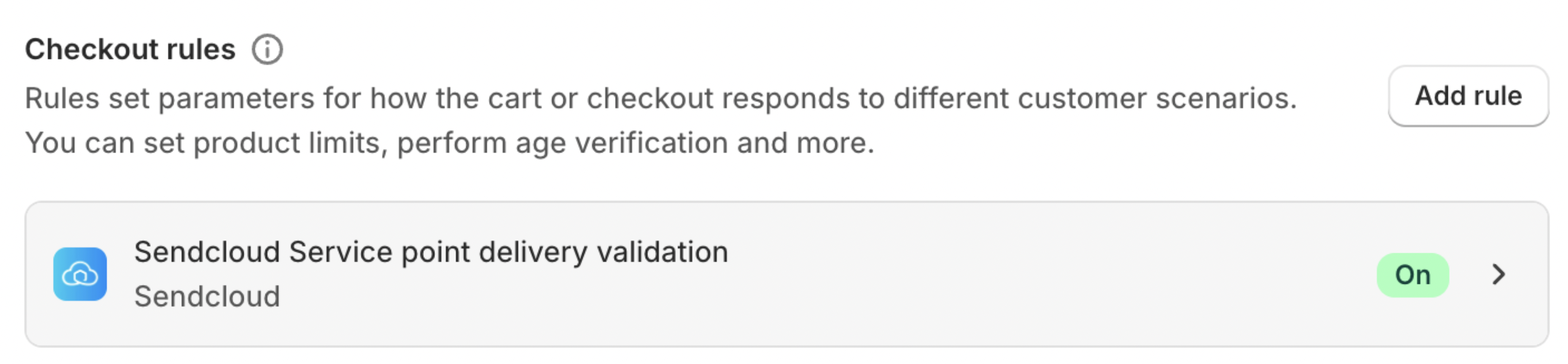
- Gehe in deinem Shopify-Adminbereich zu Einstellungen > Checkout > Checkout-Regeln.
- Klicke auf Regel hinzufügen.
- Wähle Sendcloud Service point delivery validation aus der Liste aus.
-
Klicke auf Speichern und dann auf Aktivieren.
Express-Checkout-Buttons
Dies sind Zahlungs-Buttons, die oben auf der Shopify-Checkout-Seite angezeigt werden und es Kunden ermöglichen, sofort zu bezahlen, ohne den regulären Checkout-Ablauf abzuschließen — zum Beispiel PayPal, Apple Pay und Google Pay. Da diese Buttons den regulären Checkout-Ablauf von Shopify umgehen, wird die Warenkorb-Validierung nicht angewendet, sodass Kunden bei deren Verwendung keinen Service Point auswählen oder validieren können.
Weitere Informationen zu den dynamischen/Express-Checkout-Schaltflächen von Shopify Plus finden Sie unter Shopify Plus Dynamic Checkout-App.
Schritt 4: Teste den Checkout
- Lege ein Produkt in deinen Warenkorb und fahre mit dem Checkout fort.
- Wähle eine Service-Point-Liefermethode aus und wähle einen Service Point.
- Schließe die Bestellung ab.
Einstellungen, die für alle Pläne gelten
Servicepunkte automatisch zuweisen
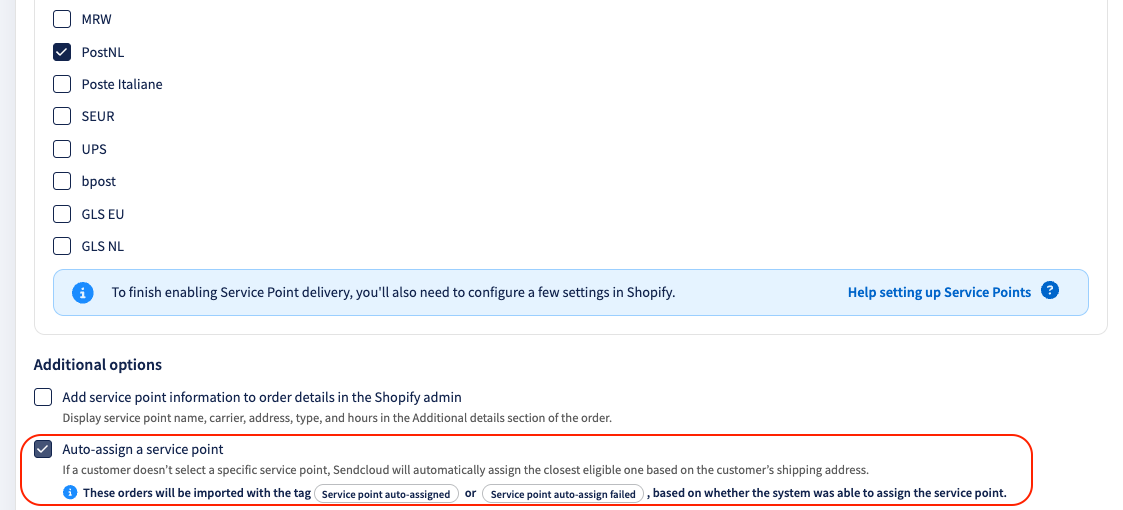
Automatische Zuweisung ist für Shopify-Integrationen standardmäßig aktiviert. Wenn ein Kunde den Checkout abschließt, ohne einen Servicepunkt auszuwählen, weist Sendcloud automatisch den nächstgelegenen verfügbaren Servicepunkt basierend auf der Lieferadresse, dem Versanddienstleister und der Versandmethode zu. Dadurch bleiben Servicepunktbestellungen auch dann gültig, wenn der Auswahlschritt übersprungen wird.
Im Vor-Zahlung-Ablauf kommt dies nur selten vor, da Kunden ihren Abholpunkt vor der Bezahlung auswählen. Besonders nützlich ist dies für den Nach-Zahlung-Ablauf, bei dem ein Kunde die Danke-Seite verlassen kann, ohne eine Auswahl zu treffen. In diesem Fall weist Sendcloud den nächstgelegenen Servicepunkt zu und der Kunde sieht einen Hinweis auf der Danke-Seite, wo er den Servicepunkt weiterhin überprüfen oder ändern kann.
Einstellungen für die automatische Zuweisung verwalten:
- Gehe in deinem Sendcloud-Panel zu Einstellungen > Integrationen.
- Öffne deine Shopify-Integration.
- Aktiviere oder deaktiviere Service Point automatisch zuweisen.
- Speichere deine Änderungen.
Bestell-Tags in Sendcloud
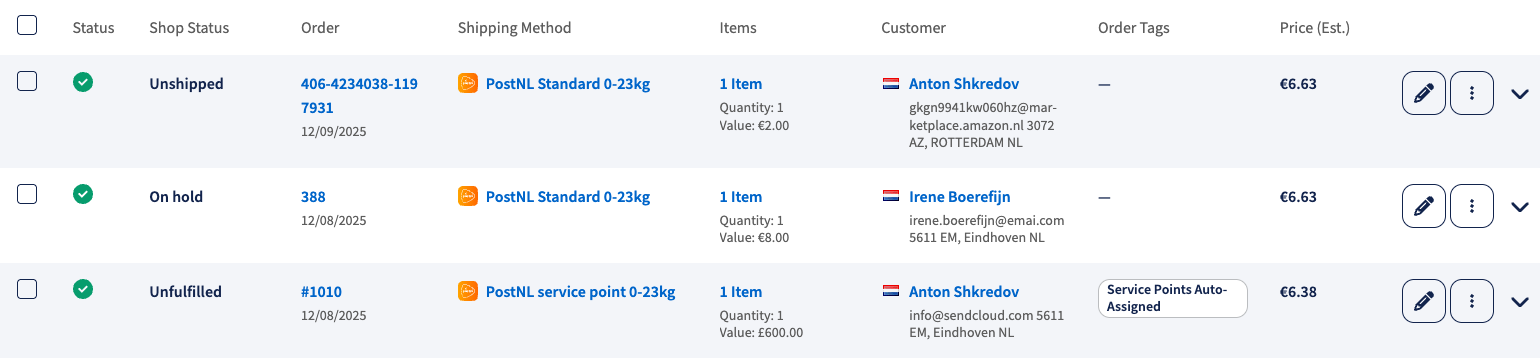
Wenn ein Service Point automatisch zugewiesen wird, erhält die Bestellung in Sendcloud das Tag „Service point auto-assigned“, oder „Service point auto-assign failed“, wenn kein passender Punkt gefunden wurde. Mit diesen Tags lassen sich die Bestellungen in Sendcloud leicht identifizieren. Sie sind in Shopify nicht sichtbar.
💡 Tipp: Stelle in der Ansicht eingehender Bestellungen (IOV) sicher, dass die Spalte Bestell-Tag aktiviert ist, damit du leicht erkennen kannst, ob ein Service Point automatisch zugewiesen wurde.
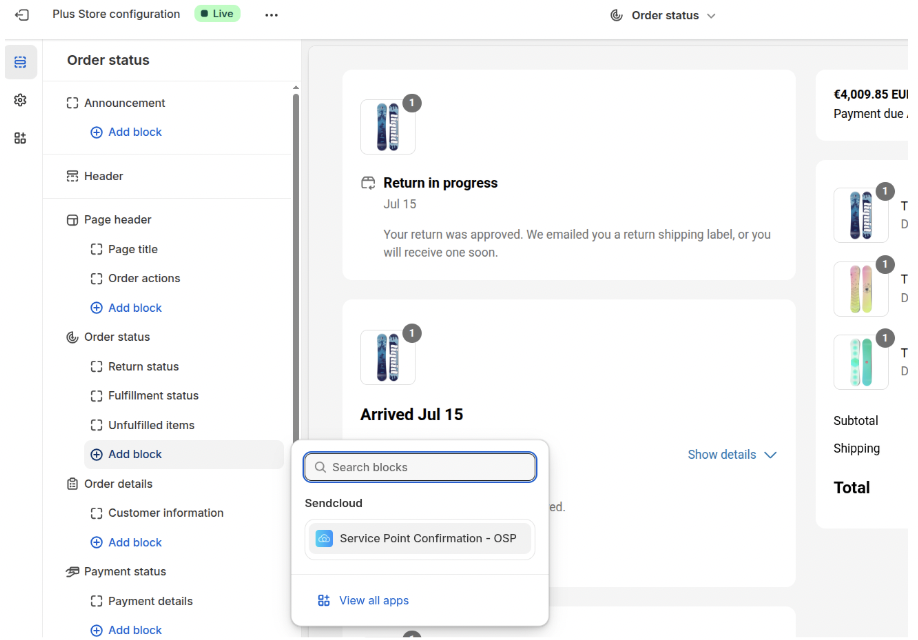
Optional: Zeige den ausgewählten Punkt auf der Bestellstatusseite an
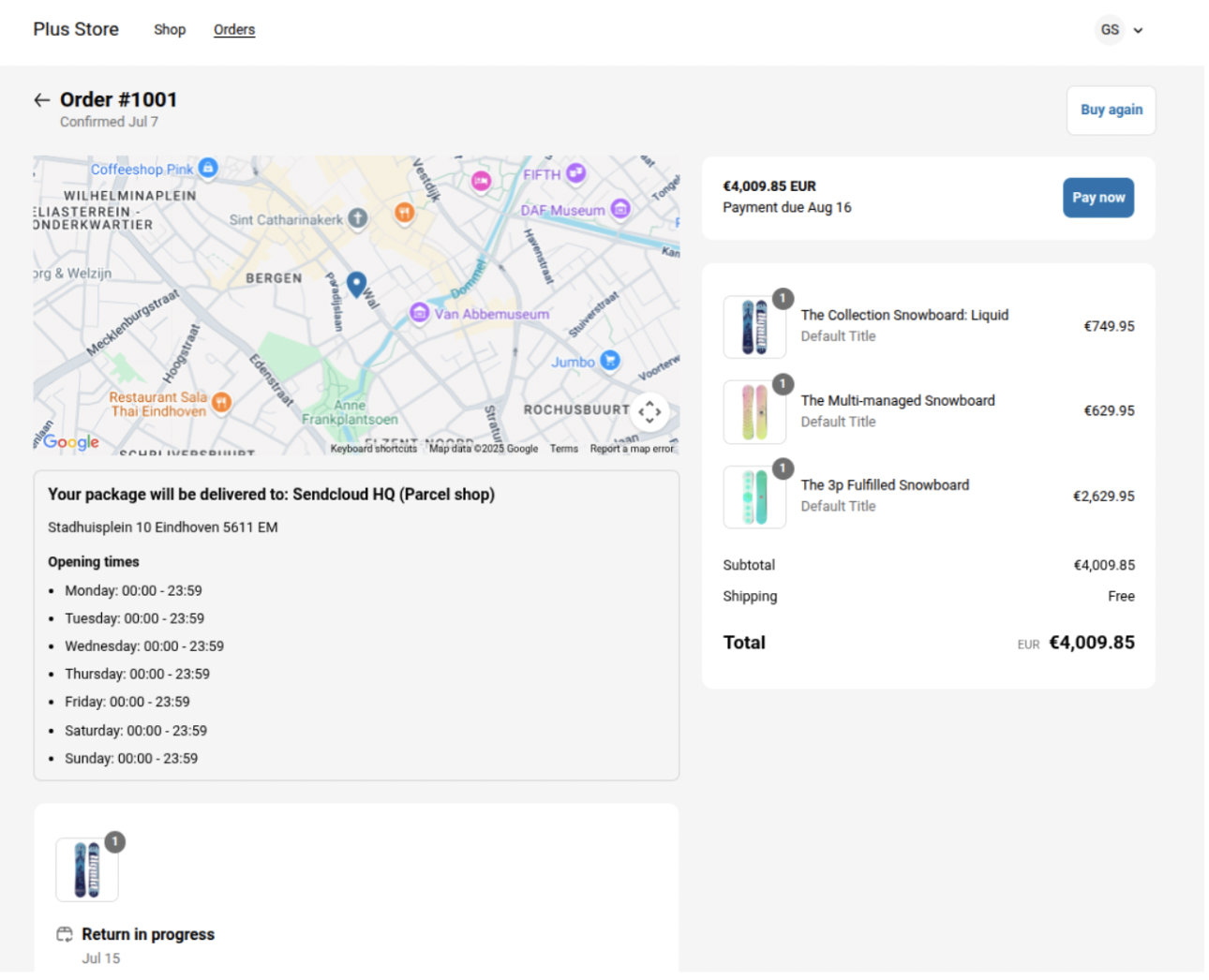
Lass Kunden ihren ausgewählten Punkt (mit Karte und Öffnungszeiten) anzeigen, nachdem sie ihre Bestellung aufgegeben haben.
- Gehe zu Einstellungen > Checkout > Anpassen.
- Wähle im Dropdown-Menü Bestellstatus aus.
- Füge den App-Block hinzu: Service Point Confirmation.
- Ziehe ihn an die gewünschte Position.
-
Klicke auf Speichern.
Wie Kunden darauf zugreifen: Sie erhalten eine Bestellbestätigungs-E-Mail mit einem Button „Meine Bestellung anzeigen“, der die Bestellstatusseite mit der Karte und den Öffnungszeiten öffnet.
FAQ
Warum erscheinen die Service-Point-Lieferoptionen während des Checkouts nicht?
Überprüfe jeden der folgenden Punkte:
- Die Service-Point-Lieferung ist aktiviert: Gehe zu Einstellungen > Integrationen > Shopify > Konfigurieren und überprüfe, ob der Schalter aktiviert ist.
- Die Auswahl vor der Bezahlung ist aktiviert: Überprüfe in denselben Integrationseinstellungen, ob Auswahl des Service Points vor der Bezahlung aktiviert ist.
- Es existiert mindestens ein Tarif: Überprüfe in den Integrationseinstellungen, ob unter den Versandtarifen mindestens eine Land-/Versanddienstleister-Kombination hinzugefügt wurde.
- CCS ist aktiviert (nur Grow): für Grow-Shops erforderlich. Ohne CCS können die Optionen vor der Bezahlung nicht angezeigt werden.
- Es existiert eine Ausweichmethode: Gehe zu Shopify-Adminbereich > Einstellungen > Versand und Lieferung und überprüfe, ob mindestens eine Standard-Versandmethode verfügbar ist.
- Der Versanddienstleister unterstützt die Zieladresse.
Warum sollte ich eine Standard-Versandmethode in Shopify beibehalten?
Wenn sich keine geeigneten Service Points in der Nähe der Kundenadresse befinden, zeigt Shopify keine Service-Point-Optionen an. Eine Standard-Versandmethode stellt sicher, dass der Kunde den Checkout dennoch abschließen kann.
Kann ich kostenlose Service-Point-Lieferung ab einem bestimmten Bestellwert anbieten?
Ja. Mit den Grow- und Advanced-Abonnements kannst du bei der Auswahl der Servicestelle vor der Zahlung für jeden Tarif für die Lieferung an eine Servicestelle einen Schwellenwert für kostenlosen Versand festlegen.
Aktiviere beim Konfigurieren eines Tarifs Kostenlosen Versand ab einem bestimmten Bestellwert anbieten und gib den Mindestbetrag ein. Sobald der Bestellwert des Kunden diesen Betrag erreicht, ist die Lieferung an die Servicestelle kostenlos.
Der Schwellenwert ist optional und wird für jede Kombination aus Land und Versanddienstleister separat konfiguriert.
Kann ich gewichtsbasierte Service-Point-Liefertarife erstellen?
Nein. Service-Point-Liefertarife unterstützen derzeit nur Festpreise.
Wie viele Service Points werden während des Checkouts angezeigt?
Kunden können aus bis zu fünf Service Points in der Nähe wählen.
Können Kunden einen Service Point auf einer Karte auswählen?
Im Ablauf vor der Bezahlung werden Punkte nur als Liste angezeigt — es gibt keine Karte. Wenn du eine Kartenansicht anbieten möchtest, verwende den Ablauf nach der Bezahlung (Danke-Seite).
Was passiert, wenn ich meinen Shopify-Plan herabstufe?
Deine Service-Point-Einrichtung funktioniert nicht mehr, wenn du von Advanced auf Basic oder von Grow jährlicher Abrechnung auf Grow monatliche Abrechnung herabstufst, da die Funktionalität vor der Bezahlung vom höheren Plan oder davon abhängt, dass CCS enthalten ist.
Was, wenn ein ausgewählter Service Point nach dem Checkout nicht mehr verfügbar ist?
In seltenen Fällen kann ein gewählter Punkt nach Aufgabe einer Bestellung nicht mehr verfügbar sein — zum Beispiel, wenn der Versanddienstleister den Standort entfernt. Wenn das passiert, musst du möglicherweise einen alternativen Service Point auswählen, bevor ein Versandlabel erstellt werden kann.
DHL-Packstation-Lieferungen (Deutschland)
Kunden, die an einer DHL-Packstation abholen, müssen während des Checkouts ihre DHL-Postnummer angeben. Im Ablauf vor der Bezahlung wird die Postnummer in das Feld Adresszeile 2 von Shopify eingegeben (das normalerweise für Wohnungs- oder Einheitennummern verwendet wird).
Um dies zu verdeutlichen, benenne das Feld Adresszeile 2 in Shopify um:
- Klicke im Shopify-Adminbereich > Onlineshop auf das Menü ⋯ und wähle Standard-Theme-Inhalt bearbeiten aus.
- Öffne den Abschnitt Checkout und System.
- Scrolle zu Checkout-Kontakt und finde Bezeichnung für optionale Adresszeile 2.
- Ersetze den Text durch eine eindeutige Bezeichnung, zum Beispiel: Wohnung, Büro oder DHL-Postnummer.
- Speichere deine Änderungen.