Ziel: Erfahre, wie du Unterbenutzer in deinem Sendcloud-Konto hinzufügst und verwaltest, Rollen zuweist, den Zugriff auf Funktionen und Einstellungen steuerst und herausfindest, welcher Unterbenutzer ein Paket erstellt hat.
Benutzerverwaltung
Wenn mehrere Mitarbeiter Zugriff auf Sendcloud benötigen, möchtest du möglicherweise ihren Zugriff auf bestimmte Funktionen, vertrauliche Informationen oder Kontoeinstellungen einschränken.
Mit der Funktion Benutzerverwaltung kannst du mehrere Benutzer zu einem Sendcloud-Konto hinzufügen und ihnen je nach ihren Aufgaben unterschiedliche Rollen zuweisen. So kannst du festlegen, wer auf bestimmte Bereiche der Plattform zugreifen und diese nutzen darf.
Was ist ein Unterbenutzer?
Ein Unterbenutzer ist eine Person, die eingeladen wurde, mit bestimmten Berechtigungen auf dein Sendcloud-Konto zuzugreifen. Sobald die Person die per E-Mail versendete Einladung angenommen hat, wird sie als Unterbenutzer in deinem Sendcloud-Panel angezeigt.
Jeder Unterbenutzer kann abhängig von den zugewiesenen Rollen auf unterschiedliche Bereiche der Plattform zugreifen. Du kannst demselben Unterbenutzer mehrere Rollen zuweisen, beispielsweise Shipping und Pick-ups.
Wenn ein Unterbenutzer versucht, auf eine Funktion oder Einstellung zuzugreifen, für die er keine Berechtigung hat, erscheint ein Pop-up-Fenster. Dieses informiert ihn über die Zugriffsbeschränkung und empfiehlt, sich an den Hauptkontoinhaber (Administrator) zu wenden.
💡 Berechtigung für den Agenten-Login
Nur Benutzer mit der Rolle Admin können die Berechtigung für den Agenten-Login aktivieren oder deaktivieren. Wenn diese Berechtigung aktiviert ist, gilt sie für alle Unterbenutzer, die mit dem Hauptkonto verknüpft sind, unabhängig von ihren zugewiesenen Rollen.
Wichtig: Die Anzahl der Unterbenutzer, die du hinzufügen kannst, hängt von deinem Sendcloud-Abonnement ab:
- Lite: 2 Unterbenutzer
- Growth: 5 Unterbenutzer
- Premium: 10 Unterbenutzer
Rollen
Unterbenutzern können verschiedene Rollen mit jeweils eigenen Berechtigungen zugewiesen werden. Die folgende Tabelle gibt einen Überblick über die verfügbaren Rollen und ihre Zugriffsrechte.
| Rolle | Beschreibung |
|---|---|
| Admin | Als Administrator hast du Zugriff auf alle Funktionen und Einstellungen deines Sendcloud-Kontos. Dazu gehören die Verwaltung von Benutzerrollen sowie das Aktivieren und Deaktivieren der Berechtigung für den Agenten-Login. |
| Packer (veraltete Rolle) | Diese Rolle kombiniert die Rollen Customer Support und Shipping. Benutzer mit dieser Rolle können Versandlabels erstellen, Abholungen verwalten und auf Support-Tickets zugreifen. |
| Finance | Die Rolle Finance bietet Zugriff auf Preisinformationen, Exportberichte, Rechnungen und Abonnements. |
| Marketing | Die Rolle Marketing bietet Zugriff auf kundenorientierte Funktionen, darunter die Tracking-Seite, Branding und das Retourenportal. |
| Customer Support | Die Rolle Customer Support bietet Zugriff auf Support Automation (sofern verfügbar), Support-Tickets und Labeldaten. Benutzer mit dieser Rolle können außerdem Retourenlabels erneut versenden. |
| Analytics | Mit der Rolle Analytics können Benutzer Analysen einsehen und Exportberichte herunterladen. |
| Pick-ups | Mit der Rolle Pick-ups können Benutzer Abholungen anfordern und Abholberichte erstellen. |
| Returns | Mit der Rolle Returns können Benutzer erstellte Retourenlabels verwalten und Paketdaten einsehen. |
| Shipping | Mit der Rolle Shipping können Benutzer Versandlabels erstellen und stornieren sowie Paketdaten einsehen. |
| Warehouse Manager | Die Rolle Warehouse Manager bietet Zugriff auf die meisten versandbezogenen Funktionen und Einstellungen, darunter Pack & Go, Versandregeln, Druckeinstellungen, Integrationen und den Bestellungsupload. Diese Rolle bietet jedoch keinen Zugriff auf finanzielle Kontoinformationen oder Branding- und Tracking-Seiten. |
| Support Agent | Die Rolle Support Agent bietet Zugriff auf das Löschen von Konten, die Verwaltung von Tickets und die Anzeige von Paketdaten. |
| Returns Operations Manager | Die Rolle Returns Operations Manager bietet Zugriff auf das Löschen von Konten, die Verwaltung von Adressen, die Anzeige von Analysen, den Export von Berichten, die Verwaltung des Brandings sowie Funktionen für Tracking und Retouren. |
💡 Gut zu wissen: Eine vollständige Übersicht über die Berechtigungen der einzelnen Rollen findest du in der Übersicht der Rollen und Berechtigungen. Nur Benutzer mit der Rolle Admin können die Berechtigung für den Agenten-Login verwalten.
Benutzer hinzufügen und verwalten
Benutzer hinzufügen
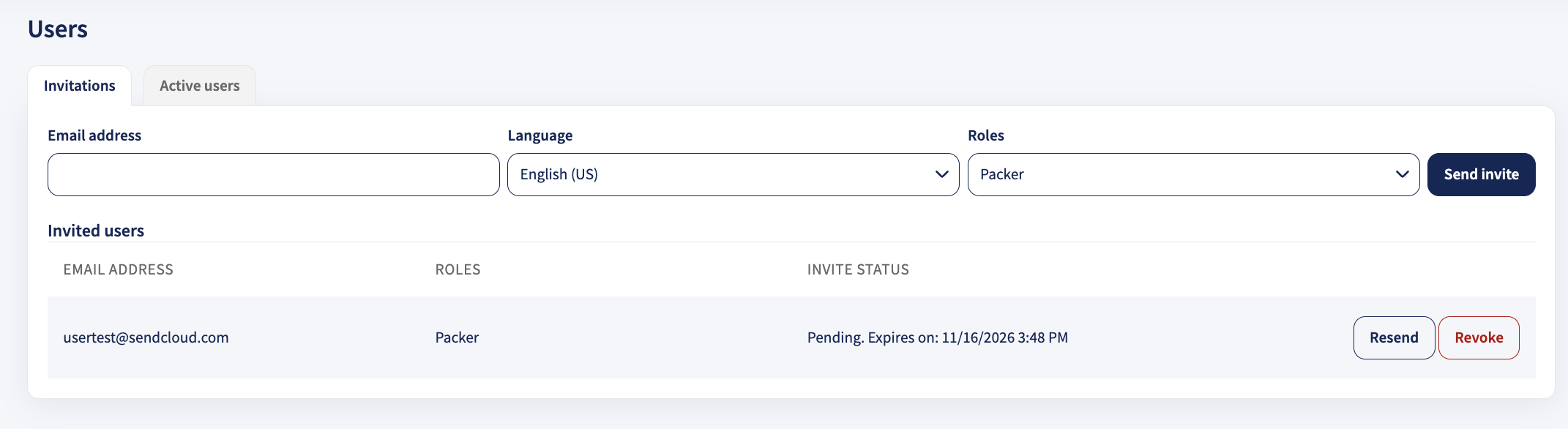
Um einen neuen Unterbenutzer hinzuzufügen, gehe in deinem Sendcloud-Konto zu Einstellungen > Benutzer & Rollen und folge den nachstehenden Schritten.
- Gib die E-Mail-Adresse der Person ein, die du als Unterbenutzer einladen möchtest.
- Wähle die bevorzugte Sprache des Unterbenutzers im Dropdown-Menü aus.
- Wähle die Rolle oder Rollen aus, die du dem Unterbenutzer zuweisen möchtest.
-
Klicke auf Einladung senden, um eine Einladung an die angegebene E-Mail-Adresse zu versenden.

💡 Einladungs-E-Mail: Einladungen werden von noreply@sendcloud.com versendet. Wenn der Empfänger die Einladung nicht erhält, sollte er seinen Spam-Ordner überprüfen.
- Einladungen sind 7 Tage gültig. Wenn eine Einladung abläuft, kannst du durch Klicken auf Erneut senden eine neue Einladung verschicken.
-
Wenn eine Einladung abläuft, bevor sie angenommen wurde, und das Konto noch nicht erstellt wurde, kannst du sie durch Klicken auf Widerrufen zurückziehen.
💡 Zwei-Faktor-Authentifizierung: Du kannst die Zwei-Faktor-Authentifizierung (2FA) für einzelne Unterbenutzer aktivieren, um ihre Konten zusätzlich zu schützen. Weitere Informationen findest du in unserem Artikel zur Zwei-Faktor-Authentifizierung.
Benutzer verwalten
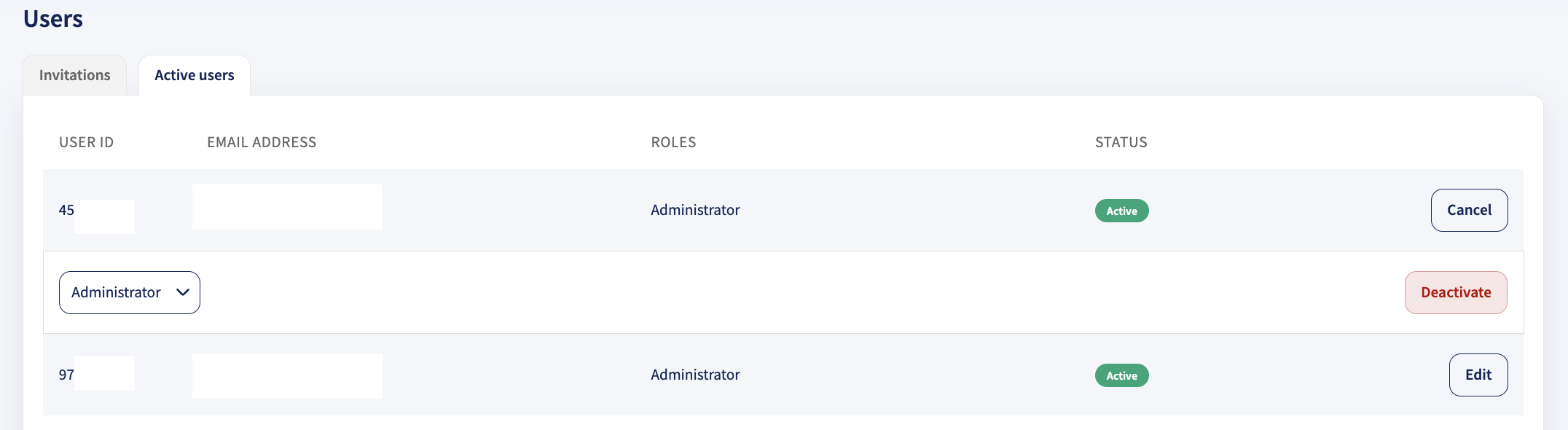
Um bestehende Unterbenutzer zu verwalten, gehe zu Einstellungen > Benutzer & Rollen > Aktive Benutzer.
Hier kannst du alle aktiven Benutzer und ihre zugewiesenen Rollen einsehen. Wenn du die Rolle Admin hast, kannst du außerdem die Konten anderer Unterbenutzer löschen.
Herausfinden, welcher Unterbenutzer ein Paket erstellt hat
Wenn mehrere Benutzer Sendungen in deinem Sendcloud-Konto verwalten, kannst du direkt in den Paketdetails herausfinden, welcher Unterbenutzer ein Paket erstellt hat.
Sendcloud zeigt den Namen des Unterbenutzers an, wenn dieser einen Namen in seinem Kontoprofil hinterlegt hat. Wenn kein Name eingetragen wurde, wird stattdessen die Benutzer-ID angezeigt.

💡 Gut zu wissen: Unterbenutzer können ihren Namen in ihrem Kontoprofil hinzufügen oder ändern. Das Namensfeld ist optional. Diese Information wird nicht unter Einstellungen > Benutzer & Rollen verwaltet.
Informationen darüber, welcher Unterbenutzer ein Paket erstellt hat, sind auch enthalten, wenn du deine erstellten Labels als CSV-Datei exportierst. So kannst du leichter nachvollziehen, welches Teammitglied eine Sendung erstellt hat, ohne jedes Paket einzeln öffnen zu müssen.
Sitzungen
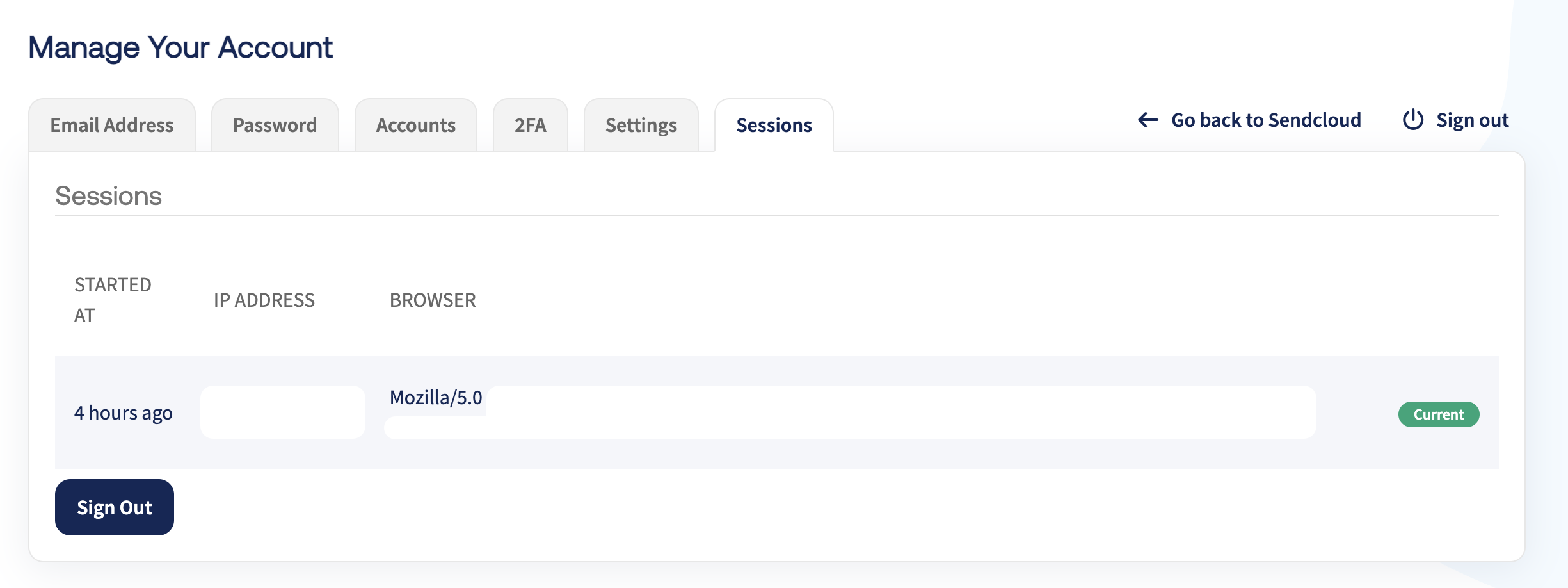
Der Tab Sitzungen enthält Informationen über aktive Kontositzungen.
So öffnest du diesen Bereich:
- Gehe zu Konto > Profil.
- Scrolle nach unten zu Konto verwalten.
- Öffne den Tab Sitzungen.
In diesem Bereich kannst du:
- Überprüfen, wo und wann auf dein Konto zugegriffen wurde.
- Alle anderen aktiven Sitzungen beenden, während deine aktuelle Sitzung aktiv bleibt.