
Doel: In dit artikel leer je hoe je een testpakket aanmaakt in je Sendcloud account. Gebruik het om te controleren of je printer werkt, te zien hoe een verzendlabel eruitziet en het volledige verzendproces te verkennen. Het is helemaal gratis en er is geen echte vervoerder bij betrokken.
Gerelateerde artikelen
→ Print client-instellingen en probleemoplossing
Voordat je begint
Het testpakket is beschikbaar voor nieuwe Sendcloud accounts. Als je het niet ziet op je Dashboard, heeft je account geen toegang tot deze functie.
Je hebt geen betaalmethode nodig om een testpakket aan te maken.
Zorg ervoor dat je printer is ingesteld voordat je het testpakket aanmaakt. Zo kun je meteen controleren of de printer werkt. Voor instructies over de installatie lees je Labels printen met één klik.
Wat is een testpakket?
Met een testpakket doorloop je het volledige verzendproces, van het invoeren van een adres tot het printen van een label, zonder kosten en zonder dat er een echte vervoerder bij betrokken is.
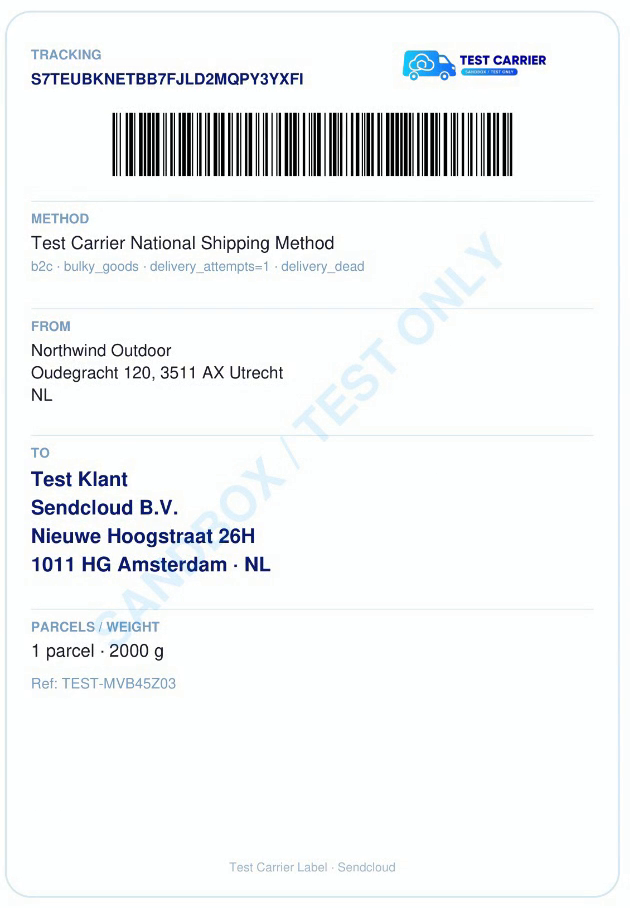
💡 Belangrijk: Het label van het testpakket is gemarkeerd met SANDBOX / TEST ONLY. Je kunt het niet gebruiken voor een echte zending, het wordt niet opgehaald door een vervoerder en je kunt het niet afgeven bij een servicepunt.
Dit krijg je met een testpakket:
-
Een verzendformulier waarin je op Voorbeeldgegevens vullen kunt klikken om automatisch een demo-ontvanger in te vullen.

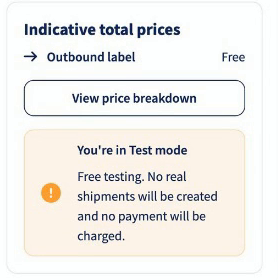
- De verzendoptie Test Carrier, al voor je geselecteerd, met de prijs weergegeven als Gratis
- Een printbaar label, zodat je kunt controleren of je printer en het labelformaat goed werken
- Een testlabel op het tabblad Gecreëerde labels, net als een echt label
Een testpakket omvat niet:
- Kosten of een vergoeding per label
- Een echte vervoerder die het pakket ophaalt of verwacht
- Een trackingpagina of retourportaal voor het testlabel
Voorbeeld van het label van een testpakket
Een testpakket aanmaken
Volg deze stappen om vanaf het Dashboard van je Sendcloud panel een testpakket aan te maken en te printen.
- Log in op je Sendcloud panel.
- Klik op het Dashboard in de banner Verzend eerst een testpakket op Nu proberen.
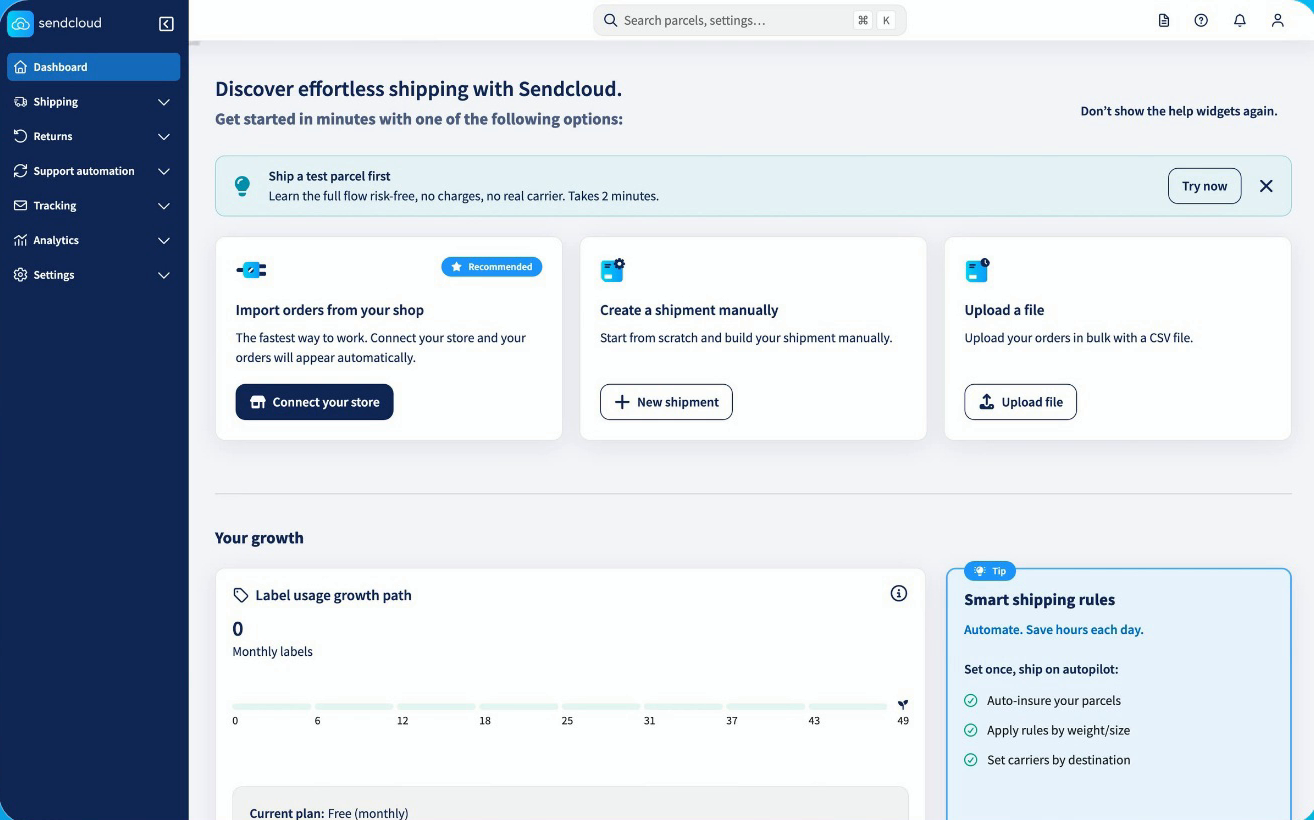
- Klik in de banner bovenaan het formulier op Voorbeeldgegevens vullen om automatisch een demo-ontvanger in te vullen, of vul de gegevens van de ontvanger handmatig in. Als afzender wordt je eigen opgeslagen afzendadres gebruikt.
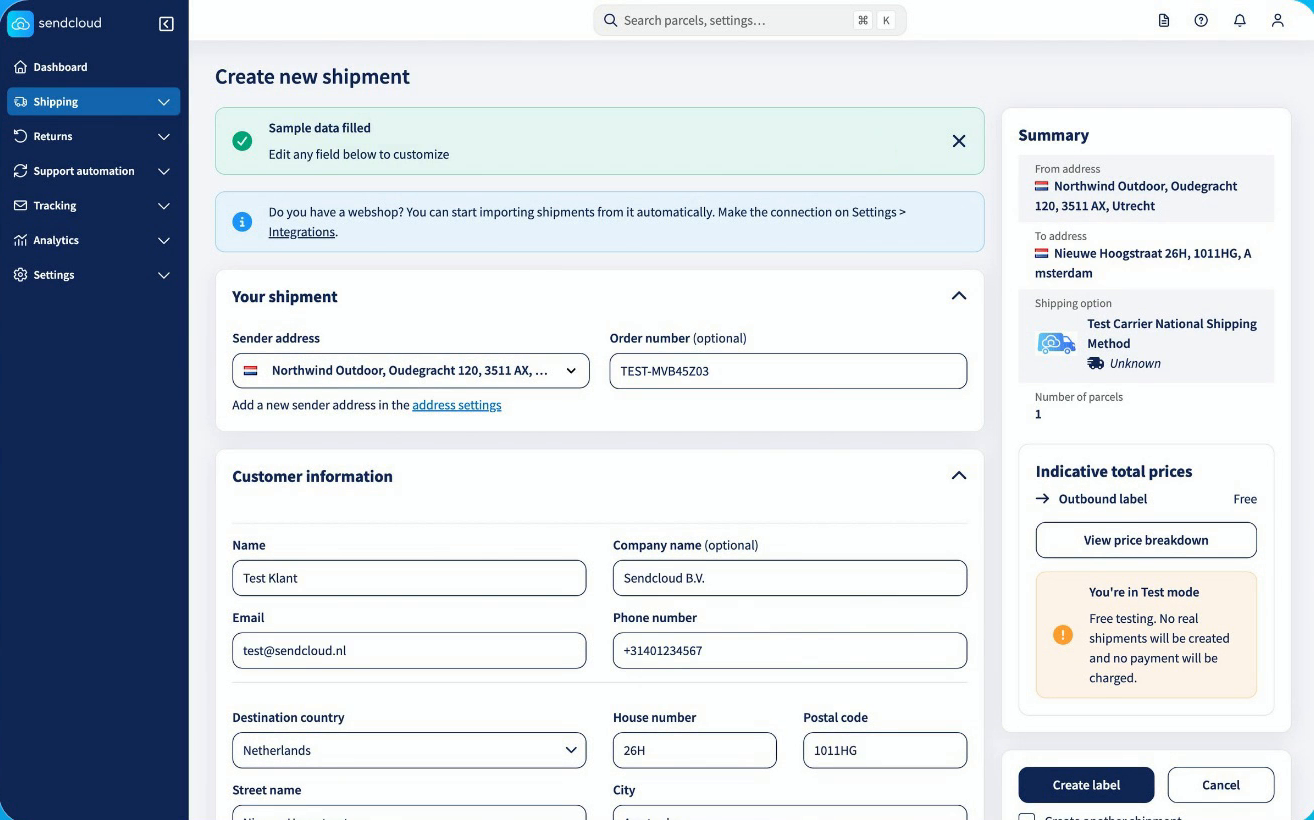
- De verzendoptie Test Carrier is al geselecteerd, dus je hoeft niets te configureren. De prijs wordt weergegeven als Gratis en de melding U bevindt zich in de testmodus bevestigt dat er geen echte zending wordt aangemaakt en dat er niets in rekening wordt gebracht.
- Klik op Testlabel aanmaken.
- Je testlabel verschijnt op het tabblad Gecreëerde labels. Klik op het oogpictogram ernaast om de labeldetails te openen.
- Klik op Label printen, selecteer je printer of Opslaan als PDF en klik op Printen. Controleer of je printer en het labelformaat goed werken.
Opmerking: Als het label niet goed wordt geprint, lees dan Print client-instellingen en probleemoplossing om veelvoorkomende printerproblemen op te lossen.
Wat gebeurt er nadat je het testpakket hebt aangemaakt?
Zodra je het label hebt aangemaakt, verschijnt je testlabel op het tabblad Gecreëerde labels, net als een echt label. Open het om de labeldetails te bekijken of om het opnieuw te printen.
Klaar om echt te verzenden?
Nu je hebt gecontroleerd of je printer werkt en hebt gezien hoe het proces eruitziet, ben je klaar om te beginnen met verzenden. Zorg ervoor dat je account volledig is ingesteld voordat je de eerste echte zending aanmaakt:
- Betaalmethode: je hebt een betaalmethode nodig voordat je een echt label kunt aanmaken. Sendcloud gebruikt automatische incasso.
- Afzendadres: zorg ervoor dat je afzendadres klopt, zodat je labels de juiste gegevens tonen.
- Vervoerders: Sendcloud activeert standaard meerdere vervoerders. Je kunt je eigen vervoerderscontract toevoegen of overstappen naar een andere vervoerder om de beste tarieven voor je zendingen te krijgen.
Voor een stapsgewijze uitleg van alle instellingen lees je Aan de slag met Sendcloud.
Om vervoerders te vergelijken en de beste keuze voor je zendingen te maken, lees je Kies je vervoerders.
Wanneer je klaar bent om je eerste order te verwerken, lees je Verwerk je orders.
Veelgestelde vragen
Worden er kosten in rekening gebracht voor een testpakket?
Nee. Het testpakket is helemaal gratis. Er worden geen verzendkosten en geen kosten per label in rekening gebracht. Meer informatie over hoe facturering bij Sendcloud werkt, vind je in Abonnementsfacturering.
Heb ik een betaalmethode nodig om een testpakket aan te maken?
Nee. Je kunt een testpakket aanmaken en printen zonder betaalmethode. Voor echte labels heb je wel een betaalmethode nodig. Voor de installatie lees je Aan de slag met Sendcloud.
Kan ik het testpakket gebruiken voor een echte zending?
Nee. Het label is gemarkeerd met SANDBOX / TEST ONLY. Het kan niet worden gebruikt voor een echte zending, wordt niet geaccepteerd door een vervoerder en kan niet worden afgegeven bij een servicepunt.
Ik zie de optie om een testpakket aan te maken niet. Waarom?
Het testpakket is een bètafunctie en is alleen beschikbaar voor nieuwe Sendcloud accounts. Om een echte zending aan te maken, lees je Verwerk je orders.
Mijn label is niet goed geprint. Wat moet ik doen?
Controleer of je printer correct is ingesteld in Sendcloud. Voor stappen om het probleem op te lossen lees je Print client-instellingen en probleemoplossing.