
Doel: Leer hoe jij flexibele verzendopties kunt aanbieden en je PrestaShop-verzendtarieven kunt aanpassen met de Sendcloud-integratie.
Stap 1: Activeer de vervoerders in Sendcloud
De eerste stap om verschillende verzendmethoden aan te bieden in jouw PrestaShop-checkout, is het selecteren van je vervoerders in je Sendcloud-dashboard.
- Ga hiervoor naar Verzending > Vervoerders. Hier kun je de vervoerder activeren die je wilt gebruiken (let op: sommige zijn alleen beschikbaar met een eigen contract).
- Als je wilt, kun je een standaard verzendmethode activeren onder Verzending > Verzendinstellingen > Voorkeursverzendmethode. Dit wordt dan de methode die automatisch aan je orders wordt toegewezen, tenzij jij deze handmatig wijzigt.
- Als je hulp nodig hebt bij het kiezen van een vervoerder of het bepalen van welke verzendmethoden jij kunt aanbieden, kun je onze Prijslijst gebruiken.
Stap 2: Bepaal jouw verzendtarieven in PrestaShop
Sendcloud importeert geen tarieven automatisch naar PrestaShop. Zo heb jij volledige flexibiliteit om zelf te bepalen hoeveel jij je klanten in rekening wilt brengen voor verzending. Je kunt er ook voor kiezen gratis verzending aan te bieden wanneer bepaalde voorwaarden gelden, bijvoorbeeld bij een bestelling boven € 50.
In PrestaShop kun jij vaste tarieven instellen voor elke bestelling in de checkout. Dit geeft je, zoals eerder genoemd, flexibiliteit in prijsvoorwaarden per zone en/of bestelbedrag. Volg de onderstaande stappen om een tarief in PrestaShop aan te maken:
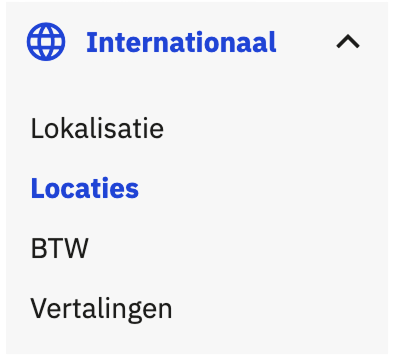
Ga in het gedeelte Internationaal naar Locaties. Hier kun je zones aanmaken en beheren die je nodig hebt om flexibele verzendtarieven op te zetten.
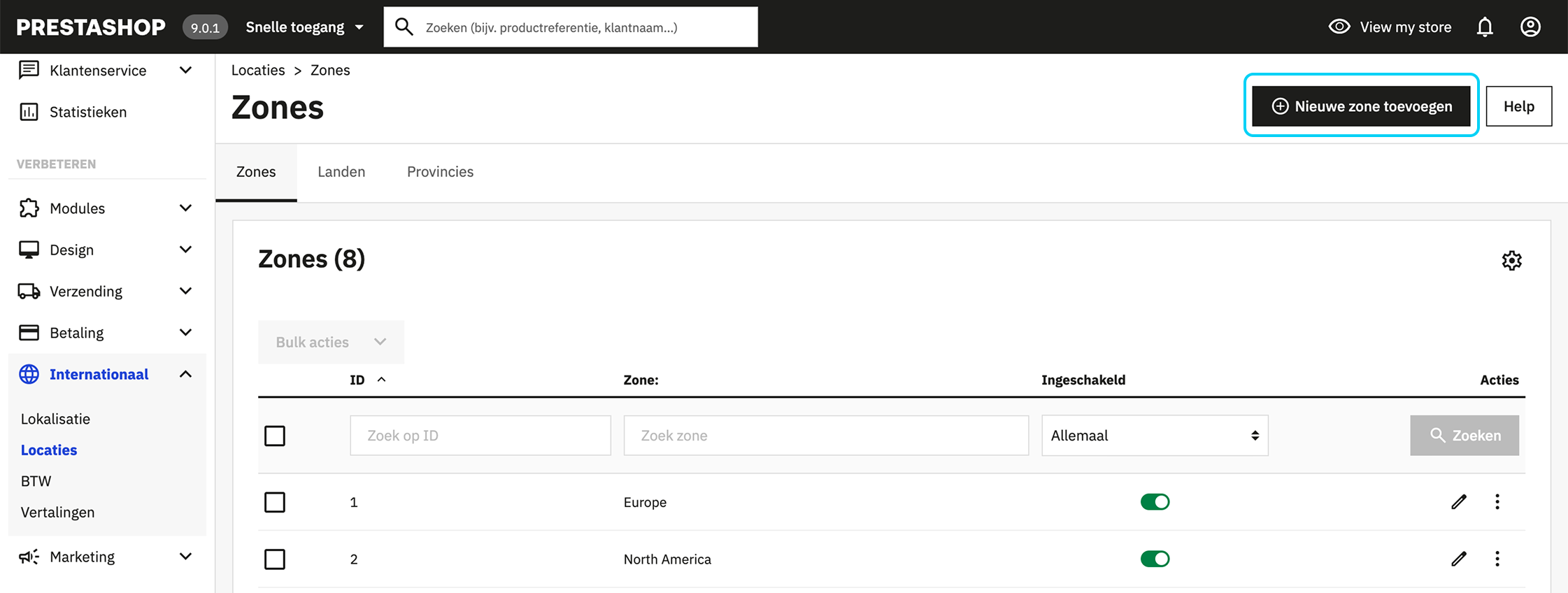
Klik rechtsboven op Nieuwe zone toevoegen
-
Voer de naam van de zone in en klik op Opslaan.
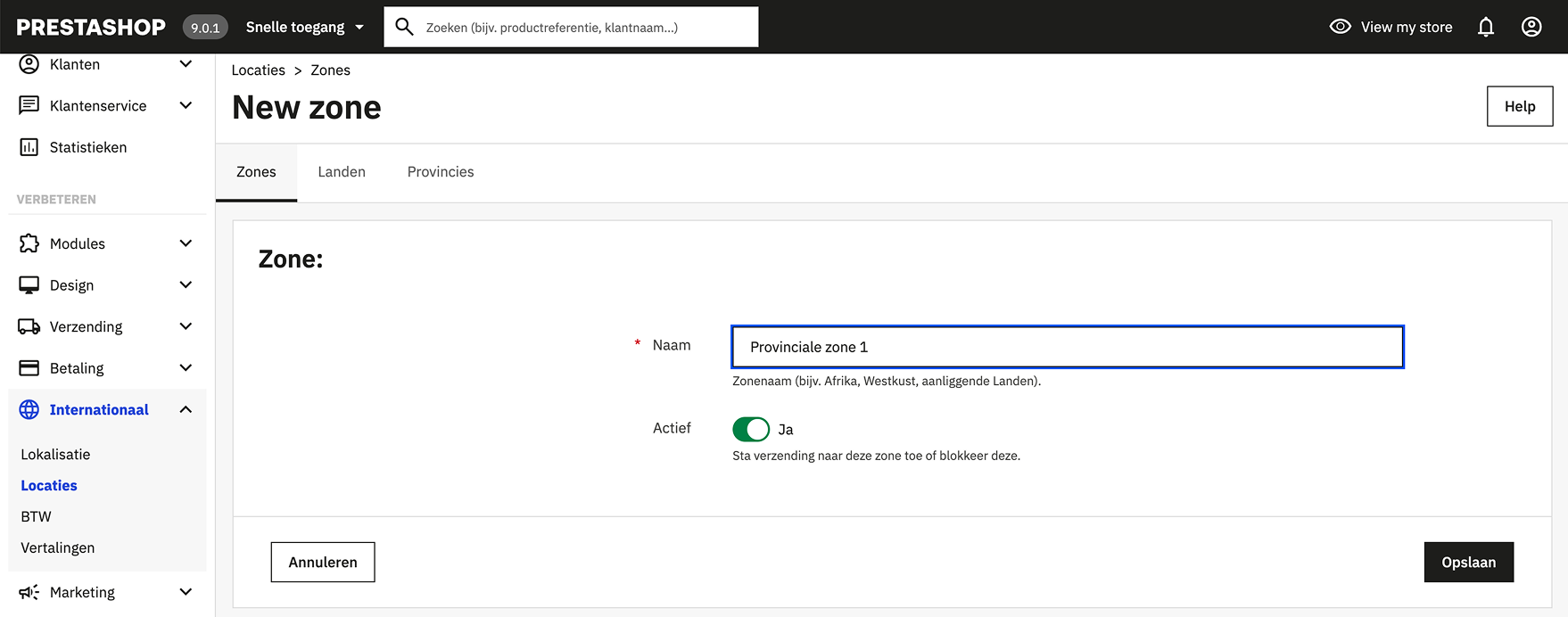
Zones die je moet toevoegen (gebaseerd op vervoerderstarieven):Provinciale Zone 1: verzending binnen dezelfde provincie
Grenszone 2: verzending naar de aangrenzende provincie
Vasteland Zone 3: verzending naar de rest van het vasteland
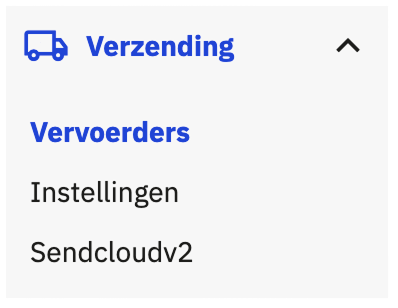
Zodra je de zones hebt aangemaakt, ga je naar het gedeelte Vervoer en klik je op Vervoerders
Klik rechtsboven op Voeg niewe vervoerder toe
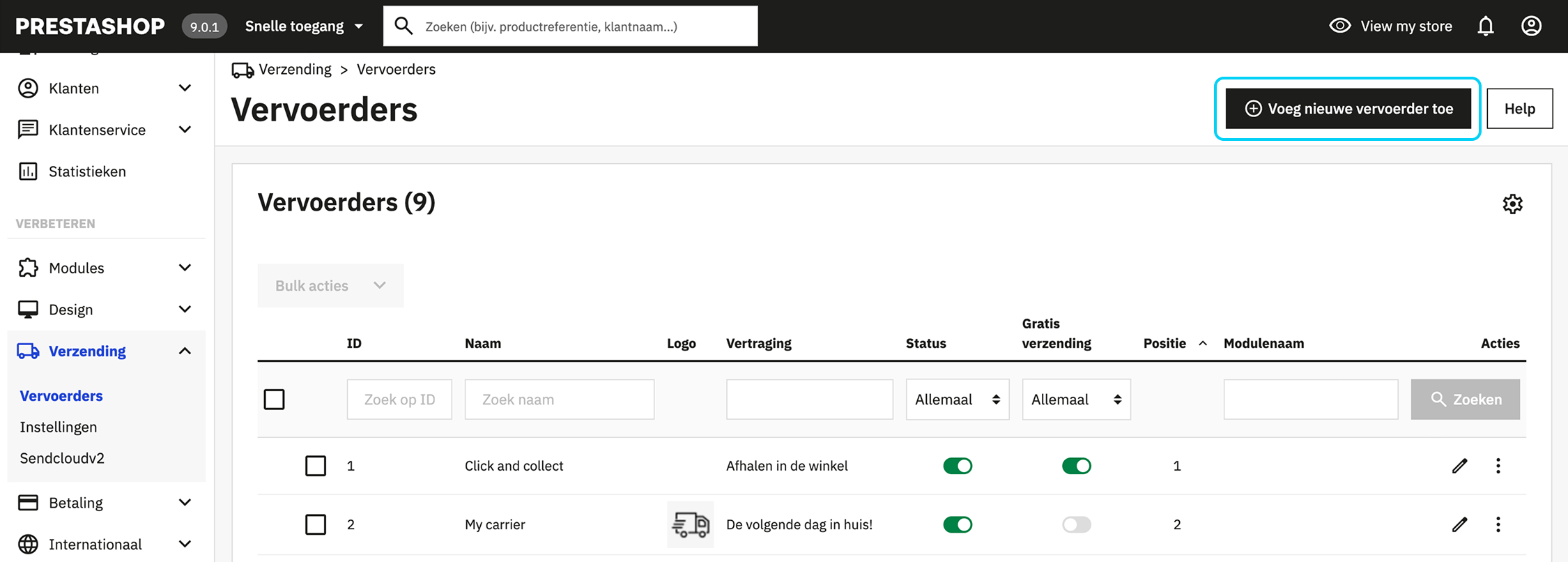
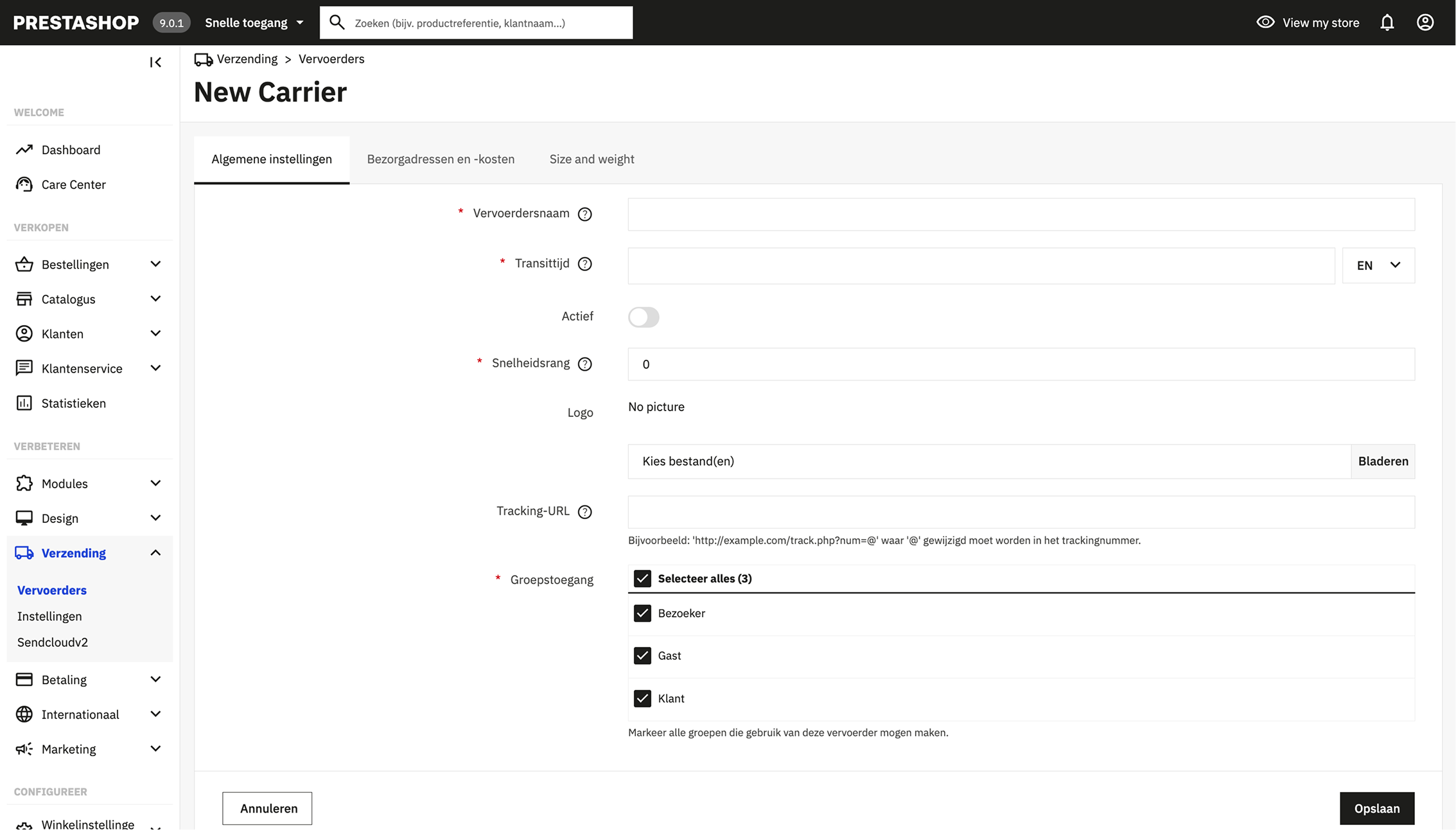
Vul de vereiste informatie in om een nieuwe vervoerder toe te voegen
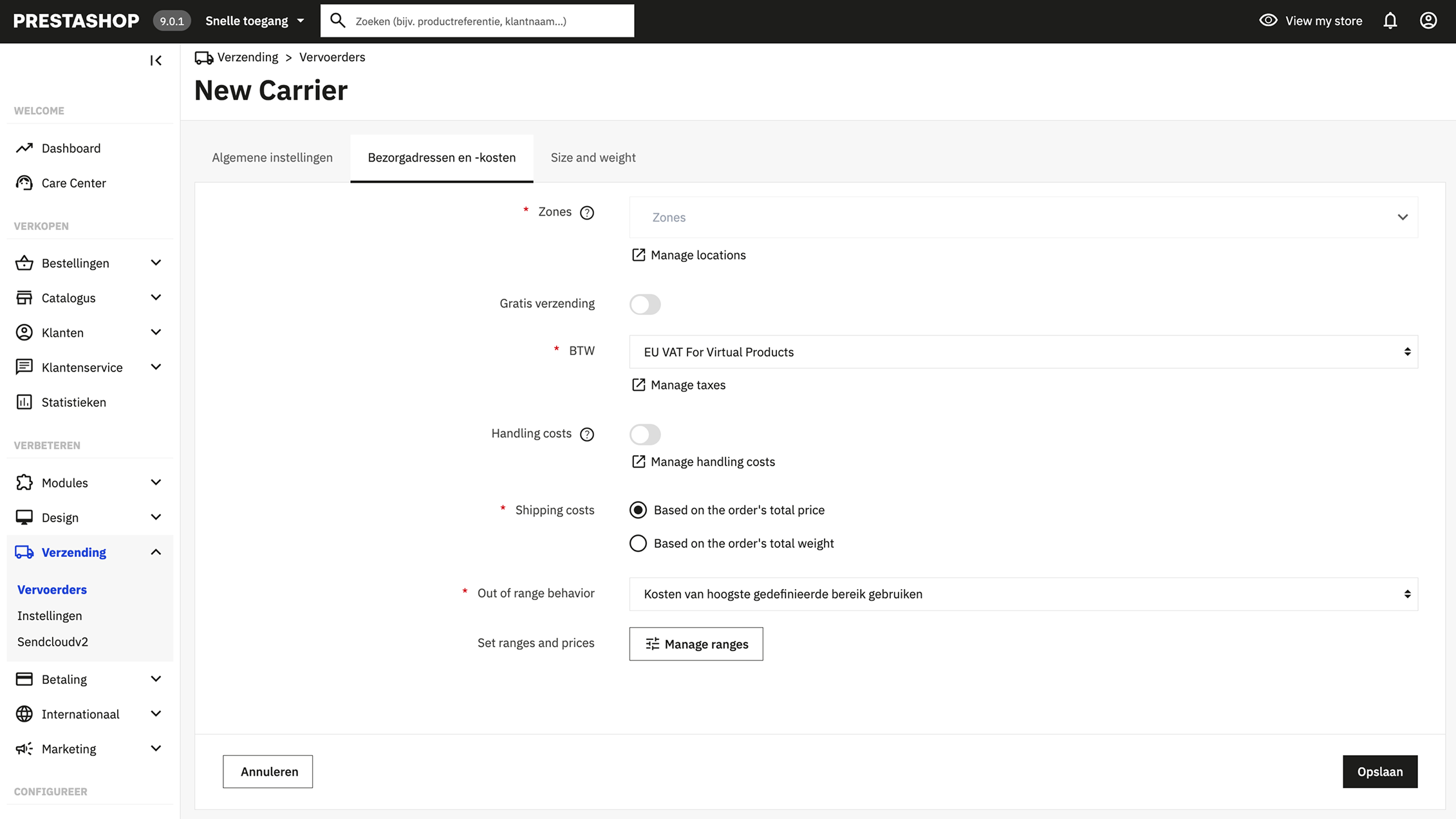
Stap 2: 'Bezorgadressen en -kosten'. Hier moet je de bijbehorende tarieven voor elke zone toevoegen of bepalen of je gratis verzending wilt aanbieden voor die zone.
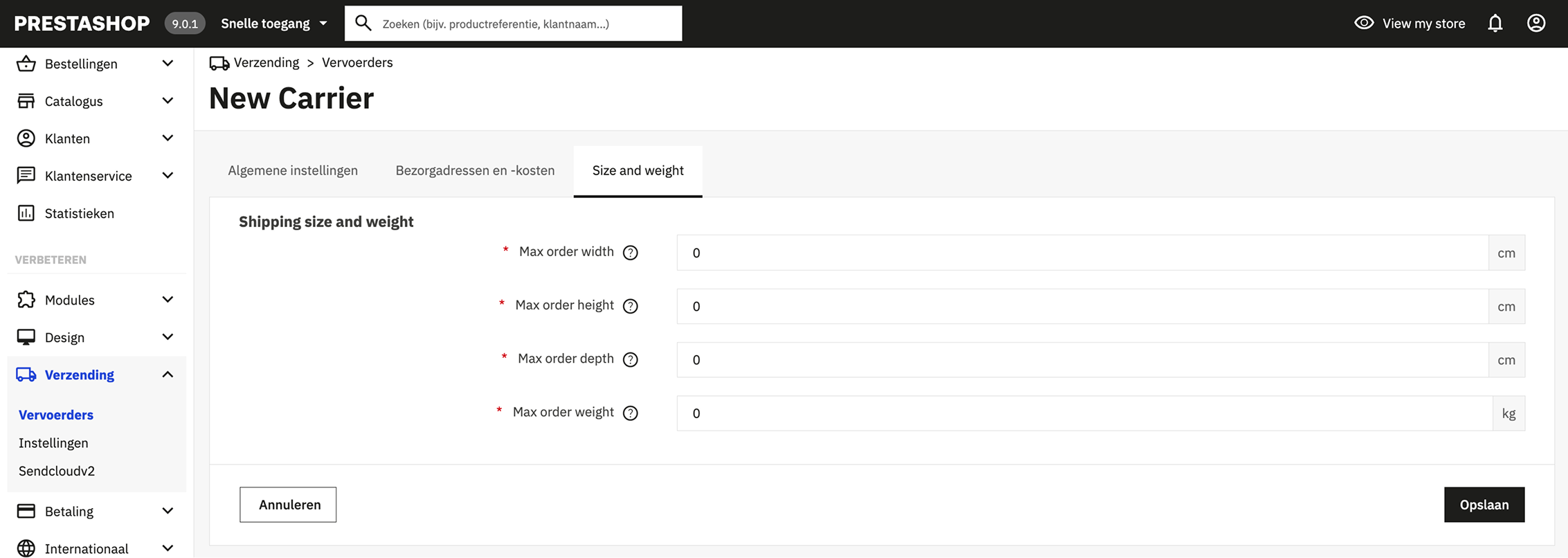
Rond de stappen af en zorg dat de vervoerder actief is door te klikken op "Ingeschakeld". Klaar! Je verzendmethoden zijn nu actief in jouw PrestaShop-checkout
Stap 3: Hoe gebruik je verzendregels om jouw checkout-methoden automatisch te herkennen in PrestaShop?
Als je een Lite-abonnement of hoger hebt, kun je onze functie Verzendregels gebruiken om je checkoutproces te automatiseren. Met verzendregels zal Sendcloud automatisch de verzendmethode selecteren op basis van de naam van jouw checkout-methode.
Dit betekent dat wanneer een klant bijvoorbeeld "Levering in 24–48 uur" kiest, de vooraf ingestelde verzendmethode automatisch wordt toegewezen – zonder handmatige aanpassing.
- Ga in je Sendcloud-account naar Verzending > Verzendregels.
- Klik op Nieuwe regel aanmaken en kies vervolgens Sjabloon openen bij “Selecteer verzendmethode op basis van de keuze van de klant in de checkout” (of Nieuw beginnen om zelf een aangepaste regel te bouwen).
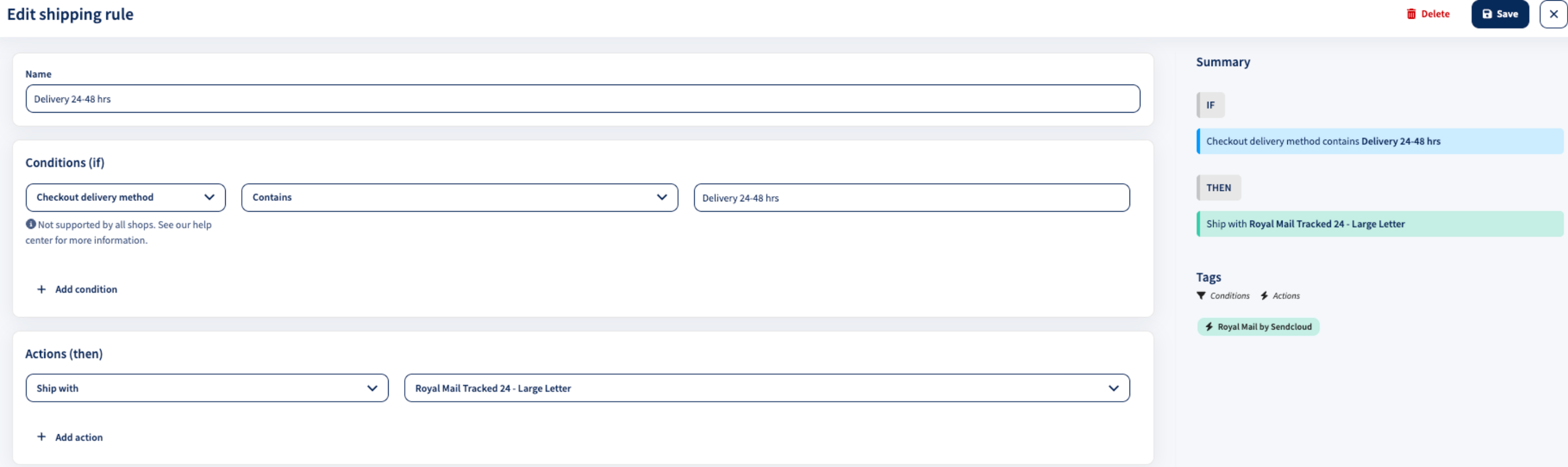
- Geef je verzendregel een naam, bijvoorbeeld “Levering 24–48 uur Vasteland”.
- Gebruik de voorwaarde “Checkout-verzendmethode”.
- Selecteer de operator “Bevat” of “Is”.
- Vul in het volgende veld (gedeeltelijk of volledig) de naam in van jouw PrestaShop-verzendmethode. In dit voorbeeld: “Levering 24–48 uur”.
- Onder “Acties” kies je “Verzenden met”.
- Selecteer vervolgens in het menu “Kies een waarde” de toepasselijke verzendmethode.
Het systeem kiest automatisch de juiste gewichtsklasse (0–1 kg, 1–2 kg, enz.).
In sommige gevallen kan een vervoerder echter vereisen dat je per gewichtsklasse een aparte regel aanmaakt.
Herhaal dit proces voor alle verzendmethoden die beschikbaar zijn in de checkout. Houd er rekening mee dat elk abonnement een beperkt aantal verzendregels bevat (onbeperkt voor Premium en Pro).
Gefeliciteerd! Je hebt jouw verzendmethoden in PrestaShop ingesteld en het volledige verzendproces geoptimaliseerd in Sendcloud! Wil je meer weten over verzendregels en hoe deze jouw logistiek kunnen verbeteren? Lees dan ons artikel hier.