
Doel: Leer hoe je handmatig een zending aanmaakt in Sendcloud, de bezorggegevens van je klant invoert, pakketten en artikelen toevoegt, een verzendoptie selecteert en een verzendlabel aanmaakt.
Je kunt handmatig zendingen aanmaken in Sendcloud voor bestellingen die niet vanuit je webshop zijn geïmporteerd of via een bestand zijn geüpload.
Stap 1: Open het formulier en voer je verzendgegevens in
- Ga in je Sendcloud-account naar Verzenden > Bestellingen.
- Open het tabblad Binnenkomende bestellingen en klik op + Nieuwe zending.

- Selecteer in de sectie Je zending het Afzenderadres van waaruit je wilt verzenden.
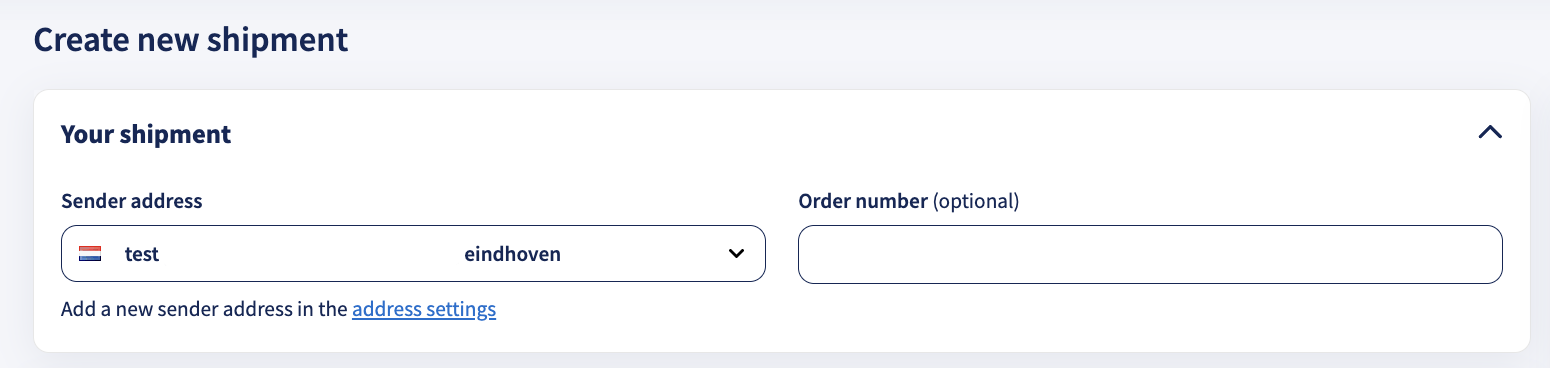
- Voer eventueel een Bestelnummer in om de zending te identificeren.
Standaard verzendinstellingen
Sommige velden zijn mogelijk al ingevuld op basis van je standaard verzendinstellingen, zoals het pakketgewicht of je voorkeursverzendoptie. Je kunt deze voorkeuren beheren via Verzenden > Standaard verzendinstellingen.
Lees voor meer informatie Je standaard verzendinstellingen configureren.
Stap 2: Voer de gegevens van je klant in
Voer in de sectie Klantgegevens de bezorggegevens van de ontvanger in.
Het formulier bevat de volgende velden:
- Naam: Naam van de ontvanger.
- Bedrijfsnaam (optioneel): Bedrijf van de ontvanger.
- E-mail: E-mailadres van de ontvanger.
- Telefoonnummer: Telefoonnummer van de ontvanger.
- Land van bestemming: Land waar het pakket wordt bezorgd.
- Plaats: Plaats van bestemming.
- Straatnaam: Straat waar het pakket wordt bezorgd.
- Huisnummer: Nummer van het gebouw of de woning.
- Postcode: Postcode van de bestemming.
- Adresregel 2 (optioneel): Aanvullende adresgegevens, zoals een appartement- of unitnummer.
Een contact gebruiken of opslaan
Als je de gegevens van de ontvanger eerder hebt opgeslagen, kun je via het keuzemenu voor contacten bovenaan de sectie een bestaand contact zoeken en selecteren. De bijbehorende velden worden automatisch ingevuld. Je kunt deze gegevens nog steeds aanpassen.
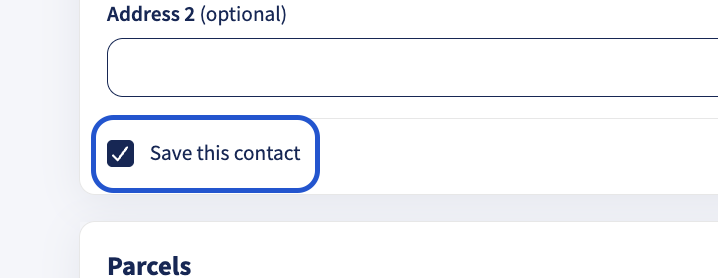
Om een nieuw contact op te slaan, voer je de gegevens van de ontvanger in en selecteer je Dit contact opslaan onderaan de sectie.
Aanvullende informatie voor internationale zendingen
Wanneer een zending moet worden ingeklaard, verschijnen er automatisch aanvullende velden in het formulier. Hiermee kun je de gegevens verstrekken die nodig zijn voor de douanedocumenten.
Fiscale registratienummers van de ontvanger en importeur
In de sectie Klantgegevens kunnen de volgende aanvullende velden worden weergegeven:
- Fiscale registratienummers van de ontvanger: Voeg de toepasselijke fiscale registratiegegevens toe door + Fiscaal registratienummer toevoegen te selecteren. Deze gegevens worden aanbevolen voor de douane wanneer ze van toepassing zijn.
- Importeur: Geef aan welke partij verantwoordelijk is voor de geïmporteerde goederen. Als de ontvanger ook de importeur is, laat je de optie Gegevens hetzelfde als die van de ontvanger geselecteerd.
Internationale informatie en douaneaangiften
Wanneer douanegegevens vereist zijn, verschijnt automatisch een aanvullende sectie Internationale informatie tussen Klantgegevens en Pakketten.
Afhankelijk van de zending kun je de volgende gegevens invoeren:
- Exporttype: Selecteer het type export, zoals Commercieel B2C.
- Exportreden: Selecteer de reden voor het verzenden van de goederen.
- Fiscale registratienummers: Voer de toepasselijke btw-, EORI- en fiscale registratienummers voor het land van bestemming van de afzender in. Waar mogelijk worden deze gegevens automatisch ingevuld op basis van je afzenderadres of webshop.
- Totaal aangegeven waarde: De som van de aangegeven waarden van de artikelen in de bestelling.
- Korting: Voer eventuele resterende kortingen in die nog niet in de artikelwaarden zijn verwerkt.
- Verzendkosten, verzekeringskosten en overige kosten: Voer de toepasselijke kosten in die door de klant zijn betaald.
- Totaal factuurbedrag: De totale aangegeven waarde na aftrek van kortingen, inclusief de toepasselijke extra kosten.
- Factuurnummer en factuurdatum: Voer de relevante factuurgegevens in.
Onder Opmerkingen en verklaringen kun je ook algemene opmerkingen of aanvullende verklaringen toevoegen, indien van toepassing.
Lees voor meer informatie over internationaal verzenden en douanevereisten Internationaal verzenden met Sendcloud.
Stap 3: Voeg je pakketten en artikelen toe
Voer in de sectie Pakketten de gegevens in van elk pakket dat je wilt verzenden.
- Voer het Pakketgewicht in kilogram in.
- Selecteer onder Doos een opgeslagen doos of kies Afmetingen handmatig invoeren.
- Voer indien nodig de Afmetingen in L x B x H in centimeters in. Voor bepaalde vervoerders of verzendopties kunnen afmetingen verplicht zijn.
- Klik op + Pakket toevoegen om nog een pakket toe te voegen. Je kunt ook op Dupliceren klikken bij een bestaand pakket om een kopie te maken.
Lees voor meer informatie over het aanmaken en beheren van opgeslagen dozen De functie Dozen.
Artikelen toevoegen aan je pakketten
Klik op + Artikel toevoegen om producten aan een pakket toe te voegen. Je kunt ook een bestaand product selecteren via het keuzemenu Opgeslagen producten.
De sectie Pakketten biedt twee manieren om artikelgegevens in te voeren:
- Artikelen snel invoeren: Toont de basisgegevens van producten voor zendingen waarvoor geen douanegegevens nodig zijn.
- Artikelen invoeren voor de douane: Toont aanvullende productgegevens die nodig zijn voor douanedocumenten.
Artikelen snel invoeren
Gebruik deze optie om basisgegevens van producten in te voeren zonder aanvullende douanevelden.
Voor elk artikel kun je de volgende gegevens invoeren:
- Opgeslagen producten (optioneel): Zoek en selecteer een product dat je eerder hebt opgeslagen.
- Omschrijving (optioneel): Een korte omschrijving van het artikel, van maximaal 50 tekens.
- SKU (optioneel): Je Stock Keeping Unit, waarmee je het product kunt identificeren.
- Aantal: Het aantal eenheden van het artikel.
- Waarde (optioneel): De prijs per eenheid, zonder kortingen.
- Gewicht (optioneel): Het gewicht per eenheid.
Het formulier toont ook het berekende Totale gewicht en de Totale waarde van het artikel.
Artikelen invoeren voor de douane
Gebruik deze optie wanneer je zending aanvullende productgegevens vereist voor de douane.
Naast de basisvelden voor artikelen kan het formulier de volgende velden tonen:
- Land van oorsprong: Het land waar het artikel oorspronkelijk is geproduceerd.
- HS-code: De code van het geharmoniseerde systeem waarmee het product wordt geclassificeerd.
- Beoogd gebruik (optioneel): Een code die aangeeft waarvoor het artikel bedoeld is, indien van toepassing.
- Materiaalsamenstelling (optioneel): De materialen waaruit het product bestaat, bijvoorbeeld 100% katoen.
- EU-ontbossingsverordening (EUDR): Vink het selectievakje aan als het product is gemaakt van of afgeleid van relevante grondstoffen die onder de verordening vallen, indien van toepassing.
HS Code Recommender
Je kunt de HS Code Recommender gebruiken om de juiste HS-code voor je artikel te vinden. Voer in het veld HS-code een HS-code, een deel van een code of een productomschrijving in het Engels in. Er verschijnt een keuzelijst met overeenkomende HS-codes en productomschrijvingen. Selecteer de code die het beste bij je artikel past.
Je kunt HS-codes ook opzoeken via de TARIC-raadplegingstool van de Europese Commissie.
Klik opnieuw op + Artikel toevoegen om meer producten aan hetzelfde pakket toe te voegen. Klik op het rode prullenbakpictogram naast een artikel om het te verwijderen. Je kunt ook op Alles verwijderen klikken om alle artikelen uit dat pakket te verwijderen.
Stap 4: Selecteer een verzendoptie
Selecteer in de sectie Verzendopties de vervoerder en verzendservice die je wilt gebruiken.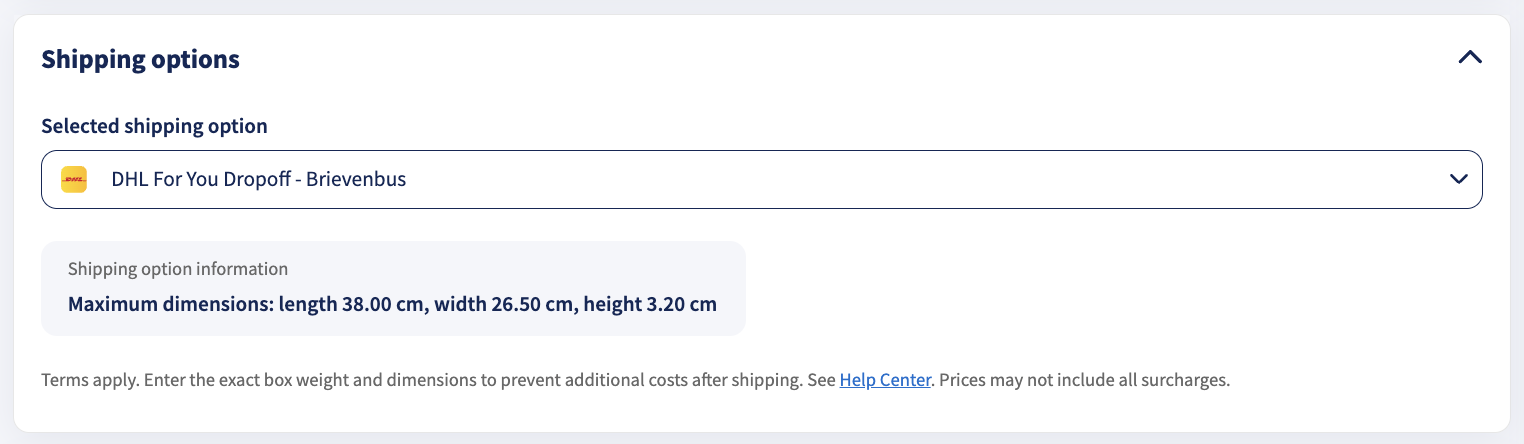
- Open het keuzemenu Geselecteerde verzendoptie.
- Kies de verzendoptie die het beste bij je zending past.
- Controleer het vak Informatie over verzendoptie, waarin relevante verzendbeperkingen worden weergegeven, zoals de maximale pakketafmetingen.
Stap 5: Voer aanvullende zendingsgegevens in (optioneel)
Klap de sectie Zendingsgegevens uit als je aanvullende bestelinformatie wilt invoeren.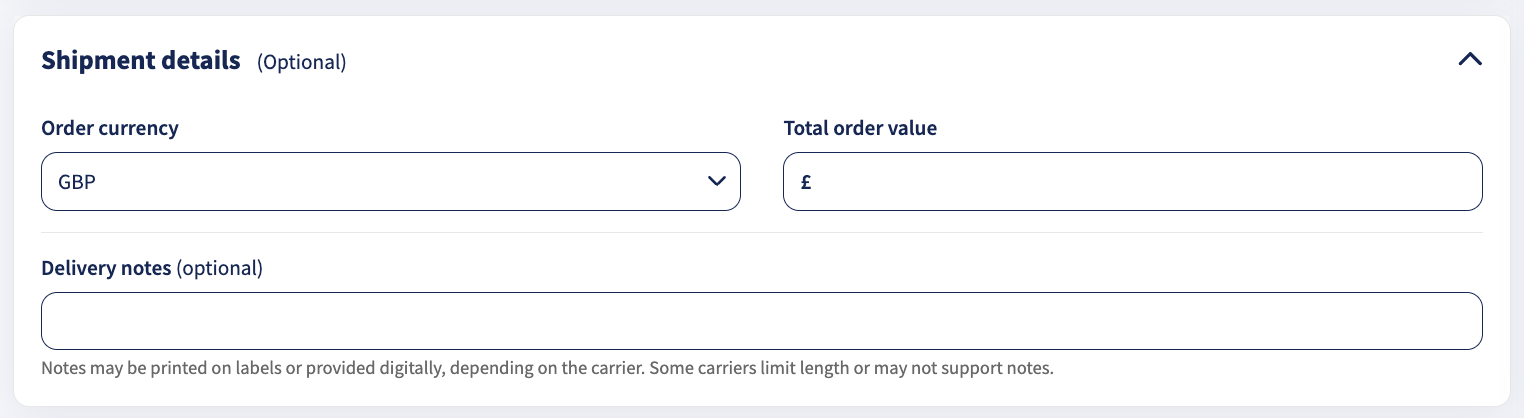
Deze sectie bevat de volgende velden:
- Valuta van de bestelling: Selecteer de valuta van de bestelling.
- Totale bestelwaarde: Voer de totale waarde van de bestelling in, inclusief alle artikelen.
- Bezorginstructies (optioneel): Voer aanvullende bezorginstructies voor de vervoerder in.
Stap 6: Kies Sendcloud Shipment Protection (optioneel)
In de sectie Sendcloud Shipment Protection kun je optionele bescherming toevoegen aan je pakketten tegen gedekte verzendrisico's, zoals verlies, diefstal en schade.
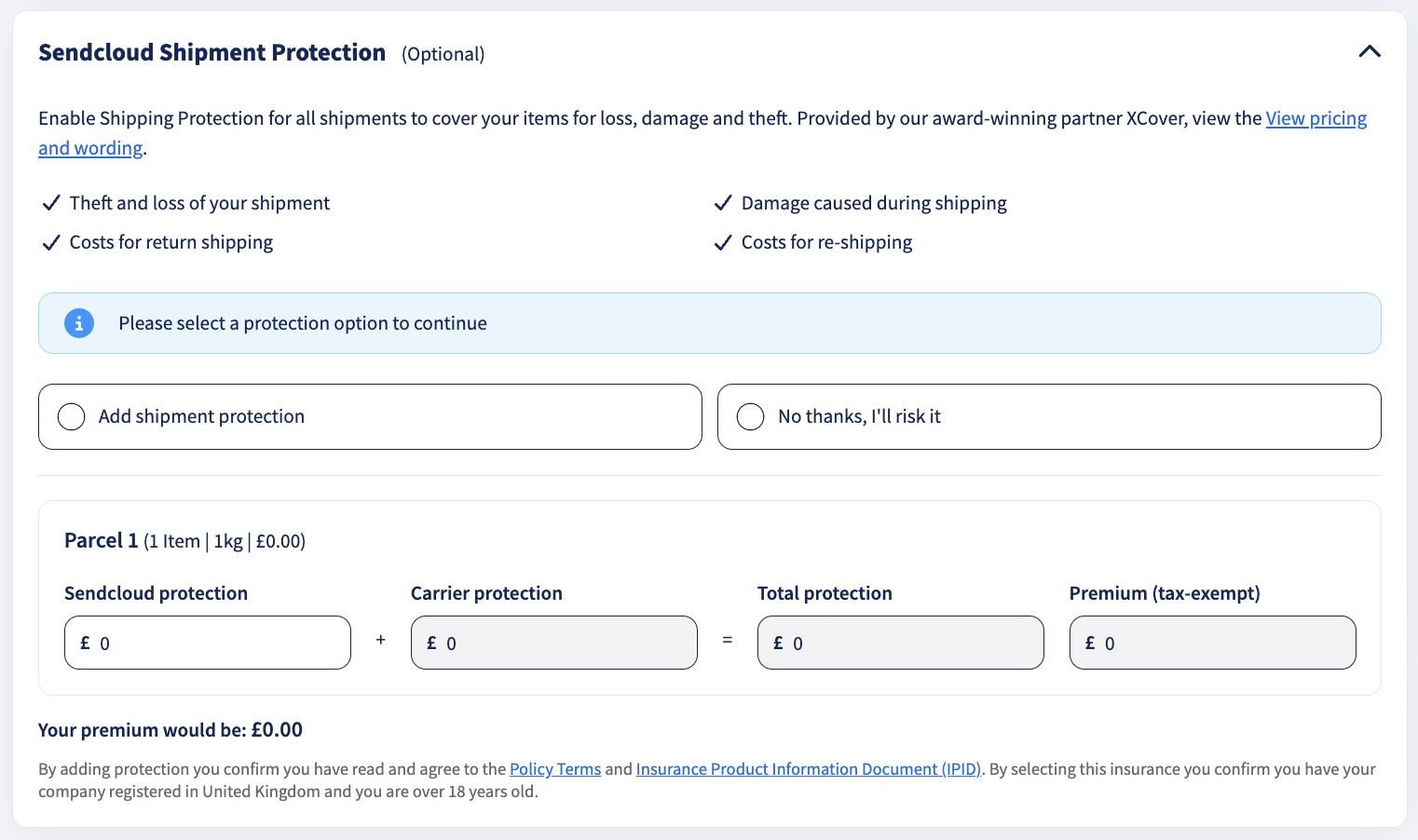
Klap de sectie uit om de beschikbare beschermingsopties te bekijken:
- Zendingbescherming toevoegen: Voeg Sendcloud Shipment Protection toe aan je zending.
- Nee bedankt, ik neem het risico: Ga verder zonder Sendcloud Shipment Protection toe te voegen.
Het toevoegen van bescherming is optioneel. Je kunt ook doorgaan met het aanmaken van je label zonder een van beide opties te selecteren.
In deze sectie worden de beschermingsgegevens per pakket weergegeven, waaronder:
- Sendcloud-bescherming: Bescherming die via Sendcloud is toegevoegd.
- Bescherming door vervoerder: Bescherming die al door de vervoerder wordt geboden, indien van toepassing.
- Totale bescherming: Het gecombineerde beschermingsbedrag.
- Premie: De kosten van de geselecteerde Sendcloud-bescherming.
Je kunt de totale premie controleren voordat je het label aanmaakt. De dekking is onderworpen aan de toepasselijke algemene voorwaarden.
Lees voor meer informatie over de dekking en voorwaarden Sendcloud Shipment Protection.
Stap 7: Controleer je zending en maak het label aan
Controleer voordat je het label aanmaakt het Overzicht aan de rechterkant van het formulier.
Het overzicht toont:
- Adressen van de afzender en ontvanger.
- Geselecteerde verzendoptie.
- Aantal pakketten.
- Indicatieve verzendprijzen.
Klik op Prijsopbouw bekijken om aanvullende prijsinformatie te bekijken.
Wanneer je de zendingsgegevens hebt gecontroleerd:
- Als je daarna nog een zending wilt aanmaken, selecteer je Nog een zending aanmaken.
- Klik op Label aanmaken om je verzendlabel aan te maken.
Volgende stappen
Lees de volgende artikelen voor meer informatie over het verwerken van zendingen en het afdrukken van verzendlabels: