
Doel: Leer hoe je je gepersonaliseerde Tracking Page kunt aanpassen en activeren, zodat klanten na het afrekenen verzendupdates en selfservice-opties ontvangen.
Gebruikers met een Free- of Lite-abonnement hebben toegang tot de editor en kunnen hun wijzigingen opslaan, maar moeten upgraden om hun Tracking Page te activeren.
Wat is de Tracking Page?
De Tracking Page is de pagina die je klanten zien wanneer ze op een trackinglink in je trackingmails klikken.
Hiermee kunnen ze de levering van hun pakket volgen, terwijl ze binnen jouw merkervaring blijven.
Je kunt verschillende onderdelen van de pagina aanpassen, waaronder:
- Algemene merkinstellingen
- Header en footer
- Weergave van de bezorgstatus
- Handelsnota, zoals een promotiebericht of kortingscode
- Instagram-feed
- Promotiebanners
- Klantacties, zoals retouren of ondersteuningslinks
Wijzigingen worden direct weergegeven in het voorbeeldvenster, zodat je kunt zien hoe je Tracking Page eruitziet op desktop en mobiele apparaten voordat je deze activeert.
Bewaartermijn van Tracking Page-gegevens
Pakketgegevens die voor Tracking Pages worden gebruikt, worden maximaal 3 maanden bewaard. Na deze periode zien klanten die de Tracking Page bezoeken een melding dat er geen pakket is gevonden.
Voordat je begint
Controleer voordat je je Tracking Page aanpast je merkinstellingen om er zeker van te zijn dat je merkinformatie up-to-date is.
We raden aan om het volgende te controleren:
- Je logo
- Merkkleuren
- Contactgegevens
- Links naar sociale media
- Gekoppelde webshop (indien van toepassing)
Je Tracking Page aanpassen
De Tracking Page bestaat uit verschillende aanpasbare onderdelen. Klap elk onderdeel hieronder uit om te zien hoe je de instellingen configureert.
Algemene instellingen
Gebruik Algemene instellingen om de algemene uitstraling van je Tracking Page aan te passen:
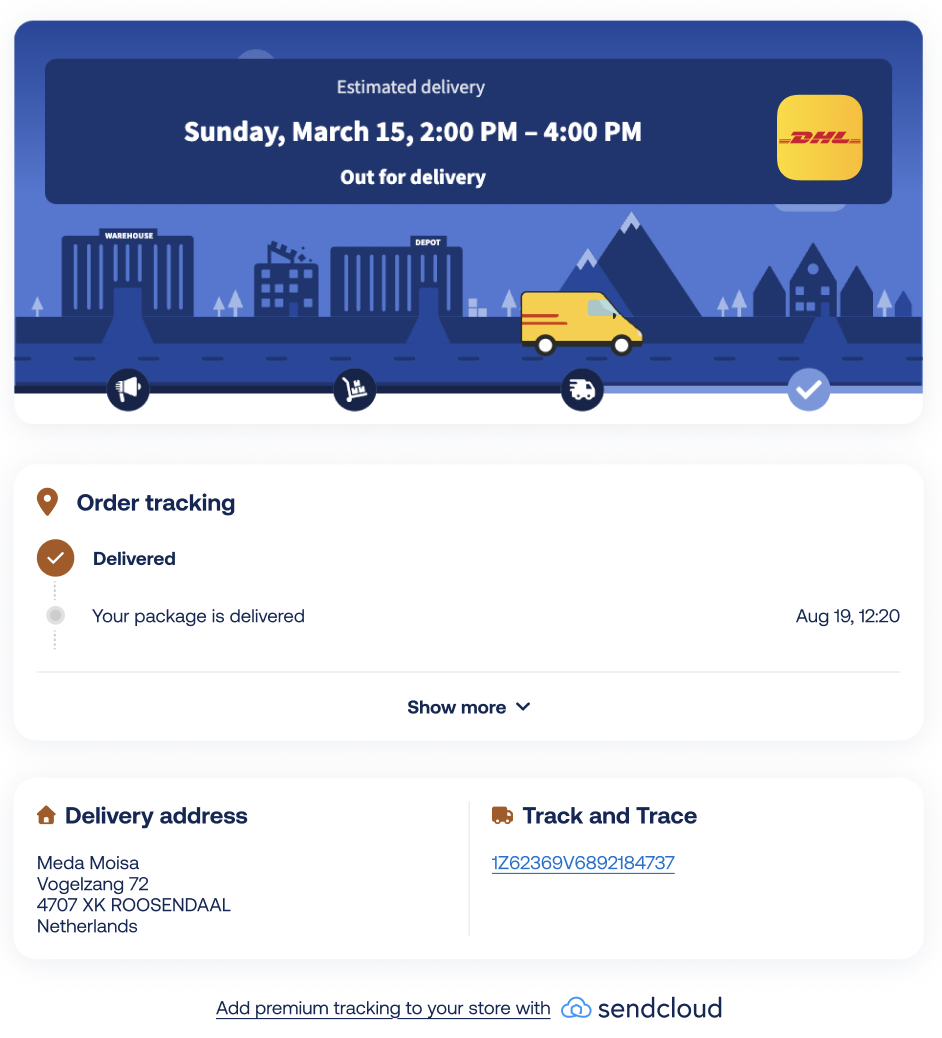
Je kunt het volgende configureren:
- Primaire kleur: Deze kleur wordt toegepast op knoppen en pictogrammen op de Tracking Page.
- Achtergrond: Kies een achtergrondkleur of upload een aangepaste achtergrondafbeelding.
- Lettertype: Selecteer een lettertype dat bij je merk past.
- Feestelijke effecten: Schakel een vallende emoji-animatie in en kies welke emoji je wilt weergeven.
Header
Schakel de sectie Header in om een gepersonaliseerde header bovenaan je Tracking Page toe te voegen:
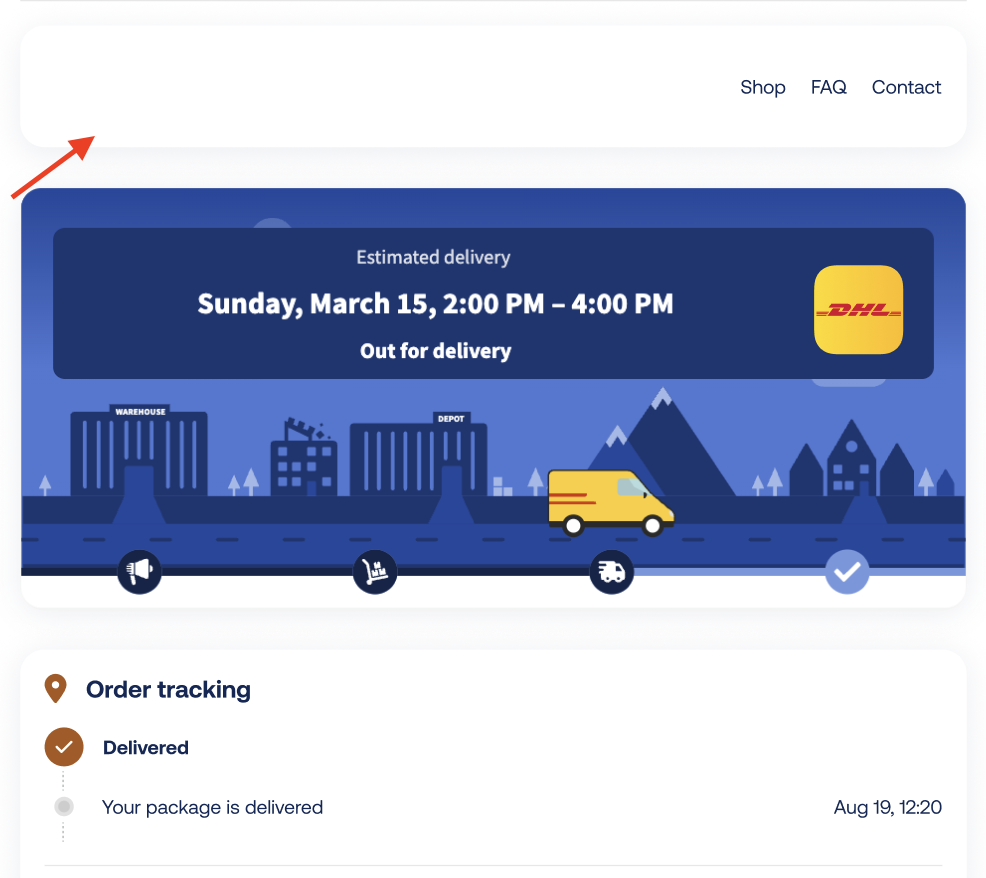
Je kunt het volgende configureren:
- Logo: Upload een logo of gebruik het logo uit je merkinstellingen.
- Headerkleuren: Kies een achtergrondkleur en een letterkleur.
- Websitelinks: Selecteer welke links je in de header wilt tonen, zoals Home, Winkel, FAQ of Contactpagina.
Bezorgstatus
In de sectie Bezorgstatus ziet je klant de actuele status van het pakket.
Je kunt kiezen uit de beschikbare weergavestijlen voor de bezorgstatus, zoals:
- Traditional Truck: Toont een geïllustreerde tijdlijn van de bezorging.
- Modern Mosaic: Toont een minimalistische weergave van de bezorgstatus.
- Live Line: Toont een tijdlijn in realtime die de huidige bezorgstap van je klant uitlicht en feller oplicht naarmate het pakket dichter bij bezorging komt.
Afhankelijk van de gekozen stijl kun je de illustratie in- of uitschakelen en het kleurenschema aanpassen.
Handelsnota
Schakel de sectie Handelsnota in om een korte boodschap aan je klanten te tonen op de Tracking Page, zoals een promotie of een kortingscode.
Je kunt het volgende configureren:
- Berichttekst: Voeg een bericht van maximaal 80 tekens toe voor elke ondersteunde taal: Engels, Duits, Frans, Nederlands, Spaans en Italiaans. Gebruik Automatisch vertalen om vertalingen te genereren op basis van je Engelse tekst.
- Achtergrondkleur: Kies je merkkleur of een aangepaste kleur.
- Randkleur: Kies je merkkleur of een aangepaste kleur.
Schakel de sectie Instagram in om Instagram-content op je Tracking Page weer te geven. Deze functie is handig als je actief bent op sociale media en klanten wilt aanmoedigen om je pagina na hun aankoop te volgen.
Je kunt de Instagram-sectie gebruiken om je merk te versterken, een campagne onder de aandacht te brengen, een nieuw productassortiment te promoten of content te tonen die verband houdt met een lopende promotie.
Je Instagram-account koppelen
Zo koppel je Instagram aan je Tracking Page:
- Open de sectie Instagram.
- Schakel Instagram in.
- Klik op Autoriseren.
- Volg de stappen om je Instagram-account te koppelen.
Vereisten voor Instagram
Controleer voordat je je account koppelt of:
- je Instagram-account is ingesteld op Openbaar.
- het Instagram-bericht dat je wilt tonen is ingesteld op Openbaar, zodat klanten en niet-volgers het kunnen bekijken.
- je eventuele advertentieblokkers hebt uitgeschakeld voordat je Instagram autoriseert.
- er slechts één Instagram-bericht op de Tracking Page kan worden weergegeven.
- alleen berichten met één afbeelding worden ondersteund.
- video's niet worden ondersteund.
- carrouselberichten of berichten met meerdere foto's niet worden ondersteund.
Je Instagram-account loskoppelen
Als je je gegevens wilt verwijderen of je Instagram-account wilt loskoppelen van de Tracking Page, volg dan deze stappen:
- Ga in je Sendcloud-account naar Tracking Page.
- Open de sectie Instagram.
- Klik op Loskoppelen.
- Bevestig de actie.
Problemen met Instagram oplossen
Als je geen verbinding kunt maken met Instagram of als Instagram-berichten niet worden geladen, kan dit worden veroorzaakt door een advertentieblokker.
- Schakel je advertentieblokker uit voordat je je Instagram-account koppelt.
- Schakel je advertentieblokker uit wanneer je de Instagram-sectie bewerkt.
- Controleer of je Instagram-account is ingesteld op Openbaar.
- Controleer of het bericht dat je wilt weergeven openbaar is.
- Vernieuw de pagina en probeer Instagram opnieuw te autoriseren.
Als een advertentieblokker actief is, kan Sendcloud mogelijk geen Instagram-berichten laden of je Instagram-account koppelen. Schakel je advertentieblokker altijd uit wanneer je een nieuw Instagram-account koppelt of de Instagram-sectie bewerkt.
Veelgestelde vragen
Ik kan geen verbinding maken met Instagram. Wat kan ik doen?
Mogelijk gebruik je een advertentieblokker. Als een advertentieblokker actief is, kan Sendcloud mogelijk geen berichten laden of je Instagram-account koppelen. Schakel je advertentieblokker uit, vernieuw de pagina en probeer het opnieuw.
Worden video's en berichten met meerdere foto's ondersteund?
Nee. Video's en carrouselberichten met meerdere foto's worden niet ondersteund. Er kan slechts één bericht met één afbeelding worden weergegeven.
Banner
Schakel de sectie Banner in om een promotiebanner aan je Tracking Page toe te voegen.
Je kunt banners gebruiken om campagnes, nieuwe producten, kortingen of andere belangrijke informatie te promoten.
Je kunt het volgende configureren:
- Achtergrondafbeelding: Upload een PNG- of JPG-afbeelding.
- Uitlijning van de achtergrondafbeelding: Kies hoe de afbeelding wordt gepositioneerd.
- Link van de banneradvertentie: Voeg de URL toe die klanten moeten openen wanneer ze op de banner klikken.
- Koptekst: Voeg een titel van maximaal 50 tekens toe.
- Subkop: Voeg ondersteunende tekst van maximaal 80 tekens toe.
- Knoptekst: Voeg een call-to-actionknop van maximaal 35 tekens toe.
- Tekstuitlijning: Kies waar de bannertekst wordt weergegeven.
- Afmetingen van de afbeelding behouden: Behoud de afmetingen van de afbeelding om te voorkomen dat deze op kleinere schermen wordt bijgesneden.
- Vormgeving: Pas de kleuren van de achtergrond, knop, koptekst en subkop aan.
Acties
Schakel de sectie Acties in, zodat klanten rechtstreeks vanaf de Tracking Page een actie kunnen uitvoeren.
Je kunt het volgende toevoegen:
- Link naar het Retourportaal: Hiermee kunnen klanten een retour aanmelden. Deze optie wordt alleen weergegeven nadat de bestelling is bezorgd.
- Link om het bezorgmoment te wijzigen: Hiermee kunnen klanten het bezorgmoment wijzigen wanneer dit door de vervoerder wordt ondersteund.
- Link naar ondersteuning: Voegt een ondersteuningslink toe aan je Tracking Page. Je kunt hiervoor een URL naar een chat, Help Center of AI-agent gebruiken.
Je Tracking Page opslaan en activeren
Gebruik het voorbeeldvenster om te controleren hoe je Tracking Page eruitziet op desktop en mobiel voordat je deze activeert.
- Kies in de merkkiezer het merk dat je wilt configureren.
- Pas de secties van de Tracking Page aan die je wilt gebruiken.
- Klik op Opslaan om je wijzigingen op te slaan.
- Gebruik de schakelaar Tracking Page activeren om de pagina beschikbaar te maken voor klanten.
Om je Tracking Page te deactiveren, schakel je de activeringsschakelaar uit en bevestig je je keuze. Je instellingen worden opgeslagen en je kunt de pagina later opnieuw activeren.