
Doel: Leer hoe je jouw eigen GOFO vervoerderscontract in drie eenvoudige stappen koppelt aan je Sendcloud account.
De Sendcloud abonnementen zijn vernieuwd. Als de abonnementen in de banner hierboven niet overeenkomen met je huidige abonnement en je hier meer over wilt weten, klik dan hier.
Stap 1: Activeer je Sendcloud abonnement
Sendcloud biedt drie abonnementen waarmee je jouw eigen vervoerderscontract kunt gebruiken: Lite, Growth en Premium.
Wil je weten welk abonnement het beste bij jou en je bedrijf past? Neem gerust contact met ons op via de supportsectie in je Sendcloud account of bezoek onze website hier.
Stap 2: Activeer je vervoerderscontract
Zodra je een Sendcloud abonnement hebt geactiveerd, kun je jouw vervoerderscontract koppelen.
Ga in je Sendcloud panel naar Verzending > Vervoerders > Mijn contracten en klik op Voeg je eigen contract toe. Zoek GOFO in de lijst en klik op Contract toevoegen. Hier vul je de benodigde gegevens in om de koppeling met de vervoerder te valideren.
Stap 3: Voer je GOFO contractgegevens in
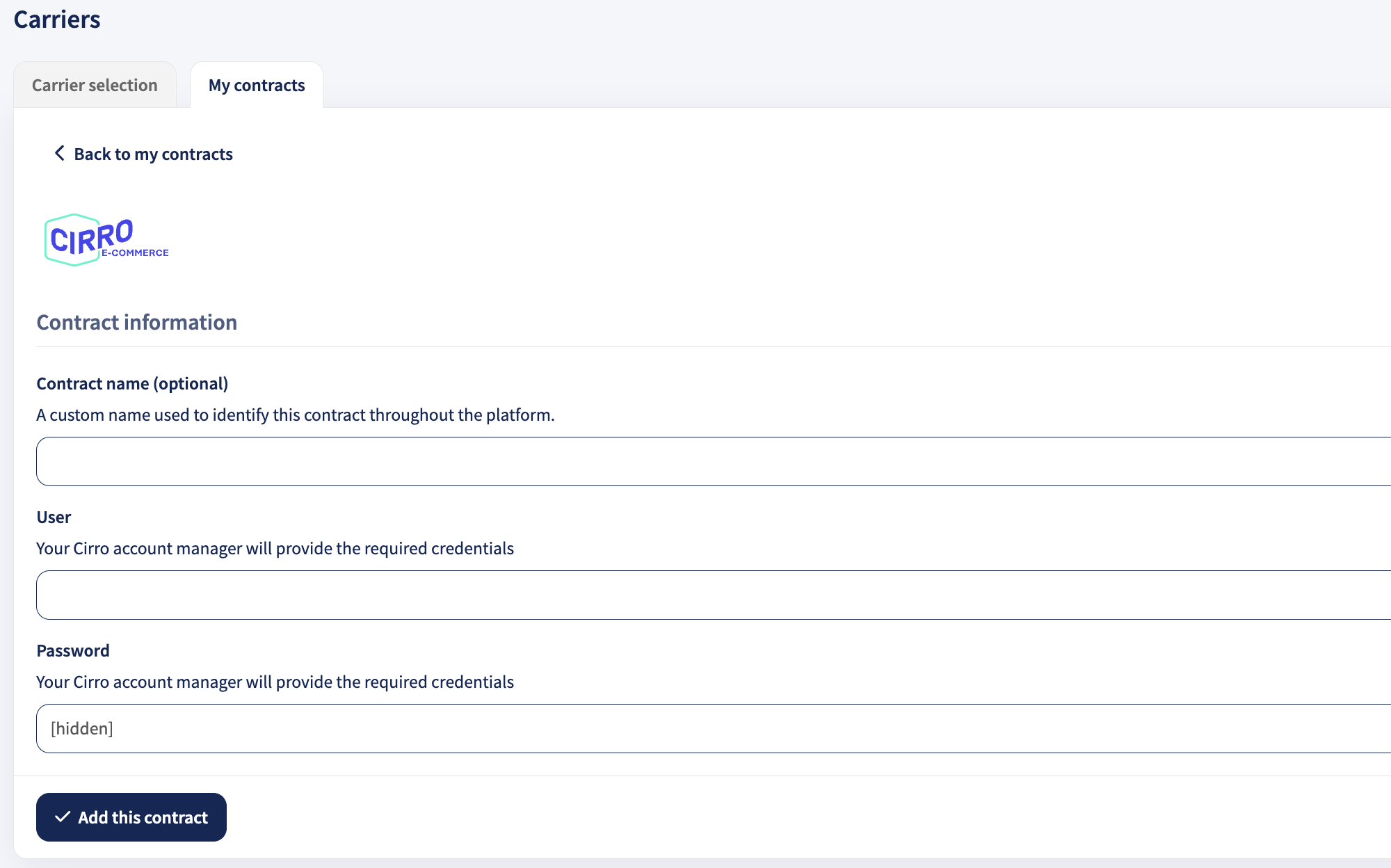
Om je GOFO contract te activeren, vul je de volgende velden in en klik je op Dit contract toevoegen:
-
Contractnaam (optioneel): Een eigen naam om dit contract binnen het platform te herkennen.
- Gebruiker: Je GOFO accountmanager zal de benodigde inloggegevens verstrekken.
- Wachtwoord: Je GOFO accountmanager zal de benodigde inloggegevens verstrekken.
Klaar! Als je de bovenstaande stappen hebt gevolgd, is je GOFO contract nu succesvol gekoppeld aan je Sendcloud-platform en kun je verzenden tegen je GOFO tarieven. Wanneer je een label aanmaakt met een GOFO verzendmethode, wordt de labelprijs in je account weergegeven als 0,00 EUR.