Argomento: Questo articolo spiega come accedere a Sendcloud e gestire le credenziali del tuo account.
Accesso a Sendcloud
Sendcloud utilizza un accesso con identificatore prima. Ciò significa che inizi sempre inserendo il tuo indirizzo email. Una volta riconosciuto, il sistema mostrerà dinamicamente il passaggio successivo in base alle impostazioni del tuo account, ad esempio una password o un codice monouso (OTP) inviato alla tua email.
Puoi anche accedere utilizzando Google o Facebook. Consulta la sezione Account social qui sotto.
⭐️ Nuovo su Sendcloud
Dopo aver completato la verifica standard tramite codice email durante la creazione di un nuovo account, impostare una password è facoltativo.
- Se scegli di impostare una password, utilizzerai la tua email e password per accedere in futuro.
- Se scegli di non impostare una password, accederai utilizzando una Password Monouso (OTP) inviata alla tua email per tutti gli accessi futuri.
Gestisci il tuo account
- Accedi al tuo pannello Sendcloud e vai su Account > Profilo
- Scorri fino a Panoramica dell’account per visualizzare gli indirizzi email associati.
- Per gestire le preferenze di accesso e/o cambiare la password, clicca su Gestisci il tuo account
- Verrai reindirizzato alla pagina di gestione dell’account: https://account.sendcloud.com/
Indirizzo email
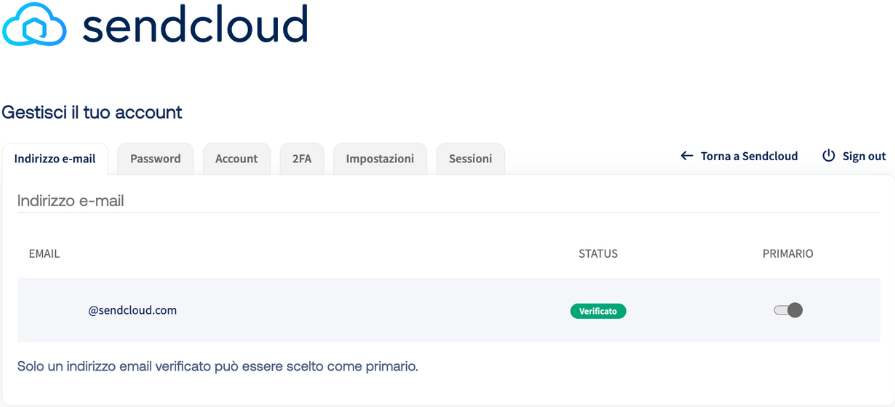
Se hai più di un indirizzo email che desideri utilizzare per accedere al tuo account Sendcloud, puoi aggiungerli qui. Un indirizzo email deve essere contrassegnato come indirizzo principale attivando l’interruttore. Gli indirizzi email verificati tramite email, oppure non ancora verificati, saranno indicati qui. Solo gli indirizzi verificati possono essere impostati come indirizzo email principale.
Se vuoi utilizzare un indirizzo email già associato a un altro account Sendcloud, devi prima rimuoverlo da quell'account prima di poterlo aggiungere al tuo account principale. Questo vale anche per gli indirizzi email associati ai sotto-utenti.
Per trasferire un indirizzo email da un account Sendcloud a un altro, segui questi passaggi:
- Accedi all'account Sendcloud a cui è attualmente associato l'indirizzo email che desideri utilizzare.
- Vai su Account > Indirizzi email.
- Aggiungi un nuovo indirizzo email e verificalo.
- Imposta il nuovo indirizzo email verificato come indirizzo principale.
- Rimuovi l'indirizzo email originale da questo account.
- Esci e accedi al tuo account Sendcloud principale.
- Vai su Account > Indirizzi email.
- Aggiungi l'indirizzo email originale e completa la verifica.
Una volta verificato l'indirizzo email sul tuo account principale, potrai selezionarlo durante la configurazione delle relative notifiche email del Portale dei resi o delle email di tracciamento.
Password
In questa scheda puoi cambiare la tua password attuale. Se hai dimenticato la password e non riesci ad accedere al tuo account, puoi reimpostarla nella pagina account Sendcloud.
Account social
Qui puoi collegare o scollegare il tuo account Sendcloud dal tuo account Google o Facebook, in modo da poter accedere a Sendcloud utilizzando tali credenziali.
Per scollegare il tuo account social da Sendcloud, puoi farlo direttamente dalle impostazioni di Google o Facebook. Tieni presente che queste impostazioni sono gestite direttamente da Google e Facebook, quindi i passaggi possono variare a seconda del tuo account.
- Scollega il tuo account Facebook tramite Impostazioni Facebook
- Scollega il tuo account Google tramite Connessioni account Google
Autenticazione a due fattori di Sendcloud
L'autenticazione a due fattori (2FA) aggiunge un ulteriore livello di sicurezza al tuo account Sendcloud e lo protegge dagli hacker. Quando è attiva, dovrai verificare la tua identità con un codice ogni volta che accedi. In Sendcloud puoi scegliere tra due metodi:
- Codice via email: un codice inviato direttamente alla tua casella di posta
- App di autenticazione: il metodo più sicuro, tramite un'app di autenticazione sul tuo telefono
Configurazione dell'app di autenticazione
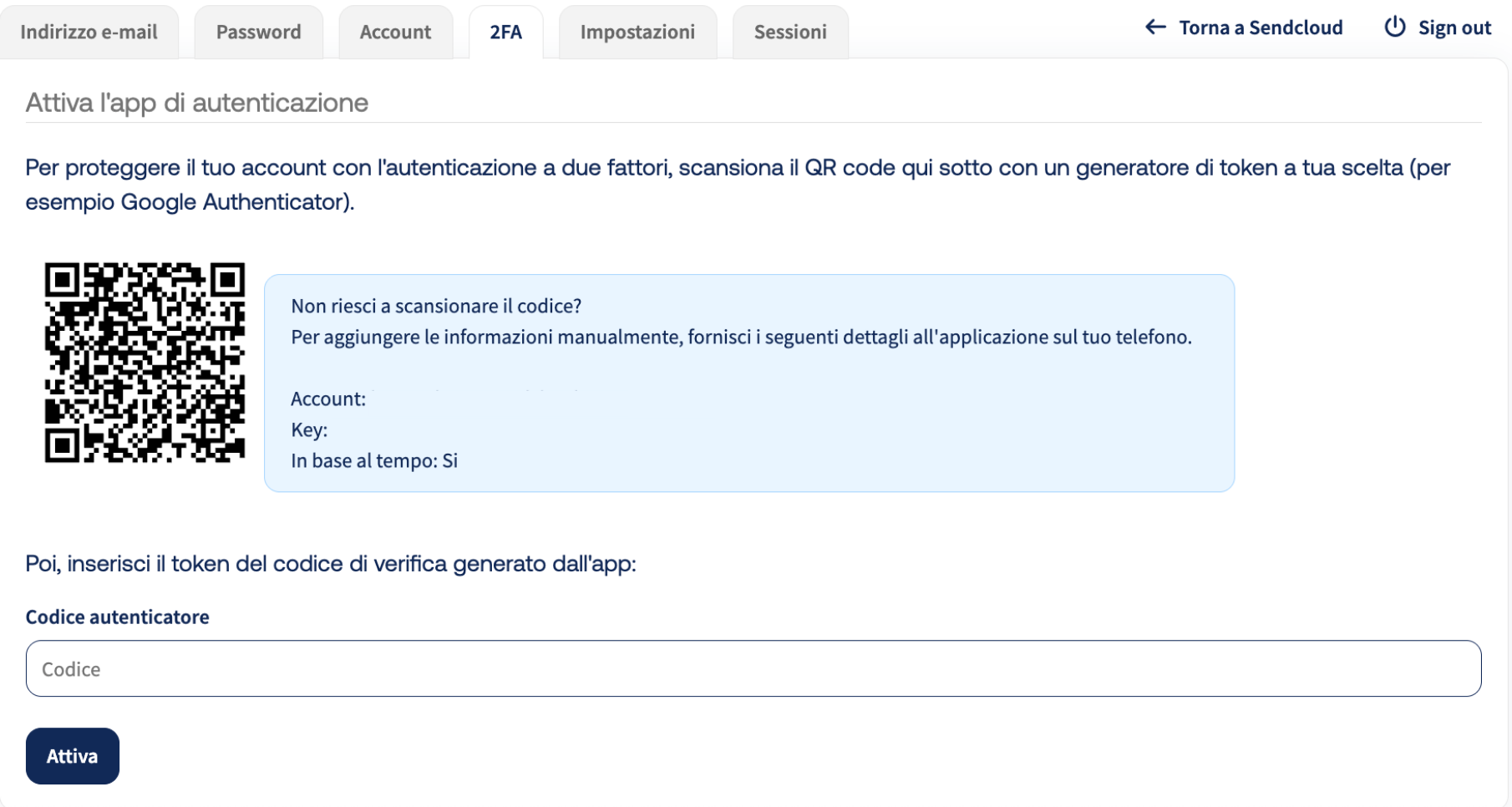
- Vai alla tua pagina di attivazione 2FA
- Utilizza un'app come Google Authenticator per scansionare il codice QR
- Inserisci il codice a 6 cifre della tua app nel campo "Codice di verifica"
- Fai clic su Verifica per confermare che la 2FA è configurata correttamente sul tuo dispositivo mobile
Una volta confermato, verranno mostrati i tuoi codici di recupero. Salvali in un luogo sicuro prima di continuare.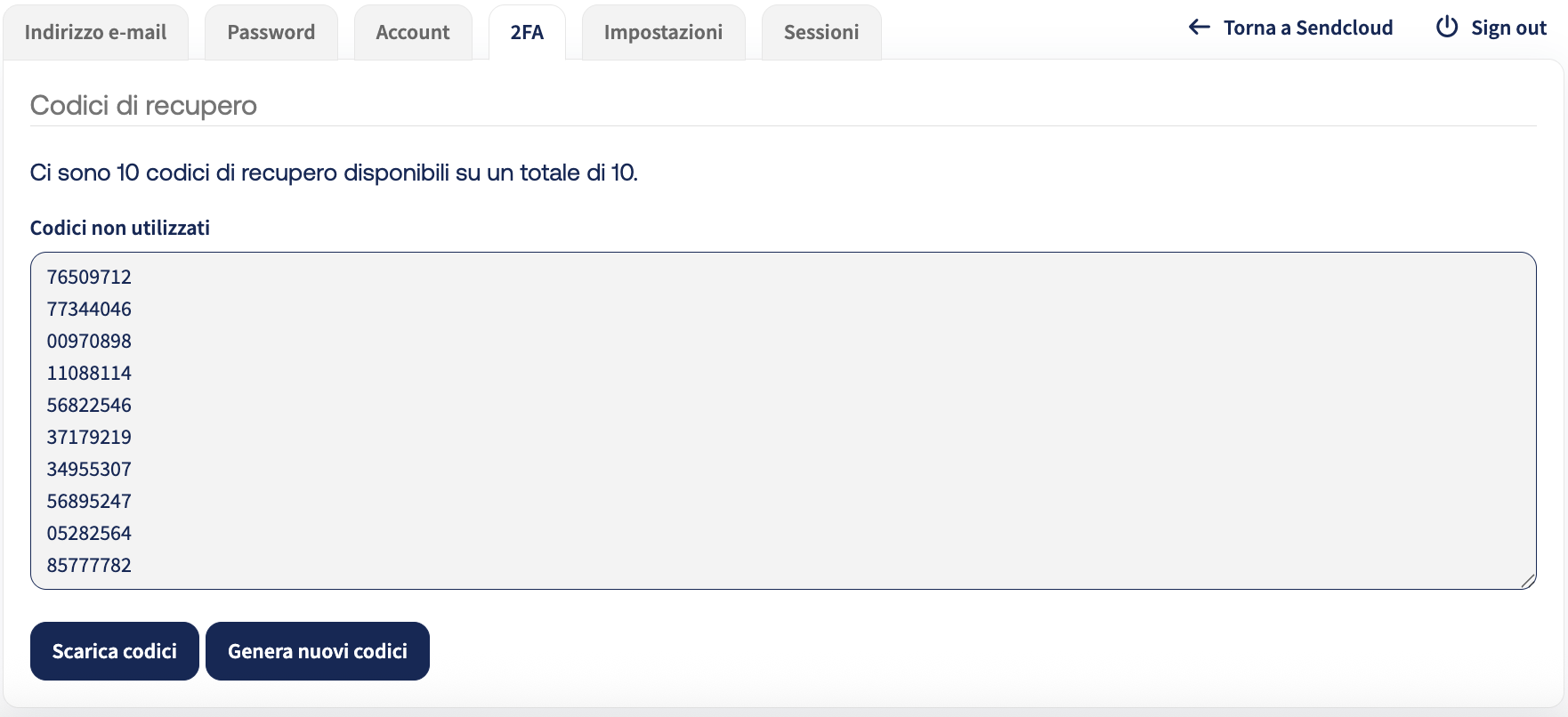
Come accedere con la 2FA
Dopo aver inserito la tua email, ti verrà richiesto di inserire un codice di verifica. Se hai configurato l'app di autenticazione, inserisci il codice a 6 cifre dalla tua app. In caso contrario, inserisci il codice a 9 cifre inviato alla tua casella email.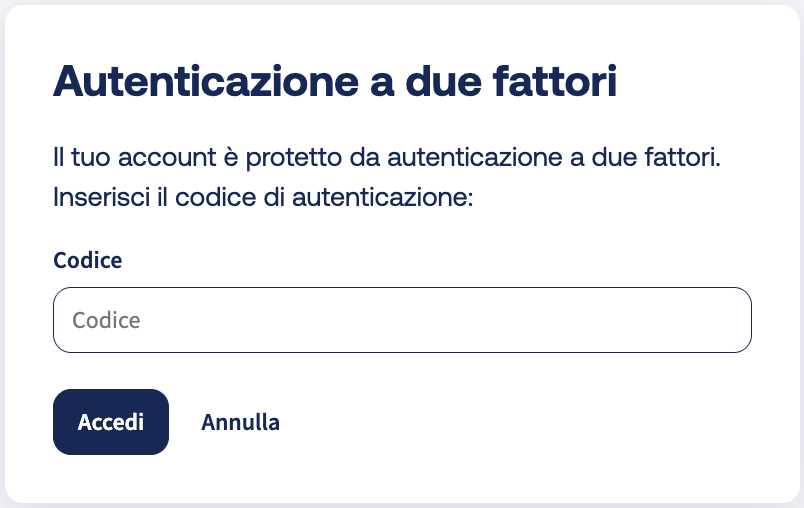
Come rigenerare i codici di recupero
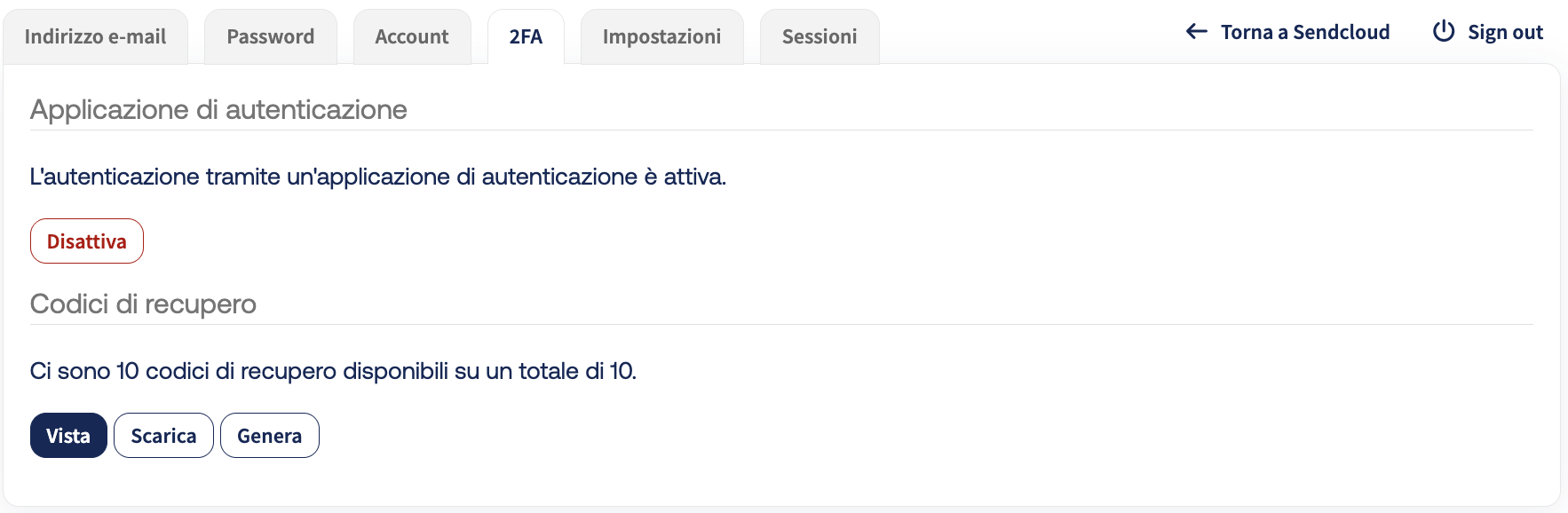
Se hai esaurito o perso tutti i tuoi codici di recupero, puoi rigenerarli nella tua pagina delle impostazioni 2FA.
Come disattivare la 2FA
Puoi disattivare la 2FA nella tua pagina delle impostazioni 2FA. Dopo aver fatto clic sul pulsante Disattiva autenticazione a due fattori, ti verrà chiesto di confermare prima che la 2FA venga disattivata.