
Scopo: Imparare come configurare le impostazioni della stampante nel Sendcloud Print Client e risolvere i problemi più comuni di stampa delle etichette, come dimensione errata, allineamento o codici a barre illeggibili.
Il Print Client di Sendcloud è supportato solo su Windows e macOS.
Non è supportato su iOS, Android o Linux.
Ciò significa che telefoni e la maggior parte dei tablet non possono essere utilizzati per stampare etichette tramite il Print Client. Fanno eccezione i dispositivi con un sistema operativo Windows completo, come alcuni Microsoft Surface Pro.
Configurare la stampa nell’app Print Client
Usa questa sezione se le etichette vengono stampate troppo piccole, troppo grandi, tagliate o disallineate, oppure se i codici a barre risultano sfocati o illeggibili.
La maggior parte dei problemi di stampa delle etichette può essere risolta direttamente nell’ app Print Client.
Apri il Print Client App dall’ icona Sendcloud nella system tray (Windows) o nella menu bar (macOS):
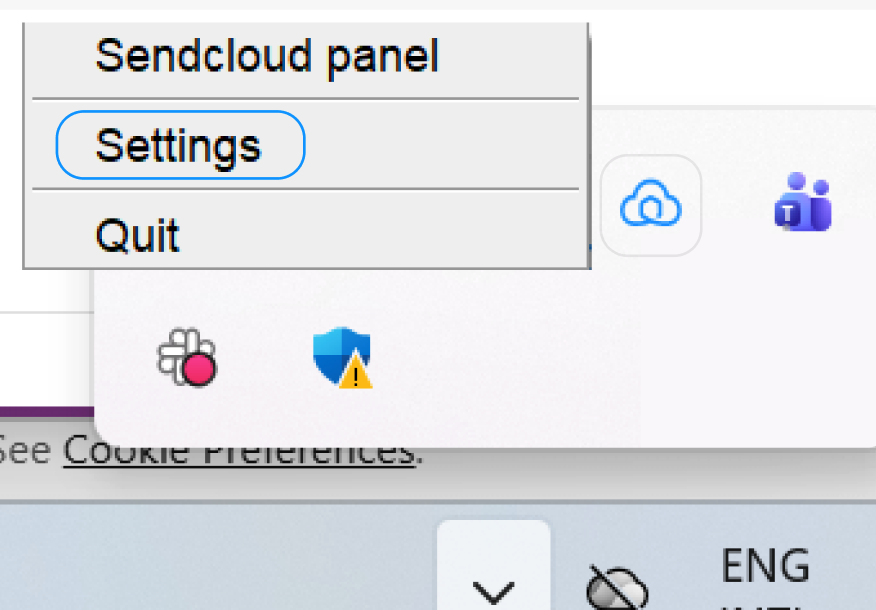
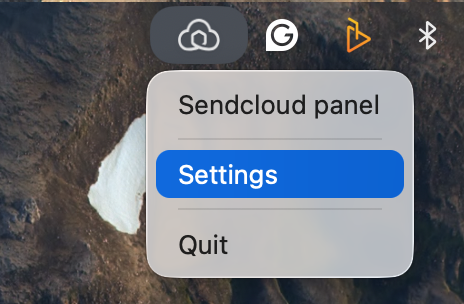
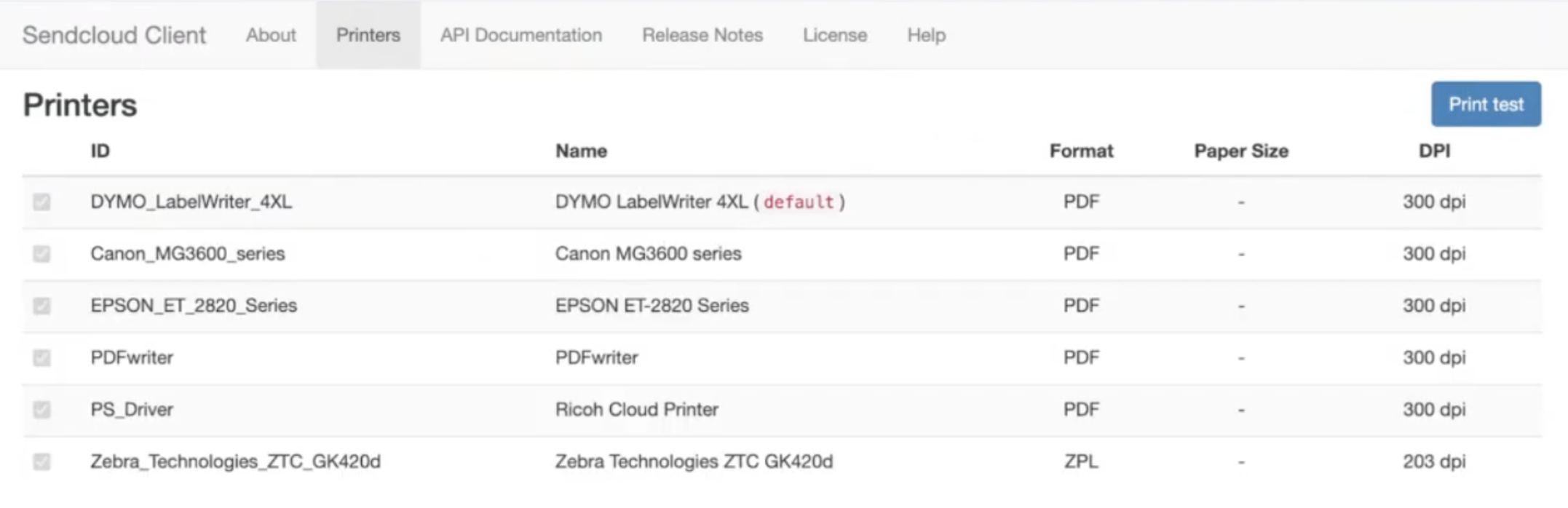
Clicca su Settings → Printers; qui vedrai un elenco di tutte le stampanti rilevate.
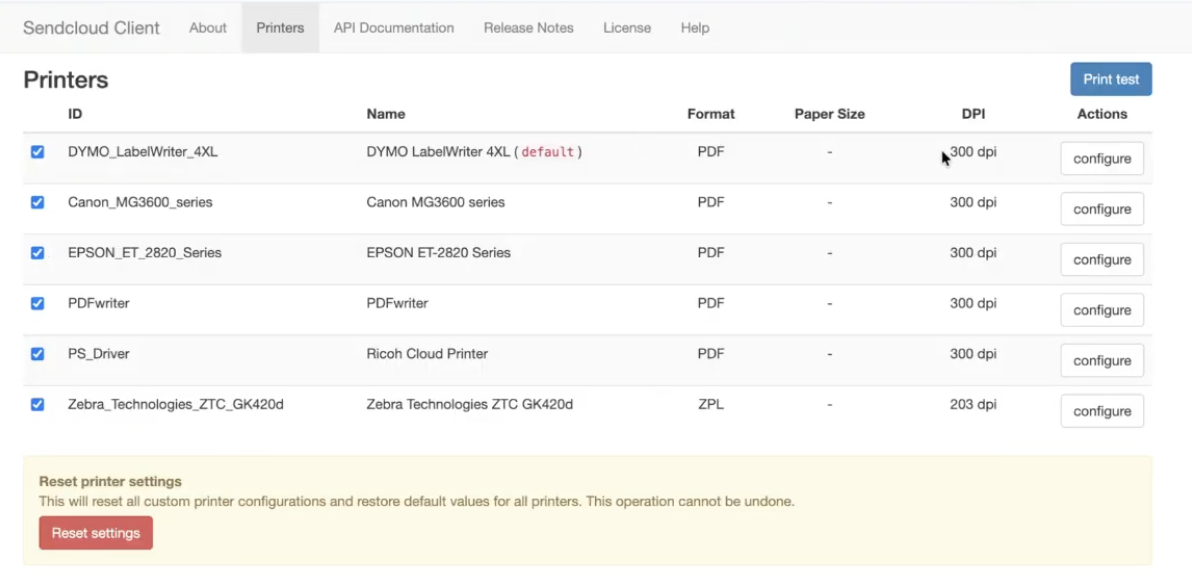
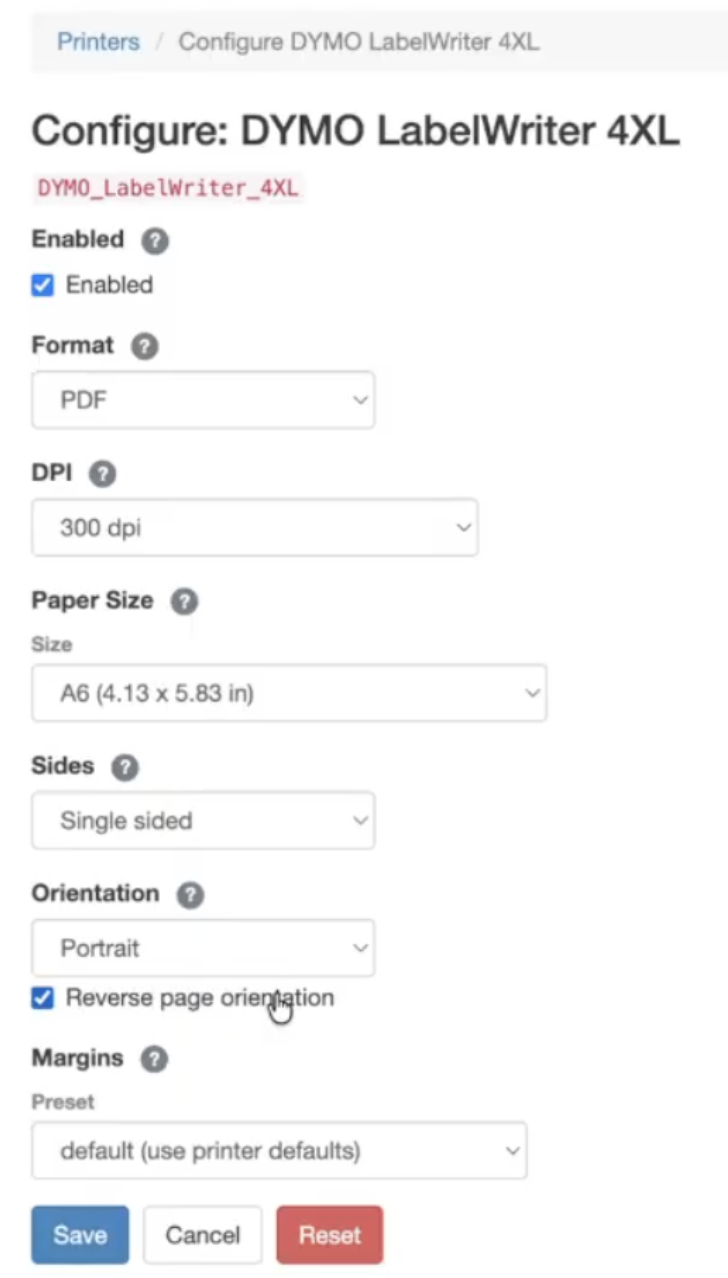
Se fai clic su "Configure" accanto alla stampante che vuoi regolare, si apriranno le impostazioni di configurazione della stampante, dove puoi modificare come vengono stampate etichette e documenti.
💡 Suggerimento: Se utilizzi più computer (ad esempio, in un magazzino), il tuo team IT può configurare il Print Client una sola volta e riutilizzare la stessa configurazione su altri dispositivi.
Risoluzione rapida dei problemi
Etichetta tagliata → regola i margini o l’orientamento
Etichetta troppo piccola/grande → controlla il DPI e disattiva lo scaling
Codice a barre illeggibile → DPI corretto, evita il ridimensionamento
Formato errato (A4 / A6) → controlla la dimensione carta
Etichetta ruotata → controlla l’orientamento
Stampa da telefono/tablet non possibile → Il Print Client funziona solo su Windows/macOS
Il Sendcloud Panel non riconosce la Print App: abilita Local network access
Se la tua Sendcloud Print App è installata e in esecuzione, ma il Sendcloud Panel la mostra ancora come “Not connected”, il problema potrebbe dipendere dal browser che blocca la comunicazione con l’app.
Questo accade quando il browser non consente l’accesso alla rete localhost, necessaria affinché il Sendcloud Panel comunichi con la Print App.
Soluzione: abilita Local network access
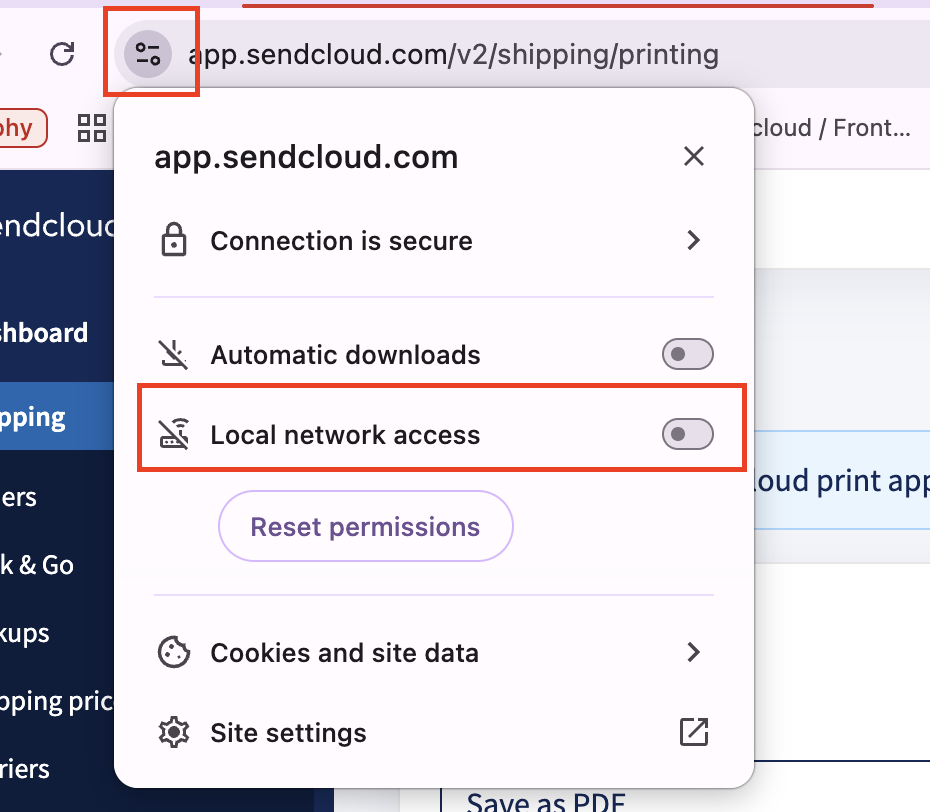
Per risolvere il problema, devi consentire Local network access per il sito Sendcloud nelle autorizzazioni del sito del tuo browser. In questo modo il pannello potrà rilevare la Print App installata sul computer.
Segui questi passaggi:
- Fai clic sull’icona Site controls accanto alla barra degli indirizzi (come mostrato nello screenshot sotto).
- Trova l’opzione Local network access e impostala su ON.
- Se richiesto, fai clic su Reset permissions per riabilitare l’accesso.
- Aggiorna la pagina.
Dopo aver abilitato Local network access
- Aggiorna il Sendcloud Panel: la Print App dovrebbe ora apparire come Connected.
- Se risulta ancora disconnessa, chiudi e riavvia la Print App, poi aggiorna di nuovo la pagina.
Impostazioni di configurazione della stampante: spiegate
Queste impostazioni compaiono dopo aver fatto clic su Configure su una stampante nelle impostazioni del print client; modifica queste configurazioni solo se le etichette non vengono stampate correttamente.
Cosa controllare per prima cosa
Prima di modificare qualsiasi impostazione avanzata, verifica che i seguenti valori siano corretti per la tua stampante:
- Format (PDF o ZPL*)
- DPI (di solito 203 o 300 per le stampanti di etichette)
- Paper size (A4 o A6)
- Orientation (portrait o landscape)
- Margins (per spostare leggermente l’etichetta)
Se una di queste impostazioni è errata, l’etichetta verrà stampata in modo errato.
* ZPL (Zebra Programming Language) è un formato etichetta per stampanti termiche Zebra. È pensato per la stampa diretta e non può essere aperto come PDF.
Enabled
Abilita o disabilita questa stampante nel Print Client. Se è disabilitata, Sendcloud non la utilizzerà.
Format (PDF or ZPL)
Sendcloud invia sempre le etichette in formato PDF. Il Print Client può:
- Inviare il PDF direttamente alla stampante, oppure
- Convertirlo in un linguaggio stampante come ZPL prima della stampa
ZPL viene usato solo per stampanti termiche Zebra. Non può essere aperto come PDF ed è pensato per la stampa diretta.
DPI (Dots Per Inch)
Il DPI controlla dimensione e nitidezza dell’etichetta (più DPI = più dettaglio).
- 203 DPI – tipico per molte stampanti termiche/di etichette
- 300 DPI – maggiore dettaglio, spesso usato anche con stampanti laser
Paper size
Per impostazione predefinita, il Print Client usa la dimensione carta definita nel documento. Puoi forzare una dimensione carta per:
- Scale up (ad esempio A6 → A4)
- Scale down (ad esempio A4 → A6)
Sides (single/double)
Si usa principalmente per documenti PDF, come le picking list. Se supportato dalla tua stampante, puoi abilitare la stampa double-sided (duplex).
Orientation
Le etichette normalmente vengono stampate in portrait. Se l’etichetta risulta ruotata o tagliata, prova landscape.
Reverse orientation può aiutare se l’etichetta viene tagliata nella parte superiore: in questo caso la stampa parte dal basso.
Margins
I margini ti permettono di spostare l’etichetta senza ridimensionarla.
- Top/bottom – sposta l’etichetta verso l’alto o verso il basso
- Left/right – sposta l’etichetta lateralmente
Reset
Puoi ripristinare le impostazioni in qualsiasi momento:
-
Reset one printer
Fai clic su Reset nella pagina Configure della stampante per ripristinare solo quella stampante alle impostazioni predefinite. -
Reset all printers
Fai clic su Reset settings in fondo alla lista Printers per rimuovere tutte le impostazioni personalizzate per ogni stampante.
💡 Suggerimento: Dopo aver modificato le impostazioni, esegui una stampa di test per verificare allineamento e qualità del codice a barre prima di stampare in grandi volumi.
Avanzato: usare variabili d’ambiente per i file di configurazione
Per impostazione predefinita, il Print Client salva la sua configurazione in un file sul computer.
Questo file di configurazione contiene impostazioni come configured printers, printer options e printing preferences.
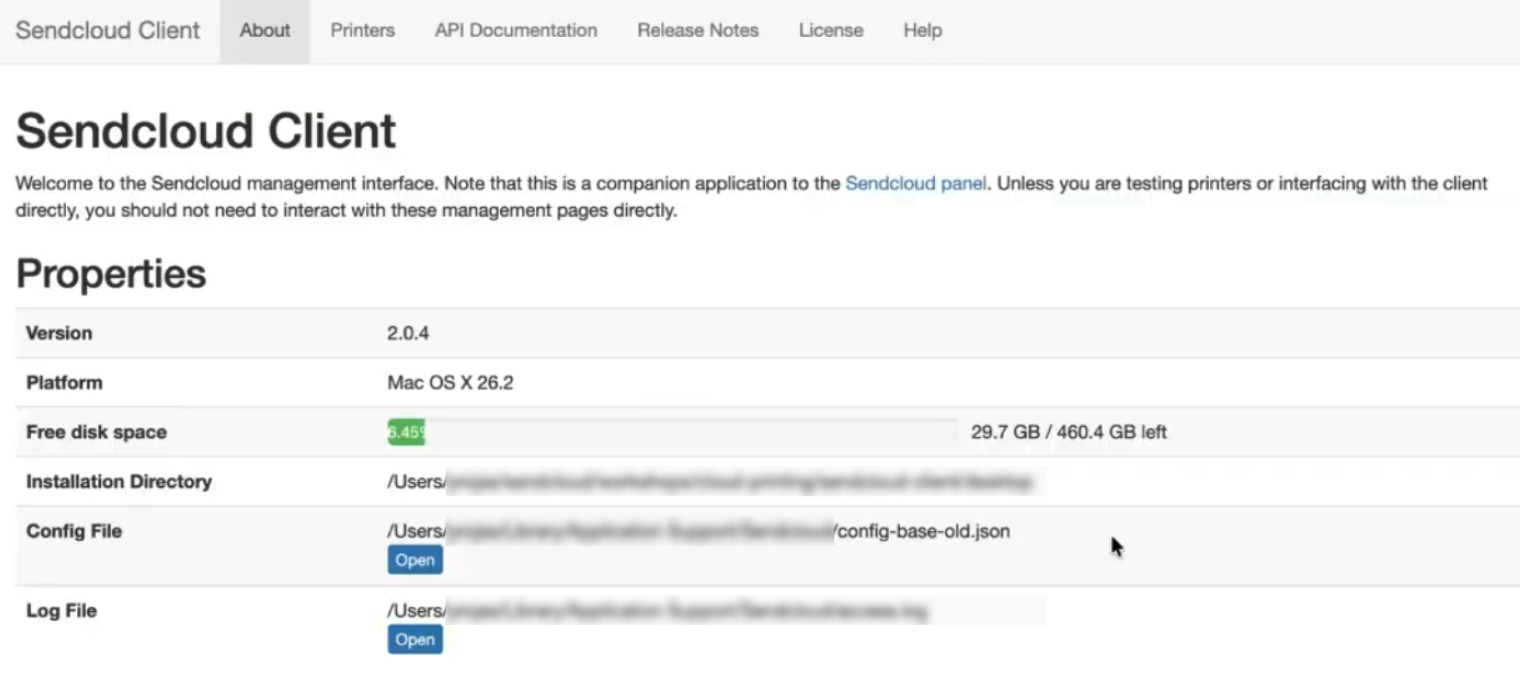
Puoi vedere quale file di configurazione è attualmente in uso in Print Client → About → Config file.
Questa sezione è informativa e ti aiuta a verificare da dove il Print Client sta leggendo le impostazioni.
Il percorso della configurazione è definito al di fuori del Print Client.
In ambienti in cui molti utenti lavorano sulle stesse macchine (ad esempio magazzini o postazioni condivise), potresti voler evitare di riconfigurare le stampanti ogni volta che un utente effettua l’accesso.
Per supportare queste configurazioni avanzate, il Print Client può essere configurato usando environment variables. Queste variabili devono essere impostate sul computer prima di avviare il Print Client.
Installare il Print Client in ambienti gestiti da Windows (MSIX / SCCM)
Il Sendcloud Print Client non è disponibile come installer MSI. Invece, viene distribuito come pacchetto MSIX, che può essere distribuito in ambienti Windows gestiti (ad esempio usando SCCM / Microsoft Configuration Manager).
Vedi come installarlo
Questo metodo installa il Print Client system-wide e lo rende disponibile per tutti gli utenti sulla macchina.
Passaggi di installazione e configurazione
-
Scarica il pacchetto MSIX
- Vai alla pagina di download del Sendcloud Print Client: https://dl.sendcloud.sc/sendcloud-client/stable/download.html
- Nella sezione Windows, scarica il file .msix (ad esempio
sendcloud-2.0.4.x64.msix). - Salva il file in una cartella locale come
C:\Temp\.
-
Aggiungi il Print Client come provisioned package
- Apri PowerShell as Administrator.
- Esegui:
Add-AppProvisionedPackage -Online -SkipLicense -PackagePath "C:\Temp\sendcloud-2.0.4.x64.msix"
-
Verifica l’installazione
- Esegui:
Get-AppProvisionedPackage -Online - Conferma che il pacchetto compaia, ad esempio:
Sendcloud_2.0.4.0_x64__vxpr43b7nd8t
- Esegui:
- Configura le variabili d’ambiente di sistema globali
Queste variabili devono essere impostate prima di avviare il Print Client.
- Apri System Properties → Advanced → Environment Variables.
- Sotto System variables, aggiungi:
-
SC_CONFIG_PATH– path to the configuration file - (Optional)
SC_INITIAL_CONFIG_PATH– initial template configuration
-
Consulta le sezioni qui sotto per i dettagli sul comportamento di configurazione condivisa e per-utente.
Disinstallazione
- Rimuovi il provisioned package:
Remove-AppProvisionedPackage -Online -PackageName Sendcloud_2.0.4.0_x64__vxpr43b7nd8t - Rimuovi
SC_CONFIG_PATHeSC_INITIAL_CONFIG_PATHdalle system environment variables.
Scegli l’opzione qui sotto che meglio corrisponde alla tua configurazione.
Opzione A: usare un file di configurazione condiviso (consigliato per postazioni condivise)
Usa questa opzione quando più utenti effettuano l’accesso sullo stesso computer e tutti gli utenti devono usare la stessa configurazione della stampante.
Il Print Client leggerà sempre le impostazioni da un unico file di configurazione salvato in una posizione condivisa su quel computer.
- Imposta
SC_CONFIG_PATHcon l’ absolute path del file di configurazione che vuoi far usare al Print Client.
Se il file in quel percorso non esiste, il Print Client lo creerà automaticamente. Se è impostato anche SC_INITIAL_CONFIG_PATH, quel file verrà usato come contenuto iniziale.
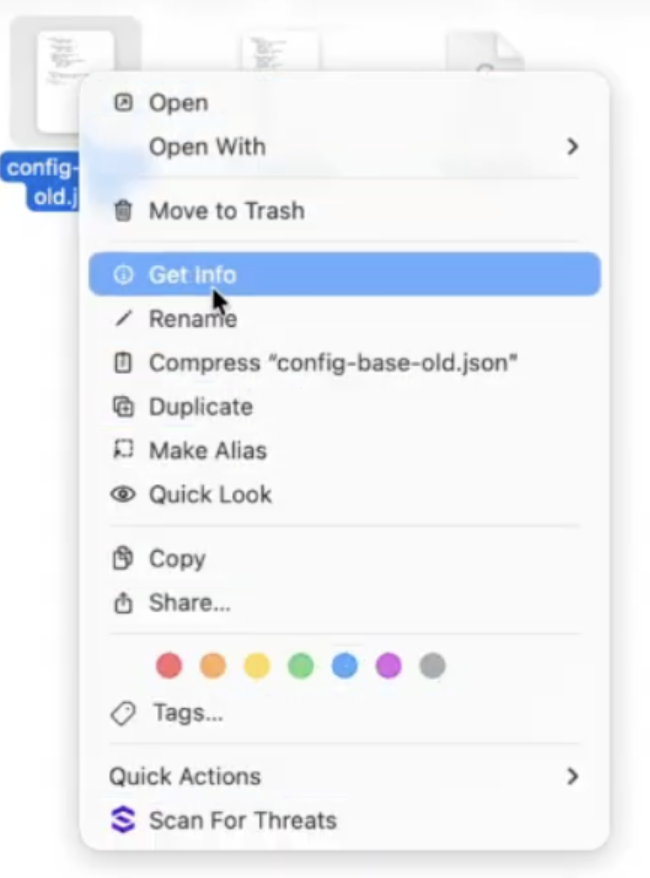
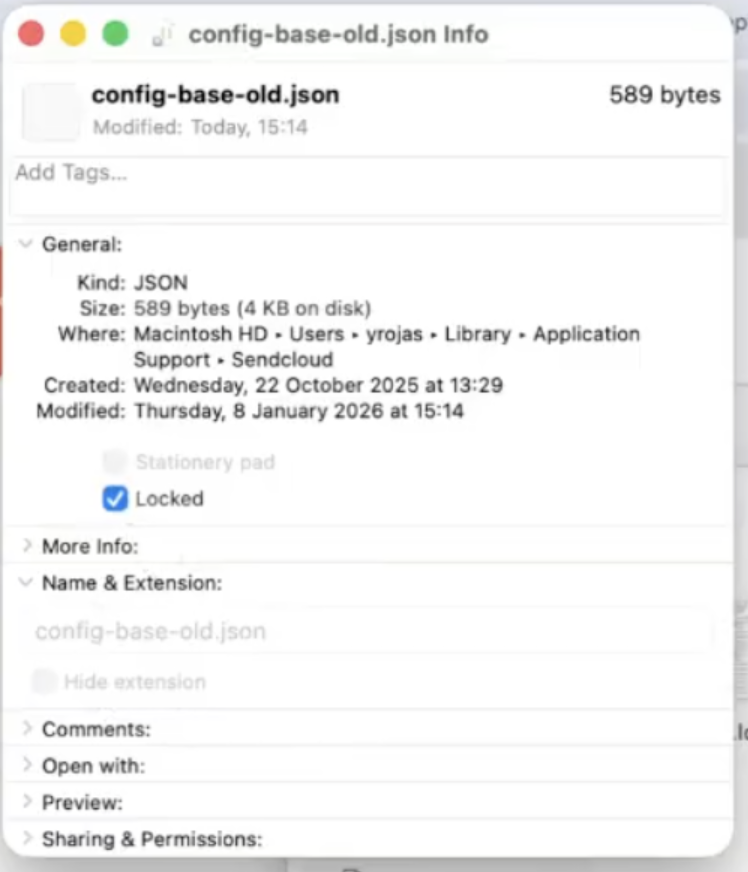
Comportamento in sola lettura: se questo file di configurazione è read-only (ad esempio bloccato su macOS o salvato in una posizione dove gli utenti non hanno permessi di scrittura), gli utenti potranno visualizzare stampanti e impostazioni ma non potranno modificarle. La stampa resterà comunque possibile.
Esempio (macOS): puoi rendere un file di configurazione read-only bloccandolo:
💡 Suggerimento: Questa configurazione è ideale per postazioni di magazzino condivise: una configurazione per computer, impostazioni stampante coerenti per tutti gli utenti e meno richieste di supporto.
Opzione B: usare una configurazione template iniziale (gli utenti possono comunque personalizzare)
Usa questa opzione quando vuoi che gli utenti inizino con una configurazione stampante predefinita, ma possano comunque apportare modifiche in autonomia.
Imposta SC_INITIAL_CONFIG_PATH con l’ absolute path di un file di configurazione che deve essere usato come template iniziale.
Quando il Print Client si avvia:
- Se esiste già un file di configurazione per l’utente, il Print Client continuerà a usare quel file.
- Se non esiste ancora alcun file di configurazione, il Print Client copierà il template da
SC_INITIAL_CONFIG_PATHnella posizione di configurazione dell’utente e lo userà da quel momento in poi.
Questa opzione è utile quando vuoi distribuire una configurazione predefinita su molti dispositivi, lasciando comunque la possibilità di fare aggiustamenti locali quando necessario.