
Obiettivo: Scopri come offrire opzioni di spedizione flessibili e personalizzare le tariffe di spedizione di PrestaShop grazie all’integrazione con Sendcloud.
Step 1: Attiva i corrieri in Sendcloud
Il primo passo per offrire diversi metodi di spedizione nel checkout di PrestaShop è selezionare i corrieri dal tuo pannello Sendcloud.
- Per farlo, vai su Spedizioni > Corrieri. Qui puoi attivare il corriere che desideri (nota che alcuni sono disponibili solo con un contratto diretto).
- Se vuoi, puoi attivare un metodo di spedizione predefinito in Spedizioni > Impostazioni spedizione > Metodo di spedizione preferito. Questo sarà il metodo che il sistema assegnerà automaticamente ai tuoi ordini, a meno che tu non lo modifichi manualmente.
- Se hai bisogno di aiuto per scegliere il corriere o capire quali metodi di spedizione puoi offrire ai tuoi clienti, puoi usare la nostra Lista prezzi.
Step 2: Determina le tue tariffe di spedizione in PrestaShop
Sendcloud non importa automaticamente i costi in PrestaShop. Questo ti permette di scegliere liberamente quanto far pagare ai tuoi clienti per la spedizione. Puoi anche offrire la spedizione gratuita quando si verificano determinate condizioni, ad esempio per ordini superiori a € 50.
In PrestaShop puoi creare tariffe fisse nel checkout per qualsiasi ordine. Questo ti dà flessibilità nelle condizioni di prezzo per zone e/o valore d’acquisto. Per creare una tariffa in PrestaShop, segui i passaggi qui sotto:
Nella sezione Internazionale, clicca su Località. Qui puoi creare e gestire le zone necessarie per applicare tariffe flessibili.
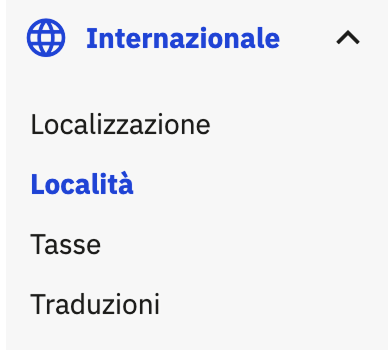
In alto a destra, clicca su Aggiungi una nuova zona
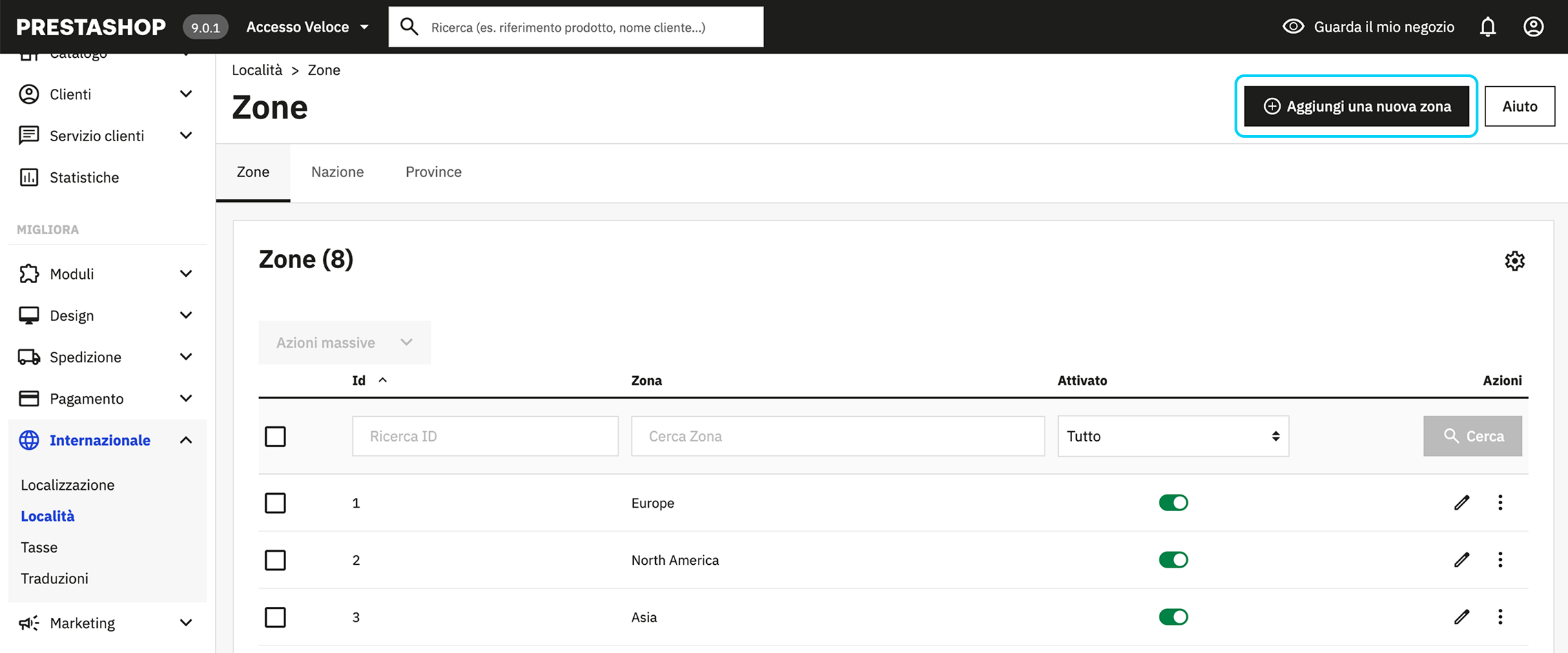
-
Inserisci il nome della zona e clicca su Salva.
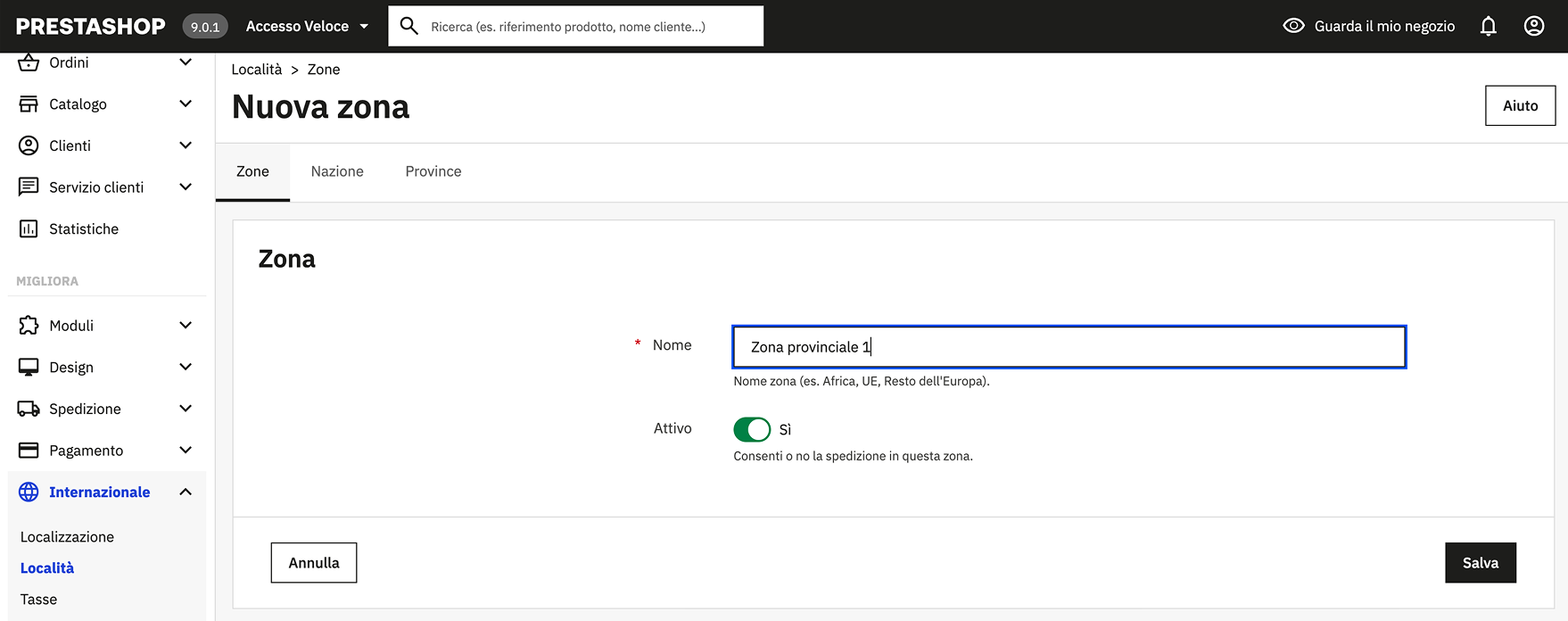
Zone da aggiungere (basate sulle tariffe dei corrieri):Zona Provinciale 1: spedizione nella stessa provincia
Zona di Confine 2: spedizione nella provincia confinante
Zona Peninsulare 3: spedizione nel resto della penisola
Una volta aggiunte le zone, accedi alla sezione Spedizione e clicca su Mezzi di spedizione
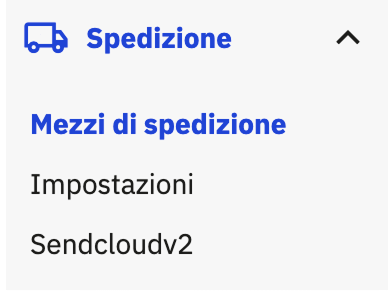
In alto a destra, clicca su Aggiungi un nuovo corriere
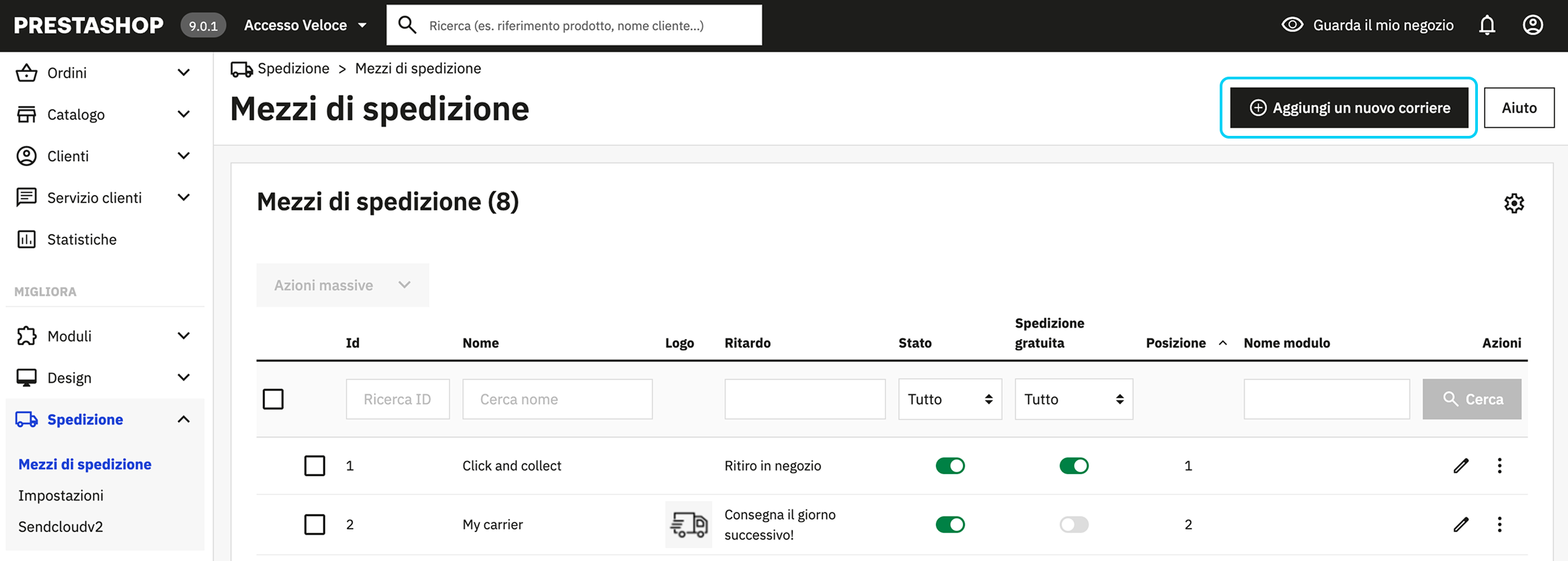
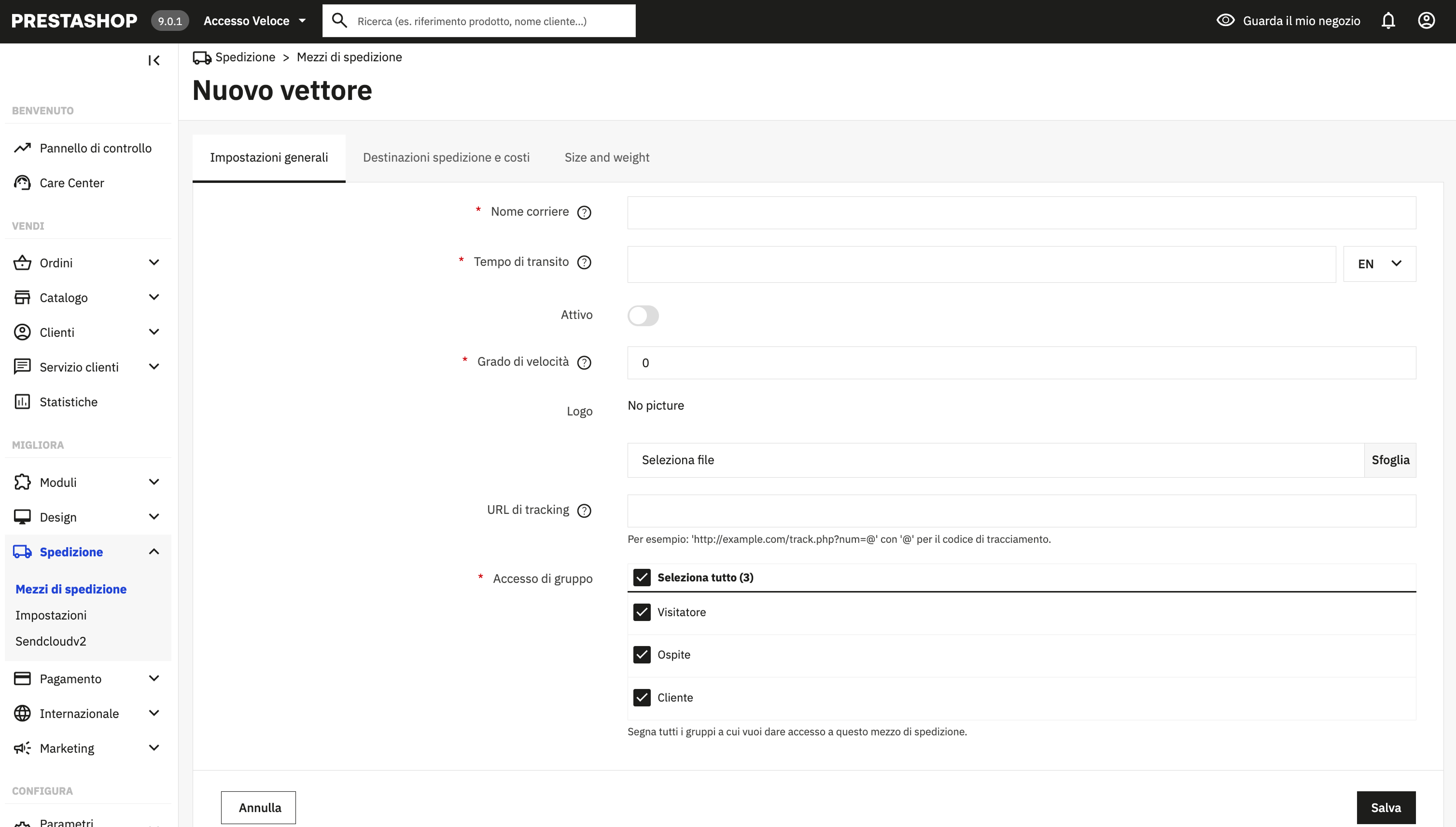
Compila le informazioni richieste nei passaggi per aggiungere un nuovo corriere
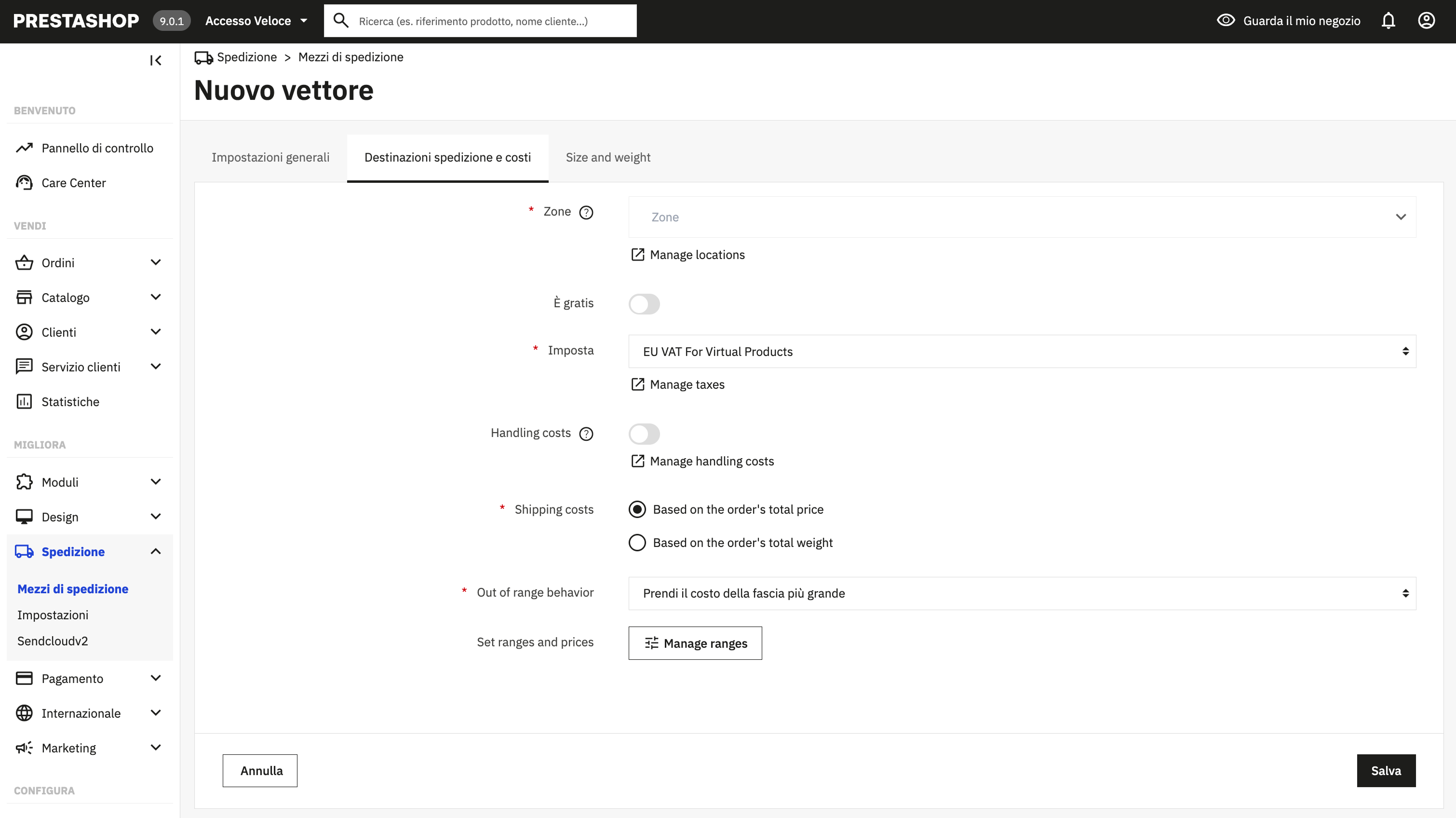
Step 2: 'Destinazioni spedizioni e costi'. Devi aggiungere le tariffe corrispondenti per ogni zona o decidere se offrire la spedizione gratuita per quella zona.
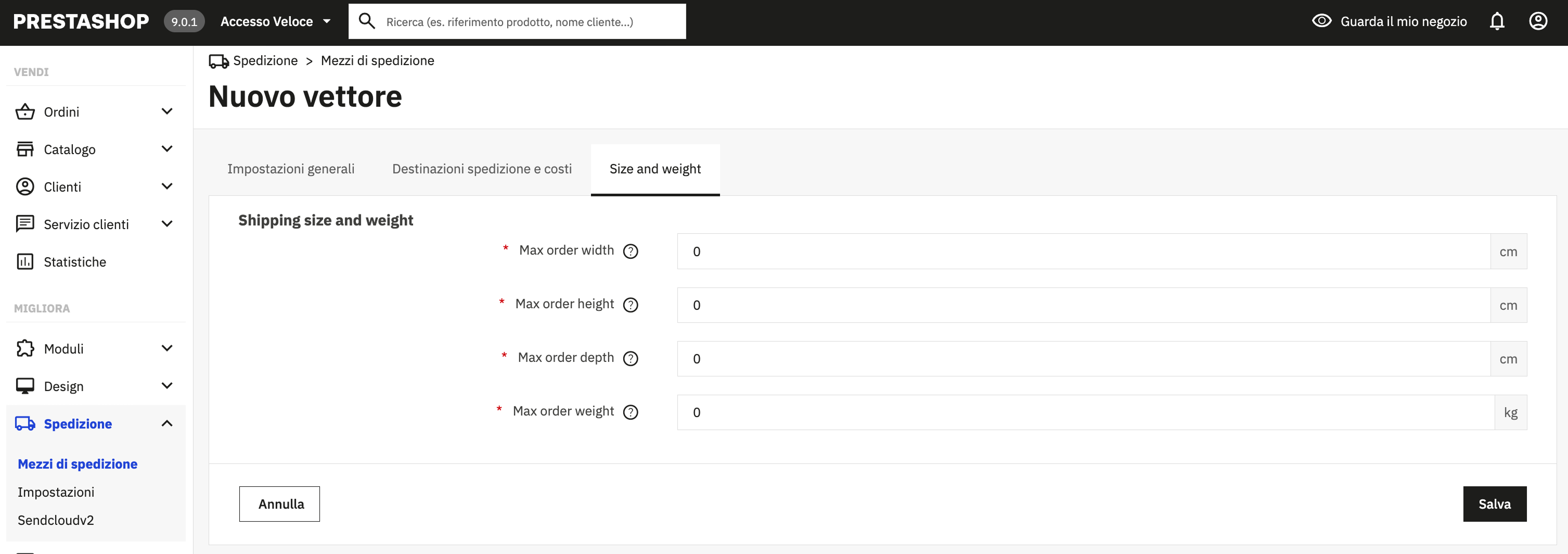
Completa i passaggi e assicurati che il corriere sia attivo cliccando su "Attiva". Fatto! I tuoi metodi di spedizione sono ora attivi nel checkout di PrestaShop
Step 3: Come usare le regole di spedizione per riconoscere automaticamente i metodi di checkout in PrestaShop?
Se hai un abbonamento Lite o superiore, puoi usare la funzione Regole di spedizione per automatizzare il tuo checkout. Con le regole di spedizione, Sendcloud selezionerà automaticamente il metodo di spedizione in base al nome del metodo scelto nel checkout.
Questo significa che se un cliente sceglie "Consegna in 24–48 ore" al checkout, il metodo di spedizione pre-selezionato verrà assegnato automaticamente, senza modifiche manuali.
- Nel tuo account Sendcloud, vai su Spedizioni > Regole di spedizione.
- Clicca su Crea nuova regola, poi scegli Apri modello in “Seleziona il metodo di spedizione in base alla scelta del cliente nel checkout” (oppure Inizia da zero per creare una regola personalizzata).
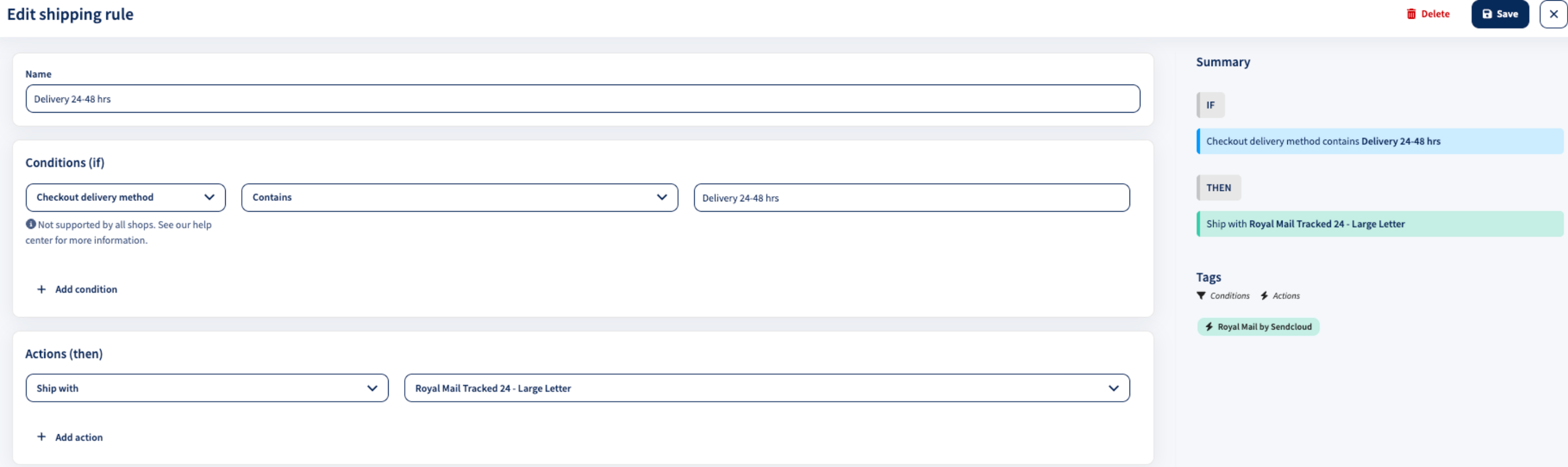
- Dai un nome alla regola, ad esempio “Consegna 24-48 ore Peninsulare”.
- Usa la condizione “Metodo di consegna del checkout”.
- Seleziona l’operatore “Contiene” o “È”.
- Nel campo successivo, inserisci una parte del nome del metodo di spedizione di PrestaShop (se hai scelto “Contiene”) o il nome completo (se hai scelto “È”). In questo esempio: “Consegna 24–48 ore”.
- Sotto “Azioni”, seleziona “Spedisci con”.
- Dal menu “Seleziona un valore”, scegli il metodo di spedizione appropriato.
Il sistema selezionerà automaticamente il metodo corretto in base al peso del pacco (ad esempio, 0–1 kg, 1–2 kg, ecc.).
In alcuni casi, alcuni corrieri richiedono una regola separata per ogni fascia di peso.
Ripeti questo processo per tutti i metodi di spedizione disponibili nel checkout. Ricorda che ogni piano include un numero limitato di regole (illimitate nei piani Premium e Pro).
Congratulazioni! Hai configurato i tuoi metodi di spedizione in PrestaShop e ottimizzato l’intero processo di spedizione in Sendcloud! Per maggiori informazioni sulle regole di spedizione e su come possono aiutarti nella logistica, leggi il nostro articolo qui.