
Scopo: Scopri come scaricare le bolle di accompagnamento o le liste di picking in Sendcloud. Puoi usarli in combinazione con Pack & Go per elaborare facilmente gli ordini nel tuo magazzino, sia a mano che con uno scanner di codici a barre.
Importante: aggiornamento della panoramica degli ordini in entrata
Stiamo introducendo gradualmente una nuova versione della panoramica degli ordini in entrata per un gruppo limitato di utenti. Per questo motivo, la tua schermata potrebbe differire dagli screenshot o dai passaggi descritti in questo articolo. Scopri cosa è cambiato.
Come posso stampare una lista di picking o una bolla di accompagnamento?
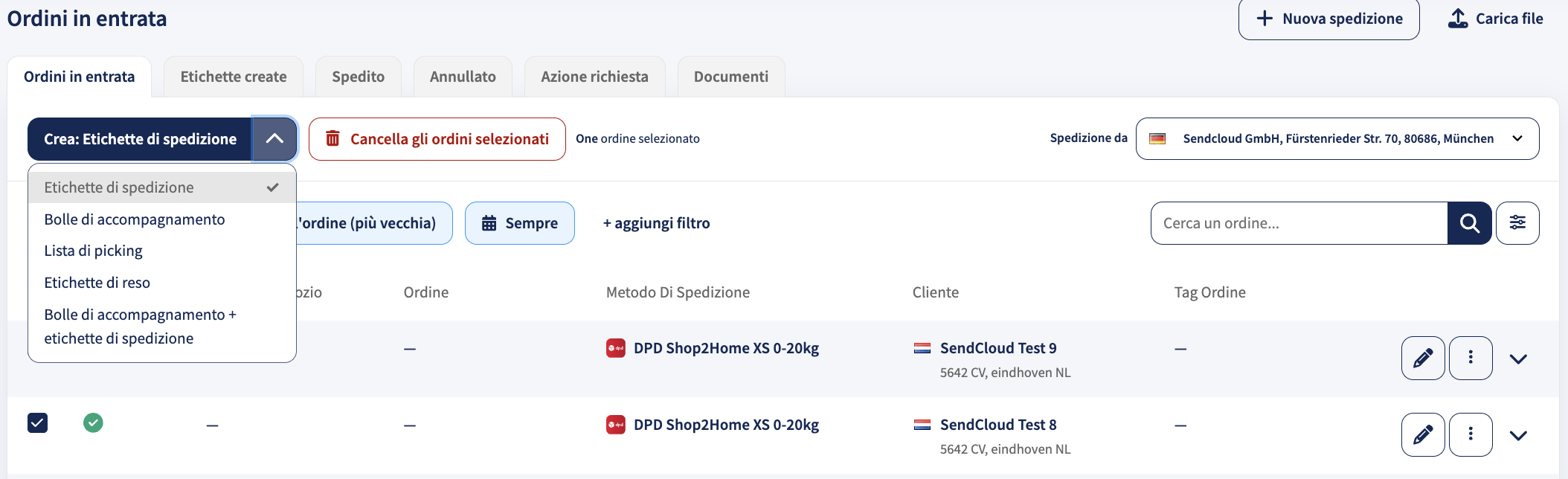
- Seleziona gli ordini: Per scaricare una bolla di accompagnamento o una lista di picking, seleziona l'ordine o gli ordini per cui vuoi creare il documento spuntando le caselle a sinistra della panoramica degli Ordini in entrata nella scheda Spedizione.
- Stampa il documento: Clicca sul menu a tendina blu Crea etichette e seleziona Stampa bolla di accompagnamento, Stampa lista di picking o Bolle di accompagnamento + etichette di spedizione.
Come generare una lista di prelievo o una bolla di accompagnamento quando l'ordine è già stato elaborato?
Si prega di notare: non è possibile creare liste di picking dalla scheda Etichette create per gli ordini che sono stati importati o creati tramite API.
Anche se hai già creato le etichette, puoi comunque stampare le bolle di accompagnamento e le liste di picking. Per farlo, segui i seguenti passi:
- Vai a Spedizione > Etichette create
- Seleziona l'ordine o gli ordini spuntando la casella accanto a essi
-
Fai clic sulla freccia nel pulsante blu per aprire il menu a discesa e selezionare Distinte di imballaggio, Liste di prelievo o entrambe.

- Fai clic su Stampa
- Conferma di voler procedere
Packing slip
Il packing slip è un documento che puoi inserire all’interno del pacco quando prepari un ordine. Elenca i prodotti, gli SKU (Stock Keeping Units) e le quantità di un singolo ordine. I packing slip mostrano inoltre il logo del tuo Brand, se ne hai configurato uno, e l’indirizzo del mittente.
Quando selezioni uno o più ordini, i packing slip vengono generati per ciascun ordine e combinati in un unico PDF. Il formato della carta (A4 o A6) dipende dalla configurazione selezionata nelle impostazioni dei packing slip (clicca qui per scoprire come selezionare le preferenze di stampa).
L’esempio seguente mostra un packing slip per un singolo ordine. In base alla configurazione, può includere il logo del tuo brand, il codice a barre, gli indirizzi di mittente e destinatario, il metodo di spedizione selezionato, oltre ai nomi dei prodotti, agli SKU e alle quantità.
Stampa dei packing slip insieme alle etichette di spedizione
Se selezioni Packing slip + etichette di spedizione, i packing slip vengono generati insieme alle relative etichette di spedizione in un unico PDF. Questo ti consente di stampare entrambi i documenti in un’unica operazione di stampa, senza doverli abbinare manualmente in seguito.
Il formato di output è determinato dalle impostazioni del packing slip:
-
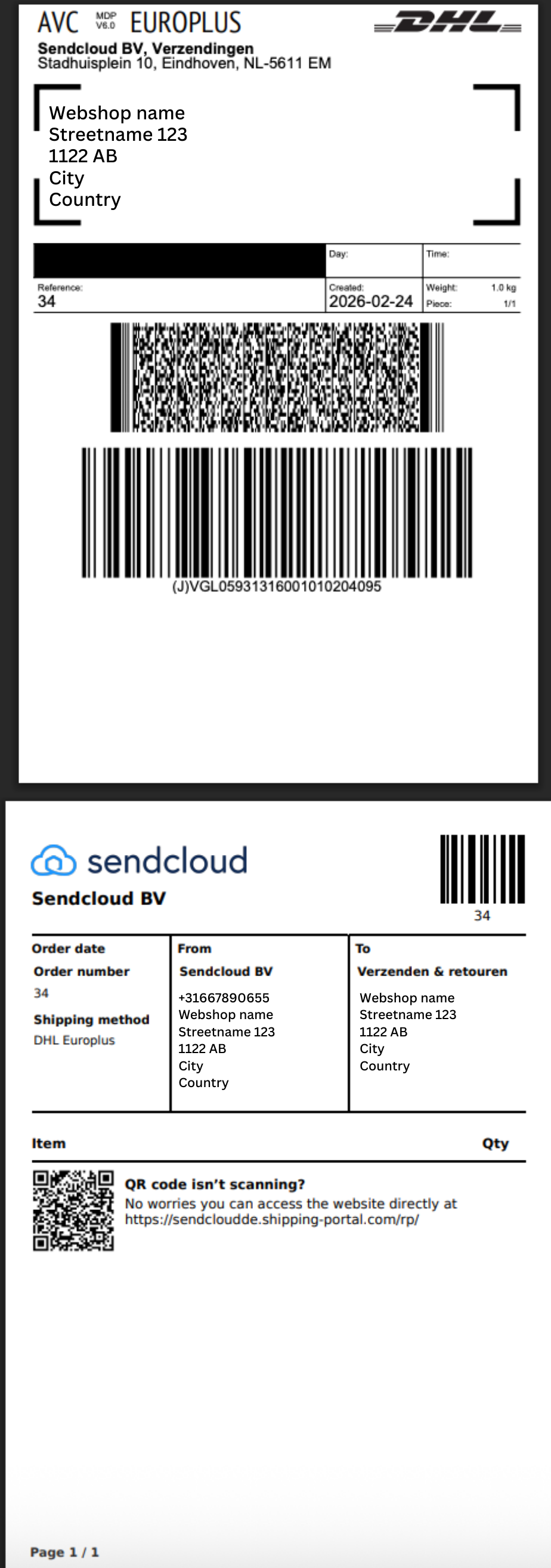
Formato A6: il packing slip e l’etichetta di spedizione vengono stampati in sequenza su pagine A6 separate all’interno dello stesso PDF. Questa opzione è adatta alle stampanti termiche.
Visualizza un esempio di etichetta A6
-
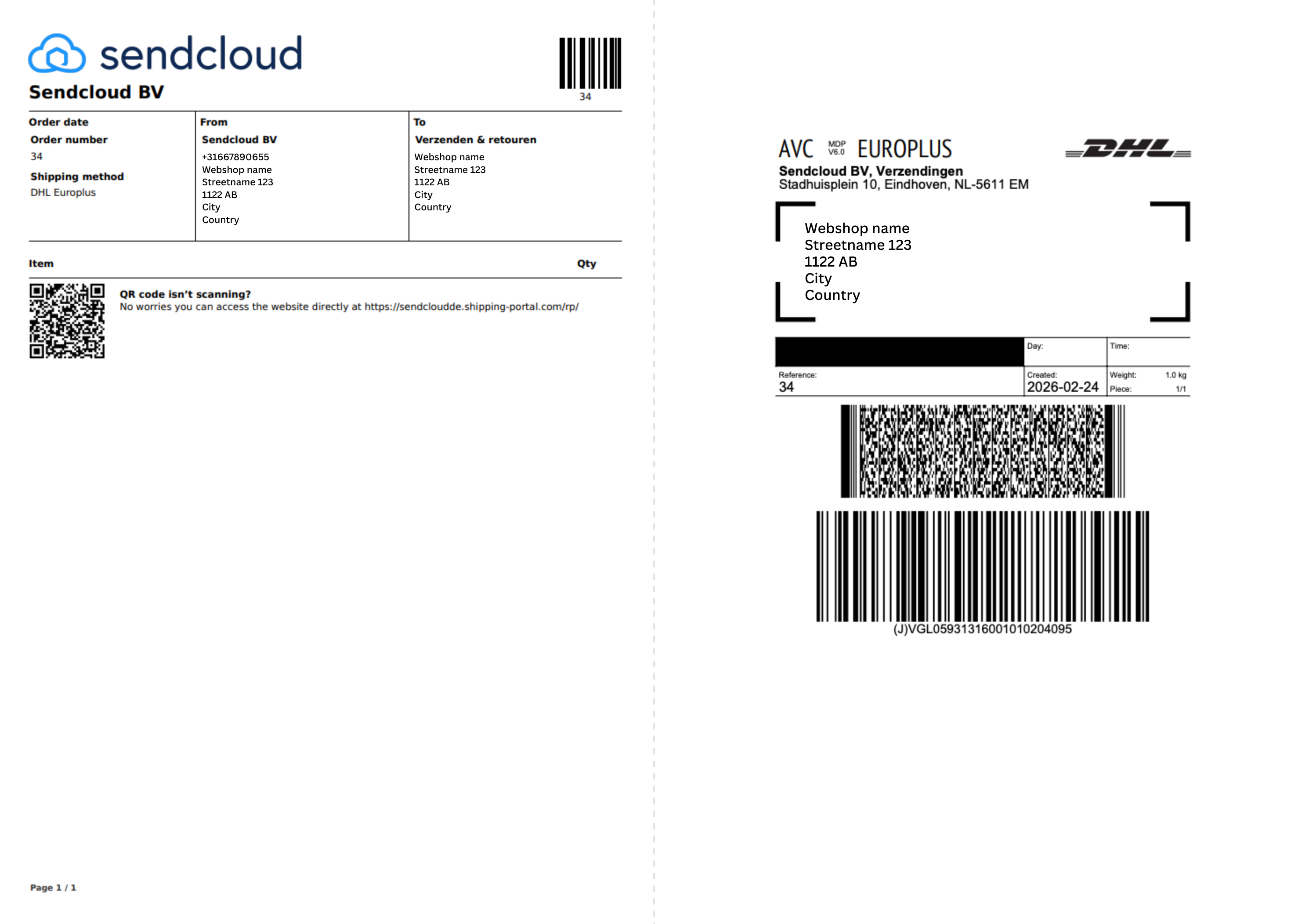
Formato A4: il packing slip e l’etichetta di spedizione vengono combinati sulla stessa pagina A4. Questa opzione è pensata per carta A4 speciale con una sezione etichetta integrata.
Visualizza un esempio di etichetta A4
Tutte le impostazioni di layout e personalizzazione del packing slip si applicano anche quando utilizzi l’opzione Packing slip + etichette di spedizione.
Impostazioni del packing slip
Puoi personalizzare il modo in cui vengono generati i packing slip da Spedizione > Opzioni di stampa. Questo include layout, contenuto, ordinamento e formato della carta (A4 o A6).
Quando stampi Packing slip + etichette di spedizione, il documento combinato utilizza le stesse impostazioni del packing slip. Se selezioni il formato A4, puoi inoltre configurare il posizionamento dell’etichetta di spedizione sulla pagina, ad esempio la posizione e i margini.
Per saperne di più su come personalizzare i packing slip e i layout combinati di packing slip + etichetta, leggi il nostro articolo Bolla di accompagnamento personalizzata.
- L’ordinamento degli ordini per EAN non è supportato.
- Quando stampi Packing slip + etichette di spedizione, l’orientamento del PDF non può essere modificato ed è fisso su un’unica opzione.
Picking lists

Una picking list è un documento interno che mostra i prodotti, quantità e SKU degli articoli inclusi in ordini multipli. Sono particolarmente utili se si dispone di un grande magazzino o di un deposito e di uno o più addetti al prelievo e all'imballaggio che hanno bisogno di elaborare in modo efficiente e tempestivo più ordini al giorno.
Se il SKU e il numero EAN di un codice a barre sono gli stessi, solo il numero EAN sarà mostrato, e in questo caso mancherà il numero SKU. Questo ha lo scopo di evitare di ripetere due volte le stesse informazioni, poiché il numero EAN può occupare un certo numero di caratteri
La persona che preleva/confeziona può stampare la picking list e usarla per prelevare i prodotti e le quantità richieste per più ordini contemporaneamente. Una volta prelevati, i prodotti possono essere portati nell'area di imballaggio e divisi in ordini individuali, pronti per la spedizione.
Visualizza un esempio di lista di prelievo con tre ordini selezionati
Sia che si scelga di imballare i singoli ordini in base alle bolle di accompagnamento, sia che si elaborino più ordini contemporaneamente con una picking list, entrambi questi documenti contengono un codice a barre che può essere usato insieme a uno scanner.
Codici a barre spiegati:
- I nostri codici a barre di picking e packing vengono generati internamente in modo automatico.
- Per Pack & Go, potresti creare un codice a barre che rappresenta il numero dell'ordine, il sistema riconoscerà il numero dell'ordine e troverà l'ordine corrispondente nella tua coda.
- Usiamo codici a barre di soli numeri (conosciuti come 128-type barcodes).
Impostazioni della lista di picking
Puoi modificare le impostazioni della lista di picking da Spedizione > Opzioni di stampa. Seleziona la stampante che vuoi dedicare alla stampa delle liste di picking, regola la configurazione della lista e scegli come ordinare i prodotti.
Per saperne di più su come personalizzare le liste di picking, leggi il nostro articolo Come configurare le impostazioni della lista di picking (Pack & Go).
Articoli correlati
→ Print Client: impostazioni di stampa e risoluzioni problemi
→ Bolla di accompagnamento personalizzata
→ Come personalizzare le impostazioni delle liste di picking (Pack & Go)