
Scopo: Questa guida spiega passo dopo passo come installare e configurare il plugin Sendcloud WooCommerce V2, gestire le impostazioni dell'integrazione e configurare la sincronizzazione degli ordini, i dati dei prodotti, le notifiche di tracking e la consegna presso i punti di ritiro.
Articoli correlati
→ Sistemi e-commerce self-hosted: risoluzione dei problemi di integrazione
→ Risoluzione dei problemi di WooCommerce V2
Collega il tuo negozio WooCommerce V2 a Sendcloud
- Nel pannello Sendcloud, vai su Impostazioni > Integrazioni, cerca WooCommerce V2 e clicca su Collega.
- Verrai reindirizzato a WordPress. Clicca su Scarica per scaricare il plugin Sendcloud.
Installare il plugin Sendcloud
Per installare il plugin dal marketplace di WordPress:
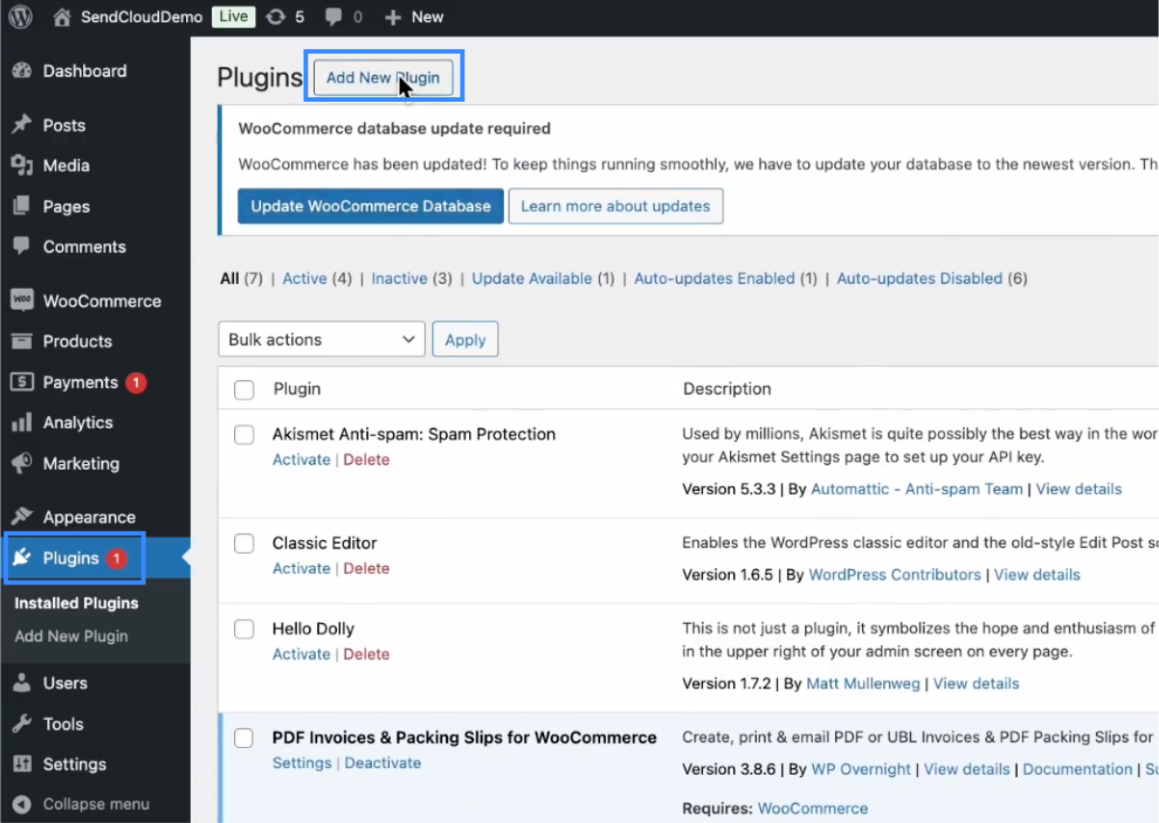
- Accedi al pannello di amministrazione di WooCommerce e vai su Plugin > Aggiungi nuovo plugin (oppure Aggiungi nuovo nelle versioni precedenti).
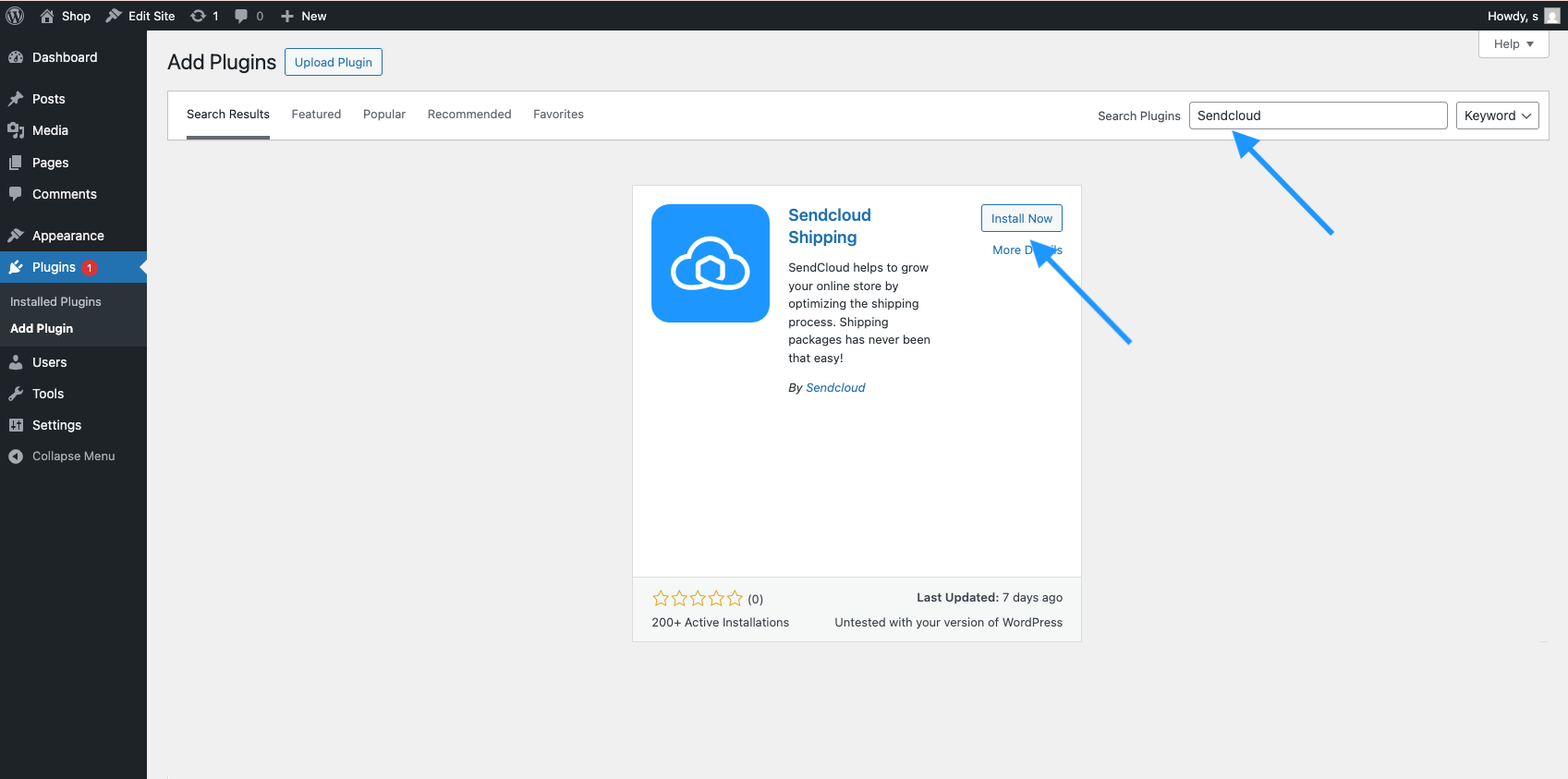
- Cerca Sendcloud, quindi clicca su Installa ora.
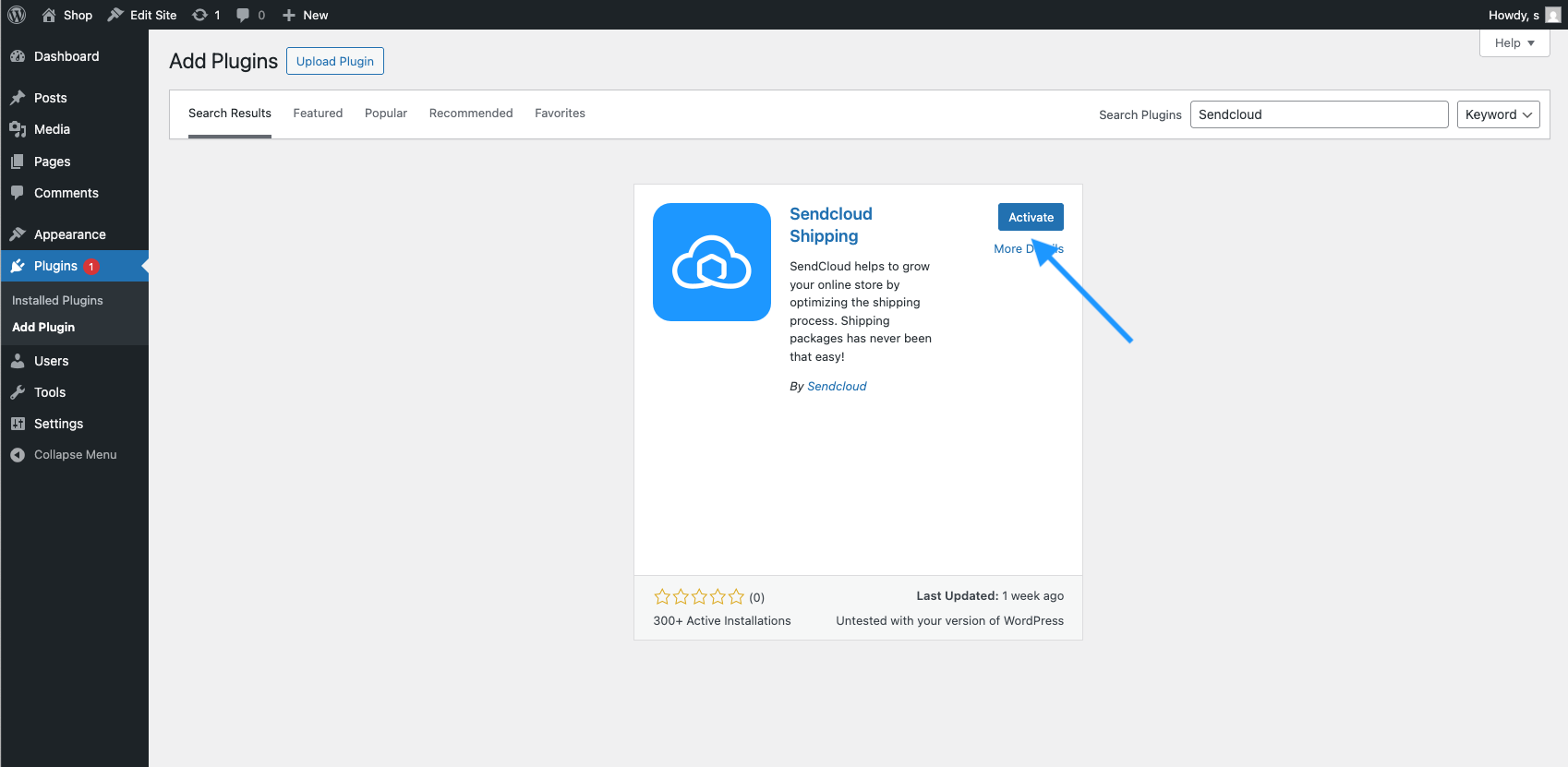
- Una volta completata l'installazione, clicca su Attiva.
Collegare WooCommerce a Sendcloud
- Dopo l'installazione, vai su WooCommerce > Sendcloud Shipping. Seleziona la casella per abilitare il pulsante Collega, quindi clicca su Collega per avviare l'integrazione.
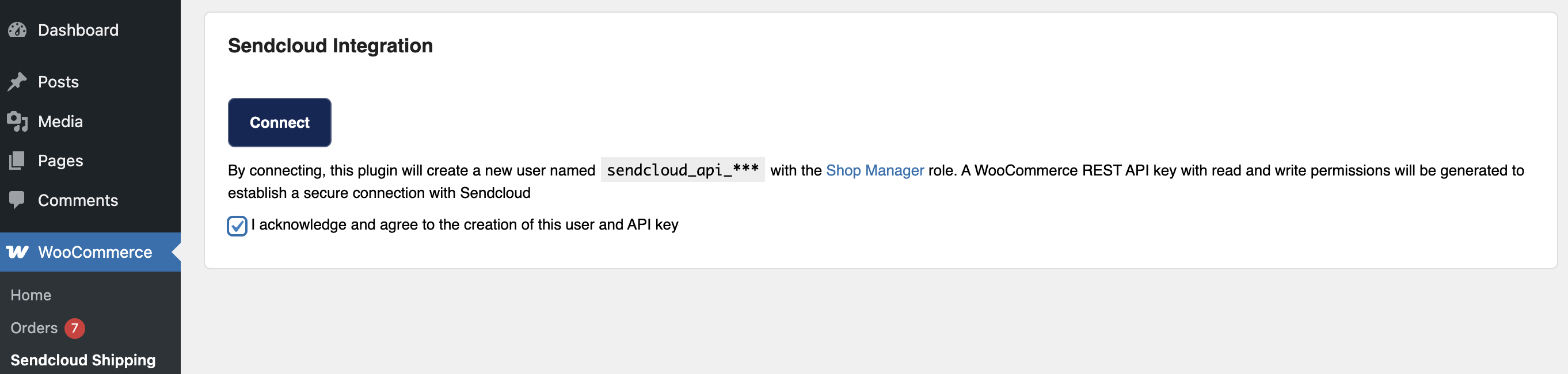
- Verrai reindirizzato a una nuova scheda in cui potrai inserire le tue credenziali Sendcloud.
- Dopo aver inserito le credenziali, l'integrazione verrà creata e verrai reindirizzato al pannello Sendcloud. Per verificare la connessione, vai su Impostazioni > Integrazioni.
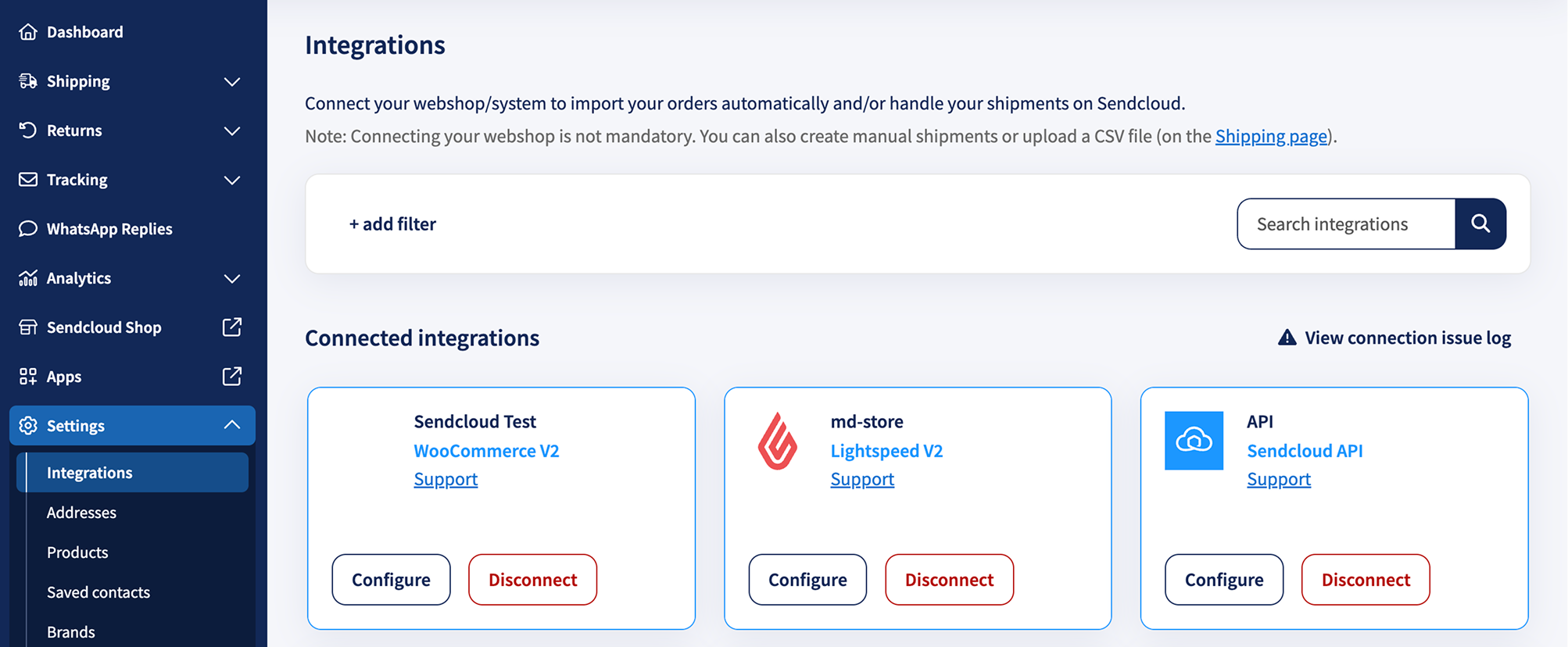
Una volta collegato il negozio, apri le impostazioni dell'integrazione WooCommerce in Sendcloud per configurare l'importazione degli ordini, gli aggiornamenti delle spedizioni, le notifiche di tracking e la consegna presso i punti di ritiro.
Importante:
Dopo aver collegato correttamente il tuo negozio WooCommerce a Sendcloud, i seguenti elementi vengono creati automaticamente nel pannello di amministrazione di WooCommerce:
- Un utente chiamato sendcloud_api con il ruolo Shop manager.
- Un webhook chiamato Sendcloud Update Order che rileva l'evento
order.updated. Utilizza il seguente formato per l'URL di destinazione:https://woocommerce.eu-central-1-0.sendcloud.com/v1/webhooks/fetch_order/<6 digit integration ID>
Questo webhook viene attivato quando un ordine viene aggiornato in WooCommerce, ad esempio quando cambiano l'indirizzo, lo stato dell'ordine o gli articoli. Il webhook notifica il middleware di Sendcloud, che recupera i dati aggiornati dell'ordine e li sincronizza con il pannello Sendcloud.
Questo webhook WooCommerce, creato automaticamente, è separato dagli eventi webhook facoltativi disponibili nelle impostazioni dell'integrazione Sendcloud.
Configurare le impostazioni dell'integrazione WooCommerce
Dopo aver collegato il negozio, puoi configurare il modo in cui WooCommerce e Sendcloud scambiano le informazioni relative agli ordini e alle spedizioni.
Per accedere alle impostazioni dell'integrazione:
- Nel pannello Sendcloud, vai su Impostazioni > Integrazioni.
- Apri la tua integrazione WooCommerce.
- Configura le impostazioni desiderate.
- Clicca su Salva modifiche per applicare le modifiche.
Le impostazioni dell'integrazione sono suddivise in quattro sezioni:
- Generale: Gestisci il nome dell'integrazione e il dominio del tuo negozio online.
- Sincronizzazione dei dati: Configura gli aggiornamenti delle spedizioni e l'importazione degli ordini.
- Notifiche di tracking: Gestisci gli aggiornamenti di tracking inviati tramite Sendcloud.
- Consegna presso i punti di ritiro: Abilita la consegna presso i punti di ritiro per il tuo negozio online.
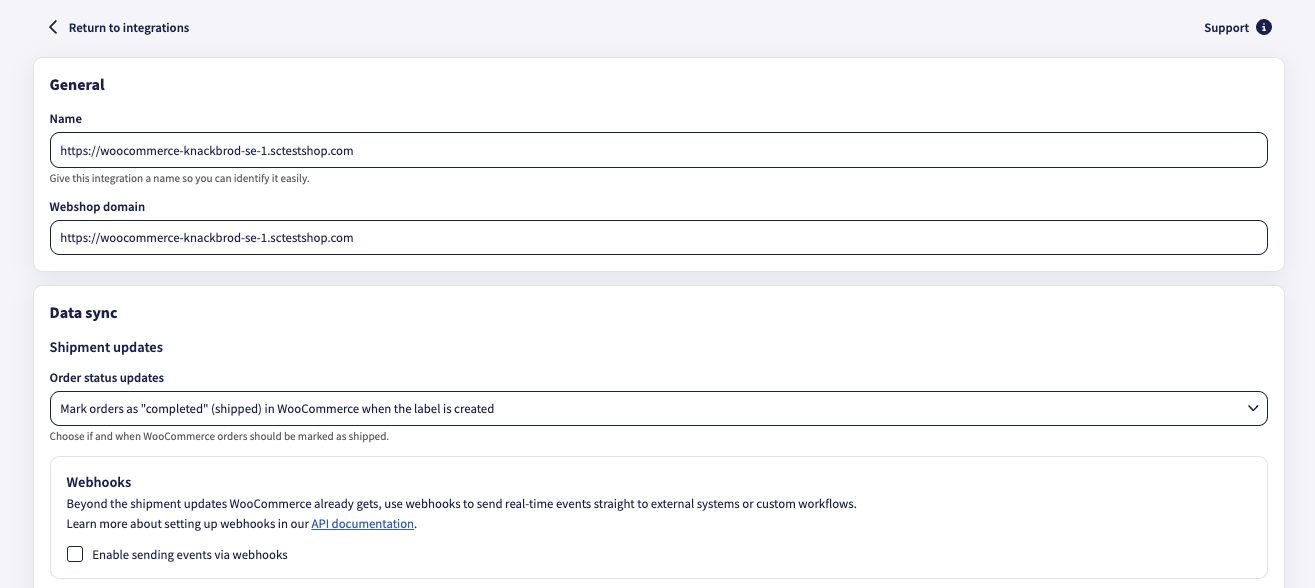
Generale
Nella sezione Generale puoi visualizzare e gestire le informazioni di base associate alla tua integrazione.
- Nome: Assegna un nome riconoscibile alla tua integrazione per identificarla facilmente in Sendcloud.
- Dominio del negozio online: Mostra il dominio associato al tuo negozio WooCommerce.
Sincronizzazione dei dati
La sezione Sincronizzazione dei dati contiene le impostazioni che controllano la sincronizzazione delle informazioni di spedizione e degli ordini tra WooCommerce e Sendcloud.
Aggiornamenti delle spedizioni
Aggiornamenti dello stato degli ordini
In Sincronizzazione dei dati > Aggiornamenti delle spedizioni > Aggiornamenti dello stato degli ordini, puoi scegliere se e quando gli ordini WooCommerce devono essere contrassegnati come spediti.
Ad esempio, l'opzione Contrassegna gli ordini come "completati" (spediti) in WooCommerce quando viene creata l'etichetta contrassegna gli ordini come completati in WooCommerce quando le relative etichette di spedizione vengono create in Sendcloud.
Scegli l'opzione più adatta al tuo processo di gestione degli ordini e clicca su Salva modifiche.
Webhook
Oltre agli aggiornamenti delle spedizioni già ricevuti da WooCommerce, puoi utilizzare i webhook per inviare eventi in tempo reale a sistemi esterni o flussi di lavoro personalizzati.
Per abilitare gli eventi webhook:
- In Sincronizzazione dei dati > Aggiornamenti delle spedizioni, individua la sezione Webhook.
- Seleziona Abilita l'invio di eventi tramite webhook.
- Clicca su Salva modifiche.
Potrebbe essere necessaria una configurazione aggiuntiva per ricevere ed elaborare gli eventi webhook nel tuo sistema esterno. Per maggiori informazioni, consulta la nostra documentazione API.
Importazione degli ordini
In Sincronizzazione dei dati > Importazione degli ordini, puoi configurare il modo in cui i pesi dei prodotti e gli ordini WooCommerce vengono importati in Sendcloud.
Importare i pesi dei prodotti
Abilita Importa i pesi dei prodotti per importare i pesi dei prodotti da WooCommerce a Sendcloud. Questi pesi aiutano a calcolare con maggiore precisione il peso dei colli e a evitare supplementi applicati dai corrieri.
Per abilitare questa opzione:
- Apri le impostazioni dell'integrazione WooCommerce.
- In Sincronizzazione dei dati > Importazione degli ordini, seleziona Importa i pesi dei prodotti.
- Assicurati che i pesi dei prodotti siano configurati correttamente in WooCommerce, utilizzando l'unità di peso selezionata nelle impostazioni del tuo negozio WooCommerce.
- Clicca su Salva modifiche.
Se questa opzione è disabilitata, Sendcloud utilizza i tuoi pesi predefiniti dei colli.
Filtrare gli ordini per stato
Puoi scegliere quali ordini WooCommerce importare in Sendcloud in base al loro stato.
Per impostazione predefinita, sono selezionati i seguenti stati:
- In attesa di pagamento (Pending)
- In lavorazione (Processing)
- In sospeso (On-hold)
Per configurare il filtro degli ordini per stato:
- In Sincronizzazione dei dati > Importazione degli ordini, seleziona Filtra gli ordini per stato.
- In Stati degli ordini, seleziona gli stati che desideri importare da WooCommerce.
- Clicca su Salva modifiche.
Quando il filtro degli ordini per stato è abilitato, devi selezionare almeno uno stato.
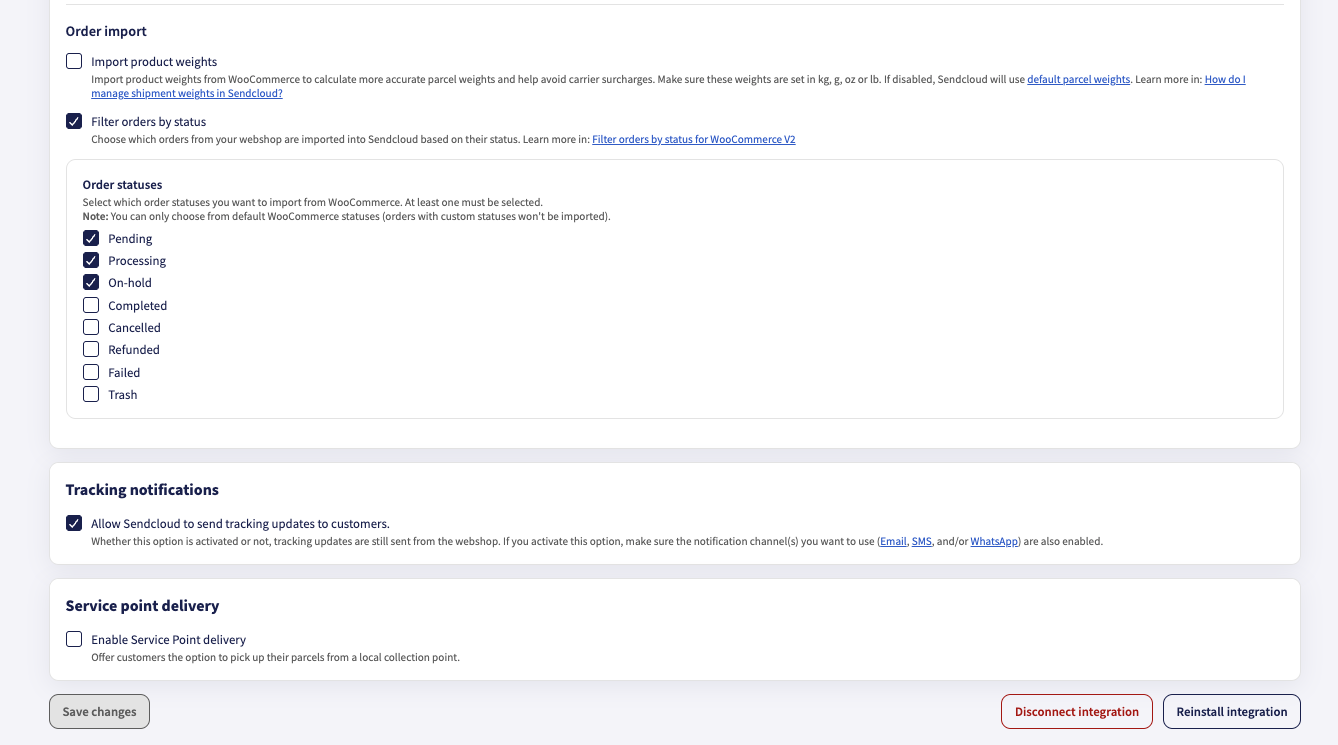
Per istruzioni dettagliate, consulta il nostro articolo Filtrare gli ordini per stato in WooCommerce V2.
Notifiche di tracking
Nella sezione Notifiche di tracking, puoi abilitare l'opzione Consenti a Sendcloud di inviare aggiornamenti di tracking ai clienti.
Quando questa opzione è abilitata, Sendcloud può inviare notifiche di tracking tramite i canali di notifica che hai configurato.
Importante:
- Gli aggiornamenti di tracking continuano a essere inviati dal tuo negozio online, indipendentemente dal fatto che questa impostazione sia abilitata.
- Per inviare notifiche di tracking tramite Sendcloud, assicurati che anche i canali di notifica che desideri utilizzare (Email, SMS e/o WhatsApp) siano abilitati nel tuo account Sendcloud.
Consegna presso i punti di ritiro
Nella sezione Consegna presso i punti di ritiro, puoi abilitare l'opzione Consegna presso i punti di ritiro per offrire ai clienti la possibilità di ritirare i propri pacchi presso un punto di ritiro nelle vicinanze.
Per abilitare questa opzione:
- Apri le impostazioni dell'integrazione WooCommerce.
- Scorri fino a Consegna presso i punti di ritiro.
- Seleziona Abilita la consegna presso i punti di ritiro.
- Clicca su Salva modifiche.
Gestire l'integrazione WooCommerce
Nelle impostazioni dell'integrazione WooCommerce puoi utilizzare i pulsanti Disconnetti e Reinstalla per gestire la connessione.
Disconnettere l'integrazione
Clicca su Disconnetti per rimuovere la connessione tra il tuo negozio WooCommerce e Sendcloud.
Importante: La disconnessione dell'integrazione ha conseguenze permanenti:
- Le regole di spedizione associate all'integrazione vengono eliminate.
- Gli ordini in entrata non elaborati associati all'integrazione vengono rimossi da Sendcloud.
- Gli aggiornamenti di tracking delle spedizioni in transito non vengono più inviati a WooCommerce.
- Quando ricolleghi l'integrazione, vengono reimportati solo gli ordini degli ultimi 30 giorni.
Le etichette di spedizione e la cronologia degli ordini spediti rimangono disponibili in Sendcloud.
Reinstallare l'integrazione
Il pulsante Reinstalla è disponibile nelle impostazioni dell'integrazione WooCommerce.
Se riscontri problemi di connessione o sincronizzazione, consulta il nostro articolo Risoluzione dei problemi di WooCommerce V2 prima di reinstallare l'integrazione.
Aggiungere zone e tariffe di spedizione
Le zone di spedizione ti consentono di offrire tariffe e metodi di spedizione diversi durante il checkout, in base alla posizione del cliente. Puoi anche utilizzare le zone di spedizione per distinguere tra spedizioni nazionali e internazionali, applicando tariffe diverse a ciascuna zona.
Puoi aggiungere manualmente tariffe e zone di spedizione in WooCommerce seguendo questi passaggi:
- Dal menu laterale della dashboard di WooCommerce, vai su WooCommerce > Impostazioni > Spedizione, quindi clicca su Aggiungi zona di spedizione.
- Assegna un nome alla zona di spedizione, seleziona le regioni che desideri includere e aggiungi i tuoi metodi di spedizione.
- Quando aggiungi un metodo di spedizione, puoi scegliere tra le seguenti opzioni tariffarie:
- Tariffa unica: Imposta un costo di spedizione fisso.
- Spedizione gratuita: Offri la spedizione gratuita ai tuoi clienti.
- Ritiro in sede: I clienti ritirano personalmente il proprio ordine.
- Dopo aver aggiunto il metodo di spedizione, clicca su Modifica per configurare le tariffe associate.
- Per maggiori informazioni su come aggiungere tariffe e classi di spedizione in WooCommerce, consulta Product Shipping Classes - WooCommerce.
Sincronizzazione degli ordini
WooCommerce V2 supporta la sincronizzazione automatica e manuale degli ordini:
- Sincronizzazione in tempo reale: Gli ordini vengono sincronizzati automaticamente quando vengono creati o aggiornati in WooCommerce.
- Sincronizzazione manuale: Puoi sincronizzare manualmente gli ordini utilizzando il pulsante per recuperare gli ordini nel pannello Sendcloud.
Se il filtro degli ordini per stato è abilitato, vengono importati in Sendcloud solo gli ordini con stati WooCommerce selezionati e supportati.
Se alcuni ordini risultano mancanti, controlla il filtro degli stati degli ordini in Impostazioni > Integrazioni > WooCommerce > Sincronizzazione dei dati > Importazione degli ordini.
Configurare i dati dei prodotti
-
Impostare i codici EAN: Vai su Prodotti > Tutti i prodotti, seleziona un prodotto e inserisci il codice EAN in Dati prodotto > Inventario:
- Utilizza il campo EAN by Sendcloud per le versioni di WooCommerce precedenti alla 9.2.
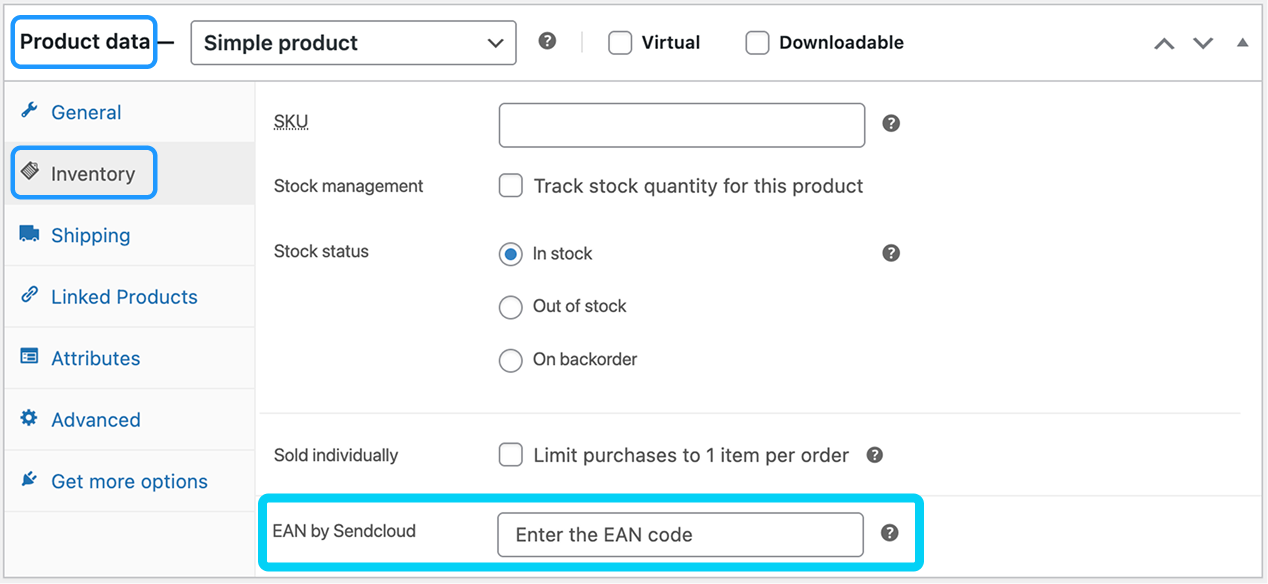
- Utilizza il campo EAN nativo di WooCommerce per la versione 9.2 e successive.
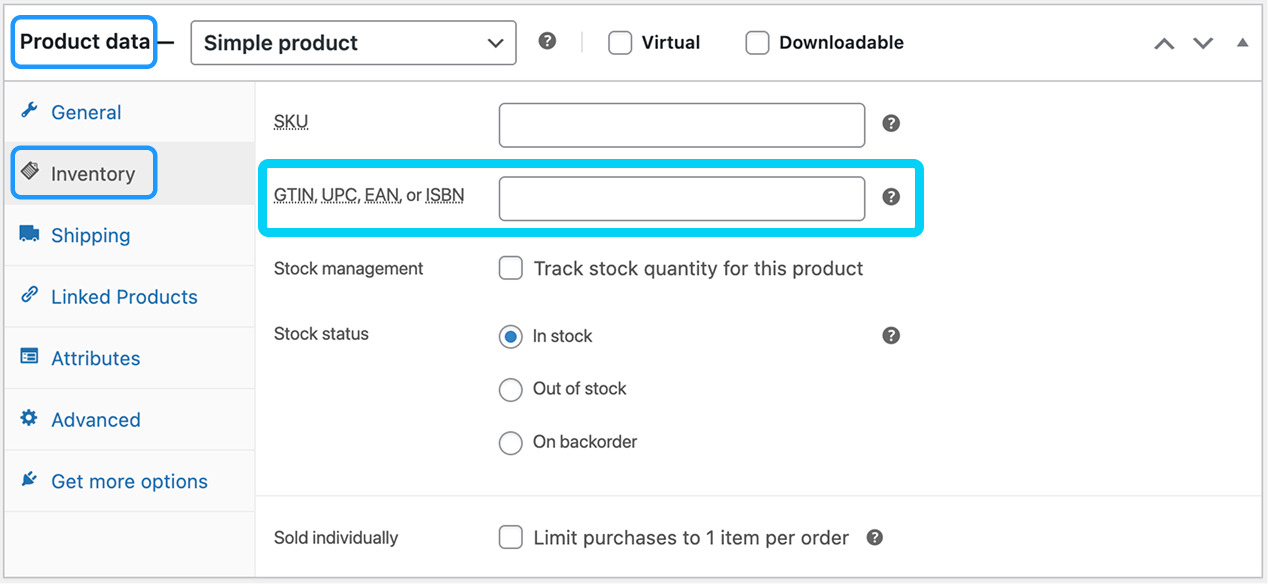
- Utilizza il campo EAN by Sendcloud per le versioni di WooCommerce precedenti alla 9.2.
-
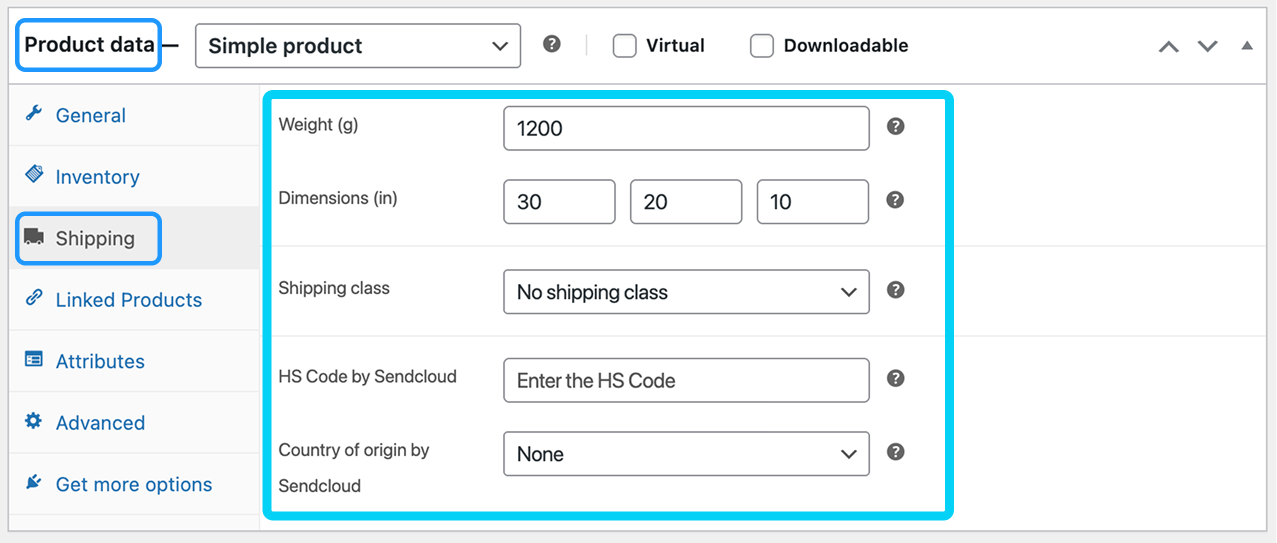
Campi per le spedizioni internazionali: Inserisci il codice HS e il paese di origine nella scheda Spedizione dei dati del prodotto.
Utilizzo di plugin di terze parti e temi personalizzati
Se utilizzi WooCommerce, Magento o PrestaShop con plugin di terze parti o temi personalizzati, questi potrebbero interferire con il funzionamento del plugin Sendcloud.
Per garantire stabilità a lungo termine e aggiornamenti rapidi, Sendcloud offre un supporto limitato per plugin e temi di terze parti.
Possibili problemi
I conflitti con plugin esterni possono causare problemi come:
- Le etichette di spedizione non vengono generate correttamente.
- Gli ordini non vengono sincronizzati tra il tuo negozio e Sendcloud.
- Il selettore dei punti di ritiro non viene visualizzato.
Risoluzione dei problemi
Se riscontri problemi:
- Disabilita gli altri plugin o i temi personalizzati e verifica nuovamente il funzionamento dell'integrazione.
- Se il problema si risolve, contatta il fornitore del plugin o del tema interessato.
Se desideri che Sendcloud supporti un plugin specifico, puoi inviare una richiesta tramite la sezione Supporto del tuo account.