Purpose: Learn how to customize the configuration of your picking list settings within Pack & Go.
Personalizza le impostazioni della tua lista di picking
Ogni azienda ha processi ed esigenze diverse. Sendcloud ti permette di personalizzare le liste di prelievo in modo da visualizzare gli articoli che ritieni necessari.
Puoi modificare le impostazioni della lista di picking da Spedizioni > Opzioni di stampa. Seleziona la stampante che vuoi dedicare alla stampa delle liste di picking e configura le altre impostazioni.
Configurazione della lista di picking
Scegli cosa vuoi visualizzare nelle tue liste di picking.
- Mostra sia il riepilogo che l'elenco degli ordini
- Mostra solo la pagina di riepilogo degli articoli
- Mostra solo l'elenco degli ordini
Ordina i prodotti per
Scegli come ordinare il riepilogo degli articoli e i prodotti all'interno di ciascun ordine nella lista degli ordini.
- Nome
- SKU
- EAN
- Posizione: Questa è la posizione dei prodotti nel tuo magazzino. Apri la pagina Prodotti per aggiungere queste informazioni ai tuoi prodotti.
Ordina gli ordini per
- Cronologia: L’ordine che hai selezionato per gli ordini in entrata quando stampi le etichette, dal più vecchio al più recente o viceversa.
- ID ordine: Alfanumerico e crescente (es. ORD22 viene prima di ORD123 nell’elenco).
- Ordinamento dei prodotti: Corrisponderà all’ordinamento selezionato per il riepilogo degli articoli nella sezione precedente. In questo modo sarà più veloce trovare l’articolo da imballare per ogni ordine nella lista di picking. Se ci sono più articoli in un ordine, sarà considerato il primo; se corrisponde ancora, il sistema passerà al secondo, e così via. Esempio: un ordine con articoli A,B,C,E sarà mostrato prima di un ordine con A,B,D,E o A,B,E. Questo sarà particolarmente utile quando hai più ordini con lo stesso prodotto (es. hai un totale di 20 prodotti da ordinare alla postazione di imballaggio, e grazie all’ordinamento dei prodotti sarà più semplice trovare i prodotti corrispondenti al primo ordine).
Personalizzazione
- Prodotti: Puoi mostrare fino a 3 elementi (SKU, EAN, immagini o posizione in magazzino) accanto al prodotto. Apri la pagina Prodotti per aggiungere queste informazioni.
- Evidenziazione visiva: Puoi evidenziare le quantità superiori a 1 (es. un cliente ordina lo stesso prodotto due volte).
- Comunicazione: Puoi scegliere di mostrare note e commenti del cliente nelle liste di picking, se l'integrazione con il tuo negozio online lo consente.
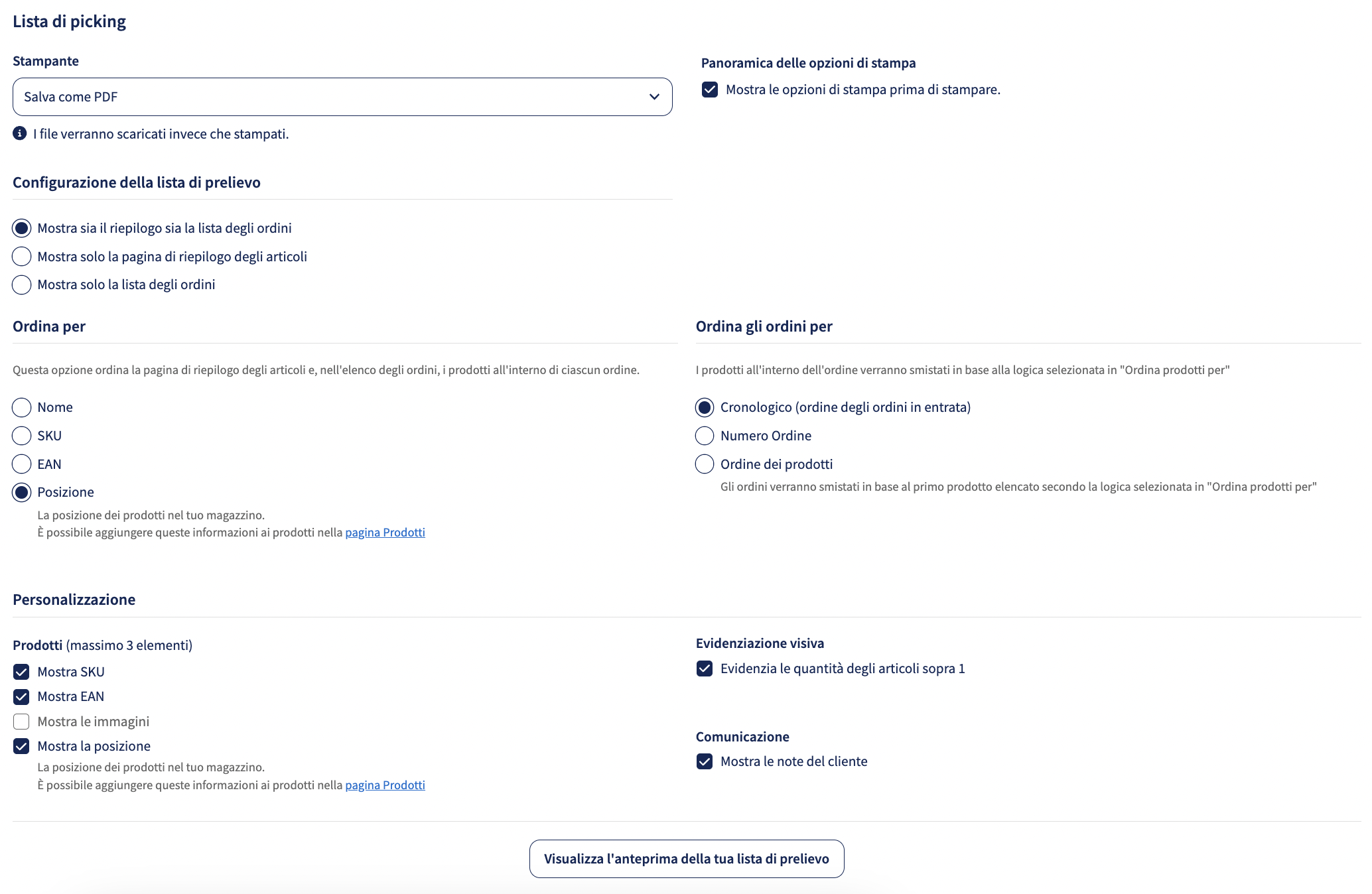
Puoi rivedere e perfezionare la tua lista di picking per assicurarti che tutto sia corretto prima di finalizzarla, cliccando sul pulsante Visualizza l'anteprima della tua lista di prelievo.
Immagini degli articoli
Conoscere l'aspetto di un articolo aiuta gli addetti al picking a prelevare gli articoli di un ordine. Le immagini degli articoli sono attive di default, il che significa che appariranno nel tuo Pack & Go e nelle liste di prelievo o picking stampate. Se vuoi disattivarle, segui queste istruzioni per nascondere le immagini degli articoli:
In Pack & Go
- Nel tuo pannello Sendcloud, vai su Spedizione > Pack & Go
- Sotto la voce Nascondi, spunta la casella Immagine dell'articolo se non vuoi che le immagini appaiano sul tuo schermo durante l'elaborazione degli ordini
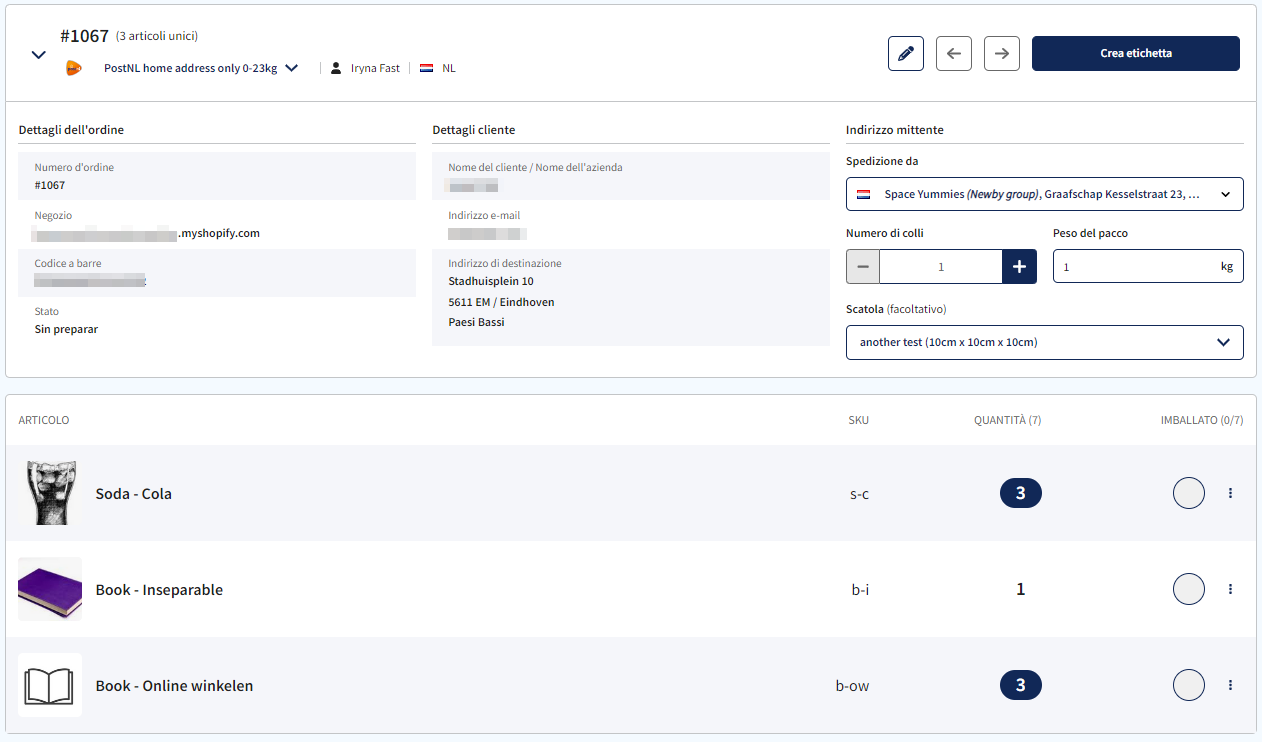
Se non nascondi le immagini degli articoli, quando elabori gli ordini tramite Pack & Go, vedrai quanto segue sullo schermo:
Nelle impostazioni della tua lista di picking
- Nel tuo pannello Sendcloud, vai su Spedizione > Opzioni di Stampa
- Nella sezione Mostra, spunta la casella Immagine dell'articolo se non vuoi che le immagini appaiano negli liste di prelievo.
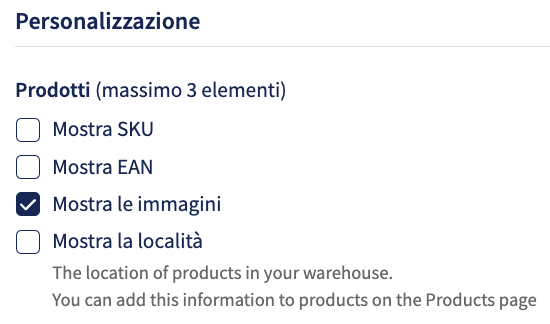
- Clicca su Aggiorna le impostazioni per salvare le modifiche
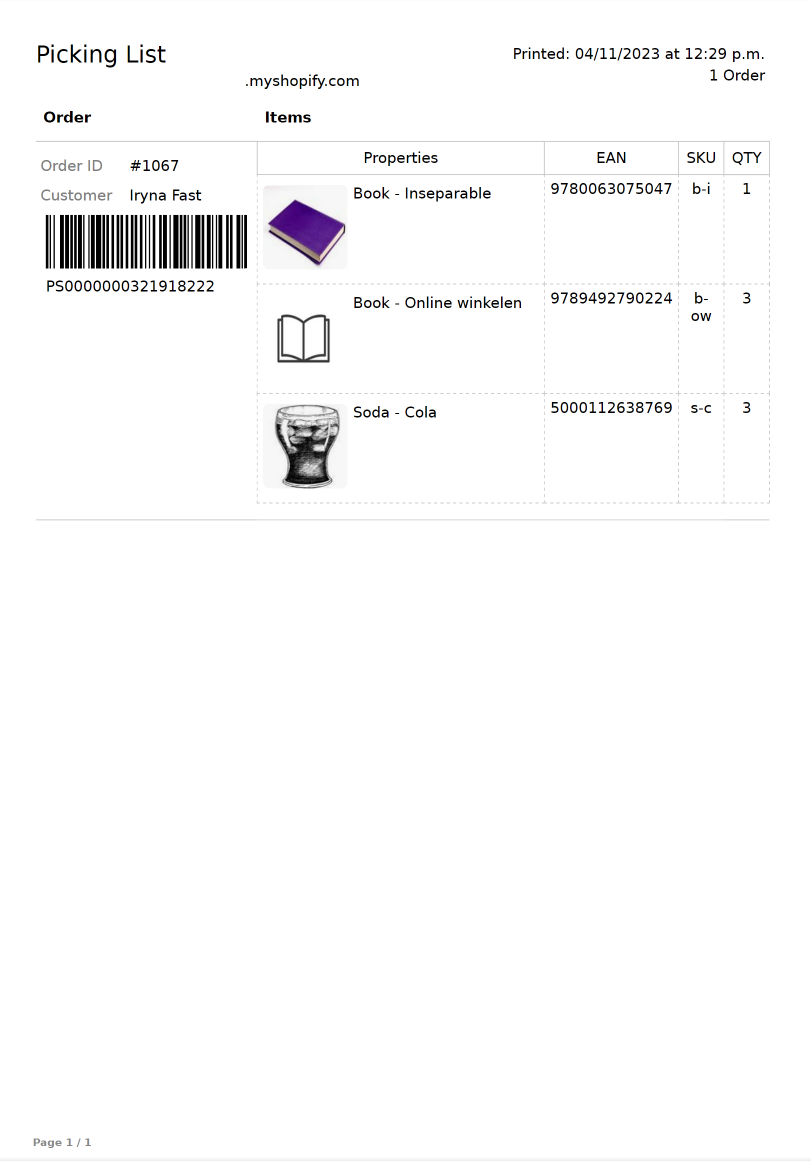
Se non nascondi le immagini degli articoli, quando stampi la tua lista di prelievo vedrai un documento simile a quello dell'esempio seguente: