
Scopo: Questo articolo è una guida su come leggere e scaricare le fatture che ricevi da Sendcloud.
Per una spiegazione più dettagliata dei diversi costi che Sendcloud ti addebita, leggi il nostro articolo su Fatturazione delle spedizioni
Come scaricare le fatture
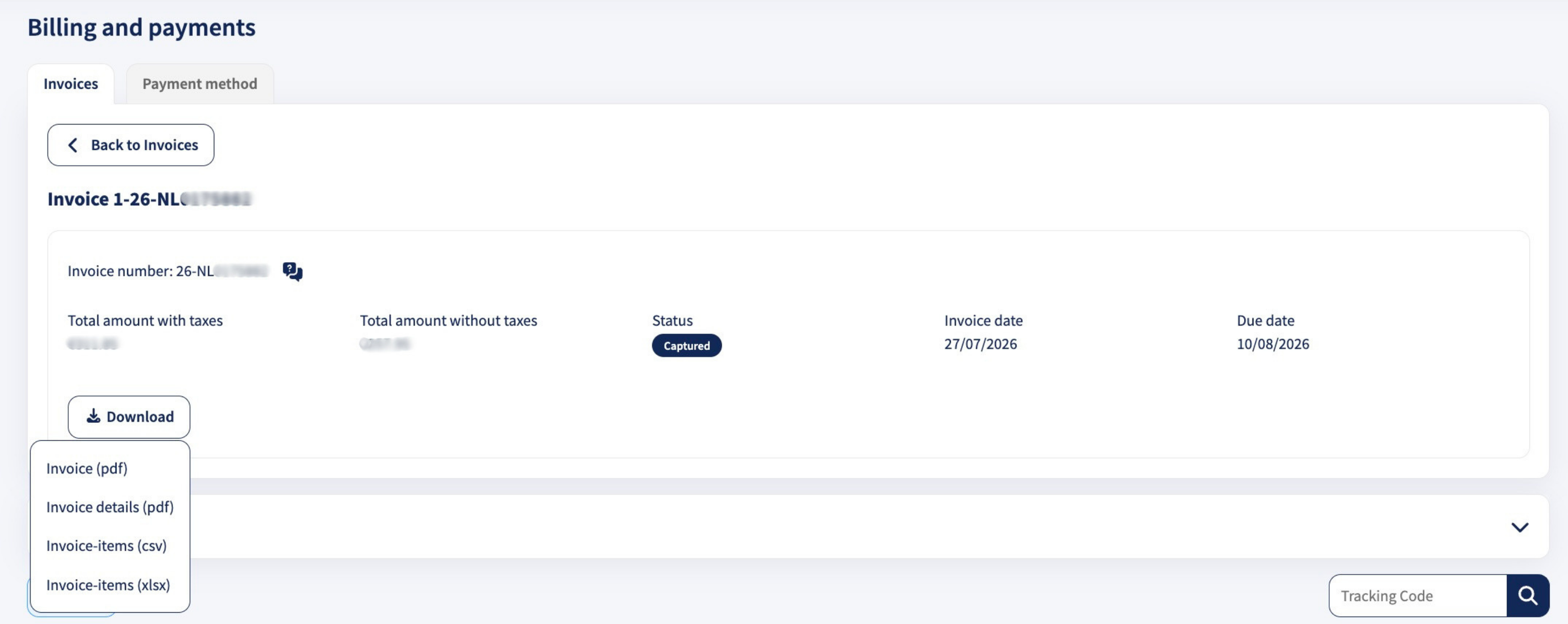
Se vuoi avere una visione più dettagliata delle tue fatture, accedi al tuo account Sendcloud e vai su Account > Fatturazione > Fatture. Trova la fattura che desideri e clicca sull'icona di download  accanto. Si aprirà un menu da cui puoi scaricare la fattura come:
- Fattura (PDF): una panoramica riepilogativa della fattura.
- Voci fattura (XLSX): una ripartizione dettagliata di tutte le spedizioni e degli addebiti, inclusi i supplementi collegati a un numero di tracking, in formato Excel.
- Voci fattura (CSV): una ripartizione dettagliata di tutte le spedizioni e degli addebiti, inclusi i supplementi collegati a un numero di tracking.
Non sei sicuro di quale formato scegliere? Per un totale rapido, scarica Fattura (PDF). Per verificare i costi per spedizione, scarica Voci fattura (XLSX), che si apre già pronta da consultare, senza passaggi aggiuntivi.
Come leggere la fattura in PDF
Questa sezione descrive il nuovo formato Fattura (PDF). Se stai visualizzando Dettagli fattura (PDF), la tua fattura elenca ogni spedizione singolarmente, senza il raggruppamento per corriere e tipo di costo descritto di seguito.
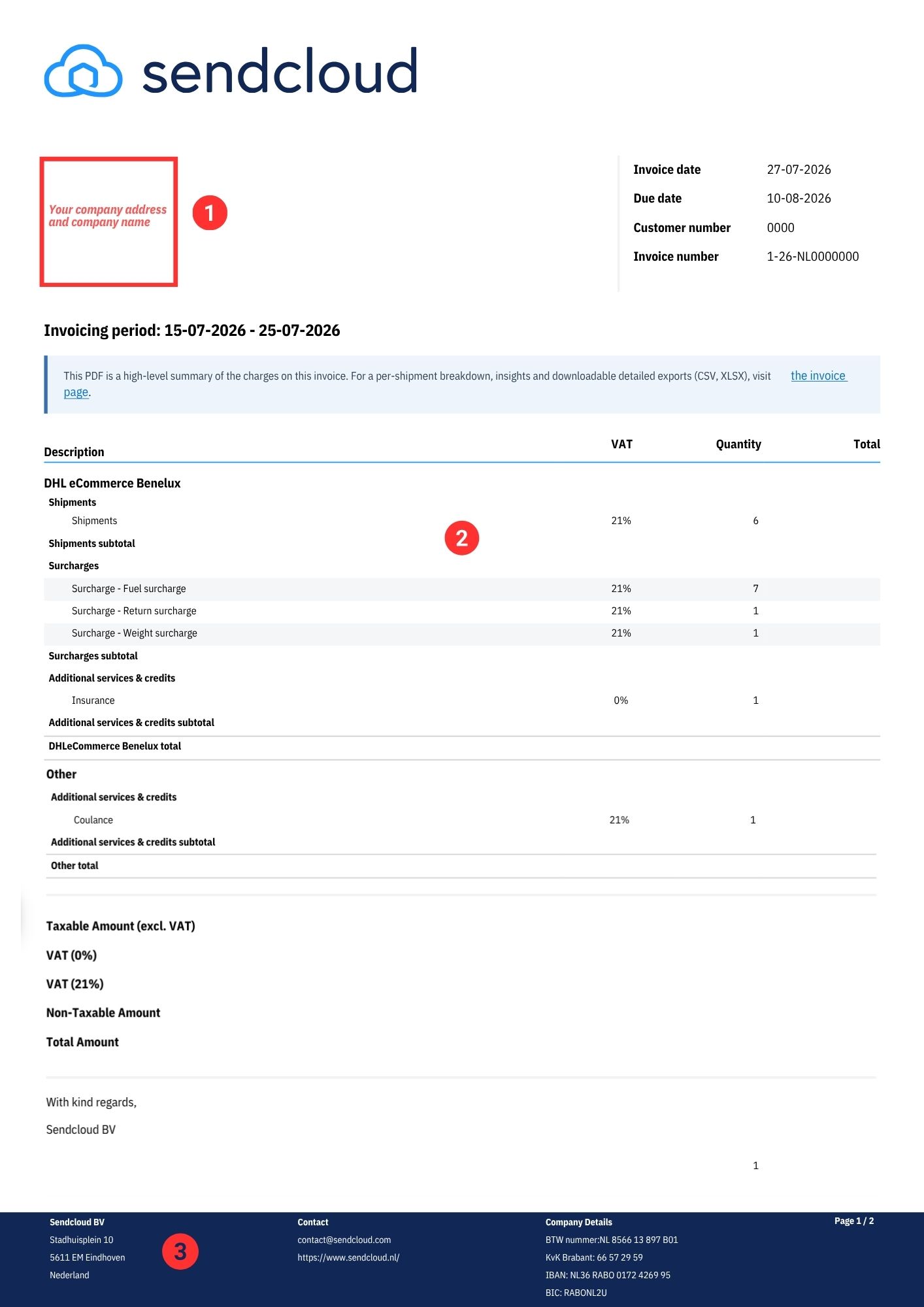
1. Informazioni sul commerciante e dati di riferimento della fattura
Generalità del commerciante (cliente di Sendcloud)
- Ragione sociale e indirizzo: Questi sono i dati che hai inserito nel tuo account Sendcloud in Impostazioni > Indirizzi > Indirizzo di fatturazione.
- Numero cliente: Questo è il tuo ID di utente Sendcloud. Questo numero unico ci permette di identificarti.
- Partita IVA cliente: Questo è il numero di partita IVA della tua azienda. Puoi inserirlo in Impostazioni > Indirizzi > Indirizzo di fatturazione.
Data e numero di riferimento della fattura
- Data: La data di emissione.
- Numero di fattura: Il numero univoco progressivo di fattura.
- Periodo di fatturazione: Il periodo coperto dalla fattura.
2. Servizi acquistati, raggruppati per corriere
La tua fattura PDF raggruppa tutti i costi prima per corriere, e all'interno di ogni corriere per tipo di costo. Così puoi vedere a colpo d'occhio cosa ti è stato addebitato per ogni corriere con cui hai spedito:
- Spedizioni: Etichette create ed etichette annullate, con un subtotale spedizioni per quel corriere.
- Supplementi: Costi aggiuntivi che i corrieri possono applicare a una spedizione (ad esempio supplementi per dimensioni, carburante o zone remote) ed eventuali rimborsi di supplementi, con un subtotale supplementi per quel corriere. Maggiori dettagli qui: Perché mi è stato addebitato un supplemento per la mia spedizione?
- Servizi aggiuntivi e crediti: Rimborsi, reclami, note di cortesia (coulance), assicurazione e SMS di tracking collegati a quel corriere, con un subtotale.
- Ogni sezione corriere termina con un totale corriere (subtotali spedizioni + supplementi + servizi aggiuntivi e crediti).
Abbonamenti e spese di etichetta
- Abbonamento: Costo fisso (mensile o annuale) che paghi solo se hai uno dei nostri piani a pagamento.
- Prezzo dell'etichetta (tassa di elaborazione dell'etichetta): Questo non è il costo di spedizione, ma la tariffa per la creazione dell'etichetta utilizzando il nostro software. Le tariffe per le etichette vengono sempre fatturate mensilmente, anche se hai una sottoscrizione annuale. Questo si applica ai piani Lite, Growth e Premium.
Alla fine della fattura vedrai l'Importo totale imponibile (IVA esclusa), l'importo IVA per aliquota, un eventuale Importo non imponibile, e l'Importo totale dovuto.
3. Dettagli di contatto di Sendcloud
Alla fine della fattura troverai i dati aziendali di Sendcloud, comprese le informazioni finanziarie e le modalità di contatto.
Come leggere la fattura in formato Excel (XLSX)
Se vuoi vedere in dettaglio le diverse voci della tua fattura, ti consigliamo di scaricare Voci fattura (XLSX). Quando apri il file, è già organizzato in colonne, pronto per la lettura.
💡Suggerimento: Se desideri verificare il costo esatto di una specifica spedizione, utilizza la colonna Riferimento per cercare tramite il numero di tracking. Questo ti aiuta a identificare gli addebiti a livello di spedizione come costi di spedizione, supplementi, assicurazione e rimborsi.
Ordina e filtra il tuo file Excel
Puoi aggiungere dei filtri per ordinare facilmente le informazioni. Seleziona la prima riga e clicca su Filtro. Clicca sulla freccia per visualizzare il menu a tendina con tutti i filtri disponibili per ogni colonna. Seleziona i valori che vuoi visualizzare e clicca su OK per confermare.
Leggi il tuo file Excel
Il tuo file Voci fattura (XLSX) ha le seguenti colonne:
- Descrizione: Nome dell'articolo: abbonamento; metodo di spedizione (etichetta creata); supplemento; assicurazione acquistata; credito rimborsato per etichette annullate; ecc.
- Data
- Riferimento: Numero di tracking della spedizione
- Importo: Prezzo dell'articolo: spese di spedizione, sovrapprezzo, ecc.
- Tipo: Tipo di articolo: sovrapprezzo, spedizione, assicurazione...
- Numero d'ordine: Il numero dell'ordine per il quale hai creato l'etichetta.
- Informazioni sul commerciante: L'indirizzo del mittente del commerciante, che include diverse colonne DA: Da Indirizzo, Da Numero civico, Da Città, Da CAP, Da Paese
- Informazioni del cliente (destinatario): L'indirizzo di consegna del destinatario, che include diverse colonne A: A Indirizzo, A Numero civico, A Città, A Codice postale, A Paese
Come leggere la fattura in formato CSV
Preferisci il CSV? Scarica Voci fattura (CSV). Contiene gli stessi dati del file Excel (XLSX) qui sopra, nelle stesse colonne. L'unica differenza è che un file CSV non si apre già organizzato in colonne, quindi in Excel dovrai eseguire un passaggio aggiuntivo.
Organizza il tuo file CSV in modo chiaro
Microsoft Excel
Quando scarichi il file (delimitato da virgole) e lo apri per la prima volta con Excel, il contenuto potrebbe non essere organizzato per colonne. Per organizzare il contenuto in modo chiaro e leggibile, segui i seguenti passaggi:
- Una volta scaricato il file CSV, aprilo nel tuo computer
- Seleziona la prima colonna
- Clicca su Dati e poi su Testo in colonne
- Quando si apre la procedura guidata di conversione del testo in colonne, seleziona Delimitato e clicca su Avanti.
- Alla voce Delimitatori, deseleziona la scheda e seleziona Comma, dopodiché clicca su Avanti.
- Clicca su Fine per salvare le preferenze
Puoi anche aggiungere dei filtri per ordinare facilmente le informazioni. Per farlo, seleziona la prima riga e clicca su Filtro. Clicca sulla freccia per visualizzare il menu a tendina con tutti i filtri di ricerca disponibili per ogni colonna. Seleziona i valori che vuoi visualizzare e clicca su OK per confermare.
Numbers su Mac
Se usi Numbers, quando scarichi il file CSV e lo apri, sarà già organizzato in colonne.
Tutti gli elementi saranno mescolati. Per essere più chiaro, puoi ordinare per tipo o per numero di tracking. Per farlo, clicca sul nome della colonna che vuoi ordinare > clicca sulla freccia per visualizzare il menu > clicca su "Dal più piccolo al più grande" o "Dal più grande al più piccolo".
Leggi il tuo file CSV
Il tuo file CSV ha le stesse colonne del file Excel (XLSX): Descrizione, Data, Riferimento, Importo, Tipo, Numero d'ordine, l'indirizzo del mittente (Da Indirizzo, Da Numero civico, Da Città, Da CAP, Da Paese), e l'indirizzo di consegna del destinatario (A Indirizzo, A Numero civico, A Città, A Codice postale, A Paese).
Come identificare i rimborsi nelle fatture di Sendcloud
Se cancelli un'etichetta entro 42 giorni, puoi ricevere un rimborso da Sendcloud. Nel tuo file delle voci fattura, la descrizione è "credito richiesto per la spedizione"; accanto vedrai il numero di tracking (riferimento) della spedizione a cui si riferisce. Nella tua fattura PDF, i rimborsi appaiono come riga Rimborso (Refund) sotto i Servizi aggiuntivi e crediti di quel corriere.
Articoli correlati
→ Come addebitiamo le tue spedizioni?
→ FAQ sulla fatturazione degli abbonamenti