
Objectif : Cet article vous explique comment connecter Sendcloud à Zendesk, créer automatiquement des tickets d'assistance en fonction des événements de livraison et automatiser la communication avec vos clients à l'aide des informations d'expédition.
En connectant Zendesk à Sendcloud, votre équipe de service client peut réagir de manière proactive aux problèmes de livraison sans avoir à surveiller chaque expédition manuellement. Sendcloud crée automatiquement des tickets contenant les informations d'expédition pertinentes, ce qui vous permet de traiter les problèmes de livraison manuellement ou d'automatiser la communication avec vos clients.
Avant de commencer
- Assurez-vous de disposer d'un compte Zendesk actif.
- Assurez-vous d'avoir accès aux paramètres CRM dans votre compte Sendcloud.
- Pour obtenir des informations générales sur la connexion et la gestion des intégrations CRM, consultez l'article Configurer votre intégration CRM.
Comment configurer votre intégration Zendesk
Suivez les étapes ci-dessous pour connecter votre compte Zendesk, définir les événements de livraison qui déclenchent la création de tickets, associer les informations d'expédition aux champs de ticket Zendesk et configurer des déclencheurs pour automatiser la communication avec vos clients.
Étape 1 Connecter Sendcloud à Zendesk
Commencez par connecter votre compte Zendesk à Sendcloud. L'intégration utilise l'authentification OAuth pour établir une connexion entre les deux plateformes.
- Dans votre interface Sendcloud, accédez à Paramètres > Automatisation du support > Paramètres CRM.
- Sélectionnez Zendesk et suivez les étapes de connexion à l'aide de l'authentification OAuth.
Pour obtenir des informations générales sur la connexion et la gestion des intégrations CRM, consultez l'article Configurer votre intégration CRM.
Étape 2 Configurer les champs personnalisés
Par défaut, Sendcloud ajoute les informations d'expédition sous forme de texte brut dans chaque ticket Zendesk. Votre équipe de service client peut consulter ces informations, mais Zendesk ne peut pas utiliser automatiquement chaque donnée d'expédition dans ses modèles, ses automatisations ou ses analyses.
Les champs personnalisés vous permettent d'associer certaines informations d'expédition provenant de Sendcloud, telles que le numéro de suivi, l'URL de suivi ou le numéro de commande, à des champs de ticket spécifiques dans Zendesk.
Une fois associés, ces champs peuvent être utilisés comme variables dynamiques dans vos modèles d'e-mails Zendesk. Par exemple :
{{ticket.ticket_field_<FIELD_ID>}}
Remplacez <FIELD_ID> par l'identifiant du champ personnalisé correspondant dans Zendesk.
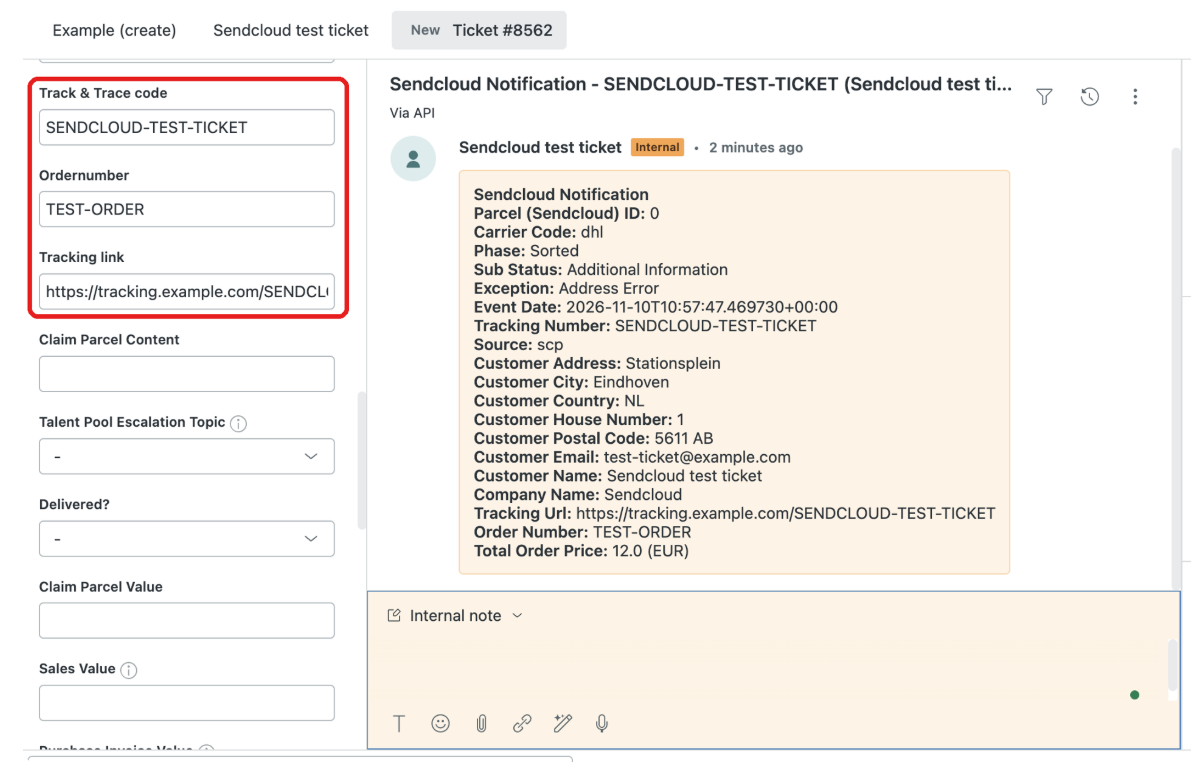
Exemple de ticket Zendesk avec des champs personnalisés associés
L'exemple ci-dessous présente un ticket de test Sendcloud dans Zendesk. Le numéro de suivi, le numéro de commande et le lien de suivi sont renseignés dans les champs personnalisés correspondants. Le ticket contient également toutes les informations d'expédition.
Créer des champs personnalisés dans Zendesk
- Connectez-vous à votre compte Zendesk.
- Dans l'Admin Center, accédez à Objects and rules > Tickets > Fields.
- Créez les champs personnalisés correspondant aux informations d'expédition que vous souhaitez recevoir de Sendcloud.
Associer les champs personnalisés dans Sendcloud
- Dans votre interface Sendcloud, accédez à Paramètres > Automatisation du support > Paramètres CRM.
- Ouvrez les paramètres de votre intégration Zendesk.
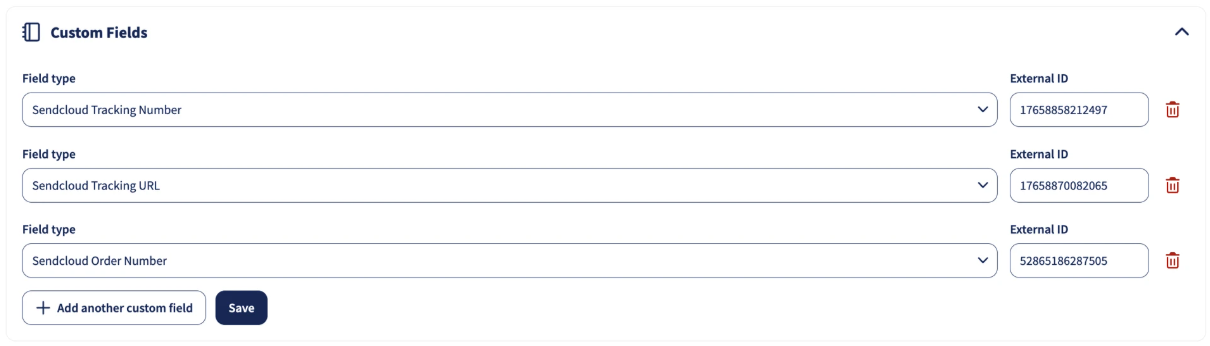
- Dans la section Champs personnalisés, sélectionnez le type de champ que vous souhaitez associer, par exemple Numéro de suivi, URL de suivi ou Numéro de commande.
- Dans le champ ID externe, saisissez l'identifiant du champ Zendesk correspondant, par exemple
27727853601425. - Cliquez sur Ajouter un autre champ personnalisé pour associer d'autres informations d'expédition.
- Cliquez sur Enregistrer.
Où trouver l'ID externe dans Zendesk ?
L'ID externe identifie le champ personnalisé dans Zendesk et permet à Sendcloud d'envoyer les informations au champ de ticket approprié.
- Dans Zendesk, ouvrez l'Admin Center.
- Accédez à Objects and rules > Tickets > Fields.
- Recherchez le champ personnalisé que vous souhaitez associer.
- Copiez l'identifiant correspondant dans la colonne Field ID.
- Saisissez cet identifiant dans le champ ID externe de vos paramètres CRM Sendcloud.
Ajouter les champs personnalisés au formulaire de ticket
Assurez-vous que chaque champ personnalisé associé dans Sendcloud figure également dans le formulaire de ticket Zendesk utilisé pour les tickets Sendcloud relatifs aux problèmes de livraison.
Si un champ associé ne figure pas dans le formulaire de ticket, il ne pourra pas être renseigné et la valeur correspondante ne s'affichera pas dans le ticket.
Si vous souhaitez utiliser un formulaire de ticket distinct pour les tickets Sendcloud, consultez l'étape 5 pour plus d'informations.
{{ticket.ticket_field_27727853601425}} dans vos modèles d'e-mails Zendesk. Remplacez l'identifiant de l'exemple par celui du champ personnalisé que vous souhaitez inclure.Étape 3 Configurer les filtres d'événements de livraison
Les filtres d'événements de livraison déterminent les expéditions pour lesquelles un ticket Zendesk est automatiquement créé.
En créant des groupes de filtres, vous pouvez définir les événements d'expédition transmis à Zendesk. Votre équipe de service client peut ainsi se concentrer sur les situations de livraison les plus pertinentes pour votre activité.
Un groupe de filtres peut combiner des conditions basées sur les critères suivants :
- Transporteur
- Pays d'origine
- Pays de destination
- Type d'incident de livraison
Pour être prise en compte, une expédition doit remplir les conditions configurées au sein d'un groupe de filtres.
Configurer des groupes de filtres
- Dans votre interface Sendcloud, accédez à Paramètres > Automatisation du support > Paramètres CRM.
- Ouvrez les paramètres de configuration de votre intégration Zendesk.
- Créez un groupe de filtres et attribuez-lui un nom explicite.
- Sélectionnez les conditions de filtrage qui déterminent les expéditions pour lesquelles un ticket doit être créé.
- Activez le bouton Actif pour activer le groupe de filtres.
- Enregistrez vos modifications.
Vous pouvez activer ou désactiver chaque groupe de filtres à tout moment et supprimer les groupes dont vous n'avez plus besoin.
Filtres par défaut
Il n'est pas nécessaire de créer un groupe de filtres pour recevoir des tickets Zendesk. Si aucun groupe de filtres n'est actif, Sendcloud applique automatiquement les filtres par défaut suivants :
| Filtre | Valeur par défaut |
|---|---|
| Transporteur | Tous |
| Pays d'origine | Tous |
| Pays de destination | Tous |
| Incident de livraison |
|
| Phase | Toutes |
| Sous-statut | Tous |
Étape 4 Configurer les déclencheurs dans Zendesk
Une fois votre intégration configurée, Sendcloud crée automatiquement un ticket Zendesk pour les expéditions qui correspondent aux filtres configurés. Chaque ticket contient les informations pertinentes concernant l'expédition et l'incident de livraison.
Vous pouvez laisser ces tickets ouverts pour que votre équipe de service client les traite manuellement, ou configurer des déclencheurs dans Zendesk pour automatiser la communication avec vos clients.
Un déclencheur vérifie les marqueurs (tags) que Sendcloud ajoute à chaque ticket et exécute une action, comme l'envoi d'un e-mail au client, lorsque les conditions configurées sont remplies.
Comment les marqueurs Sendcloud sont-ils structurés ?
Sendcloud ajoute des marqueurs aux tickets créés dans Zendesk. Ces marqueurs suivent la structure suivante :
sendcloud_<type>_<value>
L'élément type indique le type d'information d'expédition décrit par le marqueur, tandis que value représente l'information spécifique au ticket concerné.
Les valeurs sont écrites en minuscules et les mots sont séparés par des tirets bas.
| Type | Valeur | Exemple de marqueur |
|---|---|---|
carrier |
Le code du transporteur, par exemple dhl ou bpost. |
sendcloud_carrier_dhl |
exception |
L'incident de livraison ayant déclenché la création du ticket, par exemple returned_to_sender ou pup_near_expiration. |
sendcloud_exception_returned_to_sender |
phase |
La phase de l'expédition, par exemple none. |
sendcloud_phase_none |
customer_country |
Un code pays à deux lettres, par exemple nl ou be. |
sendcloud_customer_country_nl |
Exemple : envoyer un message lorsqu'un colis DHL est retourné à l'expéditeur
Pour envoyer un message spécifique lorsqu'un colis DHL est retourné à l'expéditeur, ajoutez les conditions suivantes à votre déclencheur Zendesk dans la section Meet ALL of the following conditions :
- Les marqueurs contiennent
sendcloud_carrier_dhl. - Les marqueurs contiennent
sendcloud_exception_returned_to_sender.
Les deux conditions doivent être remplies pour que le déclencheur exécute l'action configurée.
Créer un déclencheur
- Dans Zendesk, accédez à Admin Center > Objects and rules > Business rules > Triggers.
- Cliquez sur Create trigger.
-
Sous Conditions, dans la section Meet ALL of the following conditions, ajoutez les conditions suivantes :
- Ticket > Ticket : Is > Created.
- Ticket > Tags : Contains at least one of, suivi du marqueur Sendcloud correspondant.
Par exemple, si vous souhaitez déclencher une action lorsqu'un ticket est créé en raison d'une erreur d'adresse, utilisez le marqueur
sendcloud_exception_address_error.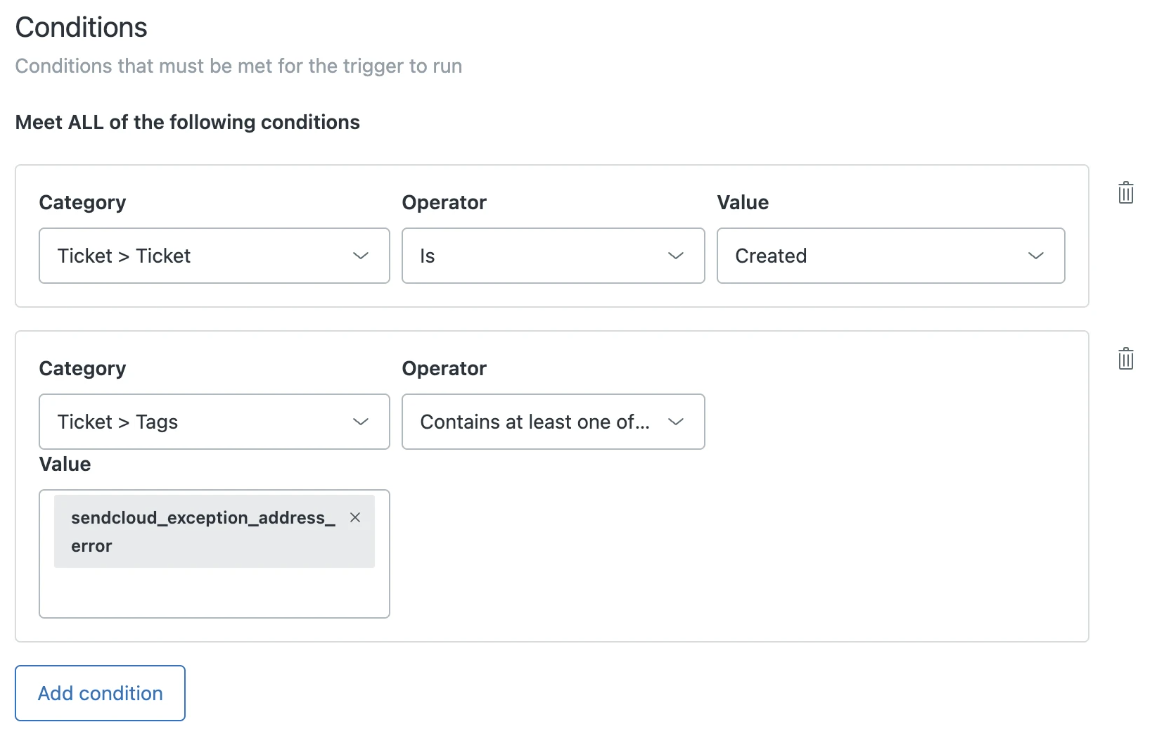
-
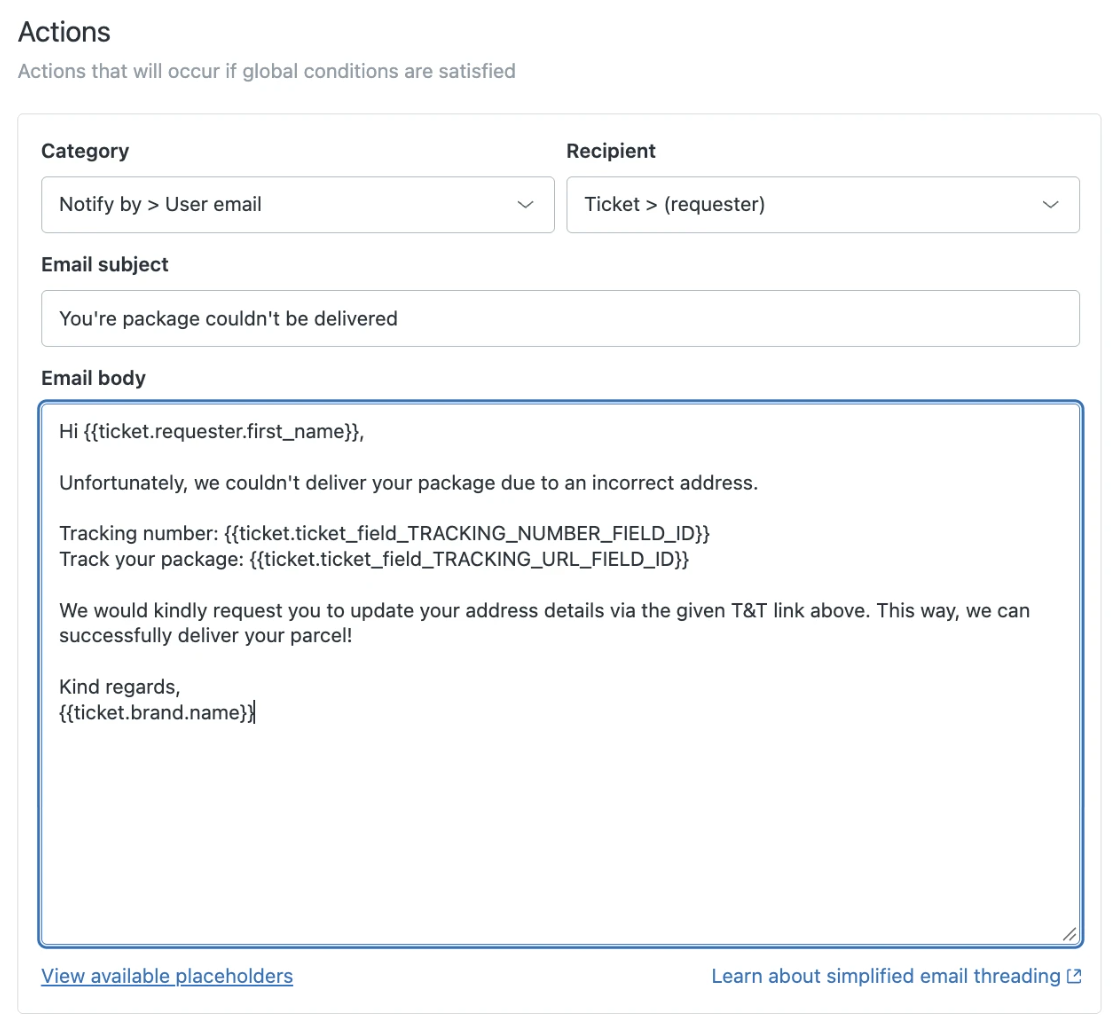
Sous Actions, sélectionnez l'action que Zendesk doit exécuter lorsque les conditions sont remplies. Par exemple, pour envoyer un e-mail au client, sélectionnez :
- Category : Notify by > User email
- Recipient : Ticket > (requester)
Saisissez l'objet et le contenu de votre e-mail, en incluant les variables pertinentes correspondant aux champs personnalisés.
- Facultatif : Si vous souhaitez utiliser un autre formulaire de ticket pour les tickets Sendcloud, cliquez sur Add action et sélectionnez Ticket form. Consultez l'étape 5 pour plus d'informations.
- Cliquez sur Create.
Personnaliser les messages automatiques
Vous pouvez utiliser les champs personnalisés associés à l'étape 2 pour personnaliser vos messages automatiques avec des informations propres à chaque expédition.
Par exemple, vous pouvez inclure automatiquement le numéro de suivi et le lien de suivi du client en utilisant le format de variable suivant :
{{ticket.ticket_field_<FIELD_ID>}}
Remplacez <FIELD_ID> par l'identifiant réel du champ personnalisé que vous souhaitez inclure.
Exemple de message automatique envoyé à un client
L'exemple suivant montre comment informer un client lorsque son colis ne peut pas être livré en raison d'une erreur d'adresse.
Objet : Votre colis n'a pas pu être livré
Bonjour {{ticket.requester.first_name}},
Malheureusement, votre colis n'a pas pu être livré en raison d'une erreur d'adresse.
Numéro de suivi : {{ticket.ticket_field_TRACKING_NUMBER_FIELD_ID}}
Suivre votre colis : {{ticket.ticket_field_TRACKING_URL_FIELD_ID}}
Consultez le lien de suivi ci-dessus pour obtenir les dernières informations concernant votre livraison et, si cette option est disponible, mettre à jour votre adresse.
Si vous avez besoin d'aide supplémentaire, il vous suffit de répondre à cet e-mail.
Cordialement,
{{ticket.brand.name}}
Avant d'utiliser ce modèle, remplacez TRACKING_NUMBER_FIELD_ID et TRACKING_URL_FIELD_ID par les identifiants réels de vos champs personnalisés Zendesk associés.
Étape 5 Utiliser un autre formulaire de ticket (facultatif)
Par défaut, les tickets Sendcloud sont créés dans Zendesk à l'aide de votre formulaire de ticket par défaut.
Si vous souhaitez que vos agents du service client consultent les informations d'expédition dans un autre formulaire de ticket, vous pouvez configurer un déclencheur Zendesk qui attribue un formulaire distinct aux tickets Sendcloud.
Par exemple, vous pouvez créer un formulaire de ticket distinct intitulé Expédition, contenant les champs dont vos agents ont besoin pour traiter les demandes relatives aux expéditions, tels que :
- Numéro de suivi
- Lien de suivi
- Numéro de commande
Pour les tickets concernant d'autres sujets, comme les remboursements ou les réclamations relatives aux produits, vous pouvez continuer à utiliser vos formulaires existants sans afficher de champs d'expédition inutiles.
Attribuer un autre formulaire de ticket
- Dans Zendesk, accédez à Admin Center > Objects and rules > Business rules > Triggers.
- Ouvrez le déclencheur que vous avez configuré à l'étape 4 pour les tickets Sendcloud.
- Sous Actions, cliquez sur Add action.
- Sélectionnez Ticket form.
- Sélectionnez le formulaire de ticket que vous souhaitez utiliser pour les tickets Sendcloud.
- Enregistrez vos modifications.
Étape 6 Tester votre intégration (facultatif)
Avant d'utiliser votre intégration Zendesk, vous pouvez créer un ticket de test via l'API Sendcloud pour vérifier que votre connexion, vos champs personnalisés, votre formulaire de ticket et vos déclencheurs fonctionnent comme prévu.
Bon à savoir :
- La requête de test crée un véritable ticket dans votre compte Zendesk.
- Les groupes de filtres configurés ne sont pas pris en compte. La requête de test n'a donc pas besoin de correspondre à vos conditions de filtrage.
- Le ticket contient des données d'expédition simulées. Vous n'avez donc pas besoin d'une expédition réelle pour tester votre configuration.
Envoyer une requête de test
Envoyez une requête POST au point de terminaison suivant :
https://panel.sendcloud.sc/api/v3/support-integrations/tickets/test/{connection_id}
Remplacez {connection_id} par l'identifiant de votre connexion Zendesk. Vous trouverez cet identifiant dans l'URL lorsque vous ouvrez votre connexion dans Sendcloud via Paramètres > Automatisation du support > Paramètres CRM.
Utilisez l'authentification Basic avec votre clé API publique Sendcloud (Public Key) comme nom d'utilisateur et votre clé secrète (Secret Key) comme mot de passe.
Corps de la requête facultatif
Si vous envoyez la requête sans corps de requête, Sendcloud utilise les valeurs de test par défaut. Vous pouvez également personnaliser le ticket de test à l'aide des champs suivants :
| Champ | Description |
|---|---|
phase |
La phase de l'expédition. |
sub_status |
Le sous-statut de l'expédition. |
exception |
L'incident de livraison qui déclenche la création du ticket. |
carrier_code |
Le code du transporteur, par exemple dhl. |
customer_email |
L'adresse e-mail du demandeur du ticket. |
Exemple de requête API
curl -X POST "https://panel.sendcloud.sc/api/v3/support-integrations/tickets/test/{connection_id}" \
  -u "PUBLIC_KEY:SECRET_KEY" \
  -H "Content-Type: application/json" \
  -d '{
    "carrier_code": "dhl",
    "customer_email": "your.name@yourcompany.com"
  }'
Remplacez PUBLIC_KEY, SECRET_KEY et {connection_id} par vos propres valeurs.
customer_email. Dans le cas contraire, une adresse e-mail fictive sera utilisée pour le demandeur du ticket et votre déclencheur ne pourra pas vous envoyer de véritable e-mail. Assurez-vous également que les valeurs de test correspondent aux conditions du déclencheur Zendesk que vous souhaitez tester.Vérifier le résultat
Une réponse API réussie contient "success": true ainsi que l'identifiant du ticket Zendesk dans le champ external_ticket_id.
Ouvrez le ticket correspondant dans Zendesk et vérifiez les éléments suivants :
- Le ticket contient les informations d'expédition attendues.
- Vos champs personnalisés associés, tels que le numéro de suivi et le lien de suivi, sont renseignés.
- Le ticket contient les marqueurs Sendcloud attendus, par exemple
sendcloud_carrier_dhl. - Le bon formulaire de ticket a été attribué, si vous avez configuré un autre formulaire dans votre déclencheur.
- Votre déclencheur a envoyé un e-mail au demandeur du ticket, si cette action a été configurée.
Si la réponse API indique que Sendcloud a rejeté les identifiants, vérifiez les paramètres de votre connexion Zendesk sous Paramètres > Automatisation du support > Paramètres CRM.
Résolution des problèmes
Si votre intégration Zendesk ne fonctionne pas comme prévu, vous trouverez ci-dessous les problèmes les plus courants et les solutions correspondantes.
Aucun ticket n'apparaît dans Zendesk
Vérifiez les éléments suivants :
- Votre compte Zendesk est connecté à Sendcloud.
- Si vous avez des groupes de filtres actifs, l'événement d'expédition correspond aux conditions d'un groupe de filtres actif.
- Si aucun groupe de filtres n'est actif, l'incident de livraison correspond à l'un des incidents pris en compte par défaut : colis endommagé, erreur d'adresse ou colis manquant.
- Tous les champs obligatoires du formulaire de ticket utilisé pour créer les tickets Sendcloud sont associés à des valeurs Sendcloud.
Vous pouvez également créer un ticket de test via l'API pour vérifier que votre connexion fonctionne indépendamment des filtres configurés.
Je ne reçois pas de tickets pour certains incidents de livraison
Vérifiez que vous disposez d'un groupe de filtres actif qui inclut l'incident de livraison concerné.
Si aucun groupe de filtres n'est actif, Sendcloud crée uniquement des tickets pour les incidents de livraison suivants :
- Colis endommagé (
damaged) - Erreur d'adresse (
address_error) - Colis manquant (
missing)
Pour recevoir des tickets concernant d'autres incidents de livraison, créez et activez un groupe de filtres qui inclut ces incidents.
Mes champs personnalisés Zendesk sont vides
Vérifiez les éléments suivants :
- Les champs personnalisés correspondants existent dans Zendesk.
- Vous avez sélectionné le bon type de champ dans vos paramètres CRM Sendcloud.
- L'ID externe saisi dans Sendcloud correspond à l'identifiant du champ Zendesk concerné.
- Chaque champ personnalisé associé figure dans le formulaire de ticket utilisé pour les tickets Sendcloud.
- La configuration de vos champs personnalisés a bien été enregistrée.
Pour vérifier les identifiants de vos champs Zendesk, accédez à Admin Center > Objects and rules > Tickets > Fields et consultez la colonne Field ID.
Après avoir vérifié votre configuration, créez un nouveau ticket de test pour vous assurer que les champs sont correctement renseignés.
Mon déclencheur Zendesk ne s'exécute pas
Vérifiez les éléments suivants dans Zendesk :
- Le déclencheur a bien été créé et est actif.
- Le déclencheur inclut la condition Ticket > Is > Created.
- Le ticket contient les marqueurs Sendcloud utilisés dans les conditions de votre déclencheur.
- Les conditions relatives aux marqueurs utilisent les bonnes valeurs, y compris le préfixe
sendcloud_. - Toutes les conditions requises du déclencheur sont remplies.
- L'action du déclencheur est correctement configurée.
- Si l'action consiste à envoyer un e-mail, le demandeur du ticket dispose d'une adresse e-mail valide.
customer_email et utilisez des valeurs de test qui correspondent aux conditions de votre déclencheur. Vous pourrez ainsi vérifier que le déclencheur envoie le message attendu.Des informations d'expédition sont manquantes dans mes messages automatiques
Assurez-vous que les informations d'expédition sont associées aux bons champs personnalisés dans Sendcloud et que ces champs sont renseignés dans le ticket Zendesk.
Vérifiez que votre modèle d'e-mail utilise le bon format de variable Zendesk :
{{ticket.ticket_field_<FIELD_ID>}}
Remplacez <FIELD_ID> par l'identifiant réel du champ personnalisé Zendesk.
Par exemple, si l'identifiant de votre champ personnalisé est 27727853601425, la variable correspondante sera la suivante :
{{ticket.ticket_field_27727853601425}}
Assurez-vous également que le champ associé figure dans le formulaire de ticket utilisé pour les tickets Sendcloud.
Les tickets Sendcloud utilisent le mauvais formulaire de ticket
Par défaut, les tickets Sendcloud sont créés dans Zendesk à l'aide de votre formulaire de ticket par défaut.
Si vous avez configuré un autre formulaire de ticket, vérifiez les éléments suivants :
- Le déclencheur Zendesk inclut l'action Ticket form.
- Le bon formulaire de ticket est sélectionné dans l'action du déclencheur.
- Le ticket remplit les conditions du déclencheur qui attribue le formulaire.
- Tous les champs personnalisés associés figurent dans le formulaire de ticket sélectionné.
Consultez l'étape 5 pour plus d'informations.
Mon ticket de test n'a pas pu être créé
Vérifiez les éléments suivants :
- Vous utilisez le bon identifiant de connexion Zendesk dans le point de terminaison API.
- Vos clés API publique et secrète Sendcloud sont correctes.
- Vous utilisez l'authentification Basic.
- Les paramètres de votre connexion Zendesk dans Sendcloud sont corrects.
- Tous les champs obligatoires du formulaire de ticket utilisé pour créer les tickets Sendcloud sont associés ou configurés comme facultatifs.
Si la réponse API indique que Sendcloud a rejeté les identifiants, vérifiez votre connexion Zendesk sous Paramètres > Automatisation du support > Paramètres CRM.