
Objet : Comment importées vos prix d'expédition négociés grâce à l'importation d'un fichier CSV pour les faire apparaître via votre intégration API de Sendcloud.
Les abonnements Sendcloud ont été mis à jour. Si les abonnements de la bannière ci-dessous ne correspondent pas à votre abonnement actuel et que vous voulez en savoir plus, cliquez ici.
Comment importées vos propres tarifs
-
Accédez à votre compte Sendcloud et allez dans :
Mes envois → Transporteurs → Mes contrats - Trouvez le contrat que vous souhaitez mettre à jour, puis cliquez sur l’icône de modification (stylo).
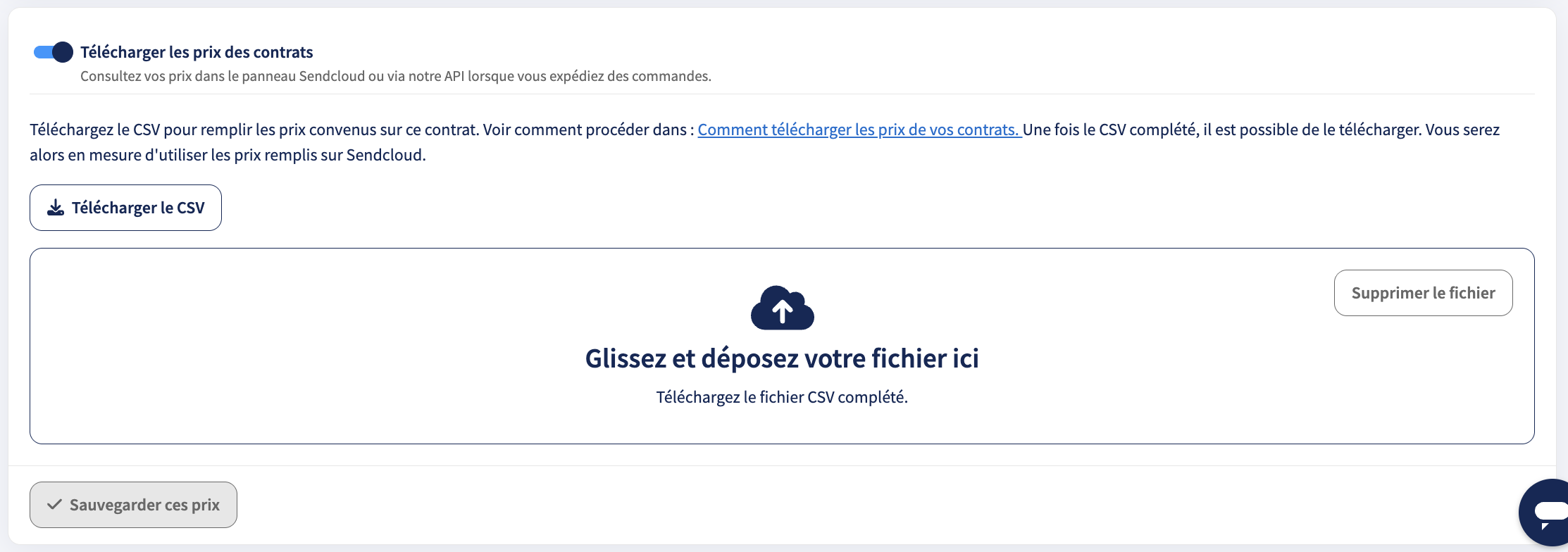
- Faites défiler jusqu’à la section Télécharger les prix des contrats.
Activez l’interrupteur, puis cliquez sur Télécharger le CSV pour obtenir le modèle. - Complétez le fichier CSV en suivant les directives ci-dessous.
- Revenez dans la même section et importez votre fichier CSV complété.
- Cliquez sur Sauvegarder ces prix pour appliquer vos tarifs mis à jour.
Pour vérifier, réactivez l’interrupteur et cliquez sur Télécharger le CSV. Vous verrez que vos tarifs précédemment importés sont toujours présents.
Si vos tarifs sont importés mais n’apparaissent pas dans la vue commande, veuillez contacter le Support Sendcloud.
Vous pourrez désormais voir vos propres tarifs via l'API de Sendcloud, via shipping price endpoint ou shipping product endpoint. Les tarifs seront également visibles dans votre compte Sendcloud lorsque vous créez ou modifiez une commande à partir de l'aperçu des Commandes importées.
Comment éditer vos tarifs
Si vous devez modifier vos tarifs, téléchargez le fichier CSV comme expliqué ci-dessus (le téléchargement du CSV correspondra à votre précédent fichier téléchargé) et apportez vos modifications. Ensuite, téléchargez à nouveau le fichier CSV et cliquez sur Enregistrer ces tarifs.
Comment supprimer vos tarifs
Pour supprimer vos prix, téléchargez le fichier CSV comme ci-dessus (le téléchargement du fichier CSV correspond au dernier CSV importé) et supprimez toutes les lignes à l'exception des noms des catégories. Ensuite, télécharger de nouveau le fichier CSV et cliquez sur Enregistrer vos tarifs. Ils devraient désormais être supprimés.
Disponibilité de la fonction
Malheureusement, cette fonctionnalité n'est pas prise en charge par tous les opérateurs. Les opérateurs suivants ne prennent pas en charge le téléchargement de vos propres tarifs contractuels :
- Correos Express
- CTT Express
- Correos
- Parcel Force
- UPS ES
- Evri
- FedEx
Comment remplir le fichier CSV
Saisissez vos prix par méthode d'expédition dans la colonne "price" (prix).
Si vous avez défini plus d'une classe de poids pour la même méthode d'expédition, procédez comme suit :
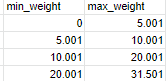
- Supprimez les données sous les colonnes "min_weight" (poids minimum) et "max_weight" (poids maximum):
- Saisissez la première classe de poids dont vous avez besoin, puis entrez le prix. Par exemple, 0-5 kg → 10 € :
- Copiez la ligne, et faites de même pour la classe de poids suivante incluse dans la méthode d'expédition :
Vous pouvez également combiner plusieurs pays dans la même ligne si les prix sont les mêmes par catégorie de poids, comme dans l'exemple ci-dessous :
975,DHL Europlus,BE,DK,ES,0.500,5.001,5
975,DHL Europlus,BE,DK,ES,5.001,31.5,8
Veillez à bien supprimer les lignes contenant les méthodes d'expédition que vous n'utilisez pas et qui ne sont donc pas renseignées. Dans le cas contraire, un message d'erreur vous indiquera que des informations sont manquantes dans le CSV.
Utilisez uniquement vos propres tarifs transporteurs
Vous pouvez maintenant vous assurer que seuls vos contrats transporteurs négociés sont appliqués, même en cas de panne chez un transporteur ou si un envoi échoue et doit être réexpédié.
Pour activer cette option, allez en bas de votre page Mes Contrats et activez Utiliser uniquement mes tarifs pour les transporteurs pour lesquels j’ai ajouté un contrat. Ainsi, vos tarifs négociés seront toujours appliqués et vous êtes protégé contre les coûts imprévus.

 Remarque importante sur les classes de poids
Le système Sendcloud considère que le "min_weight" est inclusif et que le "max_weight" est exclusif.
- En reprenant l'exemple ci-dessus, cela signifie que si le "min_weight" est de 0,001 et que l'envoi pèse 0,001, le prix sera basé sur la classe de poids dans laquelle 0,001 est le poids minimum.
- Le prix sera donc de 10 €, comme dans l'exemple ci-dessus.
- Le prix sera donc de 10 €, comme dans l'exemple ci-dessus.
- Si l'envoi pèse 5,001, le prix appliqué sera basé sur la classe de poids dont le poids minimum est de 5,001, et non sur la classe dont le poids maximum est de 5,001.
- Le prix sera donc de 20 €, comme dans l'exemple ci-dessus.
Attention : Sendcloud n'est pas responsable des écarts entre les prix saisis dans le fichier CSV et les prix réels facturés par votre transporteur. Toutes les valeurs saisies dans ce fichier sont sous l'entière responsabilité de nos clients.