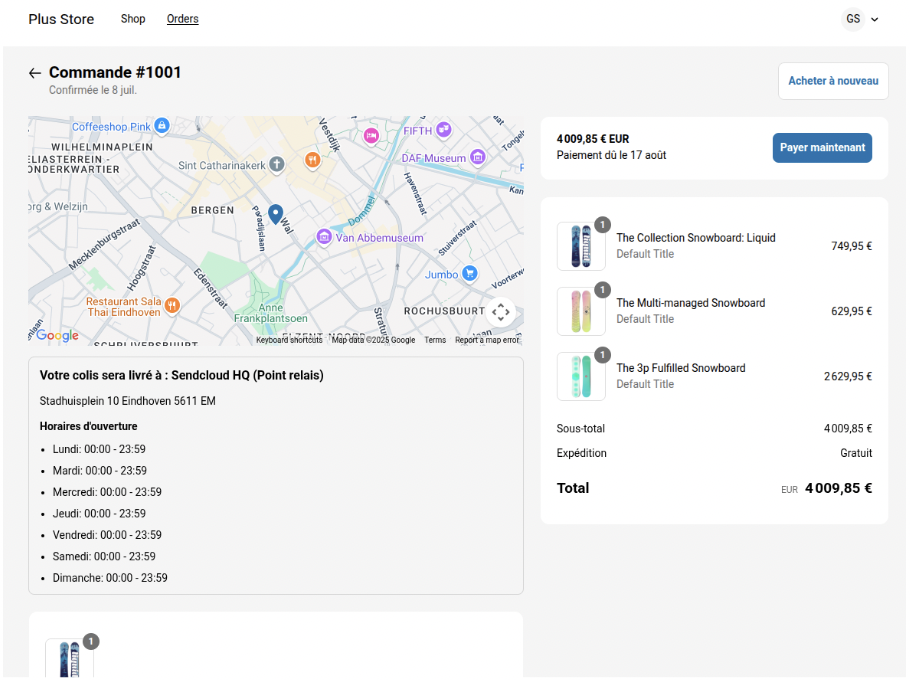
Objectif : Ce guide vous expliquera comment configurer les points de service dans votre paiement Shopify en utilisant Sendcloud.
Articles connexes
Avant de commencer : connaître votre plan Shopify
| Votre plan | Où les clients choisissent leur point relais | Où les clients voient les informations du point relais choisi |
| Shopify Plus | Sur la page de paiement |
Sur la page de remerciement Sur la page de confirmation de commande |
| Shopify Non-Plus | Sur la page de remerciement, après le paiement | Sur la page de confirmation de commande |
Étape 1 : Configurer les points de service dans Sendcloud (valable pour tous les plans Shopify)
- Allez dans votre panneau Sendcloud.
- Accédez à Réglages > Boutiques connectées.
- Cliquez sur Configurer sous votre intégration Shopify.
- Activez l’option Points de service.
- Choisissez les transporteurs dans la liste des transporteurs.
- Cliquez sur Enregistrer.
✅ Sendcloud est maintenant prêt à gérer la livraison en point relais.
Attribution automatique des points relais (activée par défaut)
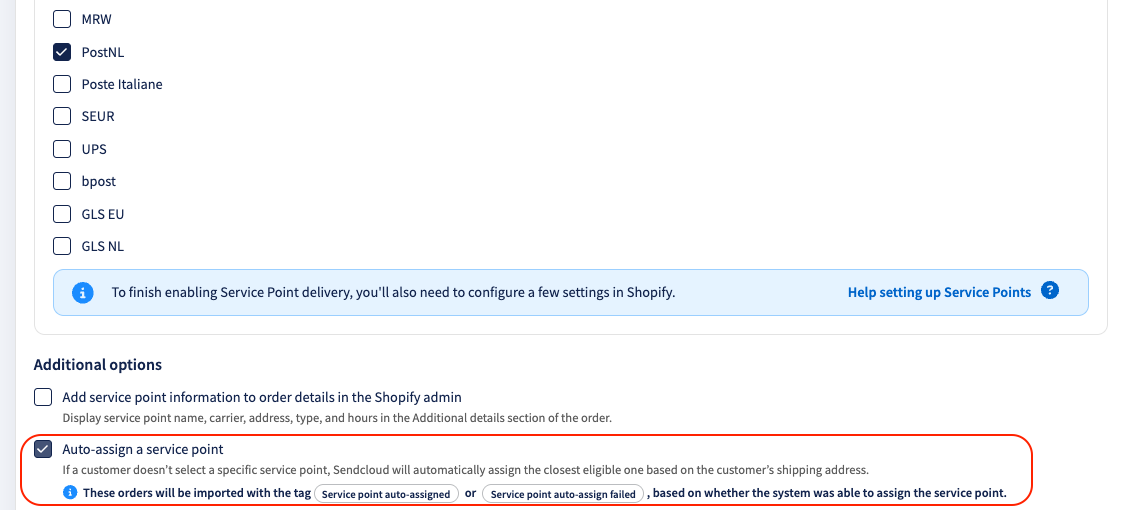
L’attribution automatique des points relais est activée par défaut pour les intégrations Shopify. Si un client finalise sa commande sans sélectionner de point relais, Sendcloud attribue automatiquement le point relais disponible le plus proche en fonction de l’adresse de livraison, du transporteur sélectionné et du mode de livraison. Cela permet de garantir que les commandes en point relais disposent toujours d’un point relais valide, même si l’étape de sélection est ignorée lors du paiement.
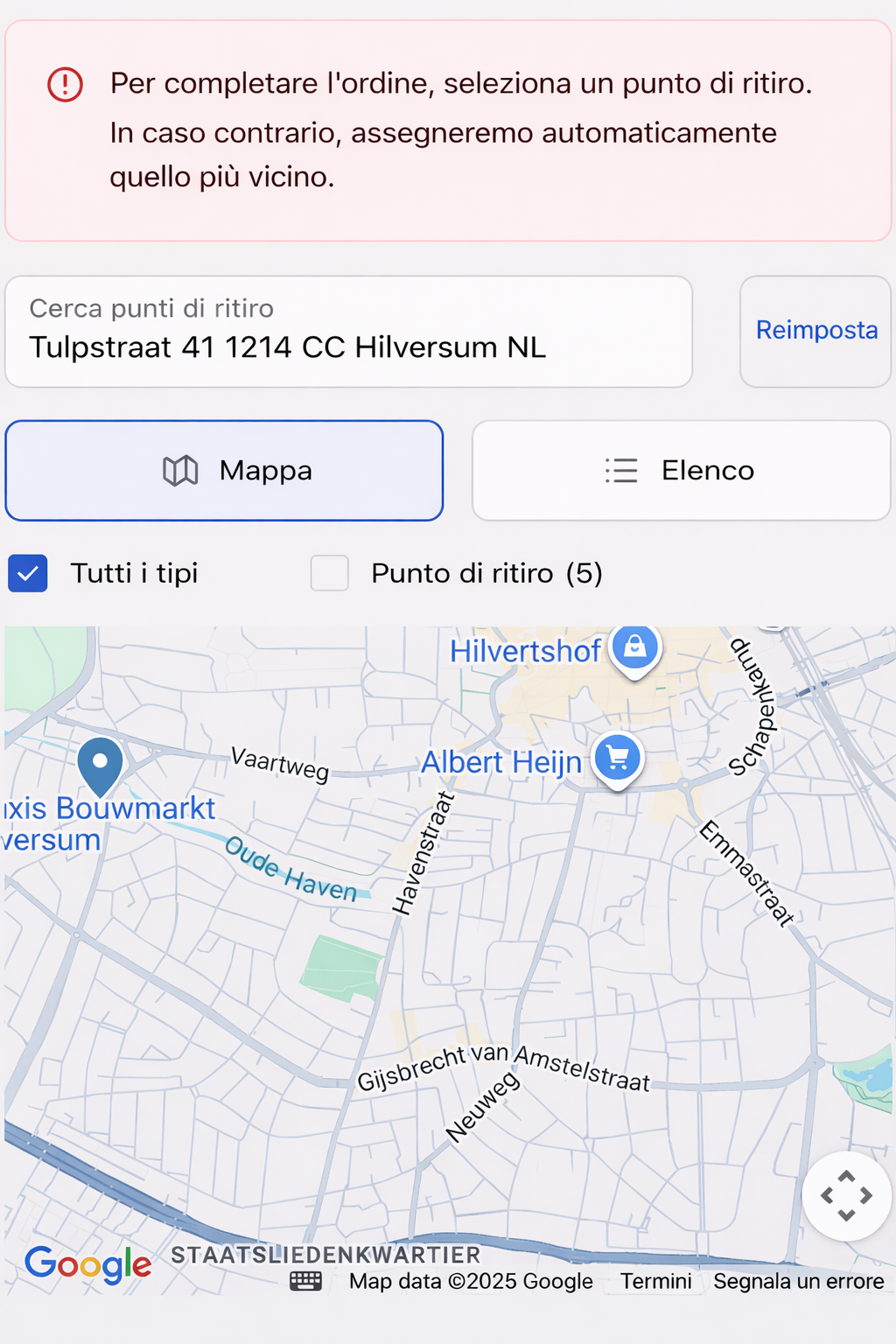
Lorsqu’un point relais est attribué automatiquement, les clients voient une notification mise à jour sur la page de confirmation de commande. Ils peuvent toujours consulter ou modifier le point relais attribué depuis cette page.
Voir le message de notification
Gérer les paramètres d’attribution automatique
- Allez dans Paramètres > Intégrations dans votre panneau Sendcloud.
- Ouvrez votre intégration Shopify.
- Activez ou désactivez l’attribution automatique d’un point relais.
- Enregistrez vos modifications.
Étiquettes de commande dans Sendcloud
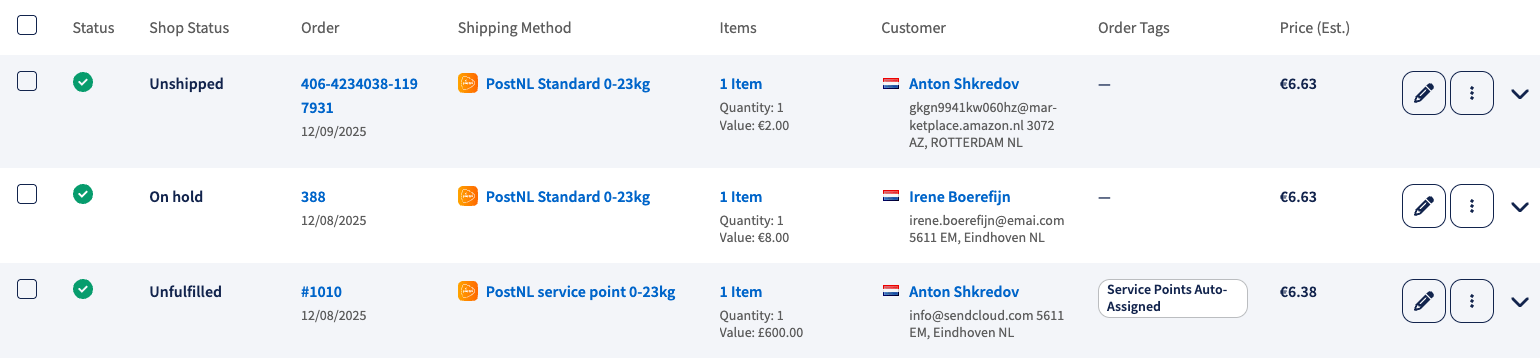
Si un client ne sélectionne pas de point relais lors du paiement, Sendcloud en attribue automatiquement un. Ces commandes sont étiquetées dans Sendcloud avec les tags « Service point auto-assigned » ou « Service point auto-assign failed » (si aucun point relais adapté n’est trouvé), ce qui permet de les identifier facilement dans Sendcloud. Ces tags ne sont pas visibles dans Shopify.
Étape 2 : Configurer les méthodes de livraison transporteur et les tarifs d’expédition dans Shopify
- Allez dans Paramètres > Expédition et Livraison dans Shopify.
- Sous “Expédition,” ouvrez Tarifs d’expédition généraux.
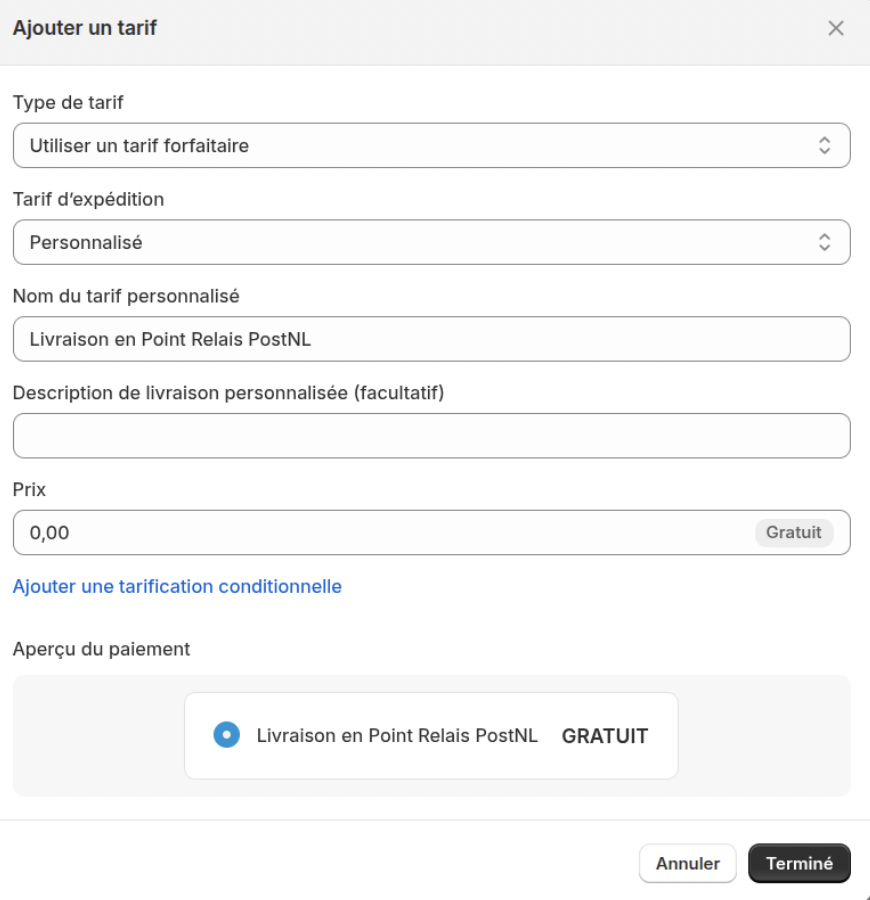
- Pour chaque zone d’expédition, cliquez sur Ajouter un tarif.
Nommez vos tarifs comme suit :
- Livraison en Point Relais DPD FR
- Service Point Delivery DPD FR
- Livraison en Point Relais Mondial Relay
- Livraison en Point Relais Chronopost (Shop2Shop)
Ou, pour afficher tous les transporteurs disponibles en même temps :
- Livraison en Point Relais FR
Voir l’image ici
Pour les boutiques multilingues, utilisez ces traductions :
- 🇬🇧 Anglais : Service Point Delivery
- 🇳🇱 Néerlandais : Servicepunt
- 🇩🇪 Allemand : Paketshop Zustellung
- 🇫🇷 Français : Livraison en Point Relais
- 🇪🇸 Espagnol : Recogida en Punto de Servicio
- 🇮🇹 Italien : Consegna al Punto di Servizio
Noms valides des points relais par langue
Allemand
- Servicepunt Levering
- Paketshop Zustellung
- Paketshopzustellung
Français
- Livraison en Point Relais
- Livraison Point Relais
- Service Point Relais
Espagnol
- Recogida en Punto de Servicio
- Punto de Servicio
Italien
- Consegna al Punto di Servizio
- Consegna al Punto di Ritiro
- Consegna al Pick Up Point
- Consegna al Punto di Raccolta
- Punto di Servizio
- Punto di Ritiro
- Punto di Raccolta
Anglais
- Service Point Delivery
- Pick Up Point
- Service Points
- Click & Collect
- ParcelShop Delivery
- Parcel Shop Delivery
- Pickup Shop
- Pickup Point
- Local Collection Point
- Collection Point
- Locker Delivery
- Lockers & Shops
- Collect from Lockers & Shops
- Pickup from Lockers & Shops
- Click & Collect – Lockers & Shops
Néerlandais
- Postpunt
- Afhaalpunt
- Servicepunt
- Servicepoint
- Service-point
- Service point
- Ophalen bij PostNL Locatie
- Pickup Location - DHL/Postnl Pickup Location
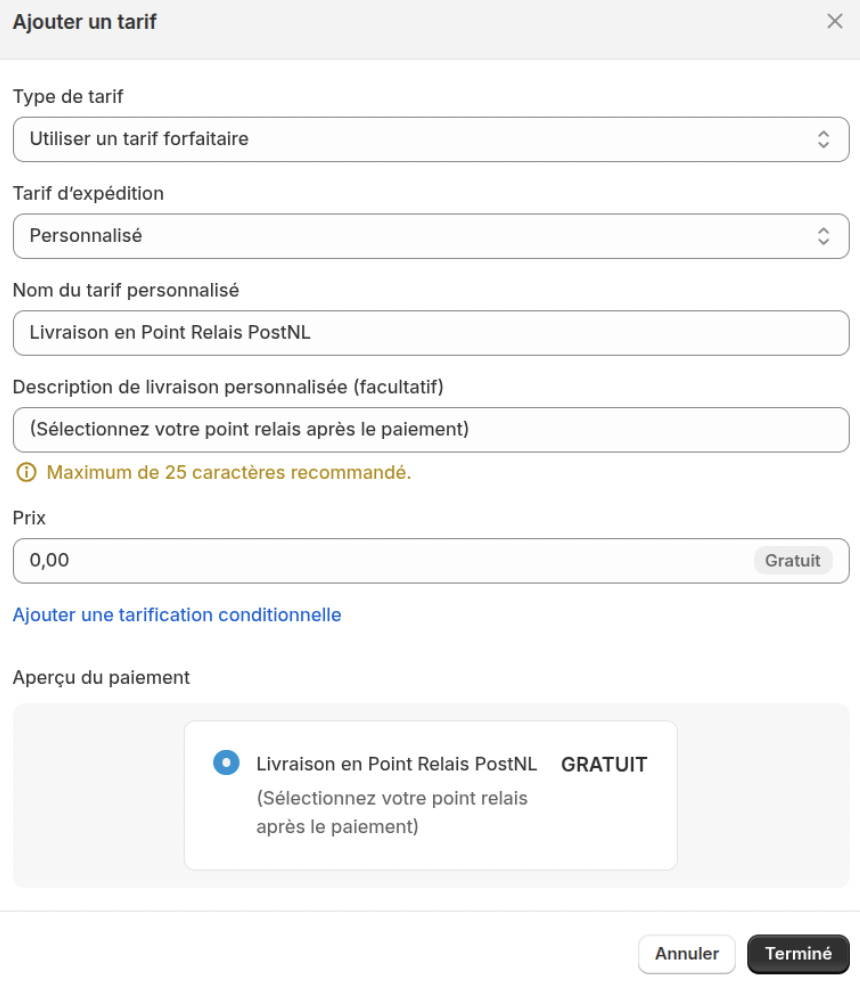
Ajoutez-le sous “Description de livraison personnalisée,” par exemple :
"(Sélectionnez votre point relais après le paiement)"
Voir l’image ici
Vérifiez la carte de points relais native de Shopify
Shopify propose une fonctionnalité native permettant d’afficher des points de retrait directement depuis les paramètres d’expédition.
Si cette option est activée en même temps que les points relais Sendcloud, deux cartes de points relais peuvent s’afficher lors du paiement, ce qui peut prêter à confusion pour vos clients.
Lorsque vous utilisez les points relais Sendcloud, nous vous recommandons de désactiver l’option Shopify suivante :
« Expédition vers des points de retrait depuis expédition »
Comment vérifier ce paramètre :
- Dans votre Admin Shopify, allez dans Paramètres > Expédition et livraison
- Vérifiez si l’option « Expédition vers des points de retrait depuis expédition » est activée
- Désactivez-la si vous souhaitez utiliser uniquement le sélecteur de points relais Sendcloud
Étape 3 : Choisissez selon votre plan Shopify
Shopify Plus
Instructions de configuration : ajouter le sélecteur de point relais au paiement
Regarder la vidéo
Remarque : Si la vidéo apparaît floue, veuillez régler la qualité sur 1080p.
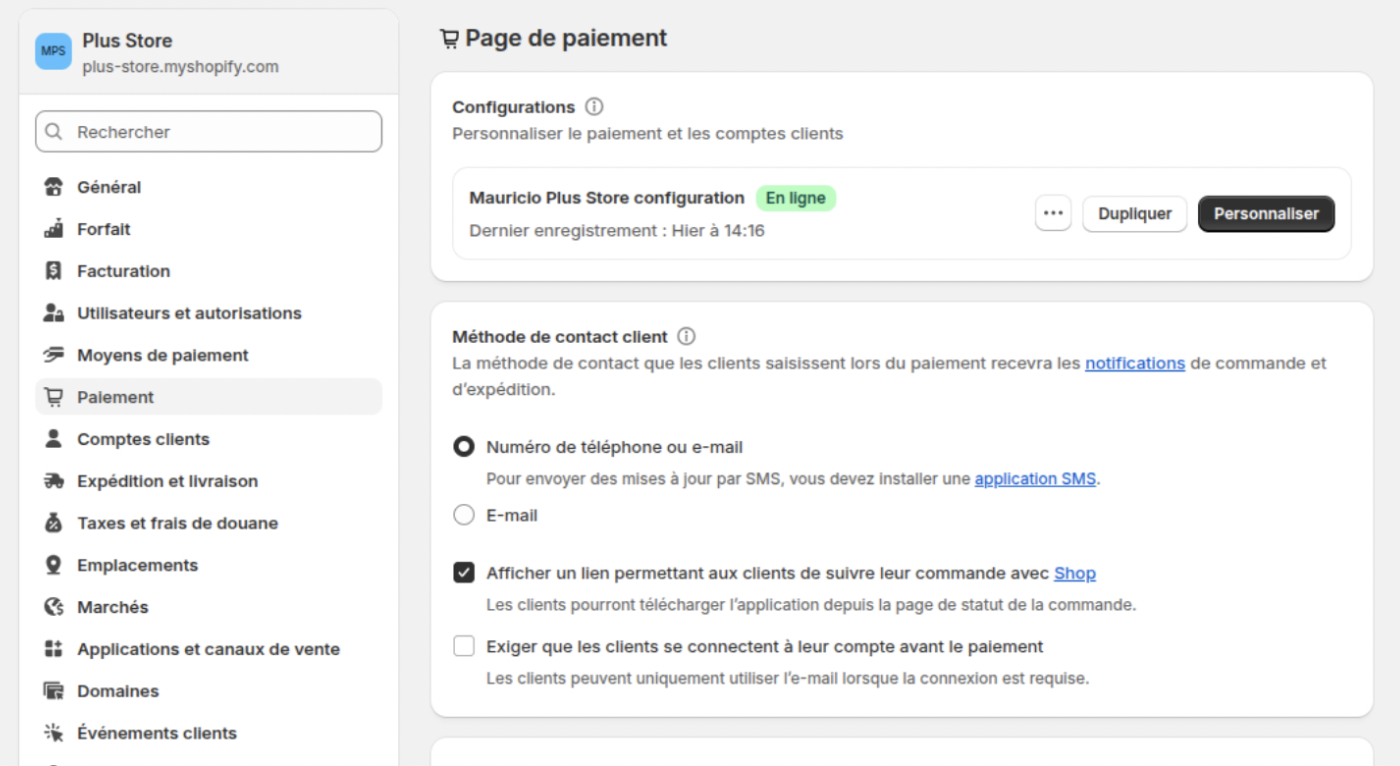
- Dans votre Admin Shopify, allez dans Paramètres > Paiement.
- Sous “Configuration du paiement,” cliquez sur Personnaliser.
- Dans l’éditeur de thème, sélectionnez Paiement dans le menu déroulant.
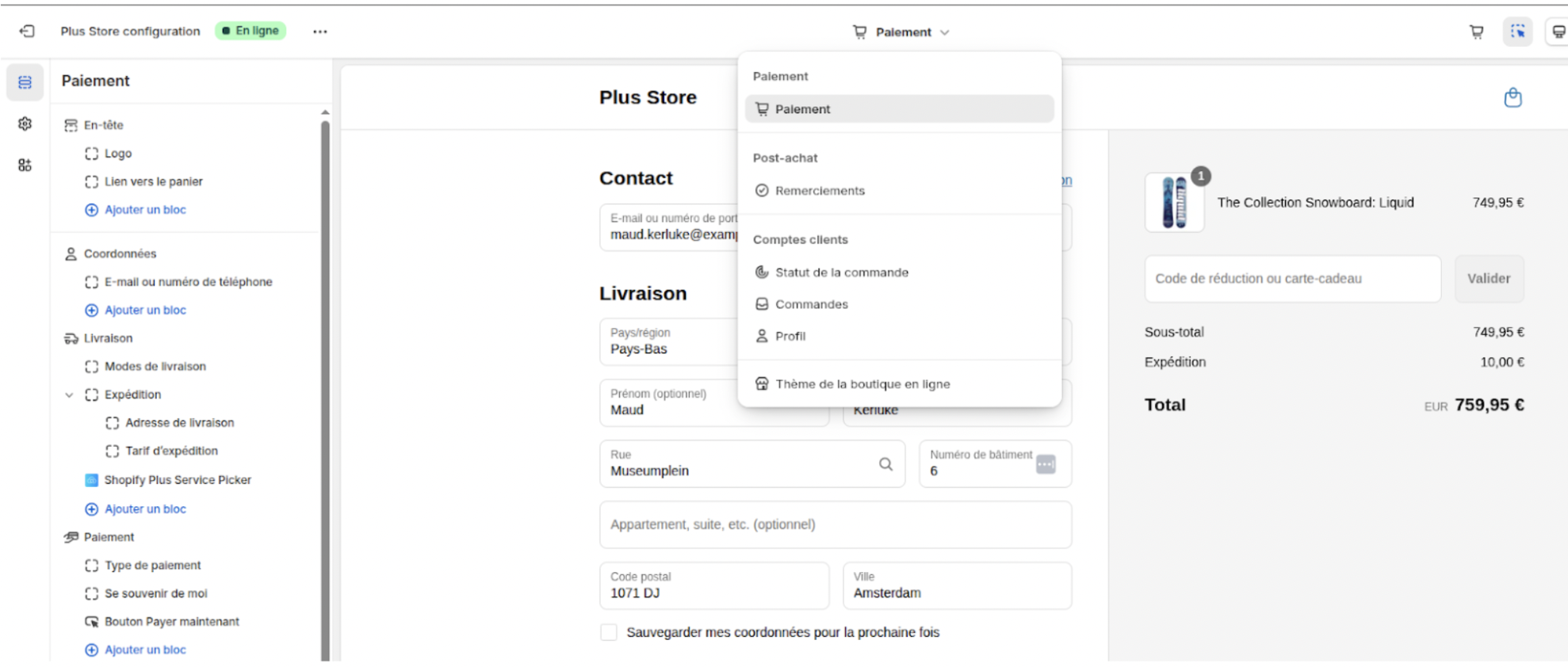
- En bas à gauche, cliquez sur + Ajouter un bloc d’application.
- Choisissez Sélecteur de point relais Shopify Plus.
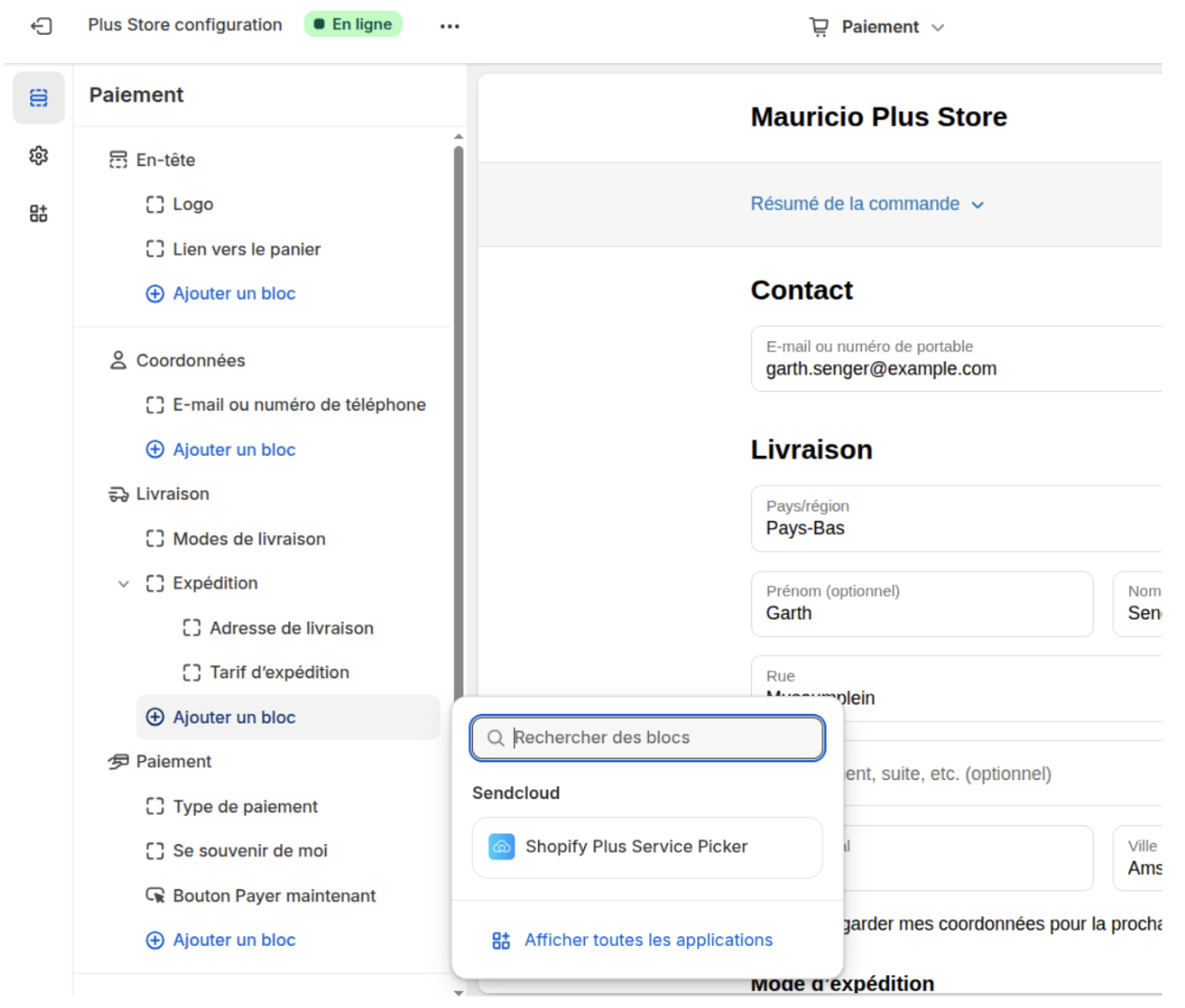
- Cliquez sur Enregistrer (en haut à droite).
Vos clients peuvent désormais choisir un point relais lors du paiement !
Imposez la sélection d’un point relais avec le paiement Express (Shopify Plus uniquement)
Shopify propose deux manières différentes de permettre à vos clients de payer rapidement : les méthodes de paiement Express et les boutons de paiement Express. Ces options ne se comportent pas de la même façon lorsqu’il s’agit de sélectionner et de valider un point relais.
Méthodes de paiement Express
Il s’agit des options de paiement Express choisies au cours du processus de commande standard, après que le client a saisi ses informations de livraison, comme PayPal, Apple Pay, Google Pay ou Shop Pay.
Lorsque ces méthodes de paiement sont utilisées, Shopify traite toujours la commande via son parcours de paiement classique. Nous vous recommandons donc d’activer la fonction de validation du panier afin de vous assurer qu’un point relais est sélectionné avant la finalisation de la commande.
Comment activer :
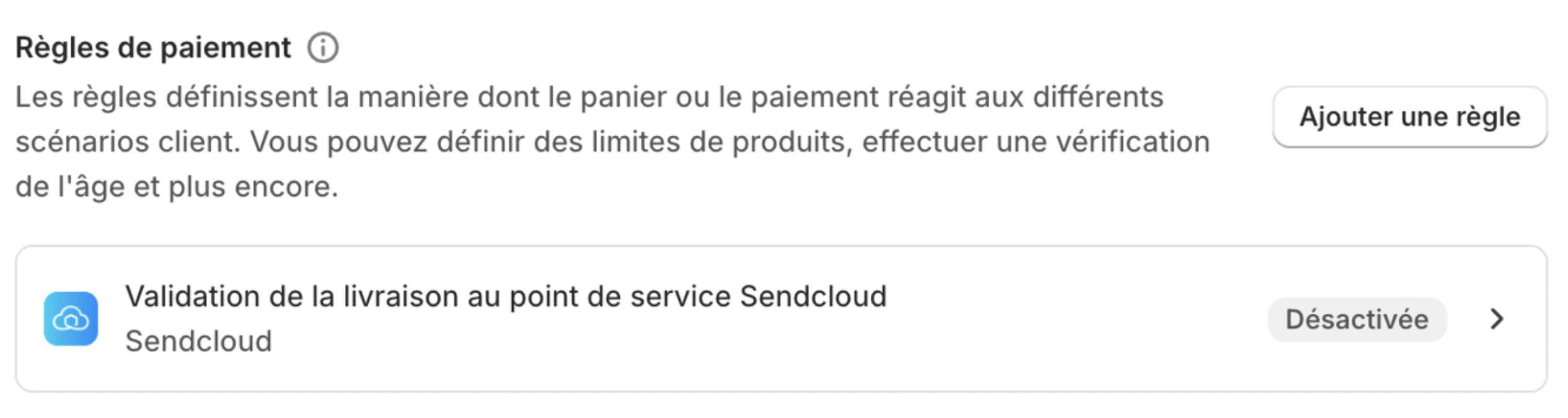
- Dans votre interface Shopify Admin, allez à Paramètres > Paiement > Règles de paiement.
- Cliquez sur Ajouter une règle.
- Sélectionnez Sendcloud Service point delivery validation dans la liste.
- Cliquez sur Enregistrer, puis sur Activer.
Boutons de paiement Express
Il s’agit des boutons de paiement affichés en haut de la page de paiement Shopify, qui permettent aux clients de payer immédiatement sans passer par le processus de commande classique. Parmi les exemples figurent PayPal, Apple Pay et Google Pay.
Comme ces boutons contournent le processus de paiement standard de Shopify, la validation du panier n’est pas appliquée. Les clients ne peuvent donc pas sélectionner ni valider un point relais lorsqu’ils les utilisent.
Shopify Non-Plus
Instructions de configuration : ajouter le sélecteur de point relais au paiement
Regarder la vidéo
Remarque : Si la vidéo apparaît floue, veuillez régler la qualité sur 1080p.
- Dans votre Admin Shopify, allez dans Paramètres > Paiement.
- Sous “Configuration du paiement,” cliquez sur Personnaliser.
- Dans l’éditeur de thème, sélectionnez Page de remerciement dans le menu déroulant.
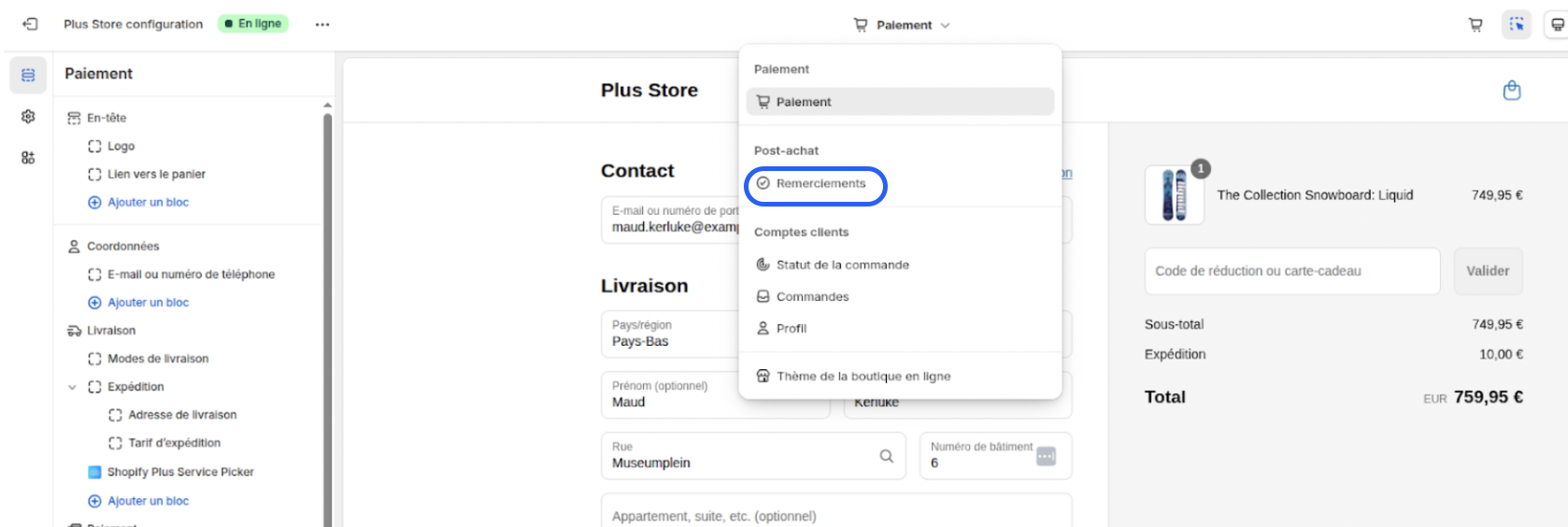
- Cliquez sur + Ajouter un bloc d’application.
- Choisissez Sélecteur de point relais Non-Plus.
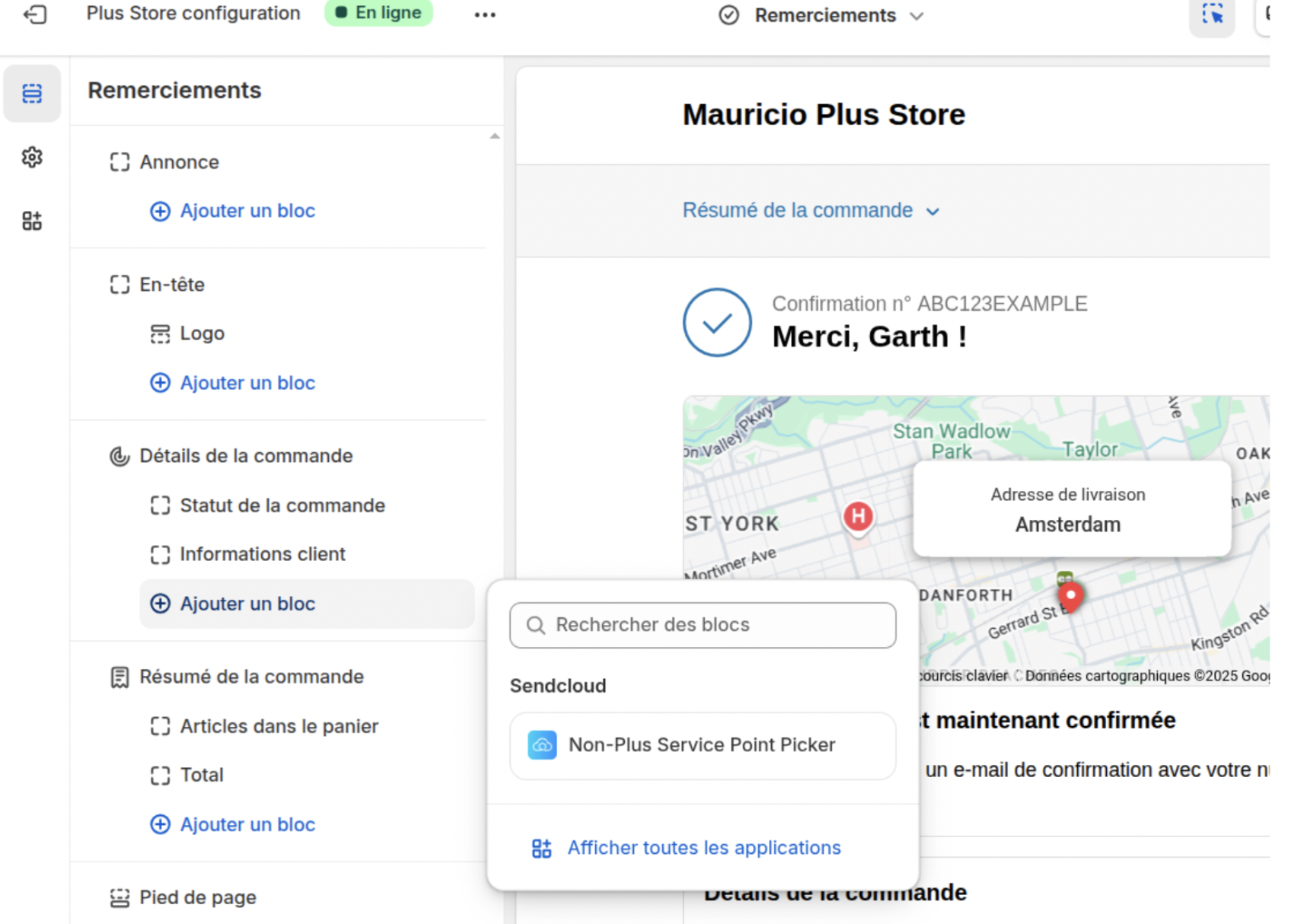
- Cliquez sur Enregistrer (en haut à droite).
Vos clients peuvent désormais choisir un point relais après le paiement !
Étape 4 (optionnelle) : Afficher le point relais sur la page de statut de commande (valable pour tous les plans Shopify)
Permettez aux clients de voir leur point sélectionné (avec carte + horaires d’ouverture) après avoir passé leur commande.
Pour activer :
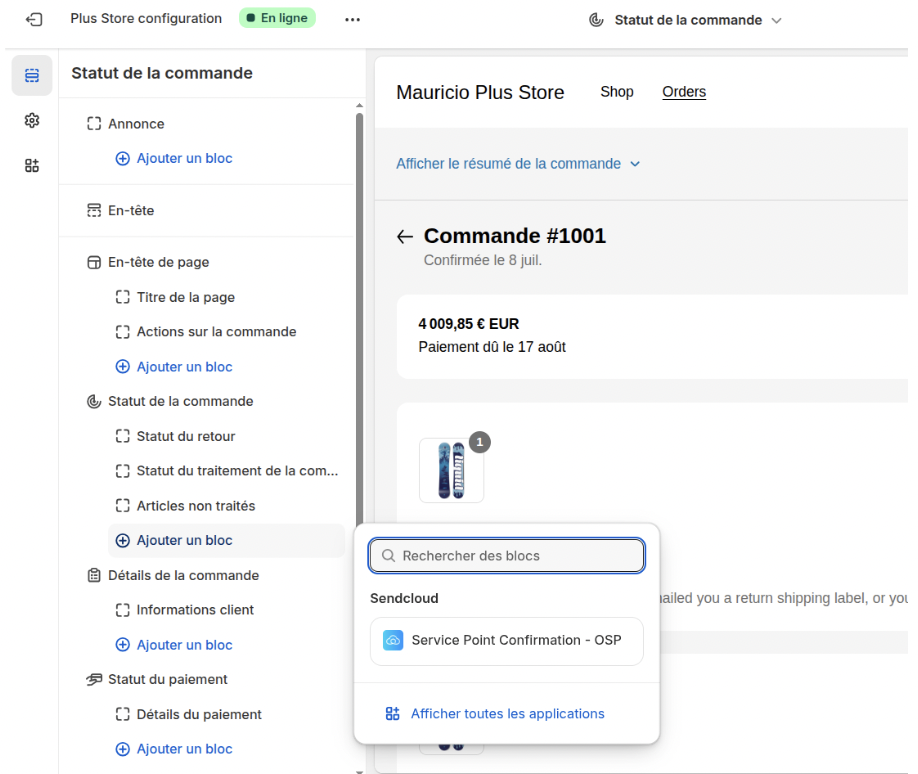
- Allez dans Paramètres > Paiement > Personnaliser.
- Dans le menu déroulant, sélectionnez Statut de commande.
- Ajoutez le bloc d’application : Confirmation Point Relais.
- Glissez-le à l’endroit souhaité.
- Cliquez sur Enregistrer.
Comment les clients y accèdent :
Ils recevront un email de confirmation de commande avec un bouton “Voir ma commande”. Ce lien les dirigera vers la page de statut de commande avec carte + horaires d’ouverture.