
Objectif : Découvrez comment personnaliser et activer votre Page de suivi aux couleurs de votre marque afin de fournir à vos clients des mises à jour sur leurs expéditions et des options en libre-service après leur achat.
Les utilisateurs des offres Free et Lite peuvent accéder à l'éditeur et enregistrer leurs modifications, mais doivent passer à une offre supérieure pour activer leur Page de suivi.
Qu'est-ce que la Page de suivi ?
La Page de suivi est la page que vos clients voient lorsqu'ils cliquent sur un lien de suivi dans vos e-mails de suivi.
Elle leur permet de suivre la livraison de leur colis tout en restant dans l'univers de votre marque.
Vous pouvez personnaliser différentes parties de la page, notamment :
- Les paramètres globaux de la marque
- L'en-tête et le pied de page
- L'affichage du statut de livraison
- La note marchande, telle qu'un message promotionnel ou un code de réduction
- Le flux Instagram
- Les bannières promotionnelles
- Les actions proposées aux clients, telles que les retours ou les liens vers l'assistance
Les modifications s'affichent instantanément dans le panneau d'aperçu, ce qui vous permet de voir comment votre Page de suivi apparaîtra sur ordinateur et sur mobile avant de l'activer.
Conservation des données de la Page de suivi
Les données des colis utilisées pour les Pages de suivi sont conservées pendant une durée maximale de 3 mois. Passé ce délai, les clients qui consultent la Page de suivi verront un message indiquant qu'aucun colis n'a été trouvé.
Avant de commencer
Avant de personnaliser votre Page de suivi, vérifiez les paramètres de votre marque afin de vous assurer que les informations correspondantes sont à jour.
Nous vous recommandons de vérifier :
- Votre logo
- Les couleurs de votre marque
- Vos coordonnées
- Les liens vers vos réseaux sociaux
- La boutique en ligne associée, le cas échéant
Personnaliser votre Page de suivi
La Page de suivi se compose de plusieurs sections personnalisables. Développez chaque section ci-dessous pour découvrir comment configurer ses paramètres.
Paramètres globaux
Utilisez les Paramètres globaux pour personnaliser l'apparence générale de votre Page de suivi :
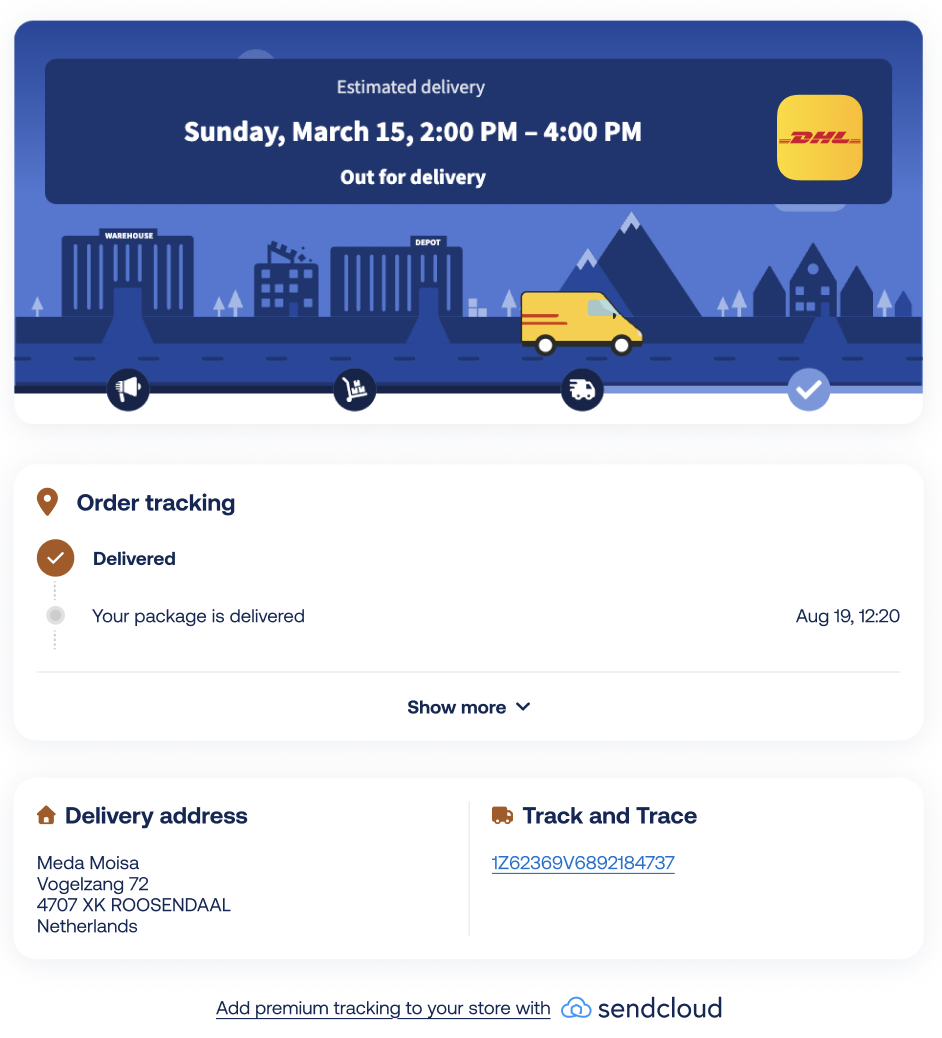
Vous pouvez configurer :
- Couleur principale : cette couleur est appliquée aux boutons et aux icônes de la Page de suivi.
- Arrière-plan : choisissez une couleur d'arrière-plan ou importez une image d'arrière-plan personnalisée.
- Police : sélectionnez une police correspondant à votre marque.
- Effets de célébration : activez une animation d'émojis qui tombent et choisissez l'émoji que vous souhaitez afficher.
En-tête
Activez la section En-tête pour ajouter un en-tête aux couleurs de votre marque en haut de votre Page de suivi :
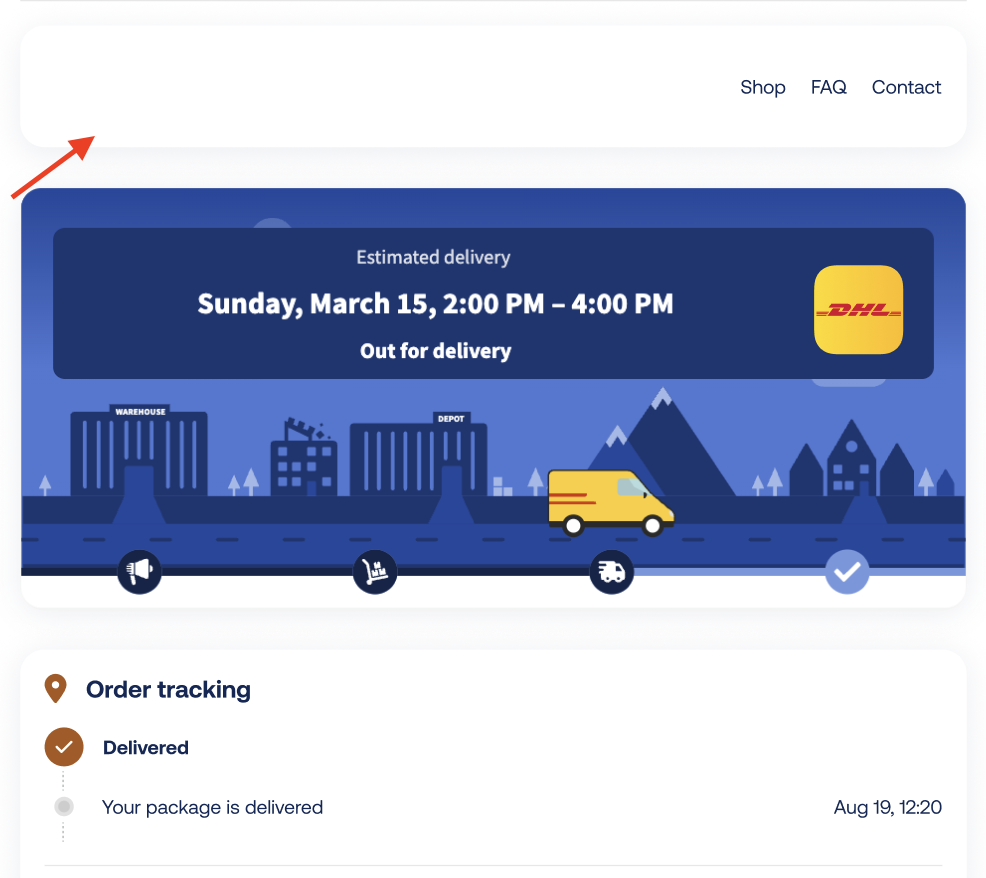
Vous pouvez configurer :
- Logo : importez un logo ou utilisez celui défini dans les paramètres de votre marque.
- Couleurs de l'en-tête : choisissez une couleur d'arrière-plan et une couleur de police.
- Liens du site web : sélectionnez les liens à afficher dans l'en-tête, tels que la page d'accueil, la boutique, la FAQ ou la page de contact.
Statut de livraison
La section Statut de livraison affiche à votre client le statut en temps réel de son colis.
Vous pouvez choisir l'un des styles de statut de livraison disponibles, tels que :
- Camion traditionnel : affiche une chronologie illustrée de la livraison.
- Mosaïque moderne : affiche le statut de livraison dans une mise en page plus minimaliste.
- Live Line : affiche une chronologie en temps réel qui met en évidence l'étape de livraison actuelle de votre client et qui s'intensifie à mesure que le colis se rapproche de la livraison.
Selon le style sélectionné, vous pouvez activer ou désactiver l'illustration et personnaliser les couleurs.
Note marchande
Activez la section Note marchande pour afficher un court message à vos clients sur la Page de suivi, par exemple une promotion ou un code de réduction.
Vous pouvez configurer :
- Texte du message : ajoutez un message de 80 caractères maximum pour chaque langue prise en charge : anglais, allemand, français, néerlandais, espagnol et italien. Utilisez Traduction automatique pour générer des traductions à partir de votre texte en anglais.
- Couleur d'arrière-plan : choisissez la couleur de votre marque ou une couleur personnalisée.
- Couleur de la bordure : choisissez la couleur de votre marque ou une couleur personnalisée.
Activez la section Instagram pour afficher du contenu Instagram sur votre Page de suivi. Cette fonctionnalité est utile si vous êtes actif sur les réseaux sociaux et souhaitez encourager vos clients à suivre votre page après leur achat.
Vous pouvez utiliser la section Instagram pour renforcer votre image de marque, mettre en avant une campagne, promouvoir une nouvelle gamme de produits ou afficher du contenu lié à une promotion en cours.
Connecter votre compte Instagram
Pour connecter Instagram à votre Page de suivi :
- Ouvrez la section Instagram.
- Activez Instagram.
- Cliquez sur Autoriser.
- Suivez les instructions pour connecter votre compte Instagram.
Conditions requises pour Instagram
Avant de connecter votre compte, assurez-vous que :
- Votre compte Instagram est défini sur Public.
- La publication Instagram que vous souhaitez afficher est définie sur Public, afin que vos clients et les personnes qui ne vous suivent pas puissent la consulter.
- Vous avez désactivé tous les bloqueurs de publicités avant d'autoriser Instagram.
- Une seule publication Instagram peut être mise en avant sur la Page de suivi.
- Seules les publications contenant une seule image sont prises en charge.
- Les vidéos ne sont pas prises en charge.
- Les publications au format carrousel ou contenant plusieurs photos ne sont pas prises en charge.
Déconnecter votre compte Instagram
Si vous devez supprimer vos données ou déconnecter votre compte Instagram de la Page de suivi, suivez les étapes ci-dessous :
- Dans votre compte Sendcloud, accédez à Page de suivi.
- Ouvrez la section Instagram.
- Cliquez sur Déconnecter.
- Confirmez l'action.
Résolution des problèmes liés à Instagram
Si vous ne parvenez pas à vous connecter à Instagram ou si les publications Instagram ne se chargent pas, cela peut être dû à un bloqueur de publicités.
- Désactivez votre bloqueur de publicités avant de connecter votre compte Instagram.
- Désactivez votre bloqueur de publicités lorsque vous modifiez la section Instagram.
- Vérifiez que votre compte Instagram est défini sur Public.
- Vérifiez que la publication que vous souhaitez afficher est publique.
- Actualisez la page et essayez à nouveau d'autoriser Instagram.
Si un bloqueur de publicités est actif, Sendcloud risque de ne pas pouvoir charger les publications Instagram ni connecter votre compte Instagram. Désactivez toujours votre bloqueur de publicités lorsque vous connectez un nouveau compte Instagram ou modifiez la section Instagram.
FAQ
Je n'arrive pas à me connecter à Instagram. Que puis-je faire ?
Il est possible que vous utilisiez un bloqueur de publicités. Si un bloqueur de publicités est actif, Sendcloud risque de ne pas pouvoir charger les publications ni connecter votre compte Instagram. Désactivez votre bloqueur de publicités, actualisez la page, puis réessayez.
Les vidéos et les publications contenant plusieurs photos sont-elles prises en charge ?
Non. Les vidéos et les publications au format carrousel contenant plusieurs photos ne sont pas prises en charge. Une seule publication contenant une seule image peut être affichée.
Bannière
Activez la section Bannière pour ajouter une bannière promotionnelle à votre Page de suivi.
Vous pouvez utiliser les bannières pour promouvoir des campagnes, de nouveaux produits, des réductions ou toute autre information importante.
Vous pouvez configurer :
- Image d'arrière-plan : importez une image au format PNG ou JPG.
- Alignement de l'image d'arrière-plan : choisissez le positionnement de l'image.
- Lien de la bannière : ajoutez l'URL que les clients doivent ouvrir lorsqu'ils cliquent sur la bannière.
- Titre : ajoutez un titre de 50 caractères maximum.
- Sous-titre : ajoutez un texte complémentaire de 80 caractères maximum.
- Texte du bouton : ajoutez un bouton d'appel à l'action de 35 caractères maximum.
- Alignement du texte : choisissez l'emplacement du texte dans la bannière.
- Conserver les dimensions de l'image : conservez les dimensions de l'image afin d'éviter son recadrage sur les écrans plus petits.
- Style : personnalisez les couleurs de l'arrière-plan, du bouton, du titre et du sous-titre.
Actions
Activez la section Actions pour permettre à vos clients d'effectuer certaines actions directement depuis la Page de suivi.
Vous pouvez ajouter :
- Lien vers le Portail de retour : permet aux clients de lancer un retour. Ce lien ne s'affiche qu'une fois la commande livrée.
- Lien pour modifier le créneau de livraison : permet aux clients de modifier leur créneau de livraison lorsque cette option est prise en charge par le transporteur.
- Lien vers l'assistance : ajoute un lien vers l'assistance sur votre Page de suivi. Vous pouvez utiliser une URL vers un chat, un centre d'aide ou un agent IA.
Enregistrer et activer votre Page de suivi
Utilisez le panneau d'aperçu pour vérifier l'apparence de votre Page de suivi sur ordinateur et sur mobile avant de l'activer.
- Sélectionnez la marque que vous souhaitez configurer à l'aide du sélecteur de marque.
- Personnalisez les sections de la Page de suivi que vous souhaitez utiliser.
- Cliquez sur Enregistrer pour sauvegarder vos modifications.
- Utilisez le bouton Activer la Page de suivi pour rendre la page accessible à vos clients.
Pour désactiver votre Page de suivi, désactivez le bouton d'activation, puis confirmez votre choix. Vos paramètres seront conservés et vous pourrez réactiver la page ultérieurement.