
Objectif : Apprenez à gérer les problèmes de livraison dans la section Gestion de problèmes ; suivez les tickets, résolvez les réclamations et utilisez l’automatisation pour traiter les problèmes efficacement.
Vous souhaitez un accès anticipé ou avez des questions ? Contactez votre chargé de compte Sendcloud et nous vous accompagnerons.
Articles connexes
→ Qu’est-ce que Support Automation
→ Support Automation : Vue Radar
Suivre et résoudre les problèmes de livraison
La section Gestion de problèmes est l’endroit où vous agissez : traitement des problèmes de livraison, gestion des réclamations et communication avec les transporteurs.
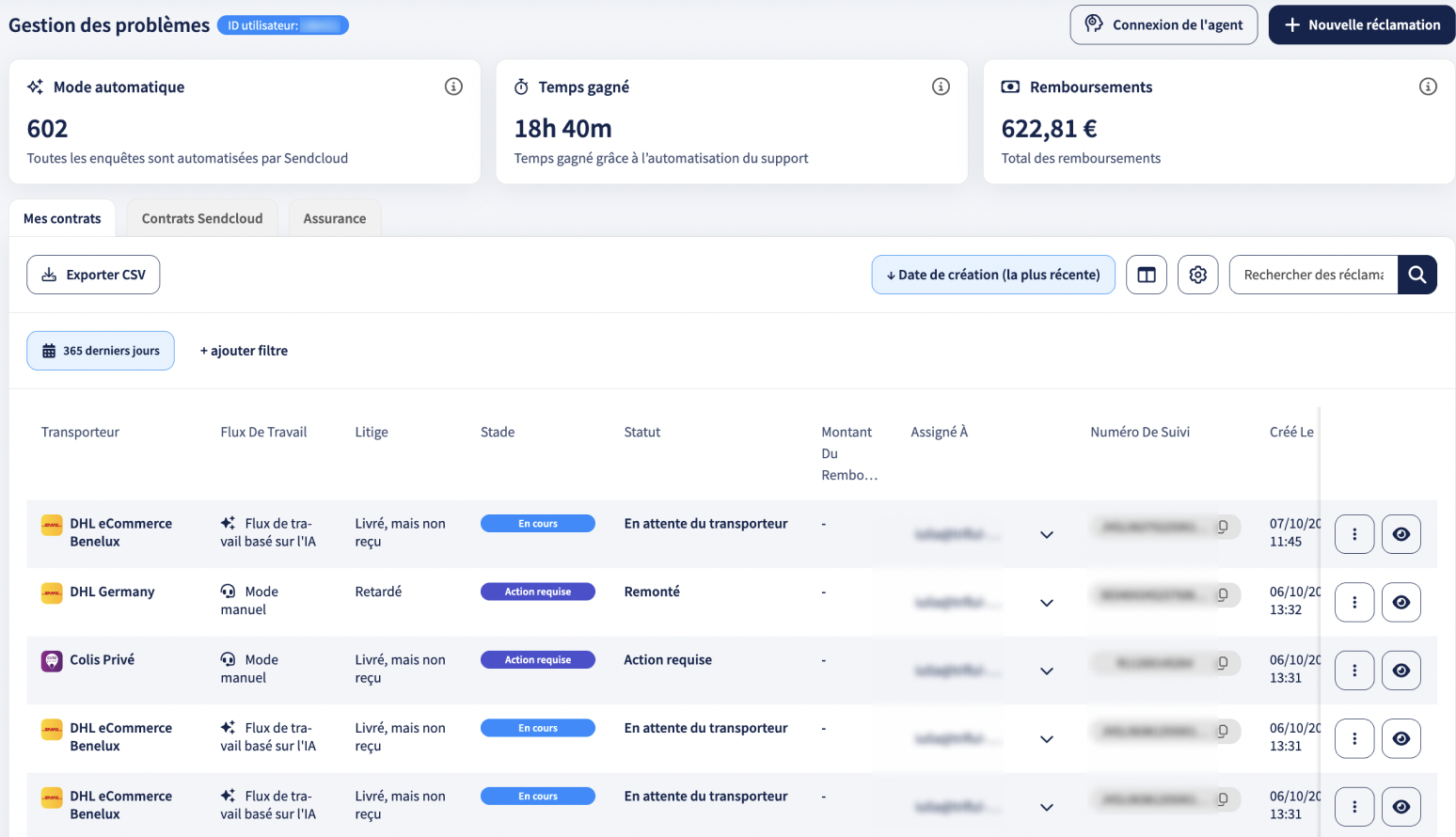
Onglets de cette section :
- Mes contrats : problèmes liés aux envois effectués avec vos propres contrats transporteur
- Contrats Sendcloud : tickets créés dans le cadre des contrats Sendcloud
- Assurance : réclamations traitées via XCover
Vous pouvez également :
- Accéder au Centre d’aide
- Fournir l’identifiant agent
- Créer un nouveau ticket via les boutons
+ Ticketen haut à droite - Trier et filtrer les tickets
- Rechercher par ID de ticket ou numéro de suivi
- Exporter en CSV pour vos rapports
- Définir une notification par e-mail en masse pour tous les tickets via l’icône engrenage
Cartes récapitulatives

En haut de la vue Gestion de problèmes, vous trouverez un ensemble de cartes récapitulatives. Elles offrent un aperçu rapide de vos enquêtes et remboursements, vous aidant à suivre la progression en un coup d’œil.
Comprendre le tableau des tickets
Chaque ligne du tableau représente une seule réclamation :

Les actions possibles sur un ticket incluent :
 Résoudre le ticket ou recevoir une notification par e-mail
 Cliquez sur l’icône en forme d’œil pour plus de détails sur l’enquête
 Utilisez l’icône de copie à côté du numéro de suivi pour le copier rapidement.
Icônes expliquées :
 Casque : Ticket manuel
Ils sont créés manuellement par vous : soit via le bouton + Ticket soit en escaladant un cas automatisé.
Les tickets manuels sont utilisés lorsque :
-
L’automatisation n’est pas prise en charge par le transporteur ou le type de contrat
-
Le problème n’est pas couvert par les flux automatisés
-
Vous souhaitez fournir directement un contexte ou des documents supplémentaires
 Icône étincelle : Flux de travail basé sur l'IA
Ces tickets sont générés automatiquement par le système Sendcloud lorsqu’un problème est détecté (comme un échec de livraison ou un retour injustifié), et que le transporteur prend en charge la gestion automatisée des réclamations.
→ Ils suivent un processus prédéfini avec une intervention manuelle minimale sauf si une escalade est nécessaire.
- L’automatisation dépend de la combinaison spécifique transporteur et contrat, et non de la façon dont le ticket est créé. Même les tickets créés manuellement peuvent être traités automatiquement si cela est pris en charge. Bien que la résolution automatisée soit largement disponible, la création automatisée de tickets a lieu principalement sur le marché français pour l’instant.
Ce qui est automatisé (et ce qui ne l’est pas)
L’automatisation ne s’applique qu’à certains types de problèmes. Ceux-ci sont détectés par le système et traités avec une intervention minimale, tant que le transporteur et le contrat le permettent.
| Problèmes couramment automatisés | Non automatisés (traités manuellement) : |
|
|
Vue détaillée des tickets : Manuel vs. Flux de travail IA
Tickets manuels
Ouvrir un ticket manuel affiche le fil de conversation avec le transporteur.
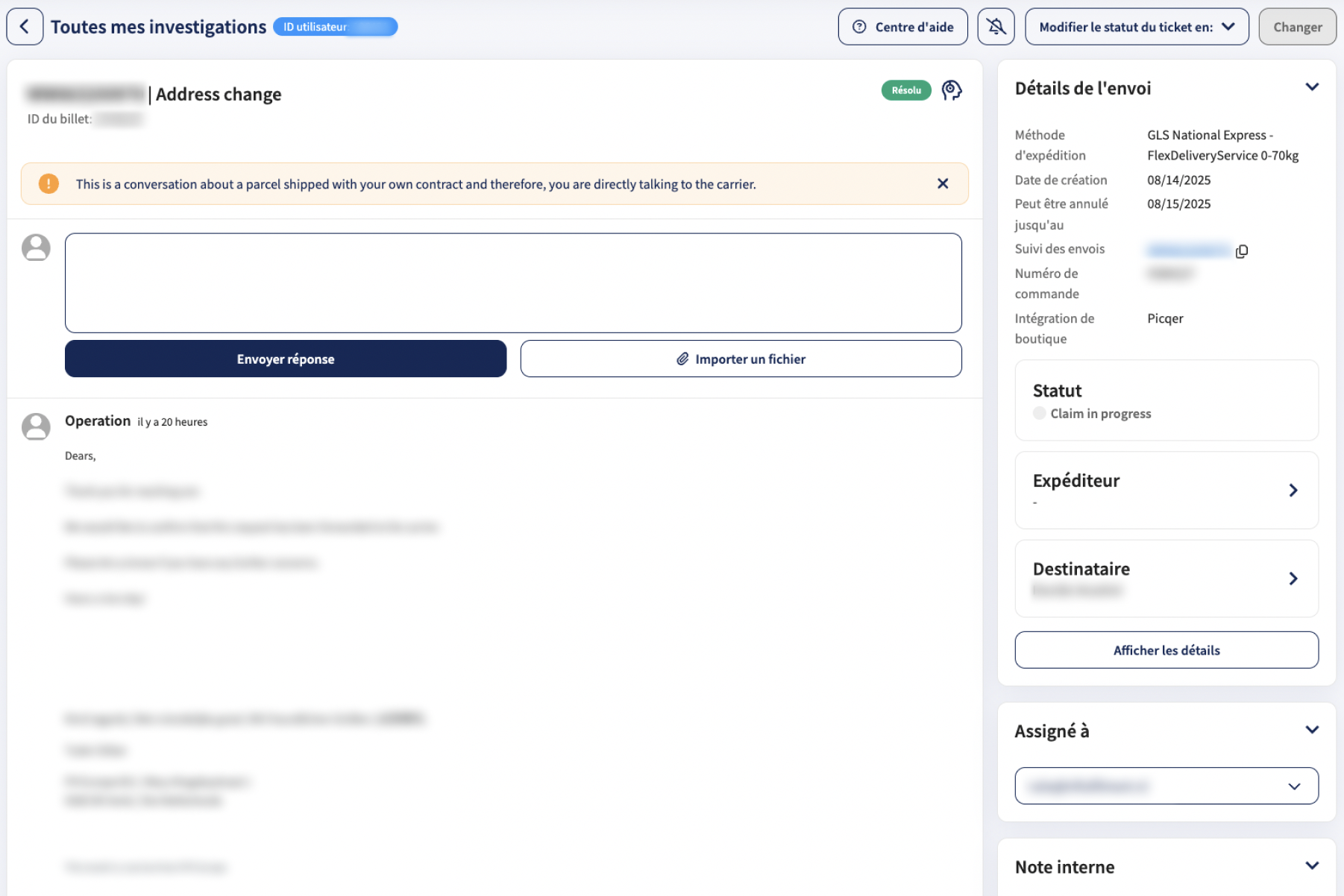
Ici, vous pouvez :
- Lire et envoyer des réponses
- Importer des fichiers
- Ajouter des notes internes
- Changer le statut du ticket
- Assigner le ticket à des sous-utilisateurs
- Afficher les détails du colis (cela vous redirigera vers la vue Radar)
Tickets en flux de travail IA
Les tickets automatisés affichent la progression de la réclamation et vous permettent d’escalader le problème si nécessaire.
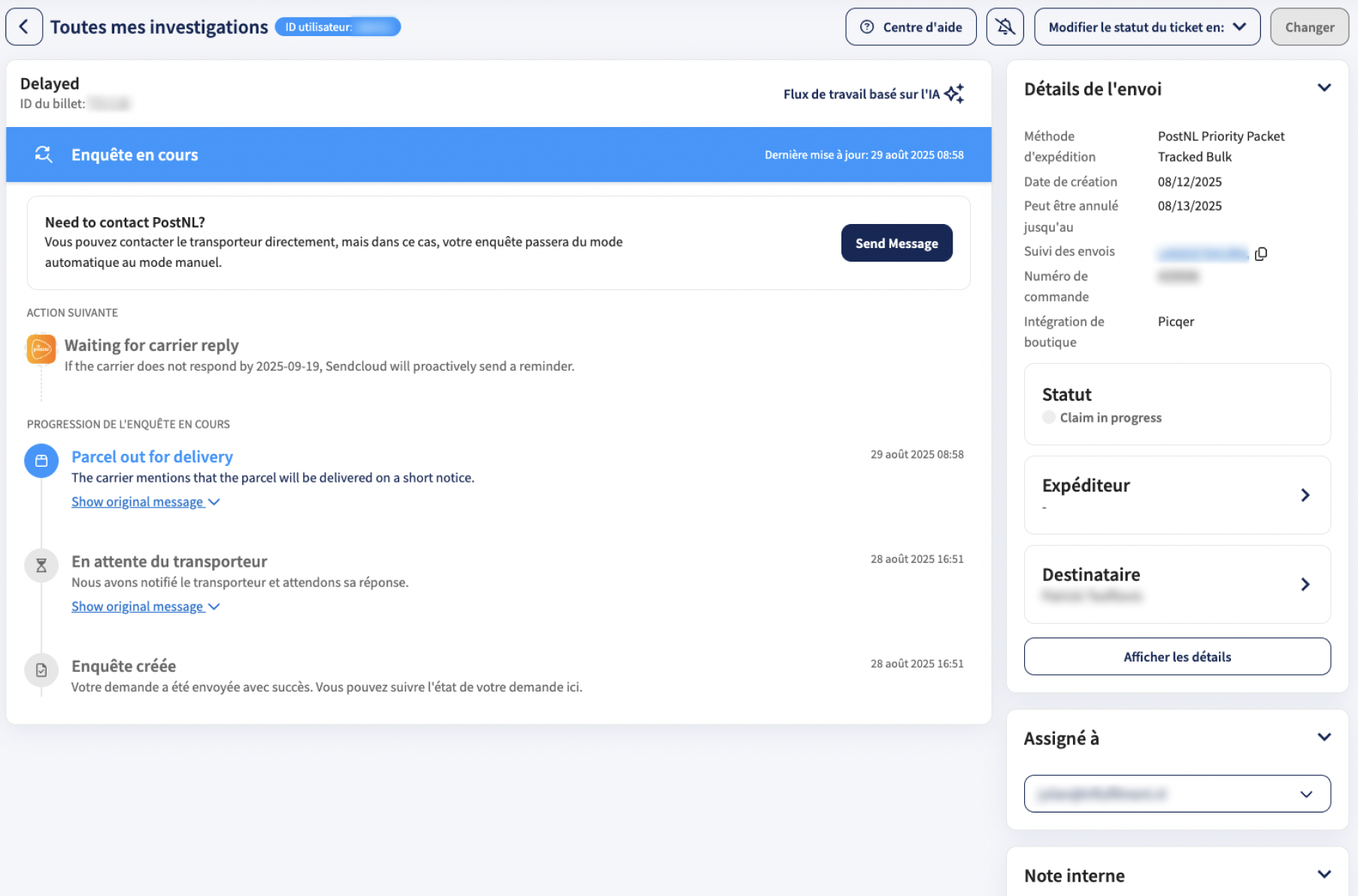
- Suivre les étapes de progression (ex. Réclamation créée, En attente du transporteur)
- Lorsque vous cliquez sur "Envoyer un message", le cas est escaladé au transporteur et converti d’un Flux de travail basé sur l'IA en un ticket manuel.
- Téléverser des documents justificatifs
- Les tickets en flux IA incluent une étape "Action suivante", vous aidant à comprendre où en est le ticket et ce qui va se passer ensuite.
- Vous pouvez également voir les messages du transporteur en développant ou réduisant le fil de messages : cela vous donne un aperçu de l’avancement du cas côté transporteur.