Objectif : Cet article offre une vue claire et opérationnelle de vos activités d’expédition, vous permettant de gérer et d’optimiser efficacement vos processus logistiques.
L’interface Aperçu de mes envois permet d’analyser les données à partir du 1er janvier 2024. Toute comparaison ou analyse de tendance utilisera cette date comme référence la plus ancienne disponible. Il n’est pas possible d’accéder aux données antérieures à cette date via l’interface.
Explication de l’interface Aperçu
L’interface Aperçu offre une vision globale de vos activités d’expédition sortantes. Elle vous aide à suivre des indicateurs clés tels que les commandes entrantes, les étiquettes créées, les colis envoyés, le taux de retours, ainsi que la répartition des colis par pays, transporteur et canal de vente.
Vous pouvez utiliser des filtres pour explorer les tendances dans le temps et analyser des segments spécifiques comme le transporteur, la destination, la marque ou l’intégration. Cette interface est idéale pour identifier des motifs récurrents, détecter des irrégularités et obtenir rapidement une vue d’ensemble du volume et du flux des envois.
Tendances
Flèches
- ↗ Indique une tendance à la hausse par rapport à la période précédente*. Cela peut représenter un changement positif ou négatif, selon l’indicateur (KPI).
- ↙ Indique une tendance à la baisse par rapport à la période précédente*. Là encore, la nature positive ou négative dépend du KPI.
Couleurs
- ● Représente une amélioration de la métrique. Cela n’implique pas nécessairement une augmentation ; dans certains cas, une baisse est un bon signe. Par exemple, un taux de retour plus faible indique moins de problèmes de livraison et une plus grande satisfaction client.
- ● Représente une dégradation des performances. Une hausse peut aussi être négative, comme une augmentation des retours ou des retards de livraison, qui peuvent signaler des inefficacités opérationnelles.
Que signifie « période précédente » ?
Par défaut, la période précédente fait référence à l’intervalle de temps immédiatement antérieur à celui sélectionné. Elle a la même durée que la période choisie.
- Si vous choisissez un mois unique, la période précédente correspondra au mois précédent
(ex. février 2025 → janvier 2025). - Si vous sélectionnez un intervalle de mois, la période précédente sera un intervalle de même durée immédiatement antérieur
(ex. octobre–décembre → juillet–septembre). - Si vous utilisez le filtre de comparaison personnalisée, les tendances se baseront sur l’intervalle que vous avez sélectionné, et non sur la période précédente par défaut.
Dans ce cas, les indicateurs reflèteront votre intervalle de comparaison personnalisé.
Filtres
La fonctionnalité Analytics inclut plusieurs options de filtrage qui vous permettent de raffiner les données et d’analyser des aspects spécifiques de vos activités d’expédition. Utiliser les filtres efficacement aide à identifier des tendances, évaluer les performances et prendre des décisions basées sur les données.
Consultez ici les filtres disponibles et leur utilisation :
Vous pouvez personnaliser l’affichage de l’interface à l’aide des filtres suivants :
- Ajouter un intervalle de dates (uniquement pour Aperçu des envois) – Utilisez ce filtre pour comparer la période sélectionnée à une autre période personnalisée. En l’appliquant, tous les graphiques et métriques se mettent à jour pour refléter la comparaison, ce qui permet une analyse approfondie entre deux périodes distinctes.
- Marque – Filtrez les colis selon une marque spécifique si vous gérez plusieurs marques dans le même compte.
- Transporteur – Visualisez les colis pris en charge par un transporteur spécifique pour évaluer sa performance et sa fiabilité.
- Pays de destination – Concentrez-vous sur les colis livrés dans un pays spécifique pour analyser l’efficacité logistique régionale.
- Intégration – Limitez l’analyse à un canal de vente comme une plateforme e-commerce ou un système de gestion des commandes.
- Pays d’origine – Analysez les colis selon leur pays d’expédition pour suivre les tendances sortantes.
- Nom du produit – Filtrez les données par produit spécifique pour en évaluer les performances logistiques et le taux de retour.
- SKU du produit – Utilisez ce filtre pour suivre les performances d’expédition de variantes précises d’un produit.
Vue d’ensemble des KPI
Nombre de commandes entrantes
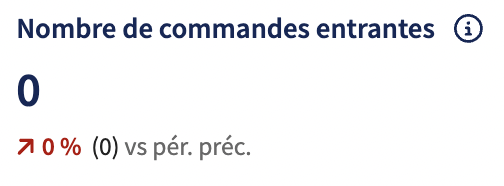 Ce que cela montre : Cet indicateur clé de performance (KPI) suit le nombre de commandes uniques entrantes en comptant les IDs de commande distincts sur la période sélectionnée, selon les filtres appliqués.
Analyse des tendances : Par défaut, le tableau compare la période sélectionnée au période précédente de même durée (par exemple, les 30 derniers jours vs les 30 jours précédents).
Toutefois, si vous appliquez le filtre de comparaison personnalisée, l’analyse sera mise à jour pour refléter l’intervalle choisi au lieu de la période standard.
Une augmentation des commandes indique une activité commerciale accrue, tandis qu’une diminution suggère une demande plus faible.
Note : Cette métrique est essentielle pour comprendre la demande des clients et prendre des décisions éclairées concernant les stocks et le traitement des commandes.
Étiquettes créées
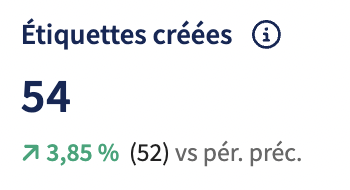 Ce que cela montre : Ce KPI compte le nombre total d’étiquettes d’envoi générées, y compris celles non utilisées ou annulées. Une augmentation indique généralement une activité d’expédition plus intense, tandis qu’une baisse peut signaler des inefficacités ou une demande réduite.
Note : Comparer cette valeur avec le nombre réel de colis expédiés peut révéler des anomalies, telles que des étiquettes non utilisées ou annulées, et vous aider à détecter d’éventuels problèmes opérationnels.
Comportement de la tendance : Par défaut, la tendance compare la période actuelle à la période précédente. Si vous appliquez un filtre de comparaison personnalisée (p. ex. « 30 derniers jours » vs « mois calendaire précédent »), la tendance sera mise à jour en conséquence.
Total des colis expédiés
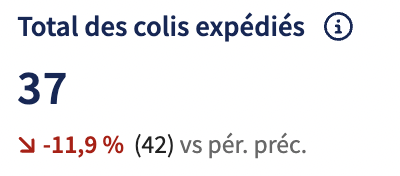 Ce que cela montre : Ce KPI suit le nombre de colis traités et expédiés pendant la période sélectionnée, offrant une vue claire de l’activité d’expédition et de l’efficacité opérationnelle.
Une augmentation du nombre de colis expédiés reflète une croissance ou une amélioration opérationnelle, tandis qu’une baisse peut indiquer des problèmes à corriger.
Note : Ce KPI est fondamental pour surveiller l’efficacité de l’expédition.
Retours
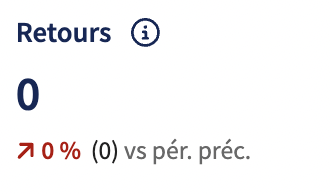 Ce que cela montre : Ce KPI suit tous les colis pour lesquels une demande de retour a été initiée par le client.
Une flèche rouge vers le haut indique une augmentation des retours, suggérant des problèmes potentiels liés à la qualité du produit ou à l’exactitude de la livraison. En revanche, une flèche verte vers le bas indique moins de retours, suggérant une plus grande satisfaction client ou une livraison plus précise.
Total des colis par destination
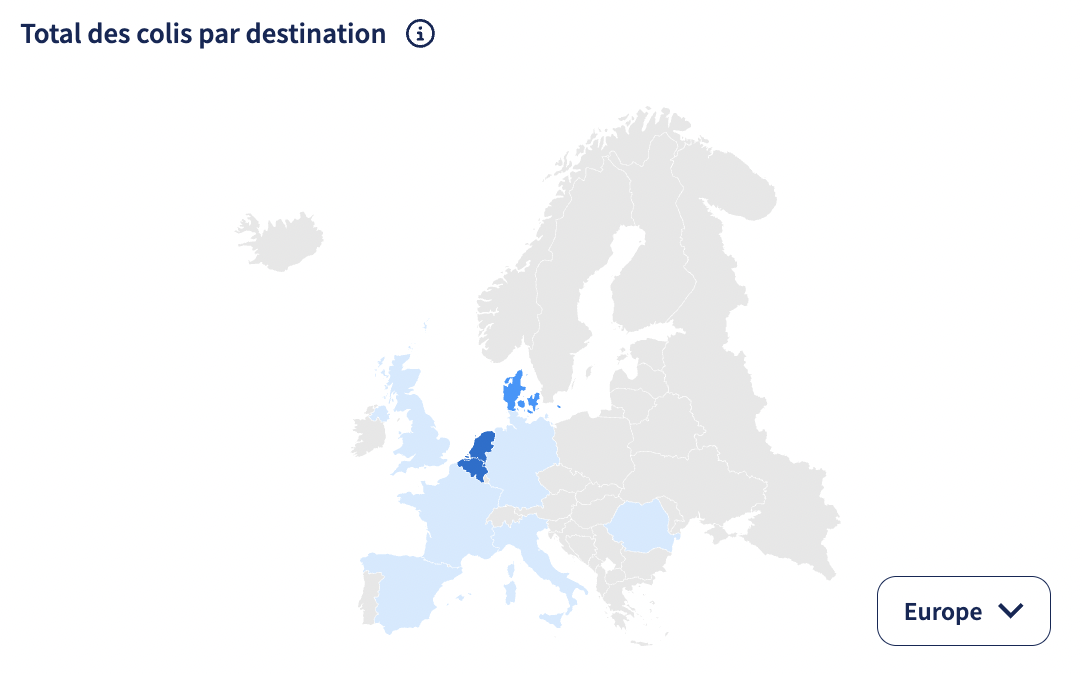
Ce que cela montre : Cette carte interactive affiche le nombre d’étiquettes d’envoi générées, y compris celles non utilisées ou annulées, regroupées par destination pendant la période sélectionnée. L’intensité de la couleur, avec des nuances plus sombres de bleu, indique un volume plus élevé.
Fonctionnalités interactives :
- Survol : Passez la souris sur un pays pour afficher le nombre d’étiquettes.
- Clic pour filtrer : En cliquant sur un pays ou une région, vous pouvez zoomer et appliquer un filtre qui met automatiquement à jour le rapport.
- Outils de navigation : Utilisez le menu déroulant en bas à droite pour changer la vue entre les continents, l’Europe étant la vue par défaut.
Colis par pays
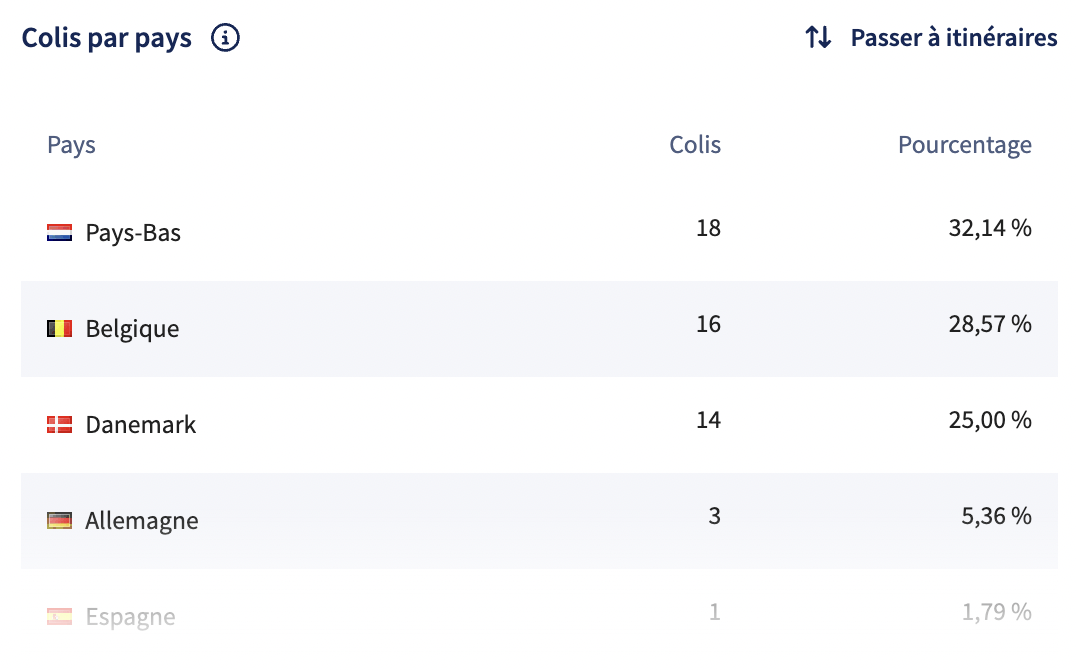
Ce que cela montre : Ce tableau détaillé affiche le nombre d’étiquettes d’envoi générées, y compris celles non utilisées ou annulées, par pays de destination pendant la période sélectionnée.
Vous pouvez afficher les données pour la période actuelle et la période précédente afin de comparer les tendances.
Les données incluent :
- Colonne « Colis » : Affiche le nombre d’étiquettes générées par pays.
- Colonne « Période précédente » : Affiche le nombre d’étiquettes générées pendant la période précédente.
- Colonne « Pourcentage » : Montre la part de chaque pays dans le volume total.
Interaction et navigation :
- Défilement vertical : Faites défiler pour voir plus de pays.
- Basculer en vue par itinéraires : Vous pouvez passer à la vue par itinéraires d’envoi pour analyser les flux entre pays.
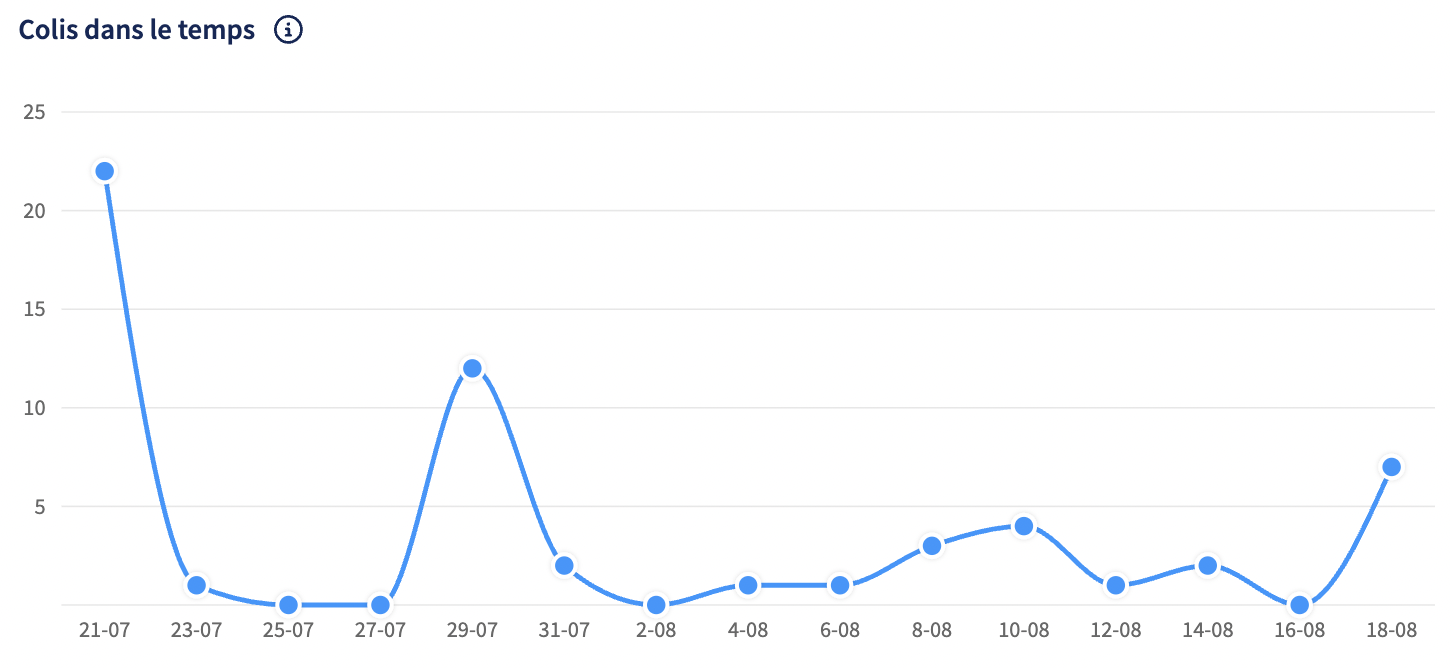
Colis dans le temps
Ce que cela montre :
Ce graphique illustre l’évolution du nombre d’étiquettes d’envoi générées, y compris celles non utilisées ou annulées, regroupées par intervalle de temps (jours, semaines, mois). Il vous aide à visualiser les tendances de votre activité d’envoi pendant la période sélectionnée.
-
Ligne de tendance :
Montre les variations du volume d’étiquettes au fil du temps, vous aidant à identifier pics, baisses et motifs récurrents. -
Infobulle (tooltip) :
En survolant le graphique, une comparaison entre la période actuelle et précédente ainsi que la variation en pourcentage s’affiche, offrant une vision claire de la dynamique.
Taux de retour
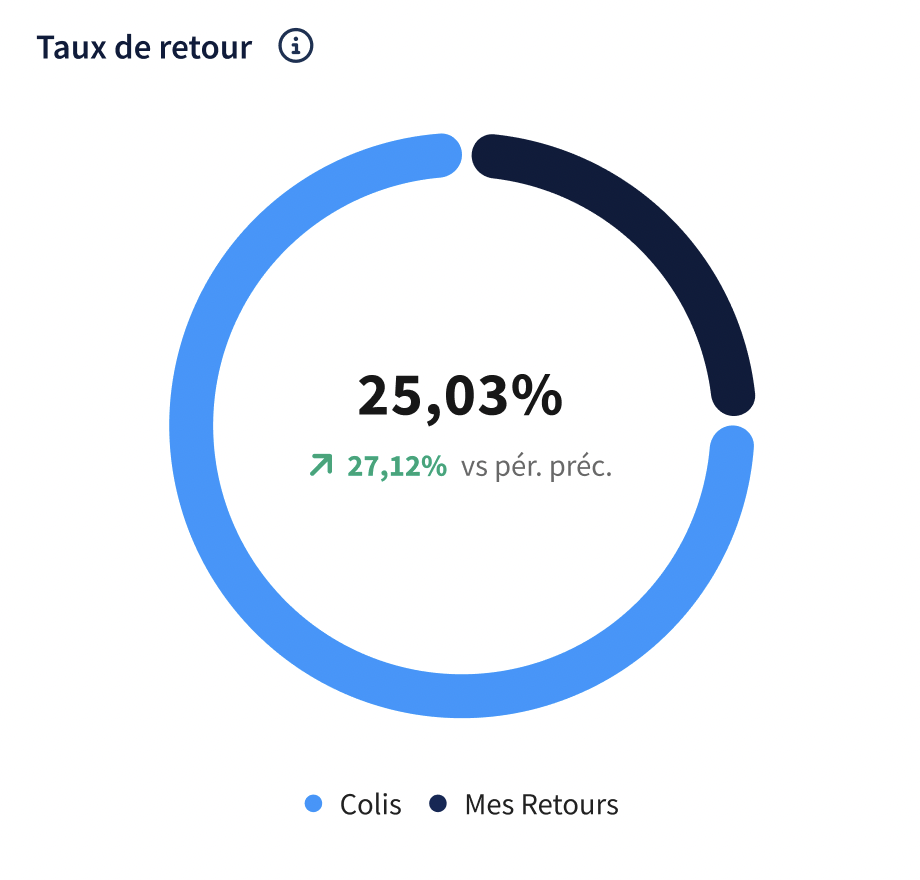 Ce que cela montre : Ce graphique en secteurs montre la proportion de colis retournés par le client par rapport au nombre total de colis expédiés.
- Le taux de retour est calculé comme suit :
(Nombre total de colis retournés ÷ Nombre total de colis expédiés) × 100 %
Une diminution du taux de retour indique une satisfaction client accrue ou un meilleur succès de livraison. À l’inverse, une augmentation peut signaler des problèmes de qualité ou des erreurs d’expédition.
Colis par intégration
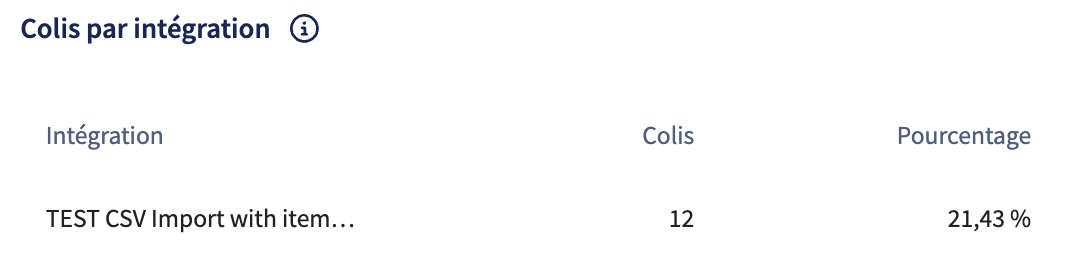
Ce que cela montre :
Ce tableau affiche le nombre d’étiquettes d’envoi générées, y compris celles non utilisées ou annulées, regroupées par intégration ou boutique en ligne connectée. Il offre une vue de l’activité d’expédition par canal de vente.
- Affichage des données : Affiche à la fois le nombre absolu d’étiquettes générées et le pourcentage correspondant à chaque intégration par rapport au volume total.
Colis par transporteur
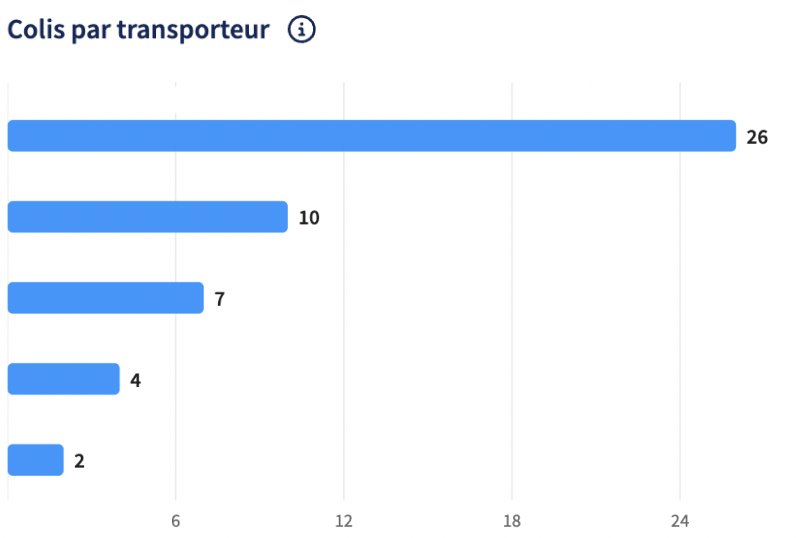
Ce que cela montre : Ce graphique affiche le nombre d’étiquettes d’envoi générées, y compris celles non utilisées ou annulées, regroupées par transporteur. Il vous offre une vision détaillée de la répartition des envois entre les différents prestataires logistiques.
- Information clé : Voir le volume par transporteur vous permet d’analyser les tendances d’utilisation et de prendre des décisions éclairées sur les performances, la planification logistique et d’éventuelles négociations avec les transporteurs — même avant l’expédition réelle.