
Objectif : Cet article vous aide à comprendre l’interface Performance d’Analytics et ses KPI, en vous offrant quelques informations clés.
Explication de la section Performance des Expéditions
L’interface Performance met principalement en évidence le succès des expéditions. Par exemple, elle analyse si les colis ont été livrés en retard, non livrés du tout ou livrés avec succès dès la première tentative, parmi d’autres métriques.
Dans cet article, nous expliquons les différents KPI (Indicateurs Clés de Performance) et leur signification.
Tendances
Flèches
- ↗ Une flèche vers le haut indique une tendance à la hausse par rapport à la période précédente*
- ↙ Une flèche vers le bas indique une tendance à la baisse par rapport à la période précédente*
Couleurs
-
● Une flèche verte indique une amélioration des performances de cette métrique. Cela n’implique pas nécessairement une direction ascendante ; dans certains cas, une tendance à la baisse peut être positive.
Par exemple :
Une réduction des colis non livrés constitue une amélioration des performances. -
● Une flèche rouge indique une tendance négative dans les performances de cette métrique. Cela n’implique pas nécessairement une direction descendante ; dans certains cas, une tendance à la hausse peut représenter une dégradation des performances.
Par exemple :
Une augmentation des colis en retard indique une tendance négative.
Que signifie "période précédente" ?
Par défaut, la période précédente se réfère à l’intervalle de temps immédiatement antérieur à l’intervalle de dates actuellement sélectionné. Elle a la même durée que la période sélectionnée.
- Si vous choisissez un mois unique, la période précédente sera le mois précédent
(ex. février 2025 → janvier 2025). - Si vous sélectionnez un intervalle de mois, la période précédente sera un intervalle de même durée, immédiatement antérieur
(ex. octobre–décembre → juillet–septembre). - Si vous utilisez le filtre de comparaison personnalisé, les métriques de tendance se baseront sur l’intervalle de temps que vous avez choisi, et non sur la période précédente par défaut.
Dans ce cas, les tendances refléteront votre intervalle de comparaison sélectionné, plutôt que la période calculée automatiquement.
Filtres
La fonctionnalité analytics comprend plusieurs options de filtrage, qui vous permettent de raffiner les données et d’analyser des aspects spécifiques de vos activités d’expédition. Utiliser efficacement les filtres vous aide à identifier des tendances, à évaluer les performances et à prendre des décisions basées sur les données.
Consultez ici les filtres disponibles et leurs utilisations :
Vous pouvez personnaliser l’affichage de l’interface en utilisant les filtres suivants :
- Add date range (Ajouter un intervalle de dates) (uniquement pour Vue d’ensemble des expéditions) – Utilisez ce filtre pour comparer l’intervalle sélectionné avec un second intervalle personnalisé. En appliquant le filtre, tous les graphiques et métriques se mettent à jour pour refléter la comparaison, permettant une analyse plus approfondie entre deux périodes distinctes.
- Brand (Marque) – Filtrez les colis par une marque spécifique, si vous gérez plusieurs marques dans le même compte.
- Carrier (Transporteur) – Affichez les colis gérés par un transporteur donné pour évaluer sa performance et sa fiabilité.
- Destination Country (Pays de destination) – Concentrez-vous sur les colis livrés dans un pays spécifique pour analyser l’efficacité des expéditions au niveau régional.
- Integration (Intégration) – Restreignez l’analyse en fonction du canal de vente, comme une plateforme e-commerce spécifique ou un système de gestion des commandes.
- Origin Country (Pays d’origine) – Analysez les colis en fonction de leur pays d’expédition afin de suivre les tendances des envois sortants.
- Product Name (Nom du produit) – Filtrez les données selon des produits spécifiques afin d’évaluer leurs performances d’expédition et les taux de retour.
- Product SKU (SKU du produit) – Utilisez le filtre SKU pour suivre les tendances d’expédition de variantes spécifiques d’un produit.
KPI et leur description
Livraisons terminées
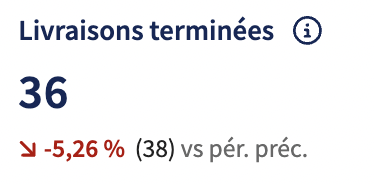 Ce que cela montre : Ce KPI suit les colis dont la date de création de l’étiquette se situe dans l’intervalle sélectionné et qui ont eu au moins une tentative de livraison initiale à un moment donné.
Une tendance verte vers le haut indique une augmentation des livraisons effectuées par rapport à la période précédente, tandis qu’une tendance rouge vers le bas indique une diminution.
Utilité : Ce KPI est essentiel pour suivre la performance globale de livraison et garantir la satisfaction client, en évaluant la ponctualité des expéditions.
Il fournit également des informations précieuses sur la performance du transporteur, vous permettant de :
- Comparer les transporteurs en fonction des taux de réussite de livraison.
- Soutenir les négociations avec les transporteurs en utilisant les données de performance comme preuve.
- Informer proactivement les clients si certaines routes présentent des retards récurrents.
- Ajuster les attentes des clients en identifiant les routes ayant des performances de livraison atypiques.
En retard
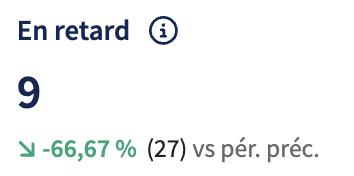
Ce que cela montre : Ce KPI compte les colis dont la date de création de l’étiquette se situe dans l’intervalle sélectionné et dont la première tentative de livraison dépasse le délai estimé prévu par Sendcloud pour la méthode d’expédition sélectionnée.
La précision de ce KPI repose sur les délais estimés calculés en interne par Sendcloud, qui reflètent la performance historique des expéditions, et non les normes définies par le transporteur.
En conséquence, il peut arriver que :
- Des colis soient marqués comme en retard même s’ils respectent les délais de transit acceptés par le transporteur.
Non livré
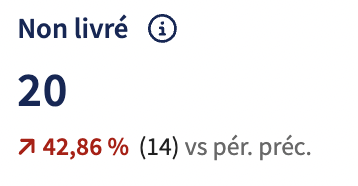 Ce que cela montre : Le KPI Non livré indique les colis dont la date de création de l’étiquette se situe dans l’intervalle sélectionné et qui ont été expédiés mais n’ont pas eu de première tentative de livraison, ce qui signifie qu’ils sont encore en transit.
Une tendance verte vers le bas indique une diminution des colis en transit par rapport à la période précédente, tandis qu’une tendance rouge vers le haut indique une augmentation.
Utilité : Cet indicateur permet de suivre l’état des livraisons et d’identifier d’éventuels retards, en détectant notamment une augmentation des colis non livrés.
Livré à temps
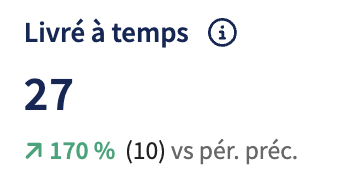
Ce que cela montre : Ce KPI compte les colis dont l’étiquette a été créée dans l’intervalle sélectionné et qui ont été livrés avec succès dès la première tentative dans le délai estimé prévu par Sendcloud pour la méthode d’expédition.
Ces délais estimés sont basés sur des données historiques de performance et ne correspondent pas nécessairement aux délais de transit officiels du transporteur.
Utilité : Cette métrique vous permet de suivre les performances des transporteurs et d’évaluer si les colis sont livrés dans les délais attendus.
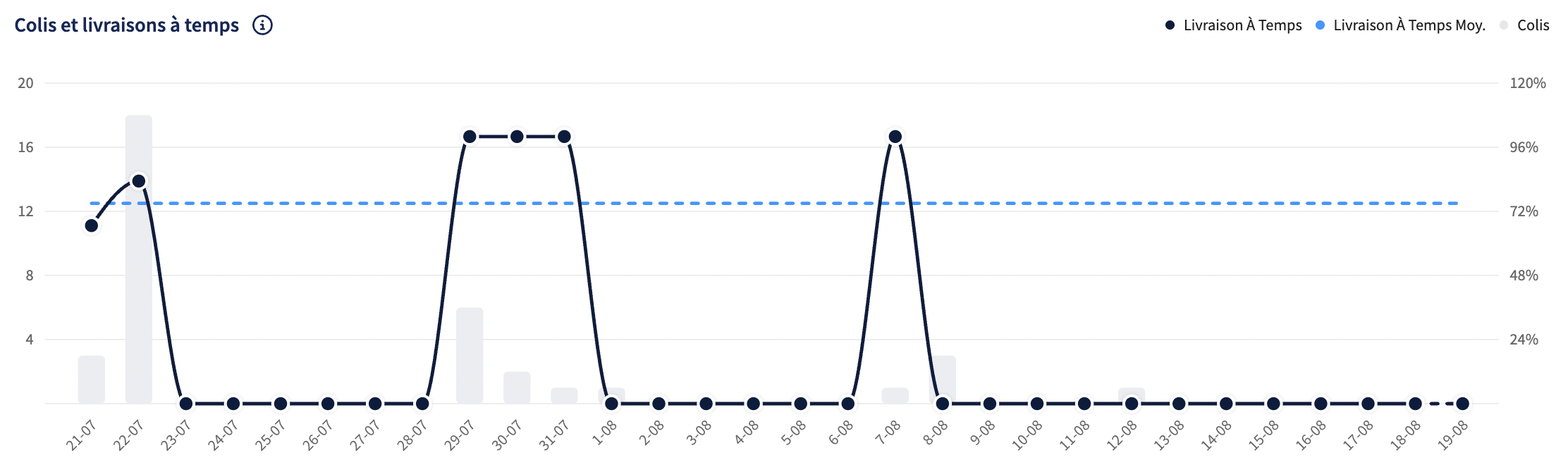
Colis et livraisons à temps
Comment est calculée la "livré à temps" ?
Calcul des délais de livraison : pour les KPI liés aux délais de livraison, la classification « à temps » ou « en retard » est basée sur les délais estimés en interne par Sendcloud. Ces délais sont des indicateurs internes dérivés de données historiques de livraison, tenant compte de la méthode d’expédition et de l’itinéraire ; ils ne sont pas définis par le transporteur. Un colis est considéré comme « livré à temps » si la première tentative de livraison a lieu dans le délai estimé calculé.
| KPI | Description |
| ⚫️ Livraison ponctuelle | Cette ligne montre les colis dont l’étiquette a été créée dans l’intervalle sélectionné et qui ont eu une première tentative de livraison dans le délai estimé prévu par Sendcloud. Remarque : « Livré » se réfère à la première tentative de livraison, et non à la confirmation finale de la livraison. |
| 🔵 Moyenne des livraisons ponctuelles | Cette ligne montre la moyenne des colis dont l’étiquette a été créée dans l’intervalle sélectionné et qui ont eu une première tentative de livraison dans le délai estimé prévu par Sendcloud. Elle représente le taux moyen de livraison ponctuelle pour la période filtrée. |
| ⚪️ Colis | Ce graphique à barres montre le nombre de colis expédiés sur un intervalle de dates spécifique. |
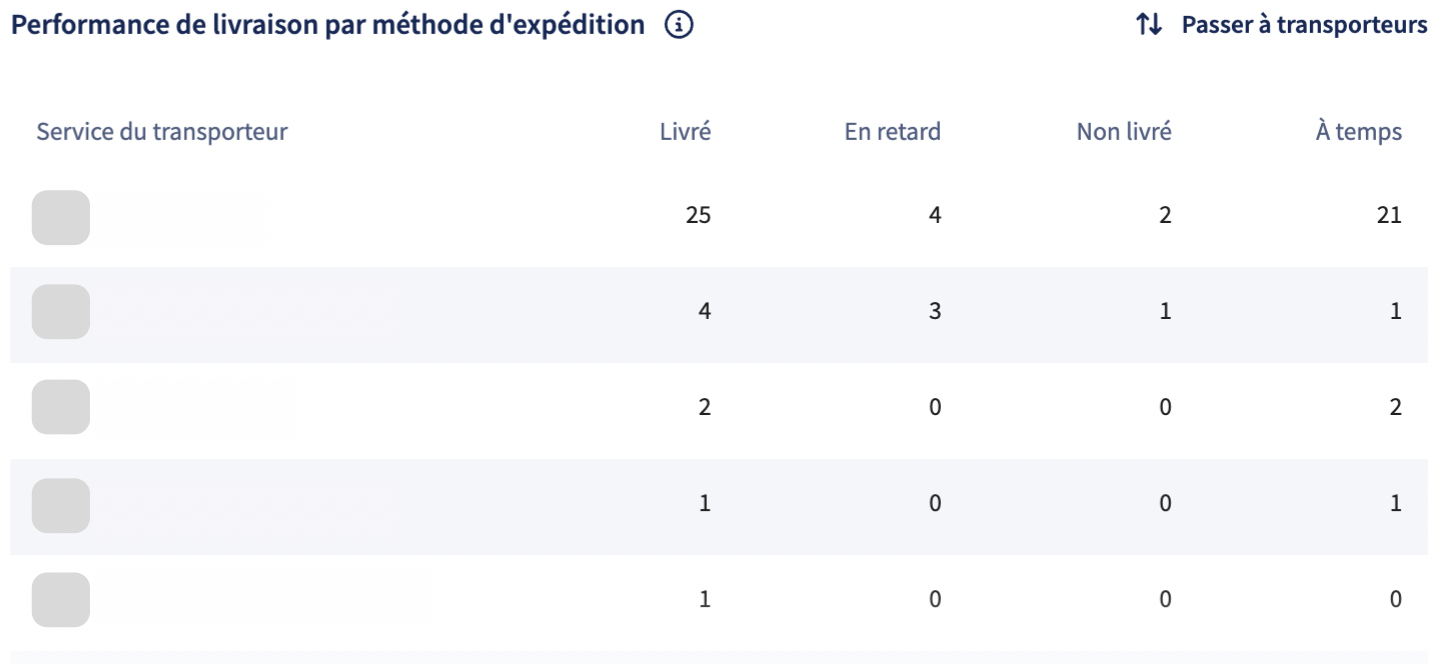
Performance de livraison par méthode d’expédition
Ce tableau présente la performance de livraison par méthode d’expédition ou transporteur, incluant les colis livrés, en retard, non livrés ainsi que le pourcentage de livraisons ponctuelles.
La répartition est basée sur les délais estimés prévus par Sendcloud, et non sur les normes officielles des transporteurs.
Le comptage des colis se réfère à ceux qui ont eu la création de l’étiquette dans l’intervalle sélectionné, et ils sont catégorisés comme suit :
- Ponctuels : première tentative de livraison effectuée dans le délai estimé prévu par Sendcloud.
- En retard : première tentative de livraison effectuée après le délai estimé prévu par Sendcloud.
- Non livrés : colis sans tentative de livraison enregistrée.
Les décomptes pour chaque méthode d’expédition ou transporteur suivent les mêmes définitions que les KPI présentés au début du tableau de bord.
Un défilement vertical est disponible pour afficher des lignes supplémentaires si nécessaire. L’option Basculer entre Transporteurs / Méthodes d’expédition vous permet d’alterner l’affichage entre transporteurs et méthodes d’expédition.
Taux de commande parfaite
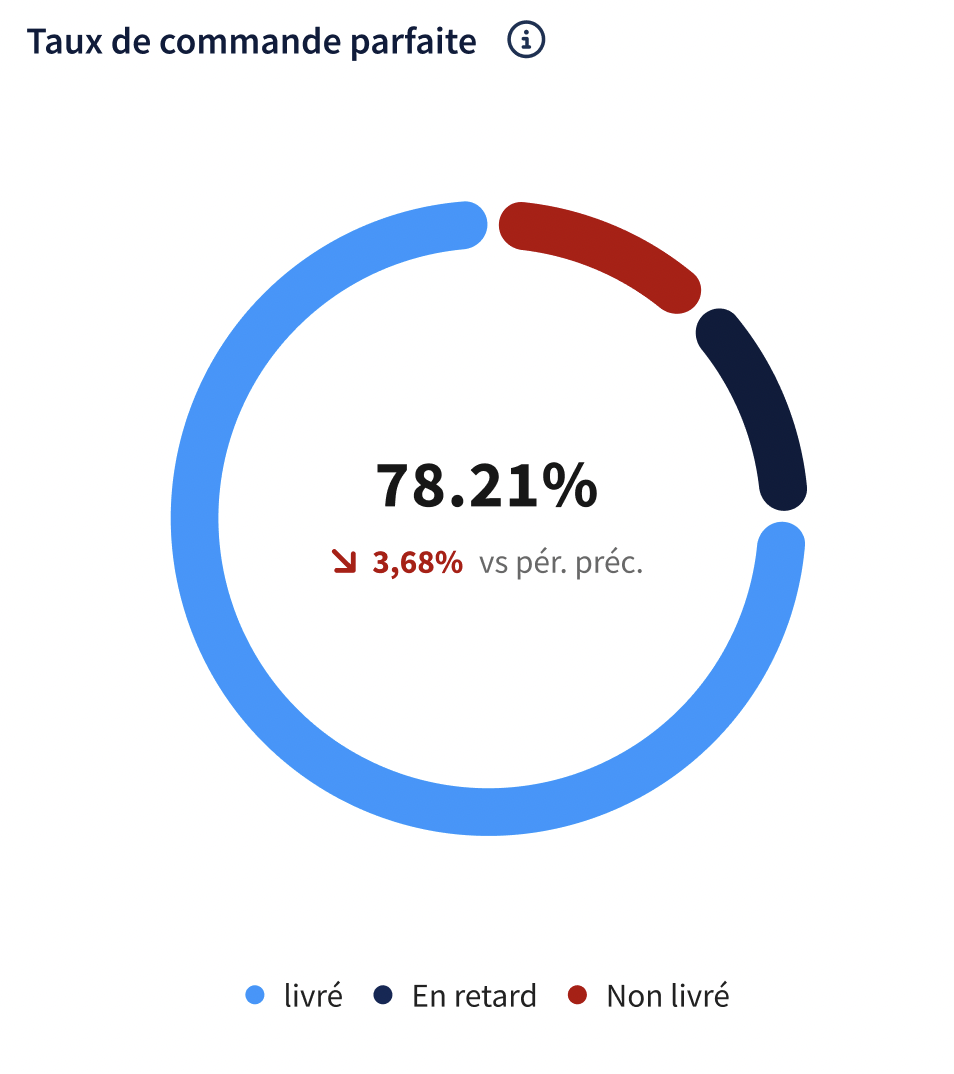
Cette valeur mesure le ratio entre les colis livrés avec succès et ceux non livrés avec succès, en se basant sur les délais de livraison estimés en interne par Sendcloud.
Elle inclut les colis dont la date de création de l’étiquette se situe dans l’intervalle sélectionné.
Les colis sont classés comme suit :
- Succès : la première tentative de livraison a eu lieu dans le délai estimé prévu par Sendcloud.
- Échec : soit aucune première tentative de livraison n’a encore eu lieu (non livré), soit la première tentative a eu lieu après le délai estimé prévu (en retard).
Important : Un colis non livré n’implique pas nécessairement une anomalie ou une exception ; il peut encore être en transit.
Tendances de performance :
Un taux de commandes parfaites élevé indique une forte performance en matière de livraisons.
- Une tendance verte à la hausse indique une amélioration par rapport à la période précédente.
- Une tendance rouge à la baisse signale une diminution des performances de livraison.