
Objectif : découvrez comment utiliser les règles de checkout pour afficher ou masquer les modes de livraison du Dynamic Checkout en fonction de conditions comme le code postal, la taille du colis, la valeur de la commande ou les métadonnées.
Que sont les règles de checkout ?
Les règles de checkout affichent ou masquent des modes de livraison dans votre Dynamic Checkout lorsqu'une commande remplit les conditions que vous définissez. Ainsi, vos clients ne voient que les modes de livraison adaptés à leur commande.
Pour utiliser les règles de checkout, vous devez d'abord configurer le Dynamic Checkout. Les règles de checkout fonctionnent avec toutes les intégrations, mais une règle ne peut vérifier que les informations que votre intégration envoie au moment du passage en caisse, comme le poids, le pays de destination ou la valeur de la commande.
Pourquoi utiliser les règles de checkout ?
- Améliorez la satisfaction de vos clients en simplifiant le passage en caisse.
- N'affichez que les modes de livraison pertinents.
- Bénéficiez d'une plus grande flexibilité et d'un meilleur contrôle sur votre page de paiement.
Configurer vos règles de checkout
Créer une règle de checkout
- Accédez à Réglages > Règles de checkout.
- Cliquez sur Créer une nouvelle règle.
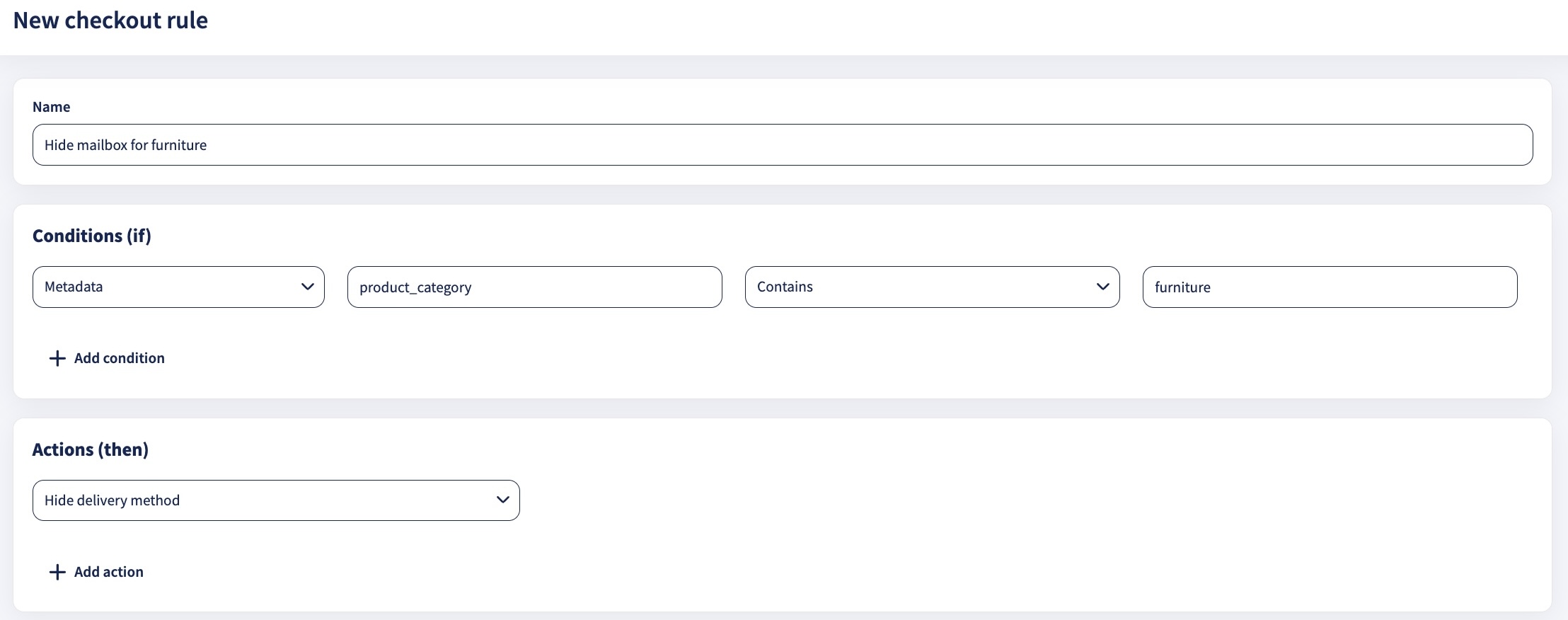
- Saisissez un Nom pour la règle.
- Choisissez une condition, par exemple Code postal ou Poids (grammes).
Pour la condition Métadonnées, renseignez aussi le Nom du bien. Pour en savoir plus, consultez Afficher ou masquer des modes de livraison en fonction des métadonnées. - Choisissez un opérateur, par exemple Est, Inférieur à ou Supérieur à.
- Saisissez la valeur à comparer, par exemple 12345 pour un code postal.
- Comme action, choisissez Masquer le mode d'envoi ou Afficher le mode d'envoi.
- Cliquez sur Enregistrer.
Une règle enregistrée n'a aucun effet tant que vous ne l'avez pas appliquée à un mode de livraison et que vous n'avez pas publié votre configuration.
Appliquer la règle à un mode de livraison
- Accédez à Réglages > Dynamic Checkout.
- Cliquez sur le mode de livraison que vous souhaitez modifier.
- Faites défiler la page jusqu'à la section Règles de checkout.
- Sélectionnez les règles que vous souhaitez appliquer à ce mode de livraison.
- Cliquez sur Enregistrer les modifications.
Publier votre configuration
- Retournez à la page Dynamic Checkout.
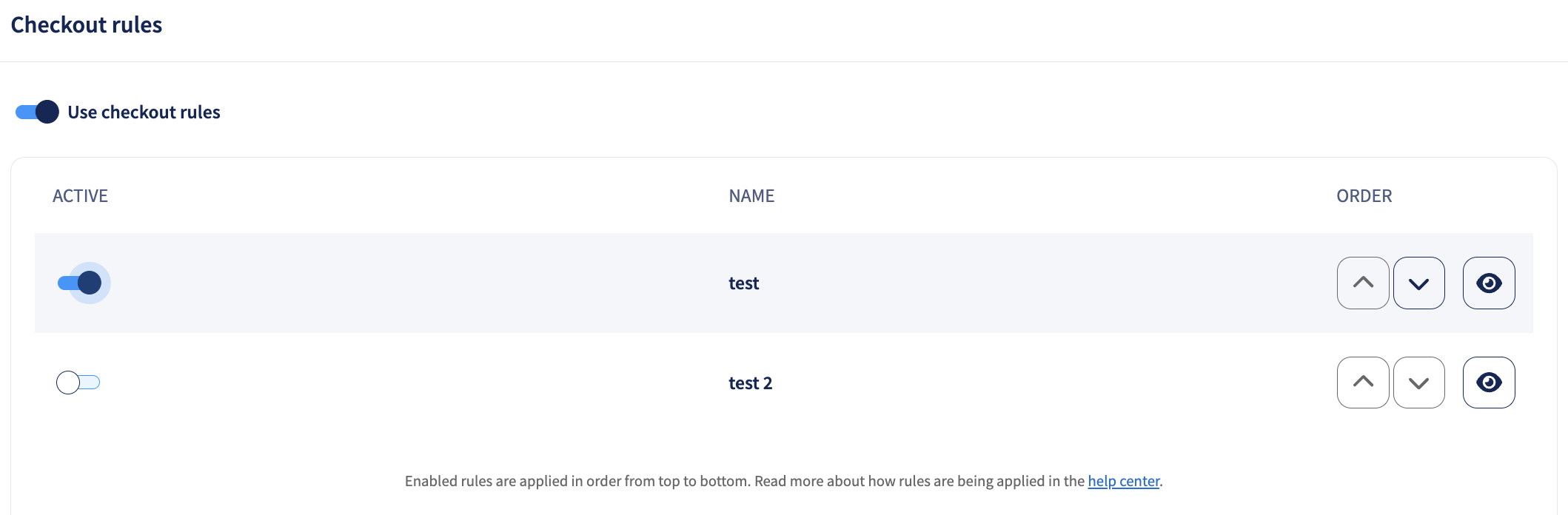
- Cliquez sur Publier la configuration pour activer les règles.
Les modifications peuvent prendre jusqu'à 15 minutes pour être visibles dans votre boutique.
Modifier ou supprimer une règle
Pour modifier une règle :
- Accédez à Réglages > Règles de checkout.
- Trouvez la règle et cliquez sur Modifier.
- Modifiez la condition, l'opérateur, la valeur ou l'action.
- Cliquez sur Enregistrer.
- Si la règle est appliquée à un mode de livraison publié, accédez au Dynamic Checkout et cliquez à nouveau sur Publier la configuration pour que les modifications soient prises en compte.
Pour supprimer une règle, accédez à Réglages > Règles de checkout, trouvez la règle et supprimez-la. Sendcloud retire automatiquement une règle supprimée de tous les modes de livraison auxquels elle était appliquée.
Conditions disponibles
Vous pouvez utiliser ces conditions dans vos règles de checkout :
| Condition | Opérateurs | Utilisez-la pour |
| Code postal | Est / N'est pas / Contient / Ne contient pas / Commence par / Se termine par / Correspondance de motifs / Correspondance regex | Afficher ou masquer des modes de livraison en fonction du code postal de l'adresse de destination. |
| Largeur du colis | Est / N'est pas / Inférieur à / Supérieur à / Supérieur ou égal à / Inférieur ou égal à | Filtrer les modes de livraison selon la largeur du colis. |
| Hauteur du colis | Est / N'est pas / Inférieur à / Supérieur à / Supérieur ou égal à / Inférieur ou égal à | Masquer des modes de livraison pour les colis de grande taille. |
| Poids (grammes) | Est / N'est pas / Inférieur à / Supérieur à / Supérieur ou égal à / Inférieur ou égal à | Limiter les modes de livraison en fonction du poids du colis. |
| Valeur totale de la commande | Est / N'est pas / Inférieur à / Supérieur à / Supérieur ou égal à / Inférieur ou égal à | Définir des options de livraison en fonction de la valeur de la commande, par exemple la livraison gratuite au-delà d'un certain montant. |
| Métadonnées | Est / N'est pas / Contient / Ne contient pas / Commence par / Se termine par / Correspondance de motifs / Correspondance regex | Afficher ou masquer des modes de livraison en fonction des métadonnées que vous envoyez au moment du passage en caisse, comme une catégorie de produits. Pour en savoir plus, consultez Afficher ou masquer des modes de livraison en fonction des métadonnées. |
Afficher ou masquer des modes de livraison en fonction des métadonnées
Les métadonnées sont des informations supplémentaires sur le panier ou la commande que votre checkout envoie à Sendcloud, comme une catégorie de produits ou un code promo. Chaque métadonnée est composée d'une clé et d'une valeur, par exemple la clé product_category avec la valeur furniture.
Avec la condition Métadonnées, vous choisissez la clé qu'une règle vérifie et la valeur à laquelle elle doit correspondre :
-
Nom du bien : la clé que votre checkout envoie, par exemple
product_category. - Opérateur : la façon dont la valeur est comparée, par exemple Est ou Contient.
-
Valeur : la valeur à comparer, par exemple
furniture.
Exemple : vous ne souhaitez pas proposer la livraison en boîte aux lettres pour les meubles. Vous envoyez product_category avec chaque requête de checkout et vous créez cette règle :
SI Métadonnées product_category CONTIENT furniture ALORS Masquer le mode d'envoi Boîte aux lettres
Category et category sont deux clés différentes : le nom du bien dans votre règle doit donc correspondre exactement à la clé que votre checkout envoie.Règles créées avec la condition Métadonnées du Checkout
Les règles qui utilisaient la condition Métadonnées du Checkout ont été converties automatiquement vers la condition Métadonnées, avec le nom du bien checkout_metadata. Elles conservent le même opérateur et la même valeur et fonctionnent de la même façon : vous n'avez rien à modifier.
Envoyer des métadonnées à votre checkout
Si vous utilisez l'API Dynamic Checkout, envoyez les métadonnées avec l'endpoint Generate a list of delivery options. Chaque requête peut contenir :
- 5 clés au maximum.
- Des clés de 64 caractères au maximum.
- Des valeurs de 128 caractères au maximum.
Si une requête dépasse ces limites, l'API renvoie une erreur.
checkout_metadata. Si vous utilisez l'un de ces endpoints, continuez à envoyer votre valeur sous checkout_metadata : vos règles fonctionneront comme avant.Exemples de règles de checkout
Afficher ou masquer des modes de livraison en fonction du code postal
SI Code postal EST X ALORS Masquer le mode d'envoi X
SI Code postal EST X ALORS Afficher le mode d'envoi X
Si vous proposez de nombreuses options de livraison (standard, express, livraison le jour même, etc.), les règles de checkout permettent à vos clients de ne voir que les options adaptées à leur situation. Par exemple, si un client habite près de votre boutique, vous pouvez n'afficher que l'option de livraison la moins chère.
SI Code postal CORRESPONDANCE DE MOTIFS [AB,PA,FK,KA,HS,IV,KW,ZE] ALORS Masquer le mode d'envoi X
Cette règle permet par exemple de masquer certains modes de livraison pour les régions isolées des Highlands écossais. En savoir plus sur la correspondance de motifs.
Afficher ou masquer des modes de livraison en fonction des dimensions du colis
SI Longueur du colis SUPÉRIEUR OU ÉGAL À 100, ET Largeur du colis SUPÉRIEUR OU ÉGAL À 50, ET Hauteur du colis SUPÉRIEUR OU ÉGAL À 20, ALORS Masquer le mode d'envoi X, Y, Z
Par exemple, utilisez cette règle pour n'afficher certains modes de livraison que lorsque le colis tient dans une boîte aux lettres.
Afficher ou masquer des modes de livraison en fonction des métadonnées
SI Métadonnées product_category CONTIENT furniture ALORS Masquer le mode d'envoi X
SI Métadonnées promo_code CORRESPONDANCE REGEX ^FREESHIP ALORS Afficher le mode d'envoi X
Utilisez les règles de métadonnées pour toute information que votre checkout connaît sur la commande, par exemple pour masquer un mode de livraison pour des catégories de produits volumineux, ou pour afficher un mode de livraison gratuit lors d'une campagne promotionnelle.
Correspondance de texte dans les règles de checkout : Correspondance de motifs vs Correspondance regex
Lorsque vous créez des règles de checkout pour des conditions textuelles, comme Code postal ou Métadonnées, vous pouvez choisir entre Correspondance de motifs et Correspondance regex. Les deux options comparent des valeurs textuelles, mais elles offrent des niveaux différents de flexibilité et de complexité. Pour la condition Métadonnées, elles vérifient toujours la valeur, et non le nom du bien.
Correspondance de motifs
La correspondance de motifs est une façon simple de comparer du texte avec le caractère générique *. Elle ne demande aucune connaissance technique : placez un * là où « n'importe quoi » peut figurer.
-
gift*correspond à tout ce qui commence par gift. -
*giftcorrespond à tout ce qui se termine par gift. -
*gift*correspond à tout ce qui contient gift.
Comment cela fonctionne
-
*correspond à n'importe quel nombre de caractères. - La correspondance de motifs est sensible à la casse. Par exemple,
gift*correspond àgift_box, mais pas àGift_box.
Exemples
| Condition | Motif | Correspond à |
|---|---|---|
| Code postal | 10* |
1011, 1023 |
Métadonnées (gift_option) |
gift* |
gift_wrap, gift_box |
Métadonnées (product_bundle) |
*bundle |
Summer-bundle, Starter-bundle |
Quand utiliser la correspondance de motifs
- Vérifications simples d'une seule valeur.
- Besoins basiques en caractères génériques.
- Lorsque vous souhaitez une correspondance sensible à la casse.
- Lorsque le format n'a pas besoin d'être validé.
Correspondance regex
Les regex (expressions régulières) sont une façon plus avancée et plus flexible de comparer du texte. Elles permettent des choses que la correspondance de motifs ne permet pas, par exemple :
- Comparer plusieurs options à la fois, par exemple 10 OU 11 OU 12.
- Ignorer les majuscules et les minuscules, par exemple pour faire correspondre « gift », « GIFT » et « Gift ».
- Vérifier une structure précise, par exemple 4 chiffres suivis de 2 lettres.
- Comparer uniquement le début ou la fin d'une valeur, par exemple les valeurs qui se terminent par « -bundle ».
Comment cela fonctionne
Les regex utilisent des caractères spéciaux pour définir des motifs, par exemple :
-
|signifie ou. -
^signifie commence par. -
$signifie se termine par. -
\dsignifie n'importe quel chiffre. -
(?i)signifie ignorer la casse.
Exemples
| Condition | Regex | Correspond à |
|---|---|---|
| Code postal | ^(10|11|12) |
Codes postaux commençant par 10, 11 ou 12 |
Métadonnées (gift_option) |
(?i)gift |
gift, GiftBox, GIFT |
Métadonnées (product_bundle) |
-bundle$ |
Valeurs se terminant par « -bundle » |
Métadonnées (promo_code) |
^SUMMER\d{2}$ |
SUMMER10, SUMMER21 |
Quand utiliser la correspondance regex
- Vous devez vérifier plusieurs options dans une seule règle.
- Vous souhaitez une correspondance insensible à la casse.
- Vous devez valider un format ou une longueur stricts.
- Vous avez besoin de motifs de texte complexes.
- La valeur doit figurer au début ou à la fin du texte.
Choisir la bonne méthode
| Utilisez la correspondance de motifs si | Utilisez la correspondance regex si |
|---|---|
|
|
Exemples pratiques où les regex sont plus puissantes
| Scénario | Description | Regex | Pourquoi les regex sont plus adaptées |
|---|---|---|---|
| Plusieurs préfixes de codes postaux (NL) | Masquer un mode de livraison pour les codes postaux néerlandais commençant par 10, 11 ou 12. | ^(10|11|12) |
La correspondance de motifs ne vérifie qu'un préfixe par règle : il vous faudrait donc trois règles (10*, 11*, 12*). Les regex les regroupent dans une seule règle. |
| Format de code postal néerlandais | Faire correspondre 4 chiffres et 2 lettres, par exemple 1234AB. | ^\d{4}\s?[A-Za-z]{2}$ |
La correspondance de motifs ne peut pas vérifier la structure exacte ni le nombre de caractères. Les regex vérifient le format exact : 4 chiffres, un espace facultatif et 2 lettres. |
| Métadonnées insensibles à la casse | Faire correspondre « gift » ou « free », quelle que soit la casse. | (?i)(gift|free) |
La correspondance de motifs est sensible à la casse : il vous faudrait une règle pour « gift », « Gift », « GIFT », etc. Les regex gèrent toutes ces variantes dans une seule règle. |
| Comparer la fin d'une valeur | Faire correspondre les valeurs qui se terminent par « -bundle ». | -bundle$ |
La correspondance de motifs trouve « bundle » n'importe où dans le texte. Les regex peuvent exiger qu'il figure à la fin. |
| Codes promo structurés | Faire correspondre des codes composés exactement de 3 lettres et 2 chiffres, par exemple ABC12. | ^[A-Za-z]{3}\d{2}$ |
La correspondance de motifs ne peut pas vérifier les combinaisons de lettres et de chiffres ni le nombre de caractères. Les regex vérifient le format exact à chaque fois. |
Conseils pour utiliser les regex
- Commencez simplement, puis ajoutez de la complexité.
- Utilisez
^et$pour ancrer le début ou la fin du texte. - Ajoutez
(?i)pour des règles insensibles à la casse. - Utilisez une barre oblique inverse
\pour échapper les caractères spéciaux. - Testez vos motifs avec un outil comme regex101.com.
- Documentez les expressions complexes en interne pour que votre équipe les comprenne plus tard.