
El plugin Sendcloud Dynamic Checkout para WooCommerce te permite mostrar directamente en el checkout de WooCommerce las opciones de entrega configuradas en tu cuenta de Sendcloud.
Con Dynamic Checkout, la mayor parte de la configuración se realiza directamente en Sendcloud. Crea y publica la configuración del checkout en el panel de Sendcloud y, a continuación, conéctala a tu tienda WooCommerce.
Entrega estándar, Entrega en punto de servicio, Entrega en fecha determinada, Entrega en el mismo día.
Las opciones de entrega disponibles para tus clientes dependen de la configuración, los transportistas y el destino.
Antes de empezar
Antes de configurar Dynamic Checkout para WooCommerce, asegúrate de que:
- Tu tienda WooCommerce esté conectada a Sendcloud.
- Utilices la integración WooCommerce V2 compatible.
- Tengas acceso a Dynamic Checkout en tu cuenta de Sendcloud.
- Puedas crear y publicar una configuración de Dynamic Checkout para tu integración de WooCommerce.
Configura Dynamic Checkout para WooCommerce
Paso 1: Instala y activa el plugin Dynamic Checkout
Instala el plugin Sendcloud | Shipping & Dynamic Checkout Automation for WooCommerce en tu entorno de WooCommerce.
Una vez instalado el plugin, actívalo en WooCommerce.
Después de instalarlo y activarlo, el plugin aparecerá en la lista de Plugins de WooCommerce, como se muestra a continuación.
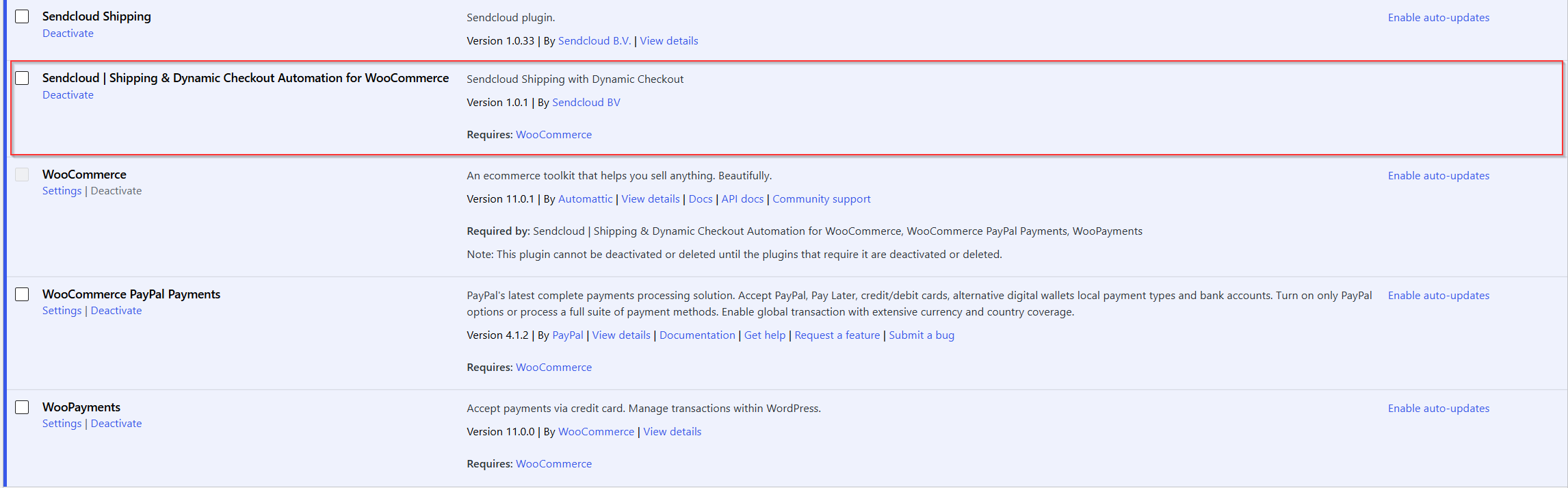
Al activar el plugin, también se añade una pestaña Sendcloud a los ajustes de WooCommerce. Más adelante, utilizarás esta pestaña para conectar WooCommerce con Sendcloud mediante las credenciales de la API.
Paso 2: Crea una integración API para Dynamic Checkout
A continuación, crea una integración API independiente en Sendcloud. Esta integración API conectará la configuración de Dynamic Checkout con el plugin Dynamic Checkout de WooCommerce.
En tu cuenta de Sendcloud, ve a Configuración > Integraciones y crea una nueva integración API.
Asigna a la integración un nombre claro y fácil de reconocer, por ejemplo, WooCommerce Dynamic Checkout. De esta forma, te resultará más fácil identificar la integración correcta cuando crees la configuración de Dynamic Checkout en el siguiente paso.
Después de crear la integración, Sendcloud te proporcionará una Public Key y una Secret Key.
Copia ambas credenciales y guárdalas en un lugar seguro. Las necesitarás más adelante para conectar el plugin en WooCommerce.
Paso 3: Crea y publica la configuración de Dynamic Checkout
Ahora puedes crear la experiencia de entrega que quieres ofrecer en el checkout de WooCommerce.
En tu cuenta de Sendcloud, ve a Dynamic Checkout.
Busca la integración API que has creado en el paso 2 y crea una configuración de Dynamic Checkout para esta integración.
Si tienes varias integraciones API, asegúrate de seleccionar la correcta. Utilizar un nombre claro, como WooCommerce Dynamic Checkout, puede ayudarte a identificarla más fácilmente.
La configuración de Dynamic Checkout puede incluir:
- Zonas de entrega
- Métodos de entrega
- Selección de transportistas
- Tarifas de envío
- Ajustes de entrega al transportista
- Reglas de checkout que determinan cuándo mostrar u ocultar determinadas opciones de entrega
Sigue nuestra guía de configuración de Dynamic Checkout para configurar tu checkout.
Cuando la configuración esté lista, publícala en Sendcloud.
Paso 4: Conecta el plugin Dynamic Checkout con Sendcloud
Después de publicar la configuración de Dynamic Checkout, vuelve a WooCommerce.
Ve a WooCommerce > Ajustes > Sendcloud.
Introduce la Public Key y la Secret Key de la integración API que creaste en el paso 2.
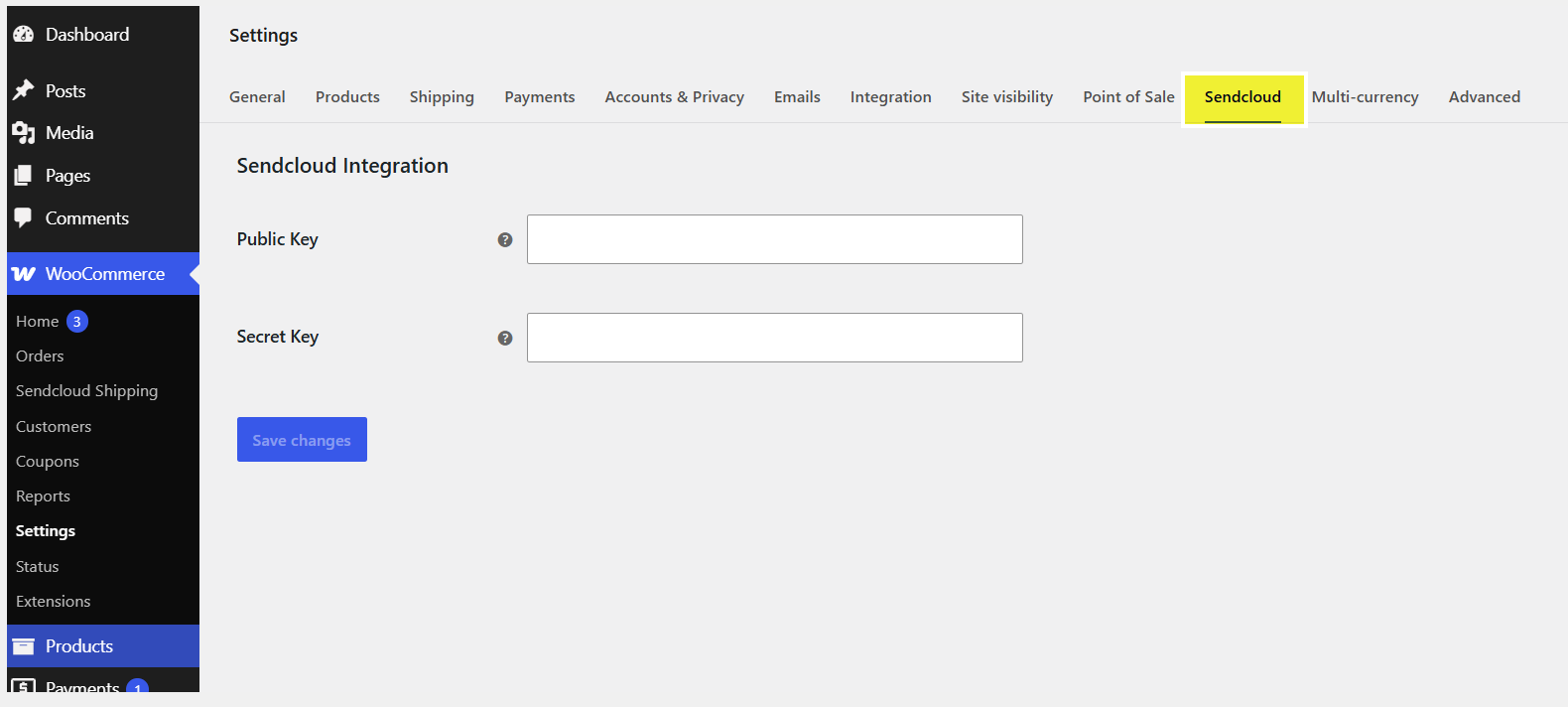
Haz clic en Guardar cambios.
Estas credenciales API conectan tu tienda WooCommerce con la integración API de Sendcloud. Como la configuración de Dynamic Checkout publicada está asociada a la misma integración API, WooCommerce puede recuperar las opciones de entrega de Dynamic Checkout correspondientes.

Paso 5: Añade Sendcloud Dynamic Checkout a la zona de envío
Una vez conectado el plugin con Sendcloud, añade Sendcloud Dynamic Checkout como método de envío a cada zona de envío de WooCommerce en la que quieras ofrecer las opciones de entrega de Dynamic Checkout.
En WooCommerce, ve a WooCommerce > Ajustes > Envío.
Abre la zona de envío en la que quieras utilizar Dynamic Checkout.
Haz clic en Añadir método de envío.
Selecciona Sendcloud Dynamic Checkout y haz clic en Continuar.
En la pantalla de configuración, configura los ajustes de WooCommerce para este método de envío.
Introduce el nombre que quieras utilizar para el método de envío y configura, si es necesario, las opciones disponibles para el envío gratuito.
Haz clic en Crear y guardar.
Sendcloud Dynamic Checkout aparecerá ahora en la lista de métodos de envío de la zona seleccionada.
Asegúrate de que el método de envío esté activo.
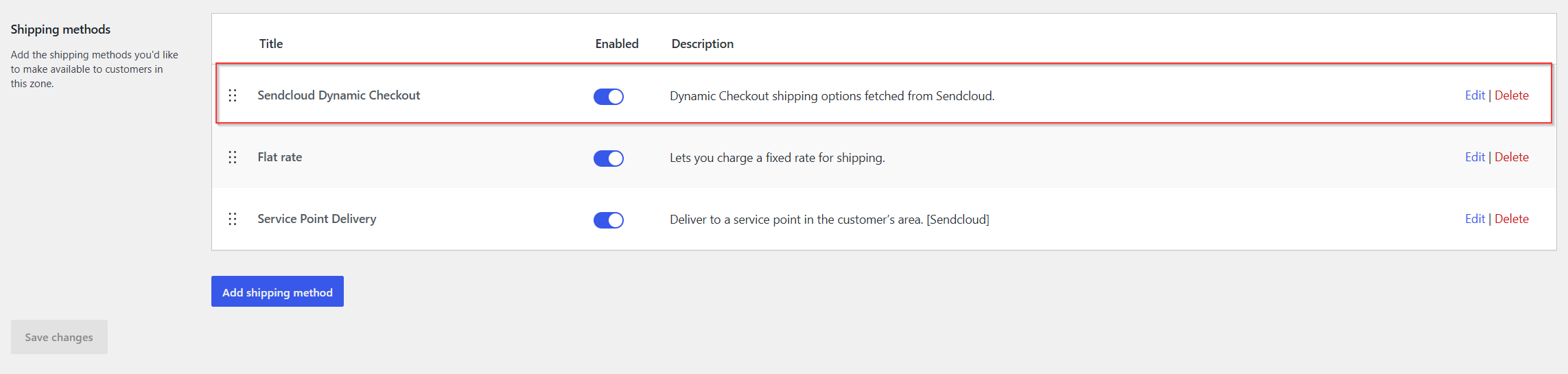
Paso 6: Comprueba las opciones de entrega en el checkout de tu tienda
Abre el checkout de tu tienda e introduce una dirección de entrega que corresponda a una de las zonas configuradas en la configuración de Dynamic Checkout publicada.
Comprueba que se muestren las opciones de entrega previstas.
WooCommerce obtiene las opciones de entrega disponibles de la configuración de Dynamic Checkout publicada asociada a la integración API que conectaste en el paso 4.
En función de la configuración de Dynamic Checkout, tus clientes pueden ver:
- El nombre de la opción de entrega
- La tarifa de envío
- El transportista
- El tipo de método de entrega
- Un selector de puntos de servicio, si la entrega en punto de servicio está disponible
- Las fechas de entrega disponibles para las opciones de entrega basadas en una fecha
Cuando un cliente selecciona una opción de entrega, la tarifa de envío correspondiente se incluye en el total del checkout.
Paso 7: Realiza un pedido de prueba
Realiza al menos un pedido de prueba para cada opción de entrega que quieras ofrecer.
Después de realizar el pedido, comprueba que:
- El pedido se importe en Sendcloud.
- En el pedido aparezca la opción de entrega correcta.
- Se asigne el método de envío previsto.
- El punto de servicio seleccionado se importe correctamente.
- Para los pedidos con Entrega en fecha determinada o Entrega en el mismo día, esté disponible la fecha de entrega o de entrega del paquete al transportista correspondiente.
Cambiar del antiguo plugin Dynamic Checkout a la nueva versión
Si todavía utilizas el antiguo plugin Dynamic Checkout para WooCommerce, que ha quedado obsoleto, te recomendamos cambiar a la nueva solución Dynamic Checkout para WooCommerce V2.
El antiguo plugin ya no es la solución que se desarrolla actualmente para el checkout de WooCommerce. El nuevo plugin es la solución compatible para ofrecer las opciones de entrega de Sendcloud Dynamic Checkout con WooCommerce V2.
Proceso recomendado para cambiar a la nueva versión
- Mantén activa la configuración actual de Dynamic Checkout mientras preparas la nueva.
- Asegúrate de que tu tienda esté conectada a la integración WooCommerce V2 compatible.
- Revisa la configuración de entrega que utilizas actualmente con el antiguo Dynamic Checkout.
- Crea una configuración de Dynamic Checkout en Sendcloud con las zonas y opciones de entrega, los transportistas, las tarifas de envío y las Reglas de Checkout que necesites.
- Publica la nueva configuración de Dynamic Checkout.
- Instala y conecta el nuevo plugin Dynamic Checkout.
- Prueba cada opción de entrega en el checkout de tu tienda.
- Realiza pedidos de prueba y comprueba que la información de entrega seleccionada se importe correctamente en Sendcloud.
- Desactiva o elimina la antigua configuración de Dynamic Checkout solo después de haber completado correctamente todas las pruebas.
¿Qué puedo configurar con Dynamic Checkout?
Dynamic Checkout admite diferentes opciones de entrega. Las opciones disponibles dependen de los transportistas, el destino y la configuración de Dynamic Checkout.
Entrega estándar
La Entrega estándar permite a tus clientes elegir una opción de entrega a domicilio estándar. No es necesario que el cliente proporcione información adicional aparte de los datos de envío.
Entrega en punto de servicio
La Entrega en punto de servicio permite a tus clientes elegir un punto de servicio durante el checkout.
Cuando el cliente selecciona esta opción, el punto de servicio elegido se incluye en el pedido y se importa en Sendcloud.
Entrega en fecha determinada
La Entrega en fecha determinada permite al cliente elegir una de las fechas de entrega disponibles.
La fecha de entrega seleccionada y la información correspondiente sobre la entrega del paquete al transportista se incluyen en el pedido para que pueda procesarse correctamente en Sendcloud.
Entrega en el mismo día
Puedes ofrecer la Entrega en el mismo día si esta opción es compatible con el transportista y con la configuración del checkout. La configuración de Dynamic Checkout determina las fechas de entrega y de entrega al transportista aplicables.
Para obtener instrucciones detalladas sobre cómo configurar cada tipo de entrega, consulta los artículos correspondientes de Dynamic Checkout.
Preguntas frecuentes
¿Qué cambia con el nuevo plugin Dynamic Checkout?
El nuevo plugin Dynamic Checkout es la solución compatible para ofrecer las opciones de entrega de Sendcloud Dynamic Checkout con WooCommerce V2.
En lugar de gestionar la mayor parte de la lógica del checkout directamente en WooCommerce, el nuevo plugin obtiene las opciones de entrega de la configuración de Dynamic Checkout que gestionas y publicas en Sendcloud.
| Funcionalidad | Nuevo Dynamic Checkout para WooCommerce V2 | Antiguo plugin Dynamic Checkout |
|---|---|---|
| Estado | Solución compatible | Obsoleto |
| Integración de WooCommerce | Funciona junto con WooCommerce V2 | Implementación anterior |
| Configuración del checkout | Se gestiona principalmente desde el panel de Sendcloud | Utiliza la implementación anterior de Dynamic Checkout |
| Opciones de entrega | Se obtienen de la configuración de Sendcloud Dynamic Checkout publicada | Utiliza la funcionalidad de checkout anterior |
| Funcionalidades de entrega | Compatible con la configuración actual de Dynamic Checkout, incluidas, cuando estén disponibles, la Entrega estándar, la Entrega en punto de servicio, la Entrega en fecha determinada y la Entrega en el mismo día | Depende de la implementación y la configuración anteriores |
| Reglas de Checkout y tarifas | Se gestionan mediante la configuración actual de Dynamic Checkout en Sendcloud | Utiliza la implementación anterior |
| Desarrollos futuros | Solución actual | Ya no se desarrolla como la solución actual de Dynamic Checkout para WooCommerce |
¿Debo configurar los métodos de entrega en WooCommerce o en Sendcloud?
La configuración de Dynamic Checkout se gestiona principalmente en Sendcloud. Incluye las zonas y opciones de entrega, los transportistas, las tarifas de envío y las Reglas de Checkout.
WooCommerce utiliza la configuración publicada para mostrar a tus clientes las opciones disponibles.
¿Por qué no veo la configuración de Dynamic Checkout en WooCommerce?
Comprueba que:
- La configuración se haya creado para la integración de WooCommerce correcta.
- La configuración se haya publicado en Sendcloud.
- Tu tienda WooCommerce esté conectada correctamente a Sendcloud.
¿Por qué no aparecen opciones de entrega durante el checkout?
Revisa la configuración de Dynamic Checkout y asegúrate de que:
- El destino del cliente esté incluido en una de las zonas de entrega.
- Se haya configurado una opción de entrega adecuada para esa zona.
- El transportista necesario esté activo.
- Las Reglas de Checkout no oculten la opción de entrega.
- La configuración de Dynamic Checkout esté publicada.
¿Puedo ofrecer diferentes tarifas de envío?
Sí. Las tarifas de envío forman parte de la configuración de entrega de Dynamic Checkout y se muestran al cliente durante el checkout.
¿Los clientes pueden elegir un punto de servicio?
Sí. Cuando la Entrega en punto de servicio está disponible, el cliente puede elegir un punto de servicio durante el checkout. El punto seleccionado se incluye posteriormente en el pedido importado en Sendcloud.
¿Puedo utilizar opciones de entrega basadas en el peso?
Puedes utilizar las Reglas de Checkout y las opciones de configuración de Dynamic Checkout para determinar qué métodos de entrega ofrecer en función de las condiciones definidas en la configuración del checkout.
¿Puedo utilizar la Entrega en fecha determinada?
Sí. La nueva solución Dynamic Checkout es compatible con la Entrega en fecha determinada. Cuando esta opción está disponible, tus clientes pueden elegir una de las fechas de entrega disponibles durante el checkout.
¿Debo cambiar a la nueva versión si utilizo el antiguo plugin Dynamic Checkout?
Sí. El antiguo plugin Dynamic Checkout está obsoleto. Te recomendamos configurar y probar el nuevo plugin Dynamic Checkout antes de desactivar la versión anterior.
¿Mi antigua configuración de Dynamic Checkout se transferirá automáticamente?
No des por hecho que la configuración actual se transferirá automáticamente. Revisa tu configuración actual y asegúrate de que las zonas y los métodos de entrega, las tarifas y las reglas necesarias estén configurados y publicados en la nueva configuración de Dynamic Checkout.
¿Debo desinstalar el antiguo plugin antes de instalar el nuevo?
Te recomendamos configurar y probar primero el nuevo checkout. Desactiva o elimina la solución anterior solo después de comprobar que el nuevo checkout funciona correctamente y que los pedidos de prueba se importan en Sendcloud según lo previsto.
Solución de problemas
No aparece ningún método de envío en el checkout
Comprueba que la configuración de Dynamic Checkout esté publicada y que al menos una de las opciones de entrega configuradas sea aplicable al destino del cliente y a las condiciones del checkout.
Comprueba también que:
- El destino del cliente esté incluido en una de las zonas de entrega.
- Se haya configurado una opción de entrega adecuada para esa zona.
- El transportista necesario esté activo.
- Las Reglas de Checkout no oculten la opción de entrega.
El punto de servicio no se importa con el pedido
Realiza otro pedido de prueba y comprueba que se haya seleccionado un punto de servicio antes de completar el pedido.
Si el punto de servicio seleccionado aparece en WooCommerce pero no se importa en Sendcloud, ponte en contacto con el equipo de Soporte de Sendcloud e indica el número del pedido afectado.
Se asigna un método de envío incorrecto en Sendcloud
Comprueba qué opción de entrega seleccionó el cliente durante el checkout y verifica si hay reglas de envío que puedan afectar al pedido después de importarlo en Sendcloud.
El checkout funciona, pero falta información de entrega en el pedido
Algunas opciones de entrega requieren que se envíe información adicional a Sendcloud junto con el pedido.
Por ejemplo:
- Entrega en punto de servicio: el punto de servicio seleccionado debe incluirse en el pedido.
- Entrega en fecha determinada: deben incluirse la fecha de entrega seleccionada y la información correspondiente sobre la entrega del paquete al transportista.
- Entrega en el mismo día: deben incluirse las fechas correspondientes de entrega y de entrega del paquete al transportista.
Si esta información no aparece después de importar el pedido, ponte en contacto con el equipo de Soporte de Sendcloud y proporciona un ejemplo de pedido de WooCommerce.