
Propósito: Aprende qué es un comprobante de entrega (POD), cómo solicitarlo y qué hacer si el POD no está disponible o si tu cliente indica que no ha recibido el paquete.
¿Qué es un comprobante de entrega?
El comprobante de entrega (POD) es una confirmación del transportista de que el paquete ha sido entregado. Según el transportista y el método de envío, el POD puede incluir información como:
- la fecha de entrega
- la hora de entrega
- el lugar de entrega
- el nombre del destinatario
- la firma del destinatario
Importante: Un paquete con el estado de seguimiento Entregado no siempre tiene un documento POD o una firma por separado. La información disponible depende del transportista y del método de envío utilizado.
Cómo solicitar un POD
El comprobante de entrega se puede solicitar directamente desde tu panel de Sendcloud:
- En tu panel de Sendcloud, busca el paquete entregado y haz clic en el icono del ojo para abrir los detalles del paquete
- Abre la pestaña Customer service
- Haz clic en Solicitar comprobante de entrega (POD)
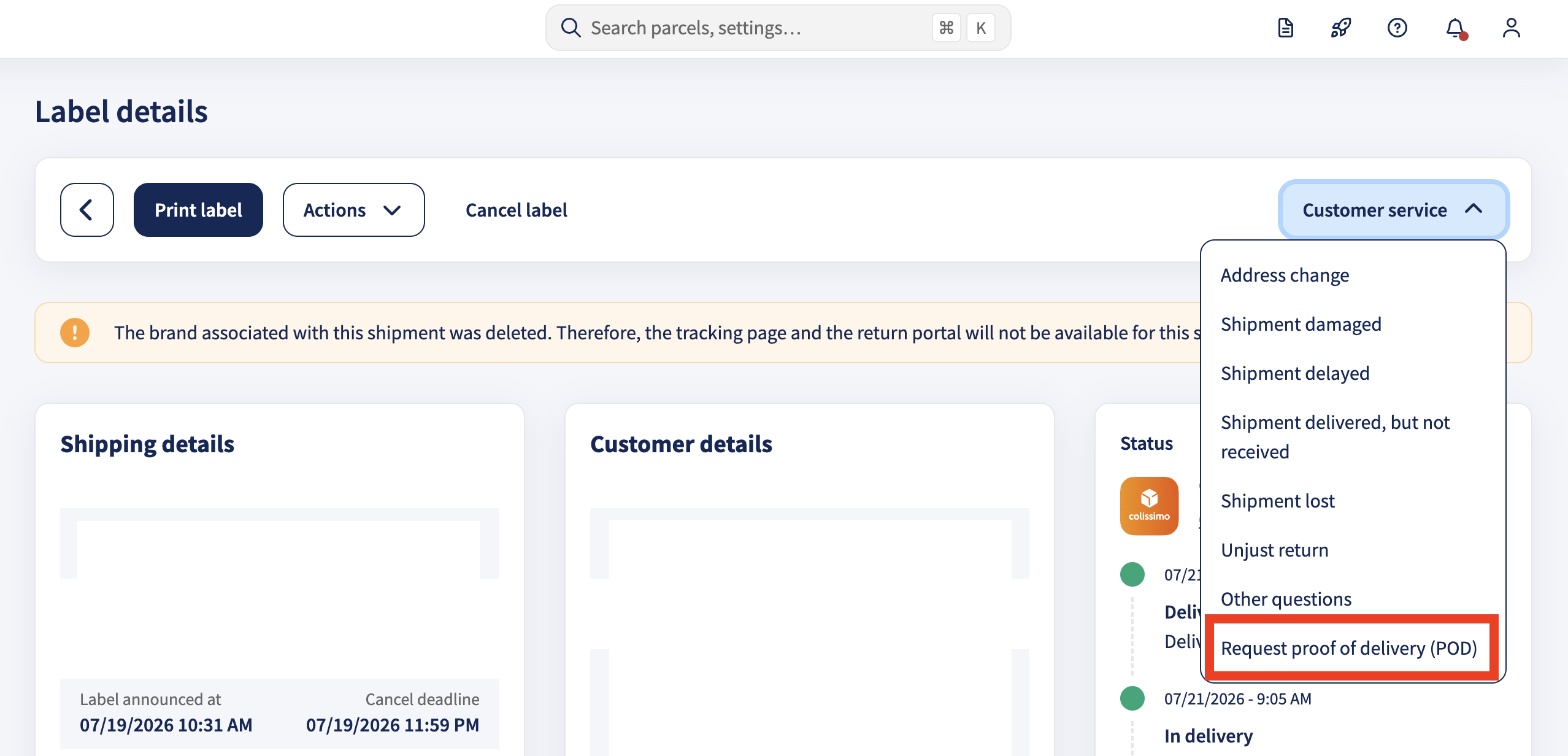
Si no ves esta opción en la pestaña Atención al cliente, no está disponible para ese envío. Contacta con nuestro equipo de atención al cliente y solicitaremos el POD al transportista.
Descargar el comprobante de entrega directamente desde Sendcloud
Para determinados transportistas, puedes descargar el comprobante de entrega (POD) directamente desde tu panel de Sendcloud.
Esta opción está disponible para los siguientes transportistas:
- Contratos de transportista de Sendcloud: Correos Express y Cainiao
- Contratos propios: Correos Express, SEUR, Cainiao, GLS, NACEX, CTT, TIPSA, Paack, MRW y OnTime XS
Para descargar el POD:
- En tu panel de Sendcloud, ve a Envíos > Pedidos > Enviado
- Busca el paquete para el que necesitas el POD
- Abre los detalles del paquete
- Descarga el comprobante de entrega, si está disponible
Si la descarga no funciona o si el POD no está disponible en el panel, contacta con nuestro equipo de Atención al cliente.
Correos Express: Para descargar PODs de envíos realizados con tu propio contrato, primero debes configurar tres parámetros adicionales para el POD. Consulta el artículo Activación del contrato de Correos Express para más información.
SEUR: El NIF/CIF introducido al activar tu contrato debe ser el mismo que está asociado a tu contrato de SEUR para que la descarga del POD funcione correctamente.
MRW: Se requiere una configuración adicional para habilitar la descarga del POD con un contrato propio.
OnTime: La descarga del POD solo está disponible para usuarios XS.
¿Qué ocurre si el POD está disponible y es correcto, pero mi cliente sigue sin haber recibido el paquete?
Si el POD confirma que el paquete fue entregado, pero tu cliente indica que no lo ha recibido, pídele que primero compruebe posibles lugares de entrega cercanos, como:
- un vecino
- un porche
- una recepción
- un buzón
- una taquilla de paquetes
- otro lugar seguro cerca de la dirección de entrega
Si tu cliente sigue sin encontrar el paquete, crea un ticket para Envío entregado, pero no recibido para que podamos iniciar una investigación con el transportista.
¿Qué ocurre si el POD no está disponible?
El comprobante de entrega lo proporciona el transportista. Esto significa que Sendcloud solo puede compartir el POD cuando el transportista lo pone a disposición.
Es posible que el POD no esté disponible si:
- el transportista no proporciona POD para el método de envío seleccionado
- el envío no incluía firma en la entrega
- el escaneo de entrega es la única confirmación de entrega disponible
- el transportista no puede proporcionar detalles adicionales de la entrega
Si el POD no está disponible y tu cliente indica que no ha recibido el paquete, puedes crear igualmente un ticket para Envío entregado, pero no recibido. Revisaremos el caso con el transportista en función de la información de seguimiento disponible.