
Objetivo: Aprende a crear manualmente un envío en Sendcloud, introducir los datos de entrega de tu cliente, añadir paquetes y artículos, seleccionar una opción de envío y crear una etiqueta de envío.
Puedes crear envíos manualmente en Sendcloud para los pedidos que no se hayan importado desde tu tienda online o cargado mediante un archivo.
Paso 1: Abre el formulario e introduce los datos del envío
- En tu cuenta de Sendcloud, ve a Envíos > Pedidos.
- Abre la pestaña Pedidos entrantes y haz clic en + Nuevo envío.

- En la sección Tu envío, selecciona la Dirección del remitente desde la que quieres realizar el envío.
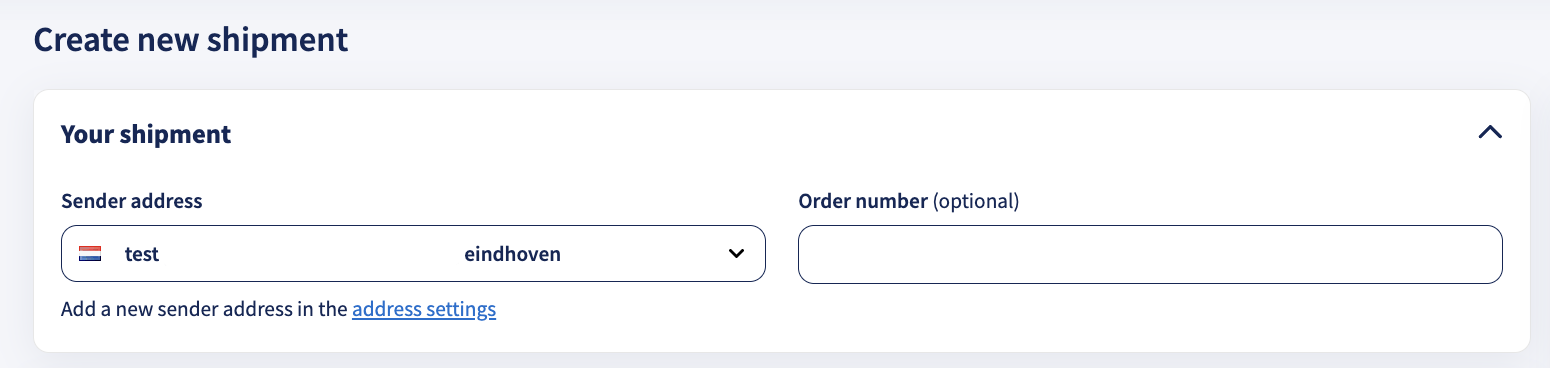
- Si lo necesitas, introduce un Número de pedido para identificar el envío.
Configuración de envío predeterminada
Es posible que algunos campos ya estén rellenados según tu configuración de envío predeterminada, como el peso del paquete o tu opción de envío preferida. Puedes gestionar estas preferencias desde Envíos > Configuración de envío predeterminada.
Para obtener más información, consulta el artículo Cómo configurar tus ajustes de envío predeterminados.
Paso 2: Introduce los datos del cliente
En la sección Información del cliente, introduce los datos de entrega del destinatario.
El formulario contiene los siguientes campos:
- Nombre: Nombre del destinatario.
- Nombre de la empresa (opcional): Empresa del destinatario.
- Correo electrónico: Dirección de correo electrónico del destinatario.
- Número de teléfono: Número de teléfono del destinatario.
- País de destino: País en el que se entregará el paquete.
- Ciudad: Ciudad de destino.
- Nombre de la calle: Calle de la dirección de entrega.
- Número: Número del edificio o de la vivienda.
- Código postal: Código postal del destino.
- Línea de dirección 2 (opcional): Información adicional sobre la dirección, como el número de piso, apartamento u oficina.
Utilizar o guardar un contacto
Si ya has guardado los datos del destinatario, utiliza el menú desplegable de contactos situado en la parte superior de la sección para buscar y seleccionar un contacto existente. Los campos correspondientes se rellenarán automáticamente y podrás modificarlos si es necesario.
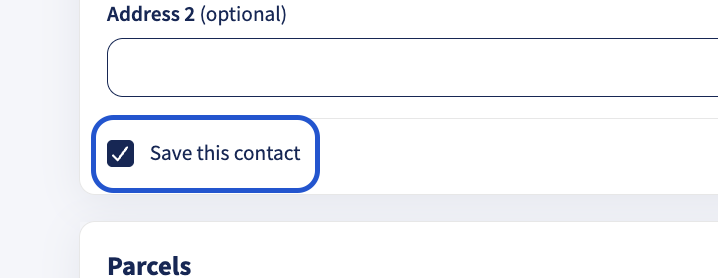
Para guardar un nuevo contacto, introduce los datos del destinatario y selecciona Guardar este contacto en la parte inferior de la sección.
Información adicional para envíos internacionales
Cuando un envío requiere despacho de aduanas, aparecen automáticamente campos adicionales en el formulario. Estos campos te permiten proporcionar la información necesaria para la documentación aduanera.
Números de identificación fiscal del destinatario e importador oficial
En la sección Información del cliente pueden aparecer los siguientes campos adicionales:
- Números de identificación fiscal del destinatario: Añade los datos fiscales correspondientes seleccionando + Añadir número de identificación fiscal. Se recomienda proporcionar esta información para los trámites aduaneros cuando sea aplicable.
- Importador oficial: Indica quién es el responsable de las mercancías importadas. Si el importador también es el destinatario, deja seleccionada la opción Datos iguales a los del destinatario.
Información internacional y declaraciones aduaneras
Cuando se requiere información aduanera, aparece automáticamente una sección adicional llamada Información internacional entre Información del cliente y Paquetes.
Según el envío, puedes introducir la siguiente información:
- Tipo de exportación: Selecciona el tipo de exportación, por ejemplo, Comercial B2C.
- Motivo de exportación: Selecciona el motivo por el que se envían las mercancías.
- Números de identificación fiscal: Introduce los números de IVA y EORI aplicables del remitente, así como los números fiscales necesarios para el país de destino. Cuando estén disponibles, estos datos pueden rellenarse automáticamente a partir de la dirección del remitente o de tu tienda online.
- Valor total declarado: Suma de los valores declarados de todos los artículos del pedido.
- Descuento: Introduce los descuentos pendientes que todavía no se hayan tenido en cuenta en el valor de los artículos.
- Gastos de transporte, seguro y otros gastos: Introduce los gastos aplicables pagados por el cliente.
- Importe total de la factura: Valor total declarado después de aplicar los descuentos, incluidos los gastos adicionales correspondientes.
- Número y fecha de la factura: Introduce los datos correspondientes de la factura.
En la sección Notas y declaraciones también puedes añadir observaciones generales o declaraciones adicionales, si corresponde.
Para obtener más información sobre los envíos internacionales y los requisitos aduaneros, consulta el artículo Cómo realizar envíos internacionales con Sendcloud.
Paso 3: Añade los paquetes y artículos
En la sección Paquetes, introduce los datos de cada paquete que quieras enviar.
- Introduce el Peso del paquete en kilogramos.
- En Caja, selecciona una caja guardada o haz clic en Introducir dimensiones manualmente.
- Si es necesario, introduce las Dimensiones L x An x Al del paquete en centímetros. Algunos transportistas u opciones de envío pueden requerir esta información.
- Para añadir otro paquete, haz clic en + Añadir paquete. También puedes hacer clic en Duplicar junto a un paquete existente para crear una copia.
Para saber cómo crear y gestionar las cajas guardadas, consulta el artículo La función Cajas.
Añadir artículos a tus paquetes
Para añadir productos a un paquete, haz clic en + Añadir artículo. También puedes seleccionar un producto existente en el menú desplegable Productos guardados.
La sección Paquetes ofrece dos modos para introducir la información de los artículos:
- Entrada rápida de artículos: Muestra la información básica de los productos para los envíos que no requieren trámites aduaneros.
- Entrada de datos aduaneros de los artículos: Muestra información adicional sobre los productos necesaria para la documentación aduanera.
Entrada rápida de artículos
Utiliza este modo para introducir la información básica de los productos sin campos aduaneros adicionales.
Para cada artículo puedes introducir:
- Productos guardados (opcional): Busca y selecciona un producto que ya hayas guardado.
- Descripción (opcional): Una breve descripción del artículo, de un máximo de 50 caracteres.
- SKU (opcional): Tu código de referencia de inventario (Stock Keeping Unit), utilizado para identificar el producto.
- Cantidad: Número de unidades del artículo.
- Valor (opcional): Precio por unidad, sin descuentos.
- Peso (opcional): Peso por unidad.
El formulario también muestra el Peso total y el Valor total calculados para el artículo.
Entrada de datos aduaneros de los artículos
Utiliza este modo cuando tu envío requiera información adicional sobre los productos para los trámites aduaneros.
Además de los campos básicos de los artículos, el formulario puede mostrar los siguientes campos:
- País de origen: País en el que se fabricó originalmente el artículo.
- Código HS: Código del Sistema Armonizado utilizado para clasificar el producto.
- Uso previsto (opcional): Código que indica para qué se utilizará el artículo, cuando corresponda.
- Composición de los materiales (opcional): Composición del producto, por ejemplo, 100 % algodón.
- Reglamento de la UE sobre deforestación (EUDR): Marca esta casilla si el producto está elaborado a partir de materias primas pertinentes sujetas al reglamento o se deriva de ellas, cuando corresponda.
HS Code Recommender
Puedes utilizar el HS Code Recommender para encontrar el código HS más adecuado para tu artículo. En el campo Código HS, introduce un código HS, una parte del código o una descripción del producto en inglés. Aparecerá un menú desplegable con códigos HS y descripciones de productos relacionados. Selecciona el código que mejor describa tu artículo.
También puedes buscar códigos HS utilizando la herramienta de consulta TARIC de la Comisión Europea.
Para añadir más productos al mismo paquete, vuelve a hacer clic en + Añadir artículo. Para eliminar un artículo, haz clic en el icono rojo de la papelera situado junto a él. También puedes hacer clic en Eliminar todo para quitar todos los artículos del paquete.
Paso 4: Selecciona una opción de envío
En la sección Opciones de envío, selecciona el transportista y el servicio de envío que quieras utilizar.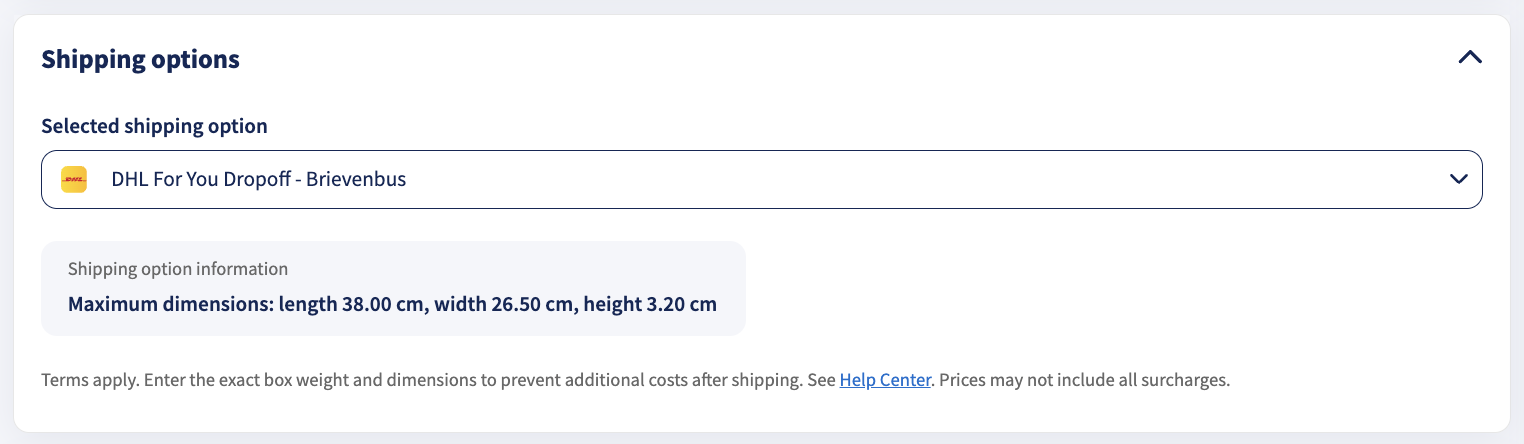
- Abre el menú desplegable Opción de envío seleccionada.
- Elige la opción de envío que mejor se adapte a tu envío.
- Consulta el apartado Información sobre la opción de envío, donde se muestran las restricciones aplicables, como las dimensiones máximas permitidas para los paquetes.
Paso 5: Introduce información adicional del envío (opcional)
Despliega la sección Detalles del envío si quieres proporcionar información adicional sobre el pedido.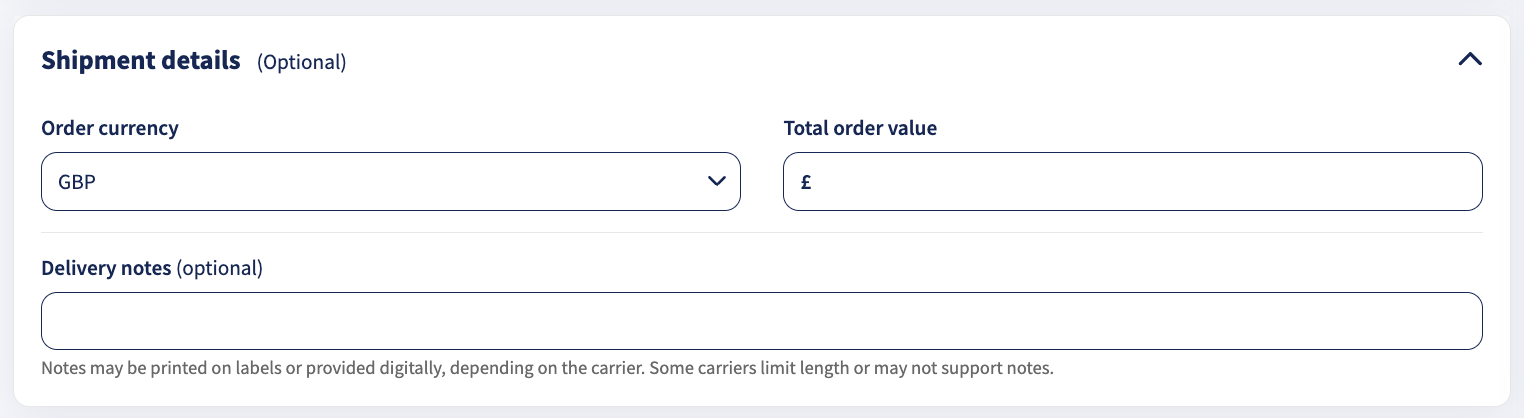
Esta sección contiene los siguientes campos:
- Moneda del pedido: Selecciona la moneda del pedido.
- Valor total del pedido: Introduce el valor total del pedido, incluidos todos los artículos.
- Instrucciones de entrega (opcional): Introduce instrucciones de entrega adicionales para el transportista.
Paso 6: Elige Sendcloud Shipment Protection (opcional)
La sección Sendcloud Shipment Protection te permite añadir una protección opcional a tus paquetes frente a determinados riesgos cubiertos durante el transporte, como pérdidas, robos y daños.
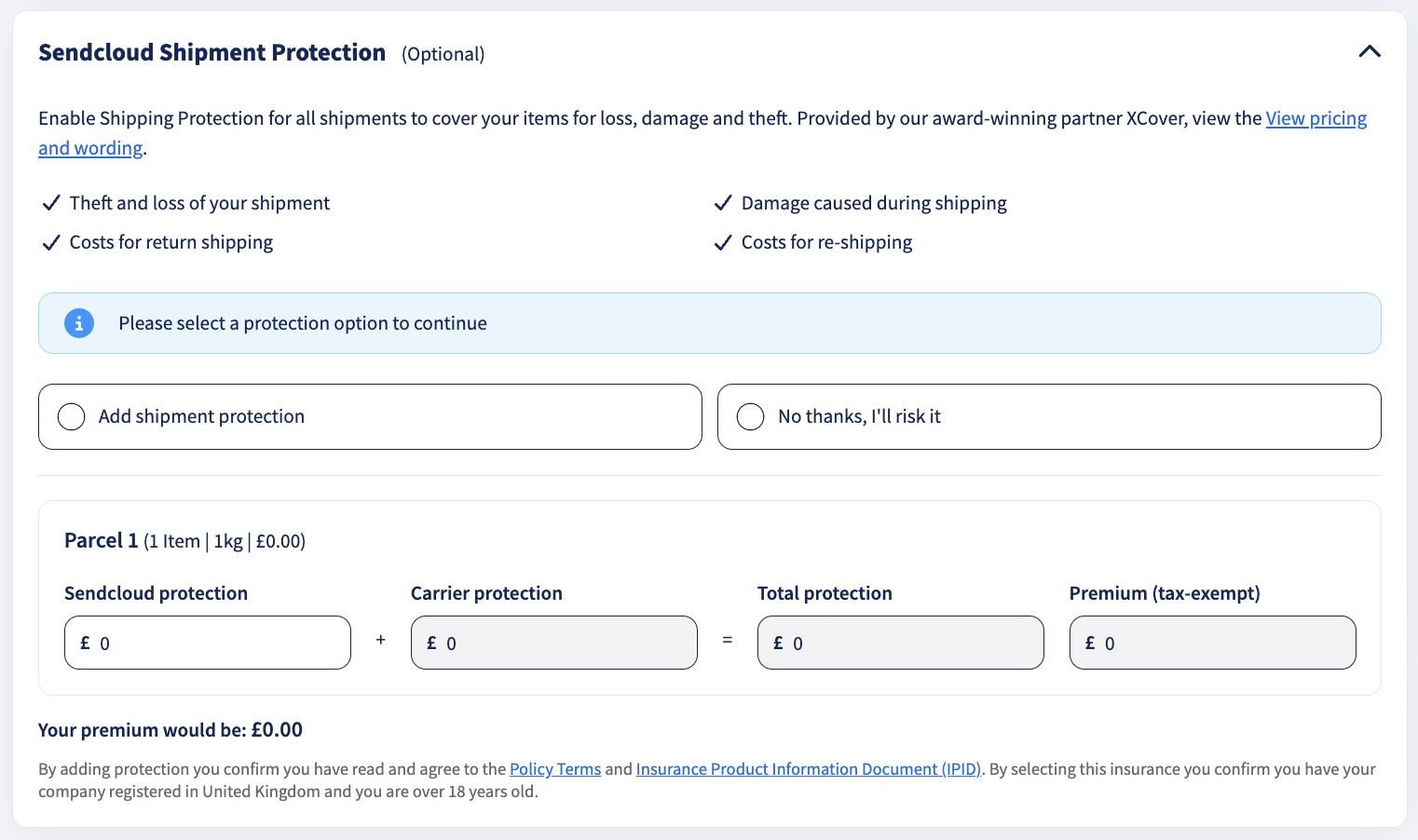
Despliega la sección para consultar las opciones de protección disponibles:
- Añadir protección al envío: Añade Sendcloud Shipment Protection a tu envío.
- No, gracias, asumo el riesgo: Continúa sin añadir Sendcloud Shipment Protection.
Añadir protección es opcional. También puedes crear la etiqueta sin seleccionar ninguna de las dos opciones.
Esta sección muestra los detalles de la protección de cada paquete, incluidos:
- Protección de Sendcloud: Protección añadida a través de Sendcloud.
- Protección del transportista: Protección ya incluida por el transportista, cuando corresponda.
- Protección total: Importe total de la protección combinada.
- Prima: Coste de la protección de Sendcloud seleccionada.
Puedes comprobar la prima total antes de crear la etiqueta. La cobertura está sujeta a los términos y condiciones aplicables.
Para obtener más información sobre la cobertura y los requisitos de elegibilidad, consulta el artículo Sendcloud Shipment Protection.
Paso 7: Revisa el envío y crea la etiqueta
Antes de crear la etiqueta, revisa el Resumen situado en el lado derecho del formulario.
El resumen muestra:
- Las direcciones del remitente y del destinatario.
- La opción de envío seleccionada.
- El número de paquetes.
- Los precios de envío estimados.
Haz clic en Ver desglose de precios para consultar más información sobre los costes.
Una vez revisados los datos del envío:
- Si quieres crear otro envío a continuación, selecciona Crear otro envío.
- Haz clic en Crear etiqueta para generar la etiqueta de envío.
Siguientes pasos
Para obtener más información sobre cómo procesar los envíos e imprimir las etiquetas, consulta los siguientes artículos: