
Objetivo: En este artículo te explicamos cómo puedes crear fácilmente un ticket para recibir asistencia por parte de nuestro equipo de atención al cliente.
Cómo crear un ticket nuevo
Un ticket es una solicitud de soporte por escrito que se remitirá directamente a nuestro equipo de atención al cliente. Este artículo es una guía general sobre cómo crear un ticket de soporte. Si tienes una incidencia con uno de tus envíos, te recomendamos que leas este artículo: ¿Cómo comienzo una investigación o presento una reclamación sobre mi paquete?
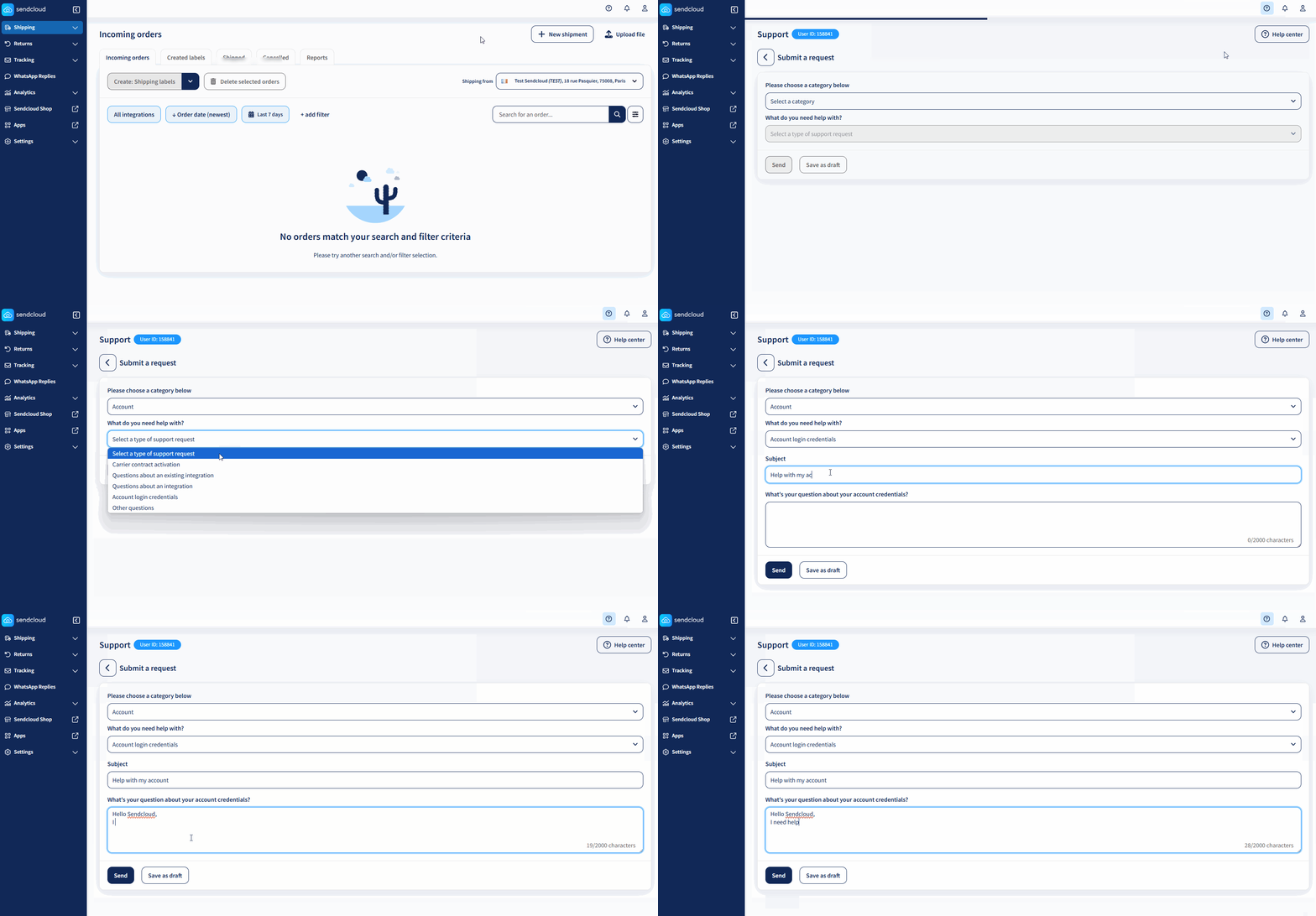
Para crear un ticket, sigue estos pasos:
- Inicia sesión en Sendcloud y haz clic en el signo de interrogación en la esquina superior derecha de tu panel para abrir el menú de Soporte
- Haz clic en el botón +Ticket nuevo.
- Selecciona una categoría: Es el tipo de consulta que tienes: relacionada con tu cuenta (facturación, integraciones, activación de contratos); una incidencia con un paquete; o las funcionalidades de Sendcloud (etiquetas, pedidos, recogidas, métodos de envío, reglas de envío, etc.).
- Selecciona el motivo exacto de tu solicitud. Si no lo encuentras, selecciona Otro.
- Comprueba si puedes encontrar la solución a tu pregunta en los artículos del Centro de Ayuda que compartimos en la sección "Tu solución puede estar aquí".
- Si aún así quieres ponerte en contacto con nuestro equipo, rellena el formulario con el mayor detalle posible. Esto nos ayudará a comprender mejor el caso y a responder a tus preguntas. Si es necesario, también puedes añadir archivos adicionales, como imágenes por ejemplo.
- Haz clic en Enviar cuando hayas terminado. También puedes guardar los cambios como borrador y continuar más tarde.
¿Qué ocurre después de presentar una investigación?
Una vez que hayas enviado tu solicitud de investigación, Sendcloud la trasladará al transportista en tu nombre. Esto es lo que puedes esperar:
El transportista iniciará la investigación. Dependiendo del tipo de reclamación y del transportista, el proceso puede tardar desde unos días hasta varias semanas. Los transportistas establecen sus propios plazos y Sendcloud no tiene control directo sobre la rapidez con la que responden.
Es posible que se te soliciten documentos adicionales. El transportista puede pedir pruebas adicionales, como fotos, facturas o una declaración firmada del destinatario. Si esto ocurre, recibirás una notificación y el estado del ticket cambiará a Acción requerida. Responde lo antes posible, ya que los retrasos en la entrega de documentos pueden ralentizar o afectar negativamente al resultado de tu reclamación.
Puedes consultar el estado de tu ticket en cualquier momento. Ve a la sección Soporte de tu panel de Sendcloud para ver todos tus tickets abiertos y cerrados. Si tienes una suscripción Lite o superior, también puedes encontrar tus tickets en Support Automation → Issue Management, donde podrás ver la fase actual, las acciones pendientes y los mensajes del transportista.