
Objetivo: Descubre cómo conectar tu tienda Shopify con Sendcloud en menos de 5 minutos, sin necesidad de código.
Mira el video
Hemos preparado una guía que te acompaña paso a paso en un solo recorrido.
Descubrirás cómo instalar en pocos minutos la aplicación de Sendcloud y completar fácilmente la integración con Shopify.
Instala y conecta la aplicación de Sendcloud
Puedes seguir los pasos a continuación o simplemente ver el video de arriba para completar la instalación y la conexión de una sola vez.
-
Abre la Shopify App Store:
En el panel de administración de Shopify, ve a Aplicaciones > Visitar la Shopify App Store. -
Encuentra la aplicación de Sendcloud:
Busca Sendcloud y abre la página de la aplicación. -
Instala la aplicación:
Haz clic en Agregar aplicación para abrir la página de autenticación de Shopify.
Luego haz clic en Instalar aplicación para abrir el panel de Sendcloud. -
Verifica la conexión:
En Sendcloud > Configuración > Integraciones, confirma que Shopify aparezca en Integraciones conectadas.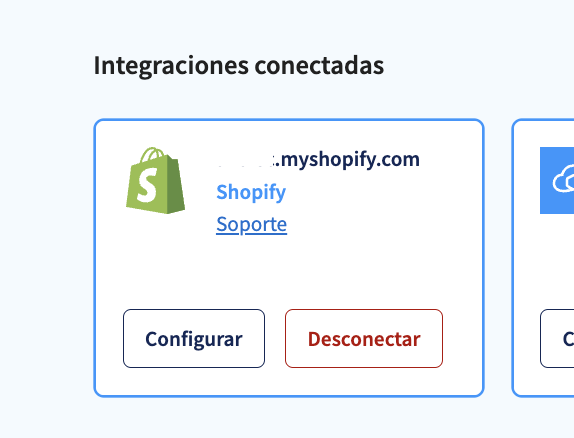
Período de importación de pedidos
Próximos pasos
Mejora la experiencia de pago ofreciendo la entrega en Puntos de Recogida, para que tus clientes puedan recoger sus paquetes en el punto de recogida más conveniente.
- Sigue nuestra guía para configurar los puntos de recogida para Shopify y ofrece esta opción de entrega flexible.
Configura tu integración
Una vez que la conexión esté establecida, podrás personalizar cómo Shopify y Sendcloud trabajan juntos.
- Ve a Sendcloud > Configuración > Integraciones > Shopify > Configurar.
- Allí encontrarás ajustes para definir tus preferencias de importación de pedidos, reglas de envío y opciones de notificación.
- Estos controles te permiten adaptar la integración a tu flujo de trabajo.
Actualización del estado de los pedidos en Shopify
Sendcloud puede actualizar automáticamente el estado de tus pedidos en Shopify en función de las diferentes etapas del proceso de envío, para que la información en tu tienda siempre esté al día.
Importante: si has personalizado el nombre de los cuatro estados principales en Shopify, es posible que la retroalimentación se pierda, ya que Sendcloud no podrá reconocerlos.
- Una vez que hayas creado una etiqueta para un envío, ve a Configuración > Integraciones > Shopify > Configurar.
- En la sección Comentarios sobre la tienda online, encontrarás la opción de determinar cuándo se actualiza el estado de los pedidos.
Opciones disponibles:
-
Cambiar a “Enviado” cuando el transportista escanee la etiqueta
- Al crear la etiqueta, el pedido pasa a Preparación en proceso en Shopify.
- Cuando el transportista recibe y escanea el envío, el estado pasa a Enviado.
-
Cambiar a “Enviado” al crear la etiqueta
- El pedido cambia a Enviado en Shopify en cuanto se crea la etiqueta.
Finalmente, el pedido pasará a Entregado cuando el transportista confirme la entrega o el cliente recoja el paquete en un Punto de Servicio.
Si cancelas una etiqueta en Sendcloud, el pedido en Shopify pasará automáticamente a Cancelado.
Elige la moneda en la que se importan tus pedidos
Shopify proporciona dos valores de moneda para cada pedido: la moneda de la tienda y la moneda utilizada por el cliente durante el pago (también conocida como moneda de presentación). Puedes elegir qué moneda utiliza Sendcloud al importar tus pedidos de Shopify.
Esta opción puede ser útil si los clientes suelen realizar el pago en monedas que no son compatibles con tus transportistas o si actualmente tienes que ajustar manualmente los valores de los pedidos antes de crear las etiquetas.
Para cambiar la moneda de los pedidos:
- Ve a Configuración > Integraciones > Shopify > Configurar.
- En Configuración de sincronización, busca Importar pedidos en la moneda de la tienda.
- Elige cómo quieres importar tus pedidos:
- Marca la casilla para importar los pedidos en la moneda de tu tienda Shopify.
- Deja la casilla sin marcar para importar los pedidos en la moneda utilizada por el cliente al realizar el pago.
- Guarda los cambios.
Comportamiento predeterminado: Las nuevas integraciones de Shopify utilizan la moneda de la tienda de forma predeterminada. Las integraciones de Shopify existentes siguen utilizando la moneda utilizada por el cliente durante el pago, a menos que cambies esta configuración.
Conclusión
¡Felicidades! Tu tienda Shopify ya está conectada a Sendcloud y los pedidos pueden procesarse a través de Pedidos entrantes.