
Objetivo:Aprende a conectar fácilmente tu tienda online PrestaShop V2 con Sendcloud en cuestión de minutos.
Artículos relacionados
→ Resolución de problemas de integración con sistemas de comercio electrónico self-hosted
Una vez que hayas confirmado esto, desinstala la versión V1 para evitar pedidos duplicados, lo que podría generar confusión durante el procesamiento.
Conecta tu tienda online PrestaShop a Sendcloud
- En el panel Sencloud, ve a Configuración > Integraciones > Busca PrestaShop V2 > Haz clic en Conectar
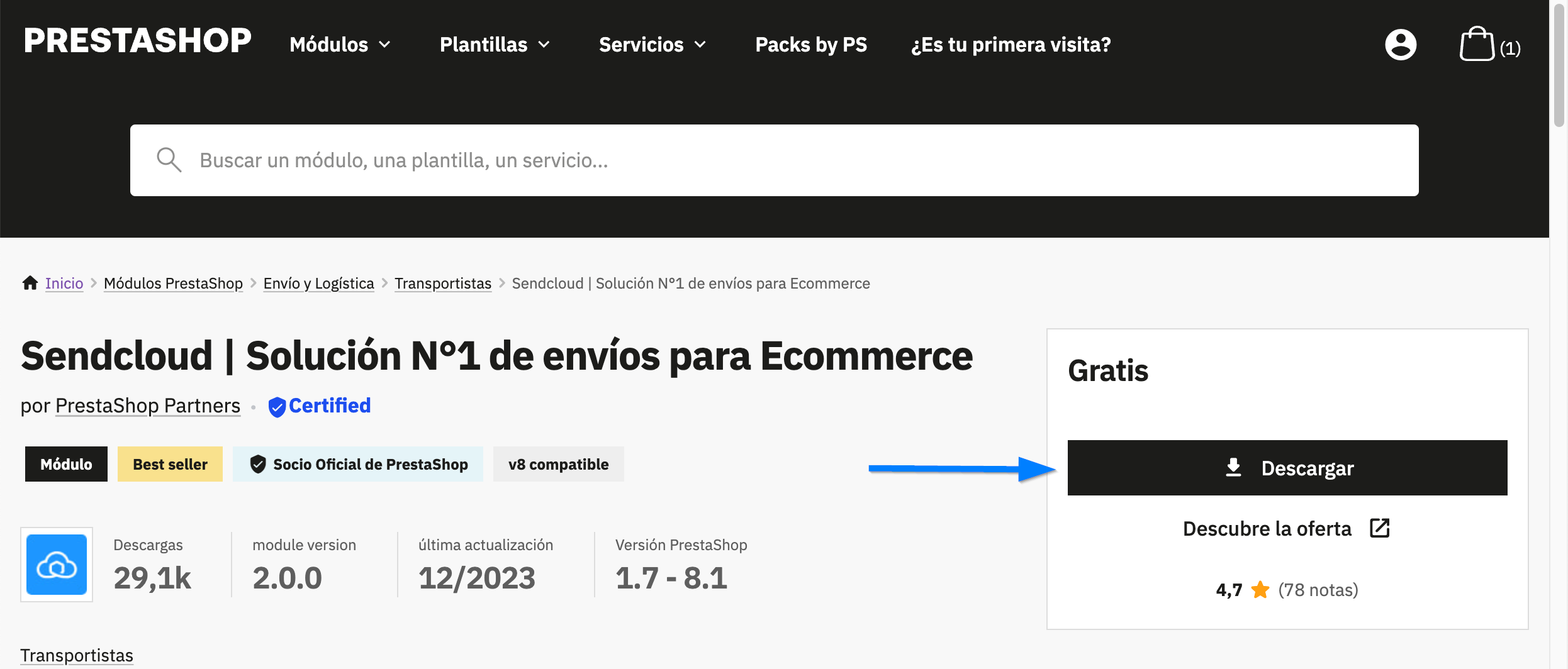
- Se te redirigirá al marketplace de PrestaShop. Haz clic en Descargar para descargar el módulo Sendcloud
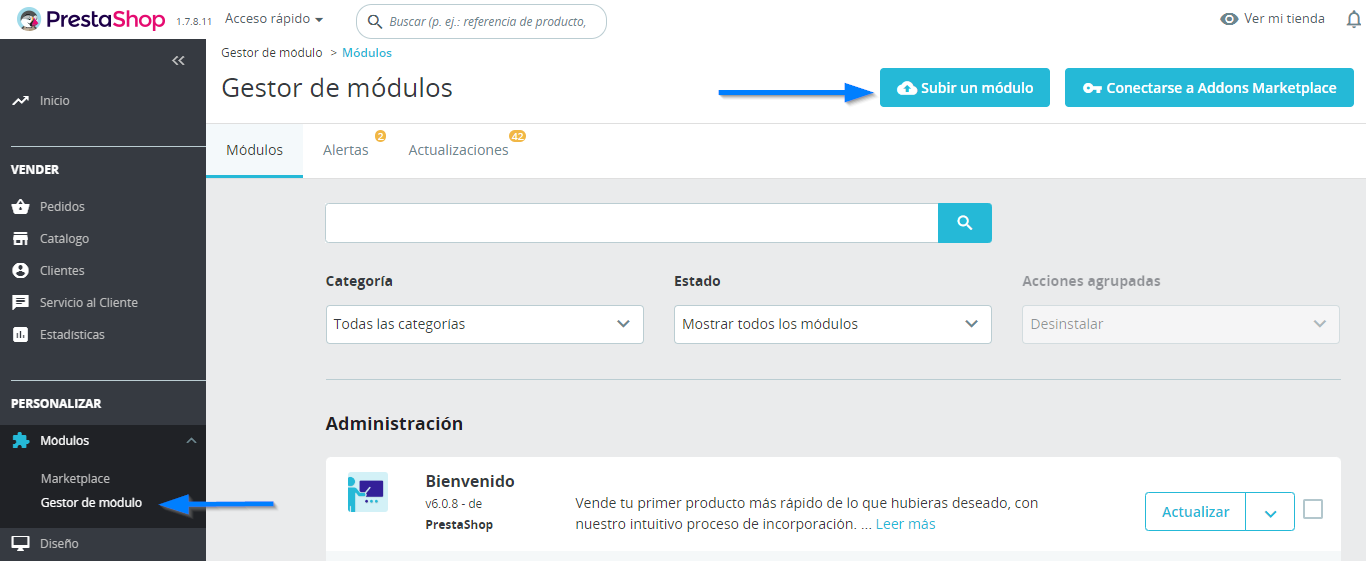
- Cuando se haya completado la descarga, ve a Módulos > Gestor de módulos > Haz clic en Subir un módulo
-
Para instalar el módulo, sube o arrastra y suelta el archivo zip descargado
Nota: Desde la versión 2.0.14 del módulo, cuando se instala el módulo, el archivo .htaccess en la tienda se regenera para asegurarnos de que podemos recuperar todos los datos necesarios de la tienda. Si tenía reglas personalizadas definidas en este archivo, restaurelas desde el archivo de respaldo, creado durante el proceso de instalación y ubicado junto al archivo .htaccess original. - Cuando se haya completado la instalación del módulo, haz clic en Configurar
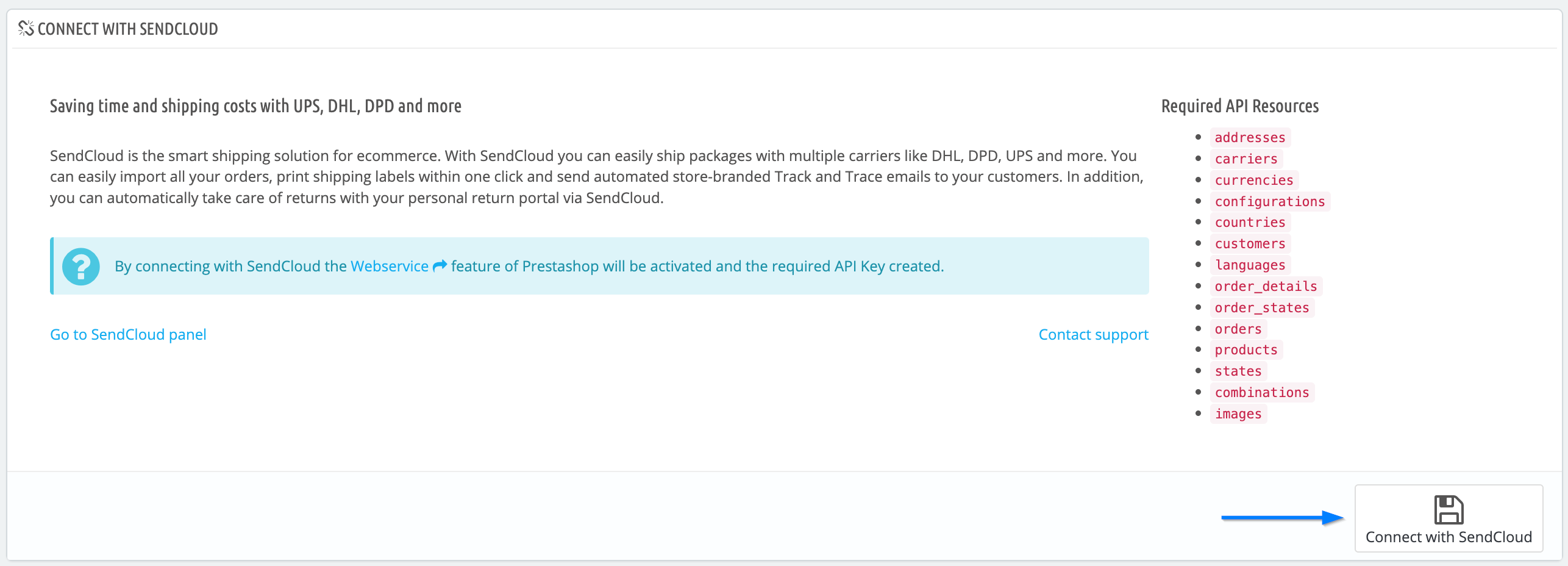
- En la nueva página que se ha abierto, haz clic en Conectar con Sendcloud
- Haz clic en Conectar para confirmar que autorizas la conexión con Sendcloud.
Actualización de PrestaShop V1 a V2
Panel de Sendcloud
Una vez que hayas instalado y configurado el módulo PrestaShop V2, sigue estos pasos en el panel de Sendcloud:
- Ve a Configuración > Integraciones
-
Busca tu integración antigua
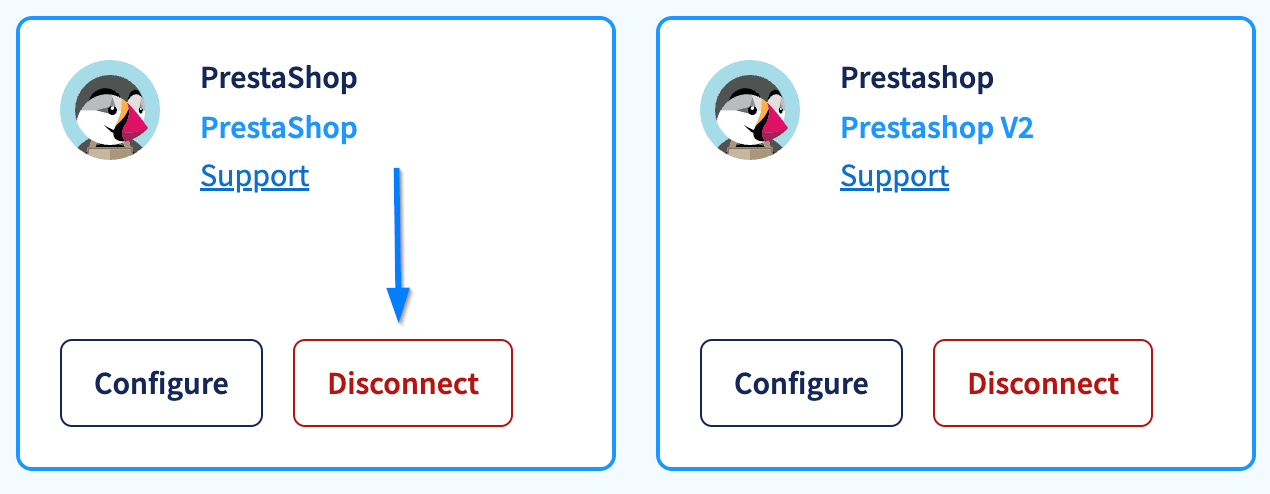 Nota: La versión antigua o heredada de tu plugin es la que se llama "PrestaShop".
 - Si tiene puntos de servicio habilitados, tome nota de los transportistas que ha seleccionado y desmarque la casilla para deshabilitar los puntos de servicio.
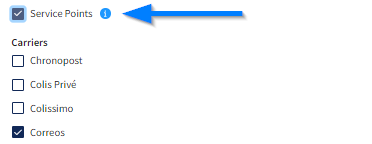
- Aparecerá una ventana emergente. Haz clic en Desconectar > Haz clic en Sí desconectar mi tienda para confirmar.
Back office de PrestaShop
Después de desconectar tu integración de tu panel Sendcloud, abre el back office de PrestaShop y sigue estas instrucciones:
- Ve a Módulos > Gestor de módulos
- Utiliza la barra de búsqueda de la parte superior de la página para buscar Sendcloud. Encontrarás dos módulos: Versión 1.6.2 y Versión 2.0.0 (o más reciente).

- Haz clic en la flecha que apunta hacia abajo junto al módulo v.1.6.2 para mostrar más opciones
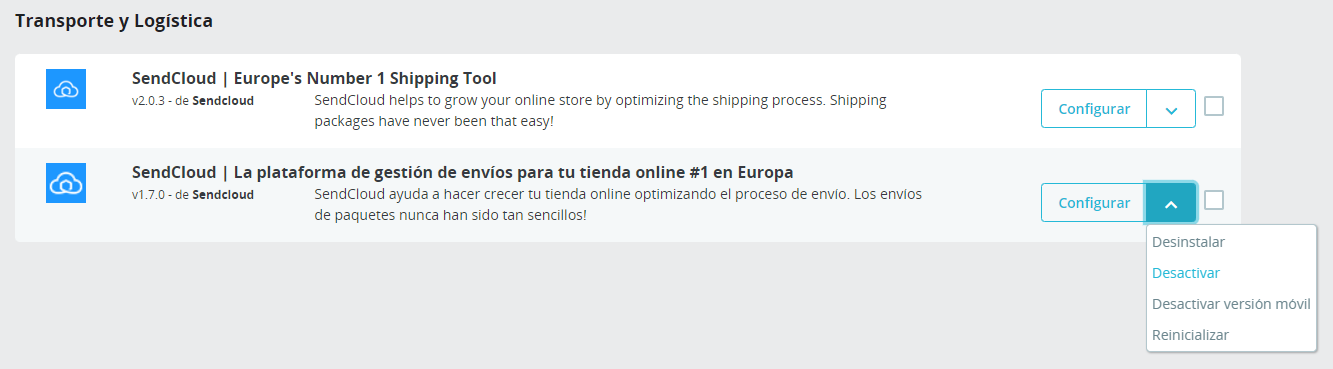
- Haz clic en Desactivar > Sí, desactivarlo.
Reactiva los puntos de servicio en el panel Sendcloud
Si anteriormente utilizabas puntos de servicio y los desactivaste, sigue los pasos descritos en el artículo Puntos de servicio para PrestaShop para volver a activarlos. Comprueba la lista de transportistas que anotaste para recordar cuáles ofrecías.
⚠️ Uso de plugins externos
Si utilizas WooCommerce, Magento o PrestaShop con plugins externos o temas personalizados, es posible que interfieran con el plugin de Sendcloud.
Para garantizar estabilidad a largo plazo y actualizaciones rápidas, hemos decidido limitar el soporte para plugins y temas externos.
Posibles problemas
Los conflictos con plugins externos pueden causar problemas como:
- Las etiquetas de envío no se generan correctamente
- Los pedidos no se sincronizan entre tu tienda y Sendcloud
- Falta del selector de puntos de servicio
Resolución de problemas
Qué hacer si encuentras problemas:
- Desactiva otros plugins/temas y vuelve a probar
- Si el problema desaparece, contacta con el proveedor del plugin
Si deseas que demos soporte a un plugin específico, puedes enviar una solicitud a través de la sección de Soporte en tu cuenta.