
Zweck: Erfahre, wie du die Druckereinstellungen im Sendcloud Print Client konfigurierst und häufige Probleme beim Etikettendruck behebst, z. B. falsche Größe, Ausrichtung oder unlesbare Barcodes.
Der Sendcloud Print Client wird nur auf Windows und macOS unterstützt.
Er wird nicht auf iOS, Android oder Linux unterstützt.
Das bedeutet, dass Smartphones und die meisten Tablets nicht zum Drucken von Etiketten über den Print Client verwendet werden können. Eine Ausnahme bilden Geräte mit einem vollständigen Windows-Betriebssystem, wie z. B. einige Microsoft Surface Pro.
Drucken in der Print Client App konfigurieren
Nutze diesen Abschnitt, wenn deine Etiketten zu klein, zu groß, abgeschnitten oder falsch ausgerichtet gedruckt werden oder wenn Barcodes unscharf oder unlesbar aussehen.
Die meisten Probleme beim Etikettendruck kannst du direkt in der Print Client App beheben.
Öffne die Print Client App über das Sendcloud-Symbol in deiner Systemleiste (Windows) oder Menüleiste (macOS):
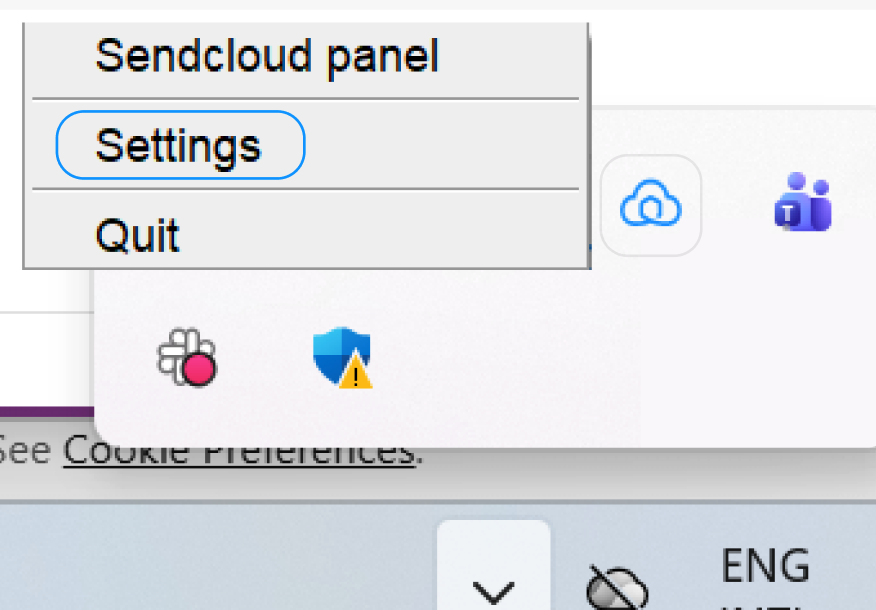
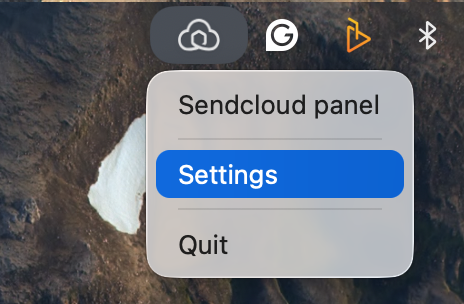
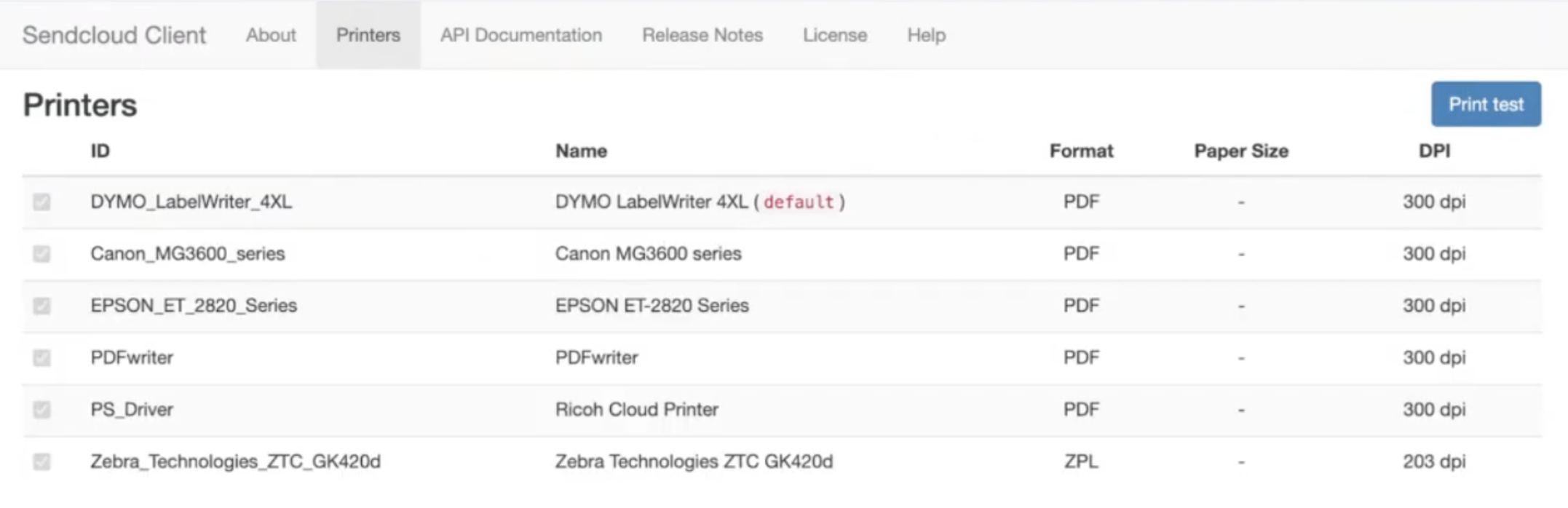
Klicke auf Settings → Printers. Dort siehst du eine Liste aller erkannten Drucker.
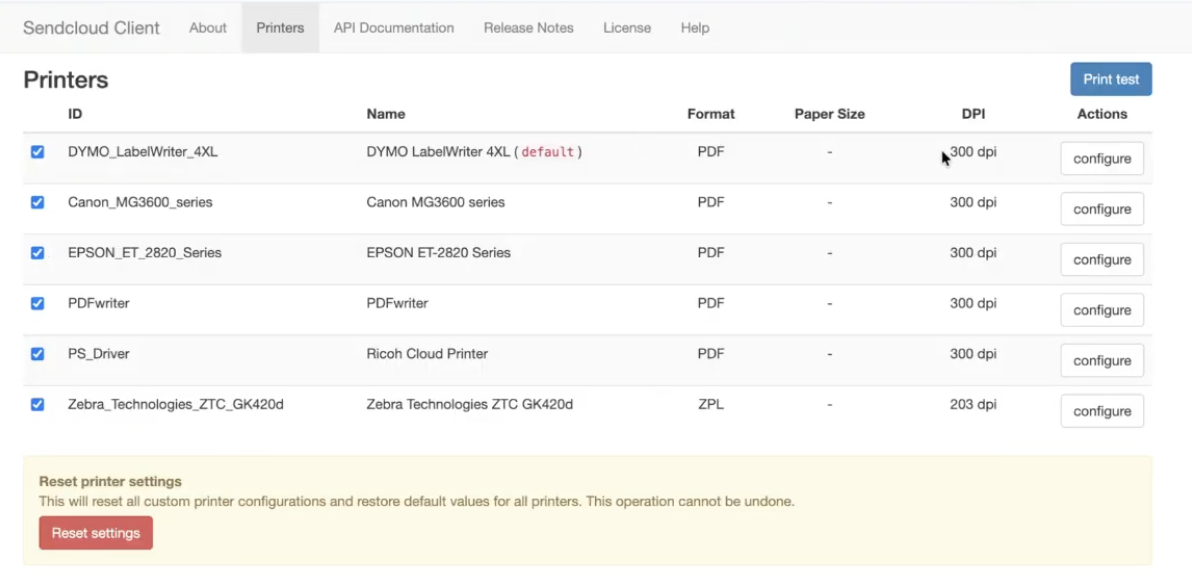
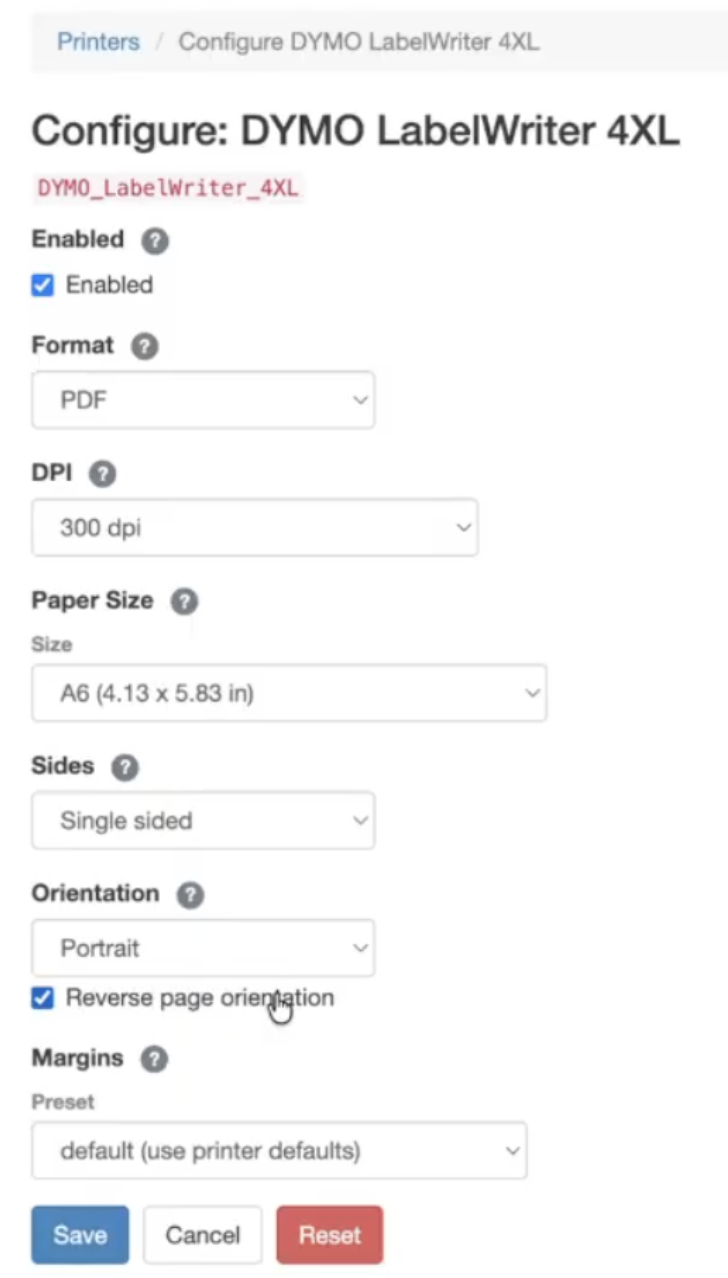
Wenn du neben dem Drucker, den du anpassen möchtest, auf Configure klickst, öffnet sich die Seite mit den printer configuration settings. Dort kannst du festlegen, wie Etiketten und Dokumente gedruckt werden.
💡 Tipp: Wenn du mehrere Computer verwendest (z. B. im Lager), kann dein IT-Team den Print Client einmal konfigurieren und dieselbe Konfiguration auf anderen Geräten wiederverwenden.
Schnelle Fehlerbehebung
Etikett wird abgeschnitten → passe Margins oder Orientation an
Etikett zu klein/zu groß → prüfe DPI und deaktiviere scaling
Barcode unlesbar → korrektes DPI, vermeide resizing
Falsches Format (A4 / A6) → prüfe Paper size
Etikett ist gedreht → prüfe Orientation
Drucken über Smartphone/Tablet nicht möglich → Der Print Client funktioniert nur unter Windows/macOS
Sendcloud Panel erkennt die Print App nicht: Local network access aktivieren
Wenn deine Sendcloud Print App installiert ist und läuft, das Sendcloud Panel sie aber weiterhin als „Not connected“ anzeigt, blockiert dein Browser möglicherweise die Verbindung zur App.
Das passiert, wenn der Browser den Zugriff auf das localhost-Netzwerk nicht erlaubt. Dieser Zugriff ist erforderlich, damit das Sendcloud Panel mit der Print App kommunizieren kann.
Lösung: Local network access aktivieren
Um das Problem zu beheben, musst du Local network access in den Website-Berechtigungen deines Browsers für die Sendcloud-Website erlauben. Dadurch kann das Panel die Print App auf deinem Computer erkennen.
Folge diesen Schritten:
- Klicke auf das Symbol Site controls neben der Adressleiste (wie im Screenshot unten gezeigt).
- Suche die Option Local network access und schalte sie ON.
- Wenn du dazu aufgefordert wirst, klicke auf Reset permissions, um den Zugriff erneut zu erlauben.
- Aktualisiere die Seite.
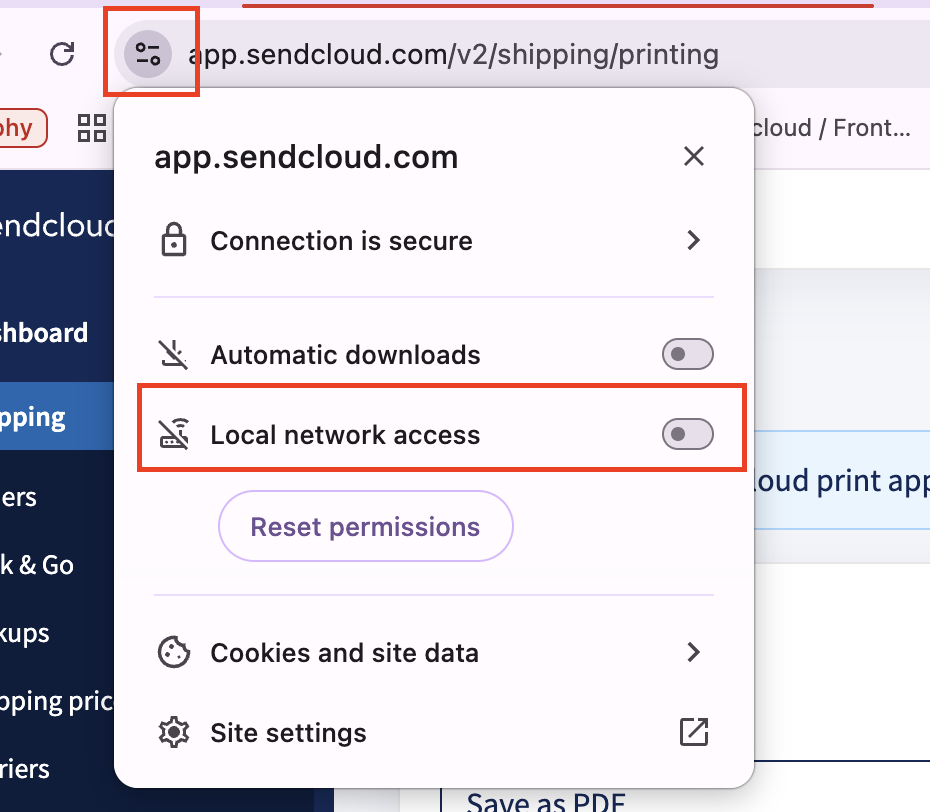
Nach dem Aktivieren von Local network access
- Aktualisiere das Sendcloud Panel: Die Print App sollte jetzt als Connected erscheinen.
- Wenn sie weiterhin als nicht verbunden angezeigt wird, beende die Print App, starte sie neu und aktualisiere die Seite erneut.
Printer configuration settings: erklärt
Diese Einstellungen werden angezeigt, nachdem du bei einem Drucker in den Print Client-Einstellungen auf Configure geklickt hast. Ändere diese Konfigurationen nur, wenn deine Etiketten nicht korrekt gedruckt werden.
Was du zuerst prüfen solltest
Bevor du erweiterte Einstellungen änderst, prüfe zuerst, ob diese Werte für deinen Drucker stimmen:
- Format (PDF oder ZPL*)
- DPI (meist 203 oder 300 bei Etikettendruckern)
- Paper size (A4 oder A6)
- Orientation (portrait oder landscape)
- Margins (um das Etikett leicht zu verschieben)
Wenn eine dieser Einstellungen falsch ist, sieht dein Etikett falsch aus.
* ZPL (Zebra Programming Language) ist ein Etikettenformat für Zebra-Thermodrucker. Es ist für den Direktdruck gedacht und kann nicht als PDF geöffnet werden.
Enabled (aktiviert)
Aktiviert oder deaktiviert diesen Drucker im Print Client. Wenn er deaktiviert ist, wird er von Sendcloud nicht verwendet.
Format (Format)
Sendcloud sendet Etiketten immer als PDF. Der Print Client kann:
- das PDF direkt an den Drucker senden oder
- es vor dem Drucken in eine Druckersprache wie ZPL umwandeln
ZPL wird nur bei Zebra-Thermodruckern verwendet. Es kann nicht als PDF geöffnet werden und ist für den Direktdruck gedacht.
DPI (Punkte pro Zoll)
DPI steuert die Größe und Schärfe des Etiketts.
- 203 DPI – die meisten Zebra- und Thermo-Etikettendrucker
- 300 DPI – höhere Detailstufe, häufig bei Laserdruckern
Paper size (Papierformat)
Standardmäßig nutzt der Print Client das Papierformat aus dem Dokument. Du kannst ein Papierformat erzwingen, um:
- Scale up (z. B. A6 → A4)
- Scale down (z. B. A4 → A6)
Sides (single/double) (ein-/beidseitig)
Wird hauptsächlich für PDF-Dokumente verwendet (z. B. picking lists). Wenn dein Drucker es unterstützt, kannst du double-sided (duplex) aktivieren.
Orientation (Ausrichtung)
Etiketten werden normalerweise im portrait-Format gedruckt. Wenn dein Etikett gedreht oder abgeschnitten ist, probiere landscape.
Reverse orientation kann helfen, wenn Etiketten oben abgeschnitten werden. Dann startet der Druck stattdessen unten.
Margins (Ränder)
Mit Margins kannst du das Etikett verschieben, ohne es zu skalieren.
- Top/bottom – verschiebt das Etikett nach oben oder unten
- Left/right – verschiebt das Etikett seitlich
Reset (zurücksetzen)
Du kannst Einstellungen jederzeit zurücksetzen:
-
Reset one printer
Klicke auf Reset auf der Configure-Seite des Druckers, um nur diesen Drucker auf die Standardwerte zurückzusetzen. -
Reset all printers
Klicke unten in der Printers-Liste auf Reset settings, um alle benutzerdefinierten Einstellungen für alle Drucker zu entfernen.
💡 Tipp: Führe nach Änderungen einen Testdruck durch, um Ausrichtung und Barcode-Qualität zu prüfen, bevor du in großen Mengen druckst.
Erweitert: environment variables für Konfigurationsdateien verwenden
Standardmäßig speichert der Print Client seine Konfiguration in einer Datei auf dem Computer.
Diese Konfigurationsdatei enthält Einstellungen wie configured printers, printer options und printing preferences.
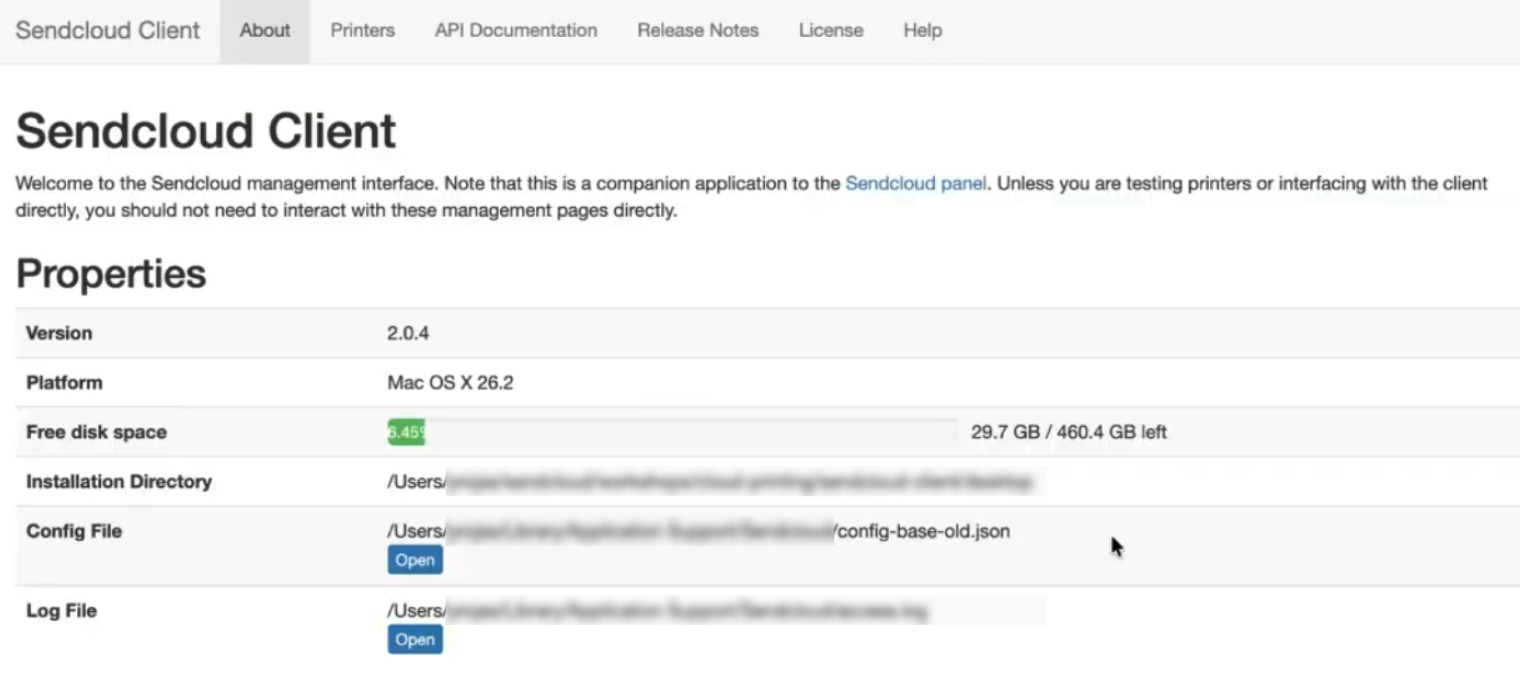
Du kannst sehen, welche Konfigurationsdatei aktuell verwendet wird unter Print Client → About → Config file.
Dieser Bereich dient zur Information und hilft dir zu prüfen, aus welcher Quelle der Print Client seine Einstellungen liest.
Der Konfigurationspfad wird außerhalb des Print Client definiert.
In Umgebungen, in denen viele Benutzer an denselben Geräten arbeiten (z. B. Lager oder gemeinsam genutzte Arbeitsplätze), möchtest du vielleicht vermeiden, Drucker jedes Mal neu zu konfigurieren, wenn sich ein Benutzer anmeldet.
Um diese erweiterten Setups zu unterstützen, kann der Print Client über environment variables konfiguriert werden. Diese Variablen müssen auf dem Computer gesetzt werden, bevor der Print Client gestartet wird.
Den Print Client in verwalteten Windows-Umgebungen installieren (MSIX / SCCM)
Der Sendcloud Print Client ist nicht als MSI-Installer verfügbar. Stattdessen wird er als MSIX package bereitgestellt, das du in verwalteten Windows-Umgebungen ausrollen kannst (z. B. mit SCCM / Microsoft Configuration Manager).
So installierst du ihn
Diese Methode installiert den Print Client system-wide und macht ihn für alle Benutzer auf dem Computer verfügbar.
Installations- und Konfigurationsschritte
-
MSIX package herunterladen
- Öffne die Download-Seite für den Sendcloud Print Client: https://dl.sendcloud.sc/sendcloud-client/stable/download.html
- Lade im Abschnitt für Windows die .msix-Datei herunter (z. B.
sendcloud-2.0.4.x64.msix). - Speichere die Datei in einem lokalen Ordner, z. B.
C:\Temp\.
-
Print Client als provisioned package hinzufügen
- Öffne PowerShell as Administrator.
- Führe Folgendes aus:
Add-AppProvisionedPackage -Online -SkipLicense -PackagePath "C:\Temp\sendcloud-2.0.4.x64.msix"
-
Installation prüfen
- Führe Folgendes aus:
Get-AppProvisionedPackage -Online - Prüfe, ob das Paket angezeigt wird, z. B.:
Sendcloud_2.0.4.0_x64__vxpr43b7nd8t
- Führe Folgendes aus:
- Globale system environment variables konfigurieren
Diese Variablen müssen gesetzt sein, bevor du den Print Client startest.
- Öffne System Properties → Advanced → Environment Variables.
- Füge unter System variables Folgendes hinzu:
-
SC_CONFIG_PATH– path to the configuration file - (Optional)
SC_INITIAL_CONFIG_PATH– initial template configuration
-
Siehe die Abschnitte unten für Details zum Verhalten bei shared und per-user configuration.
Deinstallation
- Entferne das provisioned package:
Remove-AppProvisionedPackage -Online -PackageName Sendcloud_2.0.4.0_x64__vxpr43b7nd8t - Entferne
SC_CONFIG_PATHundSC_INITIAL_CONFIG_PATHaus den system environment variables.
Wähle die Option, die am besten zu deinem Setup passt.
Option A: eine gemeinsame Konfigurationsdatei verwenden (empfohlen für gemeinsam genutzte Arbeitsplätze)
Verwende diese Option, wenn mehrere Benutzer sich am gleichen Computer anmelden und alle Benutzer dieselbe Druckerkonfiguration verwenden sollen.
Der Print Client liest seine Einstellungen immer aus einer einzigen Konfigurationsdatei, die an einem gemeinsamen Speicherort auf diesem Computer gespeichert ist.
- Setze
SC_CONFIG_PATHauf den absolute path der Konfigurationsdatei, die der Print Client verwenden soll.
Wenn die Datei an diesem Pfad nicht existiert, erstellt der Print Client sie automatisch. Wenn auch SC_INITIAL_CONFIG_PATH gesetzt ist, wird diese Datei als start content verwendet.
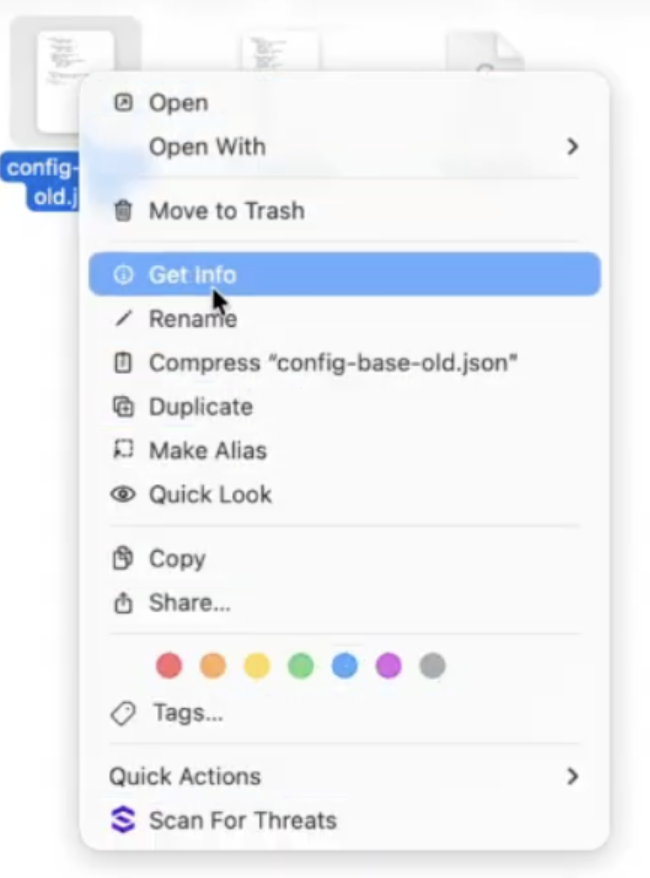
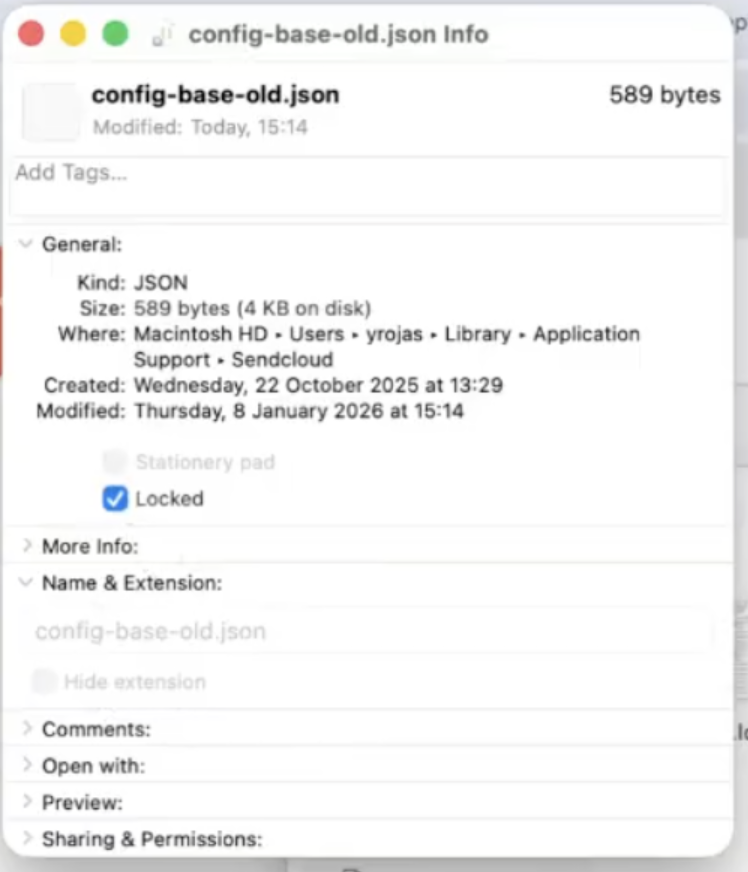
Read-only behavior: Wenn diese Konfigurationsdatei read-only ist (z. B. auf macOS locked oder an einem Ort gespeichert, an dem Benutzer keinen write access haben), können Benutzer Drucker und Einstellungen viewen, aber nicht ändern. Drucken ist weiterhin möglich.
Example (macOS): Du kannst eine Konfigurationsdatei read-only machen, indem du sie lockst:
💡 Tipp: Dieses Setup ist ideal für gemeinsam genutzte Lagerstationen: eine Konfiguration pro Computer, konsistente Druckereinstellungen für alle Benutzer und weniger Support-Anfragen.
Option B: eine initial template configuration verwenden (Benutzer können weiterhin anpassen)
Verwende diese Option, wenn Benutzer mit einer vordefinierten Drucker-Setup starten sollen, aber trotzdem eigene Änderungen vornehmen dürfen.
Setze SC_INITIAL_CONFIG_PATH auf den absolute path einer Konfigurationsdatei, die als initial template verwendet werden soll.
Wenn der Print Client startet:
- Wenn bereits eine Konfigurationsdatei für den Benutzer existiert, verwendet der Print Client weiterhin diese Datei.
- Wenn noch keine Konfigurationsdatei existiert, kopiert der Print Client das Template aus
SC_INITIAL_CONFIG_PATHin den Konfigurationsspeicherort des Benutzers und verwendet es ab dann.
Diese Option ist hilfreich, wenn du eine Standardkonfiguration auf vielen Geräten ausrollen willst, aber lokale Anpassungen weiterhin möglich sein sollen.