
Ziel: Erfahre, welche Zolldokumente für internationale Sendungen erforderlich sind, wie du sie in Sendcloud herunterladen oder ausdrucken kannst und wie du zusätzliche Zolldokumente über die API hochlädst.
Zolldokumente in Sendcloud
Wenn du ein internationales Versandlabel erstellst, generiert Sendcloud automatisch die erforderlichen Zolldokumente. Die Art des Dokuments hängt vom ausgewählten Versanddienstleister und den Sendungsdetails ab.
Je nach Versanddienstleister werden die Zolldokumente entweder von Sendcloud oder direkt vom Versanddienstleister erstellt. Dazu gehören beispielsweise eine Handelsrechnung, Proformarechnung sowie CN22- oder CN23-Formulare.
Für einige Sendungen außerhalb der EU können zusätzliche Dokumente erforderlich sein, beispielsweise ein Ursprungszeugnis (CO). Dieser Artikel behandelt hauptsächlich Handelsrechnungen, Proformarechnungen sowie CN22- und CN23-Formulare.
Weitere Informationen zur Vorbereitung internationaler Sendungen findest du in unserem Artikel So erstellst du eine internationale Sendung in Sendcloud.
💡 Aktualisierung der Übersicht eingehender Bestellungen
Wir führen derzeit eine neue Version der Übersicht eingehender Bestellungen für eine begrenzte Nutzergruppe ein. Daher kann deine Ansicht von den Screenshots oder den in diesem Artikel beschriebenen Schritten abweichen. Erfahre, was sich geändert hat.
Welche Zolldokumente benötigst du?
Wenn du international (außerhalb der Europäischen Union) versendest, ist je nach Sendung eine Handelsrechnung, Proformarechnung oder ein CN22- bzw. CN23-Dokument für die Zollabfertigung erforderlich.
- Kommerzielle Versanddienstleister: Für Pakete ist in der Regel eine Handelsrechnung erforderlich.
- Postdienstleister: Für Pakete ist ein CN22- oder CN23-Formular erforderlich.
- Geschenksendungen: Für Geschenke, die mit kommerziellen Versanddienstleistern verschickt werden, ist anstelle einer Handelsrechnung eine Proformarechnung erforderlich. Für Geschenke, die mit Postdienstleistern verschickt werden, ist weiterhin ein CN22- oder CN23-Formular erforderlich.
Fülle diese Dokumente immer auf Englisch aus.
Anforderungen für CN22 und CN23
Ob du ein CN22- oder CN23-Dokument benötigst, hängt vom Gewicht und vom Wert deines Pakets ab:
- CN22: Pakete mit einem Gewicht von bis zu 2 Kilogramm und einem Wert von bis zu 425 €.
- CN23: Pakete mit einem Gewicht von mehr als 2 Kilogramm und/oder einem Wert von mehr als 425 €.
💡 Versand aus dem Vereinigten Königreich mit Royal Mail: Wenn du mit Royal Mail über Sendcloud international versendest, erstellt Intersoft Intelligent Shipper® ausschließlich ein CN23-Zollformular. Obwohl CN22 nicht unterstützt wird, führt dies nicht zu Lieferverzögerungen. Das CN23-Formular enthält alle erforderlichen Informationen für CN22- und CN23-Dokumente. Dadurch wird die Zollabfertigung vereinfacht und eine reibungslose Zustellung gewährleistet.
Wer erstellt die Zolldokumente?
Je nach Versanddienstleister werden die Zolldokumente entweder von Sendcloud oder direkt vom Versanddienstleister erstellt.
Von Sendcloud erstellte Zolldokumente
Asendia, Bpost, BRT, Chronopost, Correos*, Correos Express, CTT Express, Delivengo, DHL, DHL DE, DHL Parcel, DPD, DPD local, Evri international, FedEx, FedEx crossborder, GLS, Hermes, Letter suive, MHI, Poste Italiane, Poste delivery, Seur, Spring, TNT, InPost to home.
*Bei Correos erstellt Sendcloud das CN23-Formular, während Correos das CN22-Formular erstellt.
Vom Versanddienstleister erstellte Zolldokumente
Colissimo, Correos*, DHL Express, DPD AT, PostNL, Royal Mail, UPS.
*Bei Correos erstellt Sendcloud das CN23-Formular, während Correos das CN22-Formular erstellt.
Wichtig: Sendcloud hat keinen Einfluss auf die Informationen, die auf von Versanddienstleistern erstellten Handelsrechnungen angezeigt werden.
Die verschiedenen Zolldokumente im Überblick
Klappe die folgenden Abschnitte auf, um mehr über die einzelnen Dokumenttypen zu erfahren.
CN22- und CN23-Formulare
CN22- und CN23-Formulare
CN22- und CN23-Zollerklärungen sind erforderliche Zolldokumente für internationale Sendungen mit Postdienstleistern.
Sie enthalten Informationen über die versendeten Waren, einschließlich ihres Inhalts und Werts, des Absenders und Empfängers sowie der an der Sendung beteiligten Parteien.
Die Zollbehörden verwenden diese Dokumente, um Waren zu erfassen, die in ihre Länder ein- oder ausgeführt werden, und um festzustellen, ob Einfuhrabgaben zu zahlen sind.
💡 Geschenksendungen mit Postdienstleistern: Wenn du ein Geschenk mit einem Postdienstleister verschickst, benötigst du weiterhin ein CN22- oder CN23-Formular. Wähle „Geschenk“ als Sendungsart aus und gib immer den tatsächlichen Wert des Inhalts an.
Proformarechnungen
Proformarechnungen
Eine Proformarechnung ist das richtige Zolldokument für Geschenksendungen, die mit einem kommerziellen Versanddienstleister verschickt werden. Sie weist ausdrücklich darauf hin, dass es sich bei der Sendung um ein Geschenk handelt, damit die entsprechenden Zollverfahren für Abgaben und Steuern angewendet werden.
Sie enthält hauptsächlich Informationen über den Paketinhalt und die geltenden Incoterms.
Wichtig: Gib bei internationalen Geschenksendungen immer den tatsächlichen Wert an. Die Zollbehörden lehnen Sendungen ab, bei denen ein Wert von null angegeben wird.
Für eine Geschenksendung mit einem kommerziellen Versanddienstleister benötigst du keine Handelsrechnung, da die Proformarechnung diese ersetzt.
Handelsrechnungen
Handelsrechnungen
Eine Handelsrechnung ist ein rechtsverbindliches Zolldokument, das vom Händler (Exporteur) an den Käufer (Importeur) ausgestellt wird. Sie dient als Vertrag und Verkaufsnachweis zwischen Käufer und Verkäufer.
Sie enthält hauptsächlich Informationen über den Paketinhalt und die geltenden Incoterms. Die Zollbehörden verwenden die Handelsrechnung, um festzustellen, ob Einfuhrabgaben zu zahlen sind.
Anleitungen zum Ausfüllen und Beifügen von Exportdokumenten findest du in unseren Leitfäden:
Wichtiges Update für Sendungen in die USA
Seit dem 12. November 2024: Die US-amerikanische Zoll- und Grenzschutzbehörde (CBP) weist Importsendungen in die USA mit ungenauen Produktbeschreibungen zurück. Sendungen, die in die USA eingeführt werden, müssen klare und präzise Beschreibungen auf der Handelsrechnung enthalten, um Verzögerungen oder Zurückweisungen zu vermeiden.
Beispiele für zulässige Beschreibungen:
- "Children's toys made of plastic"
- "Women's dresses made of 60% cotton, 40% polyester"
Beispiele für unzulässige Beschreibungen: "parts", "daily necessities", "see commercial invoice", "part number 123456", "accessories" oder "personal use".
Weitere Informationen findest du unter Unacceptable vs Acceptable Cargo Descriptions.
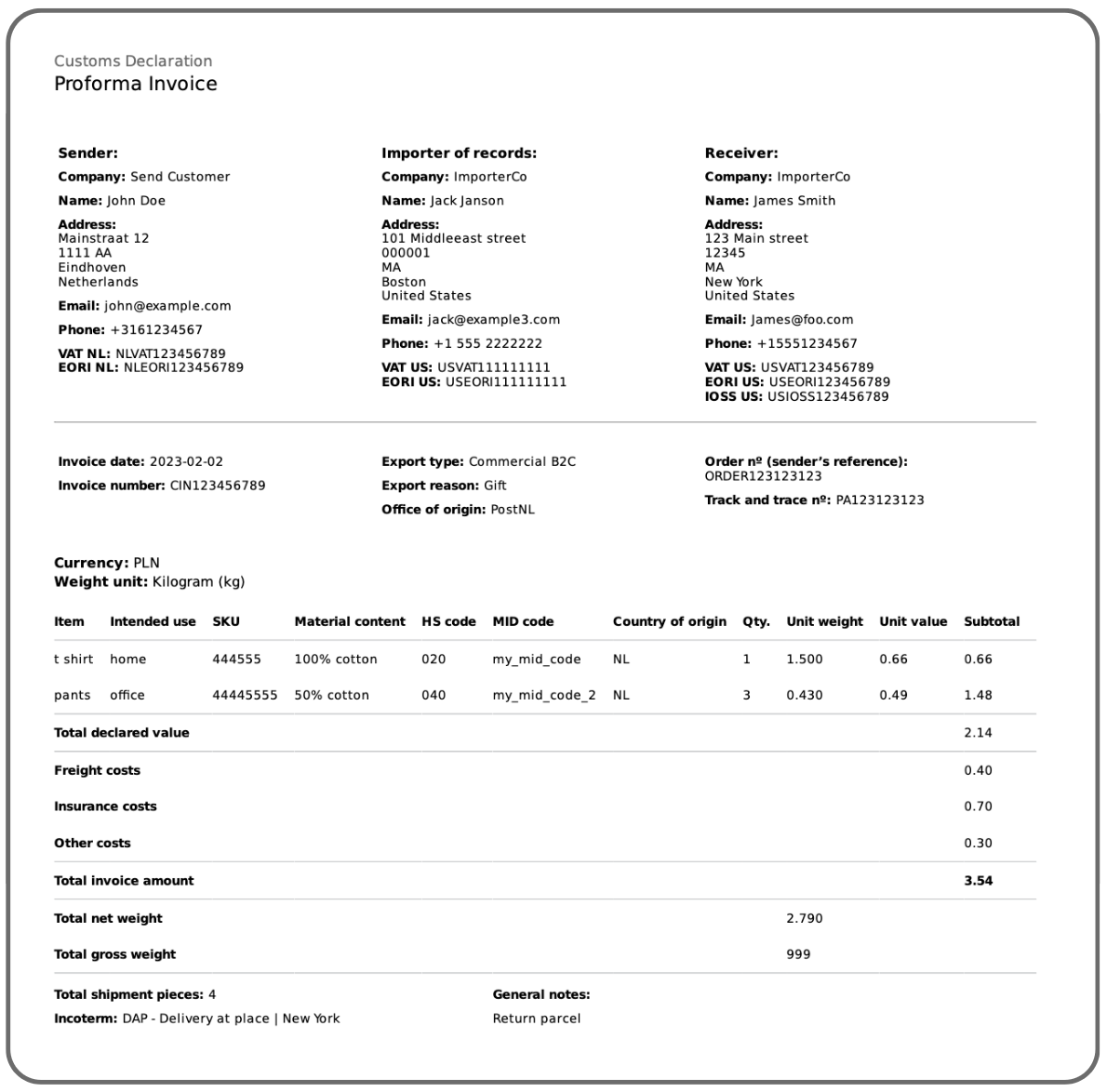
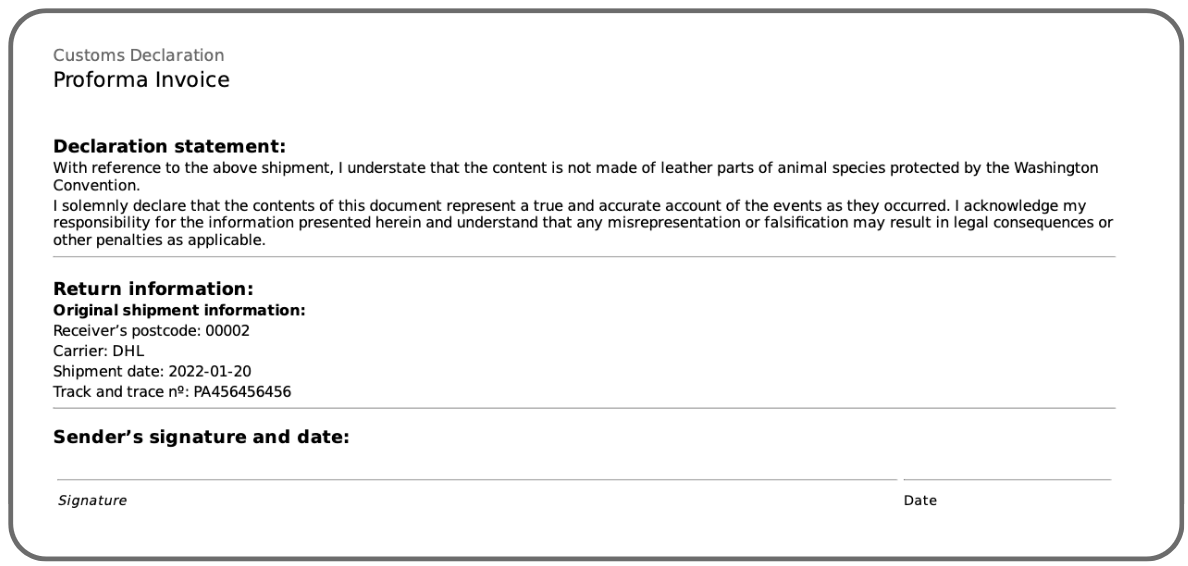
Beispiel einer Handelsrechnung, Proformarechnung oder eines CN22- bzw. CN23-Formulars
Die Handelsrechnung, Proformarechnung sowie die CN22- und CN23-Formulare sehen im folgenden Sendcloud-Beispiel genau gleich aus.
Seite 1
Seite 2
So lädst du Zolldokumente herunter oder druckst sie aus
Mit Sendcloud kannst du deine vorausgefüllten Zolldokumente direkt in deinem Account herunterladen und ausdrucken.
Schritt 1: Druckereinstellungen konfigurieren
So kannst du deine vorausgefüllten Zolldokumente beim Erstellen eines Versandlabels automatisch herunterladen oder ausdrucken:
- Gehe in deinem Sendcloud-Panel zu Versand > Druckoptionen > Zolldokumente.
- Aktiviere Zolldokumente zusammen mit Labels drucken.
- Wähle deinen Drucker, das Dokumentformat und die Anzahl der Kopien aus.
Wenn kein Drucker ausgewählt ist, werden die Zolldokumente im PDF-Format heruntergeladen.
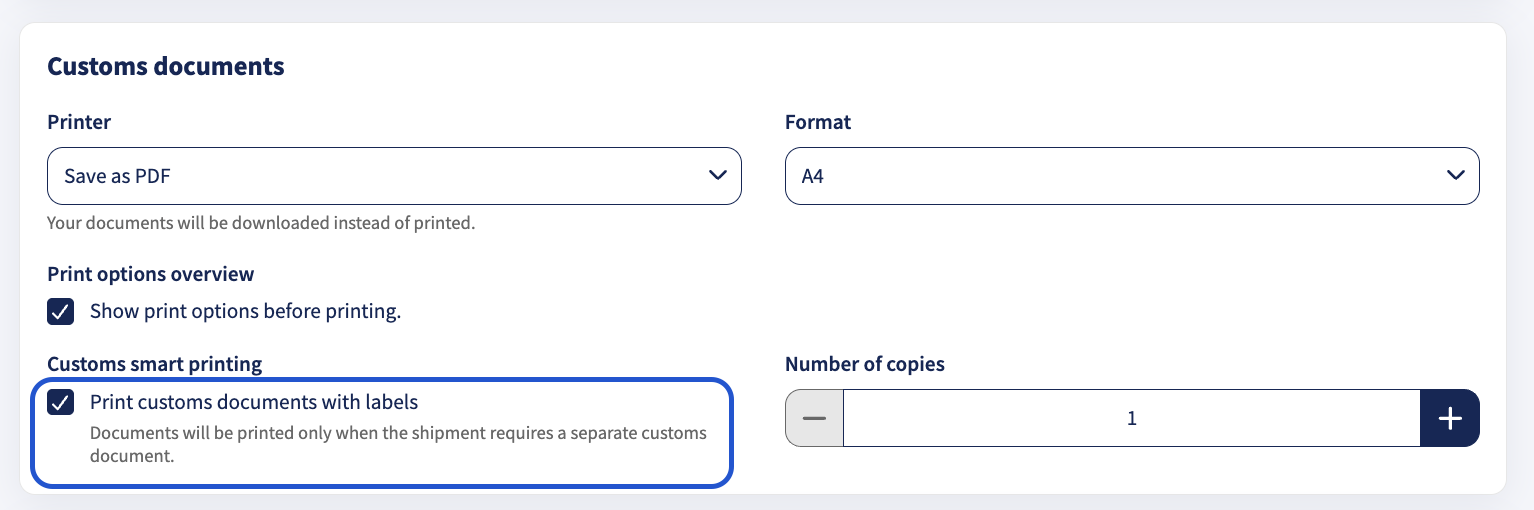
💡 Gut zu wissen: Deine Druckeinstellungen werden lokal gespeichert. Wenn du einen anderen Computer verwendest, musst du den Drucker erneut konfigurieren.
Schritt 2: Artikel deiner internationalen Bestellung beschreiben
Beim internationalen Versand ist es wichtig, die Details zu jedem Produkt in deiner Sendung anzugeben.
Öffne den Bereich Artikel einer eingehenden Bestellung oder das Formular zur manuellen Erstellung einer Sendung in deinem Sendcloud-Account. Gib für jedes Produkt die folgenden Informationen ein:
- Artikelbeschreibung
- Ursprungsland
- Stückwert, Stückgewicht und Anzahl der Einheiten
- HS-Code (6–8 Ziffern)
- SKU (optional)
- Verwendungszweck ★ Beta
- Materialzusammensetzung ★ Beta
- MID-Code ★ Beta
Um einen weiteren Artikel hinzuzufügen, klicke auf + Artikel hinzufügen und gib die entsprechenden Details ein.
Wichtig: Wenn du die erforderlichen Produktinformationen nicht eingibst, wird bei deiner internationalen Bestellung eine Fehlermeldung angezeigt und du kannst das Versandlabel nicht erstellen.
Wie viele Artikel darf eine internationale Sendung enthalten?
Wie viele Artikel darf eine internationale Sendung enthalten?
Die maximale Anzahl der Artikel hängt vom Versanddienstleister und der Art des Zolldokuments ab.
- Postdienstleister (z. B. PostNL, Correos, Royal Mail, bpost, Deutsche Post) erlauben maximal 5 Artikel pro Handelsrechnung.
- Andere Versanddienstleister (z. B. DPD, DHL, UPS) erlauben maximal 99 Artikel pro Handelsrechnung. Um mehr als 99 Artikel zu versenden, musst du eine neue Sendung erstellen.
- CN23-Dokumente: Sowohl für Postdienstleister als auch für kommerzielle Versanddienstleister gilt eine Obergrenze von 5 Artikeln.
Wichtig: Wenn du die vom Versanddienstleister erlaubte Anzahl an Artikeln überschreitest, erhältst du eine Fehlermeldung. Entferne die zusätzlichen Artikel oder wähle einen anderen Versanddienstleister aus.
Schritt 3: Versandlabel erstellen
Sobald du alle erforderlichen Produktinformationen eingegeben hast:
- Gehe zu Versand > Bestellungen > Eingehende Bestellungen.
- Suche deine Bestellung und klicke auf das Augensymbol, um die Details zu öffnen.
- Klicke auf Label erstellen, wenn du bereit bist.
Deine Zolldokumente werden nun automatisch ausgedruckt. Wenn der Drucker nicht verfügbar ist, werden die Dokumente stattdessen heruntergeladen.
Sobald das Label erstellt wurde, kannst du die Sendung anzeigen, indem du im Tab Erstellte Labels auf das Augensymbol klickst.
Schritt 4: Zolldokumente erneut herunterladen
Deine Zolldokumente bleiben in den Labeldetails verfügbar, sodass du sie bei Bedarf jederzeit erneut herunterladen kannst.
- Öffne die Übersicht Erstellte Labels.
- Suche deine Bestellung und klicke auf das Augensymbol, um die Details zu öffnen.
- Klicke auf Aktionen.
- Wähle im Dropdown-Menü Zollerklärungen herunterladen aus.
Eigene Zolldokumente über die API hochladen
Wenn du die Sendcloud API verwendest, kannst du auch eigene Zolldokumente im PDF-Format hochladen und deinen Sendungen hinzufügen.
Über den API-Endpunkt Upload a customs document kannst du zusätzliche Dokumente hochladen. Diese werden zusammen mit den von Sendcloud erstellten Zolldokumenten an den Versanddienstleister weitergeleitet.
Wichtig: Das Hochladen von Zolldokumenten über die API wird derzeit ausschließlich für DHL Express unterstützt.
Technische Anleitungen und Anforderungen findest du in der API-Dokumentation zum Hochladen von Zolldokumenten.
Paperless Trade
Einige Versanddienstleister unterstützen Paperless Trade. In diesen Fällen werden die Zolldokumente automatisch digital an den Versanddienstleister übermittelt, sodass du sie nicht ausdrucken musst.
Weitere Informationen zu Paperless Trade findest du in unserem Artikel Versende deine Zolldokumente digital mit Paperless Trade.
Verwandte Artikel
→ Was du beim internationalen Versand beachten solltest