
Zweck: Erfahre, wie du eine Sendung in Sendcloud manuell erstellst, die Lieferdaten deiner Kunden eingibst, Pakete und Artikel hinzufügst, eine Versandoption auswählst und ein Versandlabel erstellst.
Du kannst Sendungen in Sendcloud manuell erstellen, wenn Bestellungen nicht aus deinem Onlineshop importiert oder über eine Datei hochgeladen wurden.
Schritt 1: Öffne das Formular und gib deine Versanddaten ein
- Gehe in deinem Sendcloud-Konto zu Versand > Bestellungen.
- Öffne den Tab Eingehende Bestellungen und klicke auf + Neue Sendung.

- Wähle im Abschnitt Deine Sendung die Absenderadresse aus, von der aus du versenden möchtest.
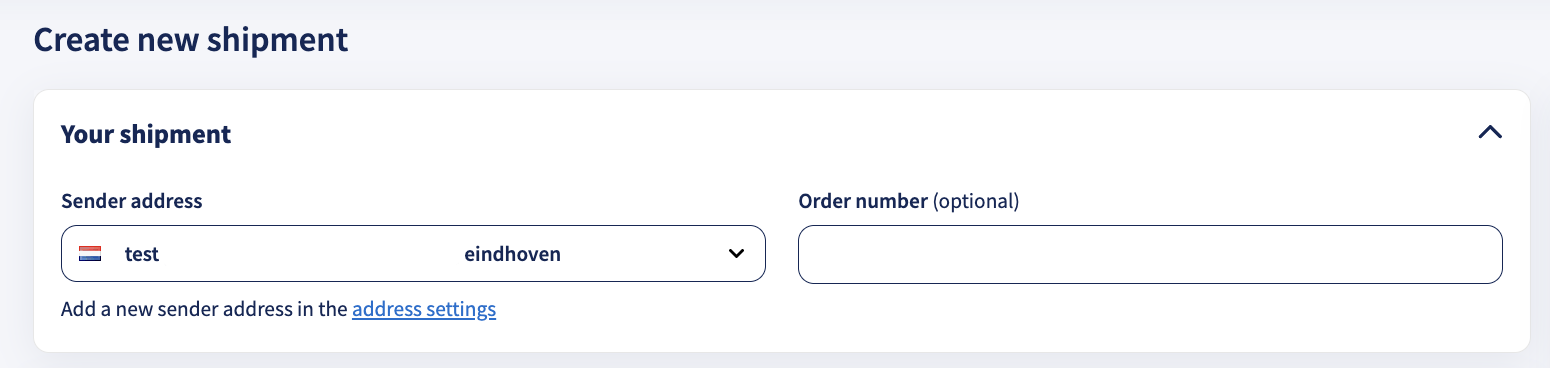
- Gib optional eine Bestellnummer ein, um die Sendung zu identifizieren.
Standardversandeinstellungen
Einige Felder sind möglicherweise bereits auf Grundlage deiner Standardversandeinstellungen ausgefüllt, beispielsweise das Paketgewicht oder deine bevorzugte Versandoption. Du kannst diese Einstellungen unter Versand > Standardversandeinstellungen verwalten.
Weitere Informationen findest du im Artikel So richtest du deine Standardversandeinstellungen ein.
Schritt 2: Gib die Kundendaten ein
Gib im Abschnitt Kundeninformationen die Lieferdaten des Empfängers ein.
Das Formular enthält die folgenden Felder:
- Name: Name des Empfängers.
- Firmenname (optional): Unternehmen des Empfängers.
- E-Mail: E-Mail-Adresse des Empfängers.
- Telefonnummer: Telefonnummer des Empfängers.
- Zielland: Land, in dem das Paket zugestellt wird.
- Stadt: Zielort der Sendung.
- Straßenname: Straße der Lieferadresse.
- Hausnummer: Gebäude- oder Hausnummer.
- Postleitzahl: Postleitzahl des Zielorts.
- Adresszeile 2 (optional): Zusätzliche Adressinformationen, beispielsweise eine Wohnungs- oder Büronummer.
Kontakt verwenden oder speichern
Wenn du die Daten des Empfängers bereits gespeichert hast, kannst du über das Kontakt-Dropdown oben im Abschnitt nach einem vorhandenen Kontakt suchen und ihn auswählen. Die entsprechenden Felder werden automatisch ausgefüllt. Du kannst die Angaben anschließend weiterhin bearbeiten.
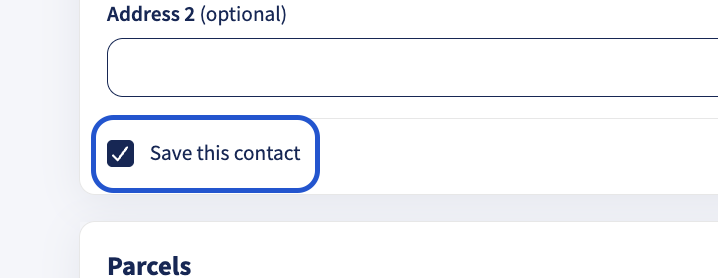
Um einen neuen Kontakt zu speichern, gib die Empfängerdaten ein und wähle unten im Abschnitt Diesen Kontakt speichern.
Zusätzliche Informationen für internationale Sendungen
Wenn eine Sendung eine Zollabfertigung erfordert, erscheinen automatisch zusätzliche Felder im Formular. Damit kannst du die für die Zolldokumente erforderlichen Informationen angeben.
Steuerregistrierungsnummern des Empfängers und Importeur
Im Abschnitt Kundeninformationen können die folgenden zusätzlichen Felder angezeigt werden:
- Steuerregistrierungsnummern des Empfängers: Füge die zutreffenden Steuerregistrierungsdaten hinzu, indem du + Steuerregistrierungsnummer hinzufügen auswählst. Diese Angaben werden für die Zollabfertigung empfohlen, sofern sie zutreffen.
- Importeur: Gib an, welche Partei für die importierten Waren verantwortlich ist. Wenn der Empfänger auch der Importeur ist, lasse die Option Angaben wie beim Empfänger ausgewählt.
Internationale Informationen und Zollanmeldungen
Wenn Zollinformationen erforderlich sind, erscheint automatisch ein zusätzlicher Abschnitt Internationale Informationen zwischen Kundeninformationen und Pakete.
Je nach Sendung kannst du folgende Angaben machen:
- Exportart: Wähle die Art des Exports, beispielsweise Kommerziell B2C.
- Exportgrund: Wähle den Grund für den Versand der Waren aus.
- Steuerregistrierungsnummern: Gib die zutreffenden Umsatzsteuer- und EORI-Nummern sowie die Steuernummern für das Zielland des Absenders ein. Sofern verfügbar, werden diese Angaben möglicherweise automatisch aus deiner Absenderadresse oder deinem Onlineshop übernommen.
- Gesamter deklarierter Warenwert: Die Summe der deklarierten Werte aller Artikel in der Bestellung.
- Rabatt: Gib alle verbleibenden Rabatte ein, die noch nicht in den Artikelwerten berücksichtigt wurden.
- Frachtkosten, Versicherungskosten und sonstige Kosten: Gib die zutreffenden Kosten ein, die vom Kunden bezahlt wurden.
- Gesamtrechnungsbetrag: Der gesamte deklarierte Warenwert nach Abzug der Rabatte, einschließlich der zutreffenden zusätzlichen Kosten.
- Rechnungsnummer und Rechnungsdatum: Gib die entsprechenden Rechnungsdaten ein.
Unter Notizen und Erklärungen kannst du gegebenenfalls allgemeine Anmerkungen oder zusätzliche Erklärungen hinzufügen.
Weitere Informationen zum internationalen Versand und zu Zollanforderungen findest du im Artikel Internationaler Versand mit Sendcloud.
Schritt 3: Füge deine Pakete und Artikel hinzu
Gib im Abschnitt Pakete die Angaben zu jedem Paket ein, das du versenden möchtest.
- Gib das Paketgewicht in Kilogramm ein.
- Wähle unter Karton einen gespeicherten Karton aus oder klicke auf Abmessungen manuell eingeben.
- Gib bei Bedarf die Abmessungen in L x B x H in Zentimetern ein. Für bestimmte Versanddienstleister oder Versandoptionen können die Abmessungen erforderlich sein.
- Klicke auf + Paket hinzufügen, um ein weiteres Paket hinzuzufügen. Alternativ kannst du bei einem vorhandenen Paket auf Duplizieren klicken, um eine Kopie zu erstellen.
Weitere Informationen zum Erstellen und Verwalten gespeicherter Kartons findest du im Artikel Die Kartonfunktion.
Artikel zu deinen Paketen hinzufügen
Um Produkte zu einem Paket hinzuzufügen, klicke auf + Artikel hinzufügen. Du kannst auch ein vorhandenes Produkt aus dem Dropdown Gespeicherte Produkte auswählen.
Im Abschnitt Pakete stehen dir zwei Modi zur Eingabe von Artikelinformationen zur Verfügung:
- Artikelschnelleingabe: Zeigt grundlegende Produktinformationen für Sendungen ohne Zollanforderungen an.
- Artikel-Zolleingabe: Zeigt zusätzliche Produktinformationen an, die für Zolldokumente benötigt werden.
Artikelschnelleingabe
Verwende diesen Modus, um grundlegende Produktinformationen ohne zusätzliche Zollfelder einzugeben.
Für jeden Artikel kannst du folgende Angaben machen:
- Gespeicherte Produkte (optional): Suche nach einem bereits gespeicherten Produkt und wähle es aus.
- Beschreibung (optional): Eine kurze Beschreibung des Artikels mit maximal 50 Zeichen.
- SKU (optional): Deine Stock Keeping Unit (Artikelnummer), mit der du das Produkt identifizierst.
- Menge: Anzahl der Einheiten des Artikels.
- Wert (optional): Preis pro Einheit, ohne Rabatte.
- Gewicht (optional): Gewicht pro Einheit.
Das Formular zeigt außerdem das berechnete Gesamtgewicht und den Gesamtwert des Artikels an.
Artikel-Zolleingabe
Verwende diesen Modus, wenn für deine Sendung zusätzliche Produktinformationen für den Zoll erforderlich sind.
Zusätzlich zu den grundlegenden Artikelfeldern kann das Formular folgende Felder anzeigen:
- Ursprungsland: Das Land, in dem der Artikel ursprünglich hergestellt wurde.
- HS-Code: Der Code des Harmonisierten Systems zur Klassifizierung des Produkts.
- Verwendungszweck (optional): Ein Code, der angibt, wofür der Artikel verwendet werden soll, sofern zutreffend.
- Materialzusammensetzung (optional): Die Materialzusammensetzung des Produkts, beispielsweise 100 % Baumwolle.
- EU-Entwaldungsverordnung (EUDR): Aktiviere das Kontrollkästchen, wenn das Produkt aus relevanten Rohstoffen hergestellt wurde oder daraus gewonnen wird und unter die Verordnung fällt, sofern zutreffend.
HS Code Recommender
Mit dem HS Code Recommender kannst du den passenden HS-Code für deinen Artikel finden. Gib im Feld HS-Code einen HS-Code, einen Teil eines Codes oder eine Produktbeschreibung auf Englisch ein. Daraufhin erscheint eine Dropdown-Liste mit passenden HS-Codes und Produktbeschreibungen. Wähle den Code aus, der am besten zu deinem Artikel passt.
Du kannst HS-Codes auch über das TARIC-Abfragetool der Europäischen Kommission nachschlagen.
Um weitere Produkte zum selben Paket hinzuzufügen, klicke erneut auf + Artikel hinzufügen. Um einen Artikel zu entfernen, klicke auf das rote Papierkorbsymbol daneben. Du kannst auch auf Alle löschen klicken, um alle Artikel aus diesem Paket zu entfernen.
Schritt 4: Wähle eine Versandoption aus
Wähle im Abschnitt Versandoptionen den Versanddienstleister und den Versandservice aus, den du verwenden möchtest.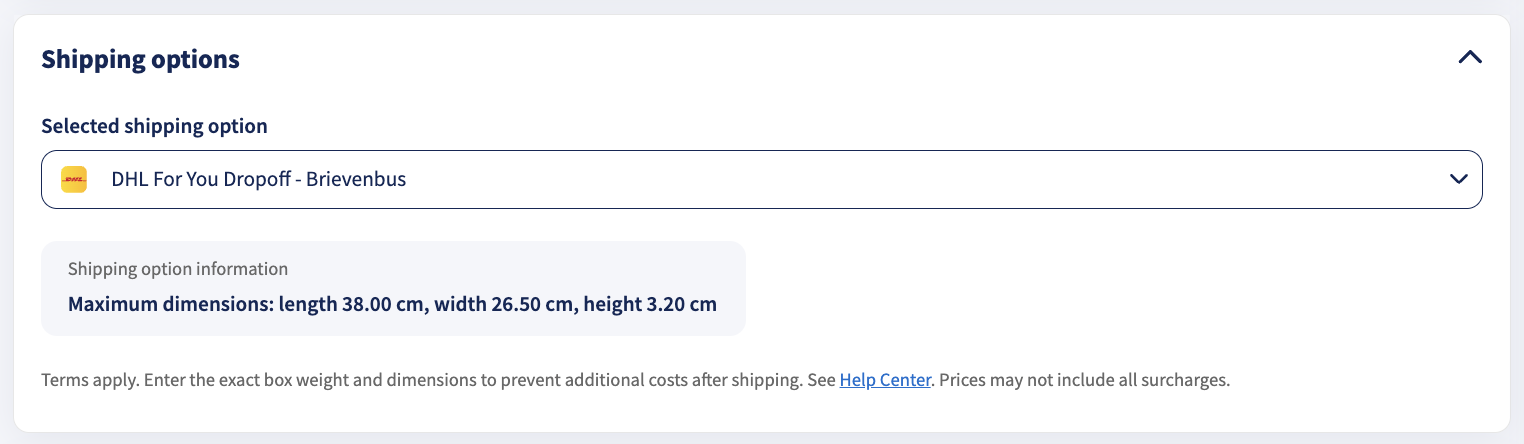
- Öffne das Dropdown Ausgewählte Versandoption.
- Wähle die Versandoption aus, die am besten zu deiner Sendung passt.
- Überprüfe den Bereich Informationen zur Versandoption. Dort werden relevante Versandbeschränkungen angezeigt, beispielsweise die maximal zulässigen Paketabmessungen.
Schritt 5: Gib zusätzliche Sendungsdetails ein (optional)
Klappe den Abschnitt Sendungsdetails auf, wenn du zusätzliche Bestellinformationen angeben möchtest.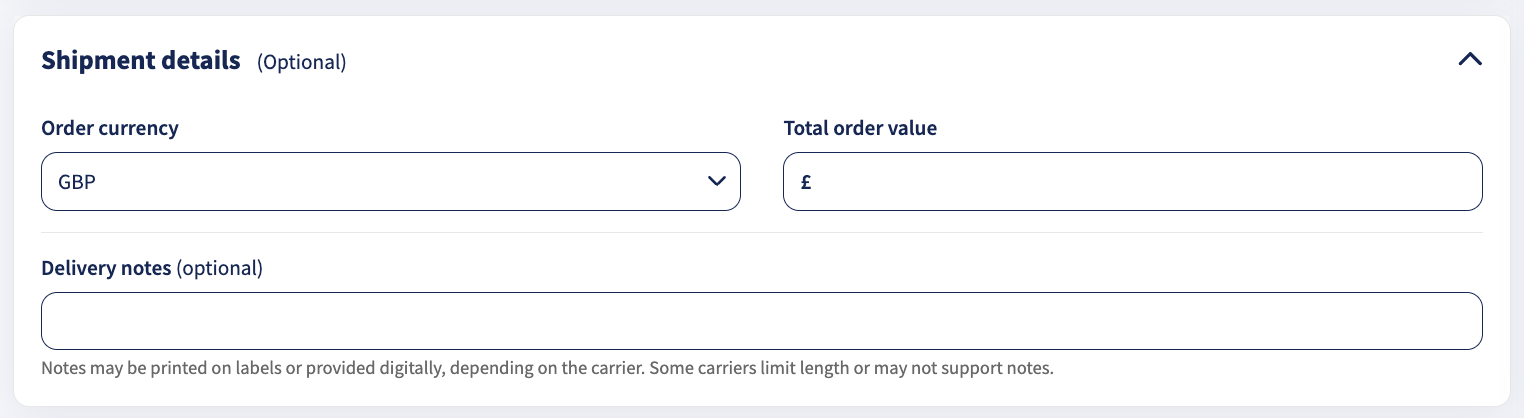
Dieser Abschnitt enthält folgende Felder:
- Bestellwährung: Wähle die Währung der Bestellung aus.
- Gesamtbestellwert: Gib den Gesamtwert der Bestellung einschließlich aller Artikel ein.
- Lieferhinweise (optional): Gib zusätzliche Lieferanweisungen für den Versanddienstleister ein.
Schritt 6: Wähle Sendcloud Shipment Protection aus (optional)
Im Abschnitt Sendcloud Shipment Protection kannst du deine Pakete optional gegen abgedeckte Versandrisiken wie Verlust, Diebstahl und Beschädigung absichern.
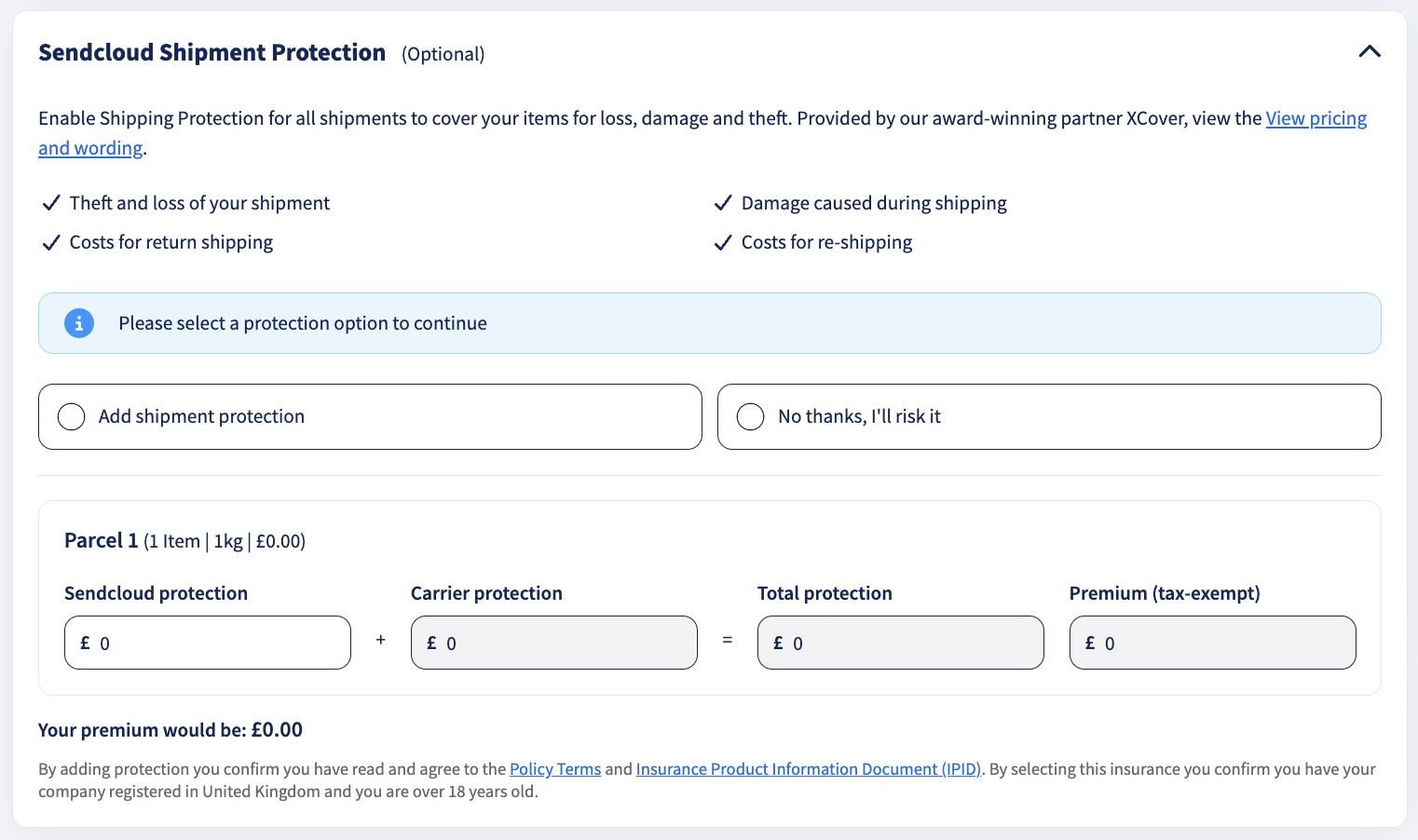
Klappe den Abschnitt auf, um die verfügbaren Schutzoptionen anzuzeigen:
- Sendungsschutz hinzufügen: Füge deiner Sendung Sendcloud Shipment Protection hinzu.
- Nein danke, ich gehe das Risiko ein: Fahre fort, ohne Sendcloud Shipment Protection hinzuzufügen.
Das Hinzufügen eines Sendungsschutzes ist optional. Du kannst dein Versandlabel auch erstellen, ohne eine der beiden Optionen auszuwählen.
In diesem Abschnitt werden die Schutzdetails für jedes Paket angezeigt, darunter:
- Sendcloud-Schutz: Der über Sendcloud hinzugefügte Schutz.
- Schutz durch den Versanddienstleister: Der bereits durch den Versanddienstleister enthaltene Schutz, sofern zutreffend.
- Gesamtschutz: Der kombinierte Schutzbetrag.
- Prämie: Die Kosten für den ausgewählten Sendcloud-Schutz.
Du kannst die Gesamtprämie überprüfen, bevor du das Versandlabel erstellst. Für den Versicherungsschutz gelten die jeweiligen Geschäftsbedingungen.
Weitere Informationen zum Versicherungsschutz und zu den Voraussetzungen findest du im Artikel Sendcloud Shipment Protection.
Schritt 7: Überprüfe deine Sendung und erstelle das Versandlabel
Bevor du dein Versandlabel erstellst, überprüfe die Zusammenfassung auf der rechten Seite des Formulars.
Die Zusammenfassung zeigt Folgendes an:
- Absender- und Empfängeradressen.
- Ausgewählte Versandoption.
- Anzahl der Pakete.
- Voraussichtliche Versandpreise.
Klicke auf Preisaufschlüsselung anzeigen, um weitere Preisinformationen einzusehen.
Nachdem du die Sendungsdetails überprüft hast:
- Wenn du anschließend eine weitere Sendung erstellen möchtest, wähle Weitere Sendung erstellen.
- Klicke auf Label erstellen, um dein Versandlabel zu erstellen.
Nächste Schritte
Weitere Informationen zur Bearbeitung von Sendungen und zum Drucken von Versandlabels findest du in den folgenden Artikeln: