
UPS - eigener Vertrag
Zweck: Erfahre in drei einfachen Schritten, wie du deinen UPS Vertrag mit deinem Sendcloud Konto verbinden kannst.
Die Sendcloud-Tarife wurden aktualisiert. Wenn die Abonnements, die im Banner oben angezeigt werden, nicht mit deinem aktuellen Abonnementplan übereinstimmen und du mehr wissen möchtest, klicke bitte hier.
Schritt 1: Aktivieren dein Sendcloud-Abonnement
Sendcloud bietet drei Abonnements an, mit denen du deinen eigenen Vertrag mit einem Versanddienstleister nutzen kannst: Lite, Growth und Premium.
Für weitere Informationen darüber, welcher Plan für dich und die Bedürfnisse deines Unternehmens am besten geeignet ist, kannst du uns jederzeit über den Support-Bereich deines Sendcloud-Kontos kontaktieren oder einfach hier klicken.
Schritt 2: Füge deinen UPS Vertrag hinzu
- In deinem Sendcloud-Konto gehst du zu Versand > Versanddienstleister
- Klicke auf den Tab Meine Verträge
- Klicke auf + Füge deinen eigenen Vertrag hinzu
- Suche UPS in der Liste der Versanddienstleister und klicke auf Vertrag hinzufügen.
Schritt 3: Aktiviere deinen Vertrag
Befolge die folgenden Anweisungen:
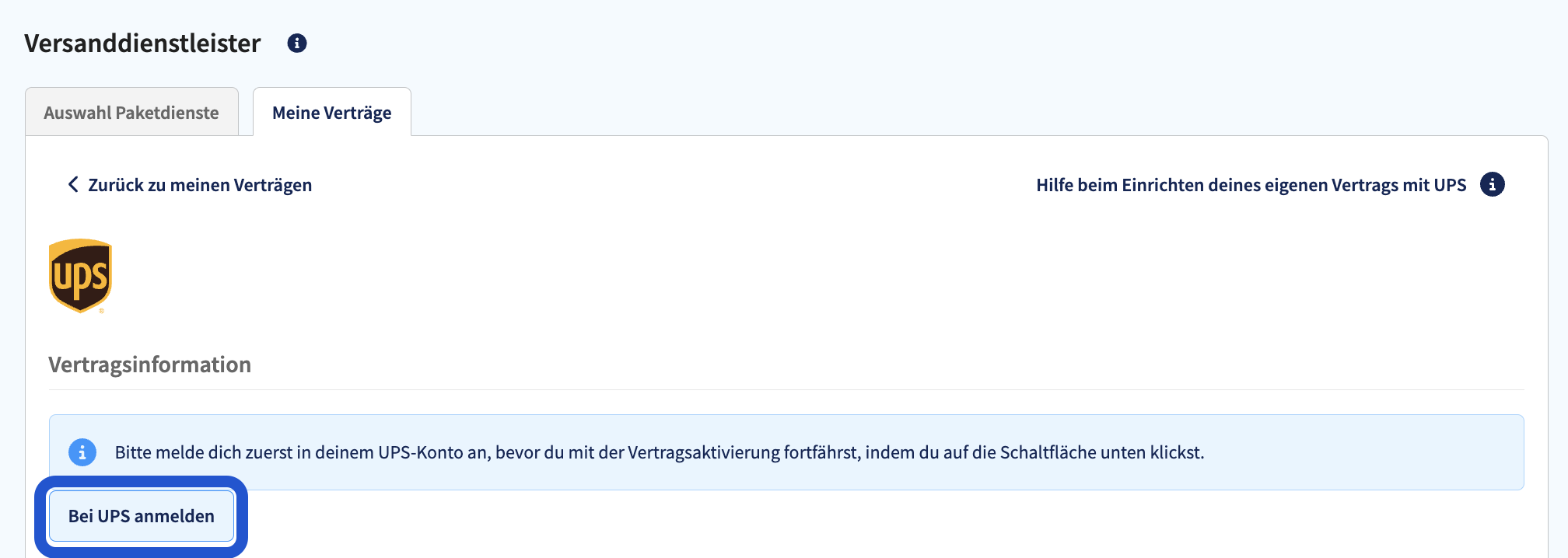
- Klicke auf der Aktivierungsseite des Versanddienstleisters in Sendcloud auf Bei UPS anmelden
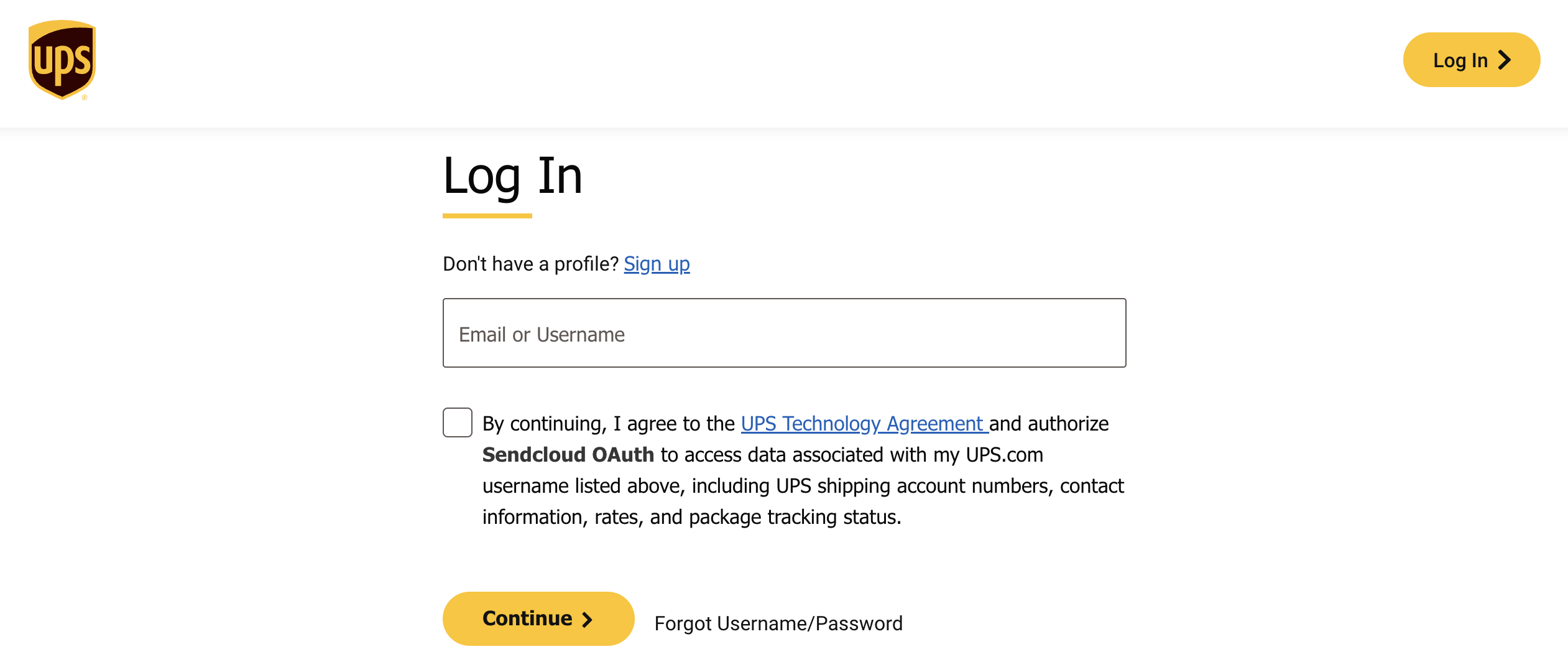
- Du wirst jetzt auf die UPS Website weitergeleitet. Gib deine UPS Anmeldedaten ein, um dich einzuloggen
-
Sobald du deine Zugangsdaten angibst und dich einloggst, wirst du automatisch zur Aktivierungsseite des Versanddienstleisters in Sendcloud weitergeleitet, wo der Authentifizierungscode automatisch generiert wurde.
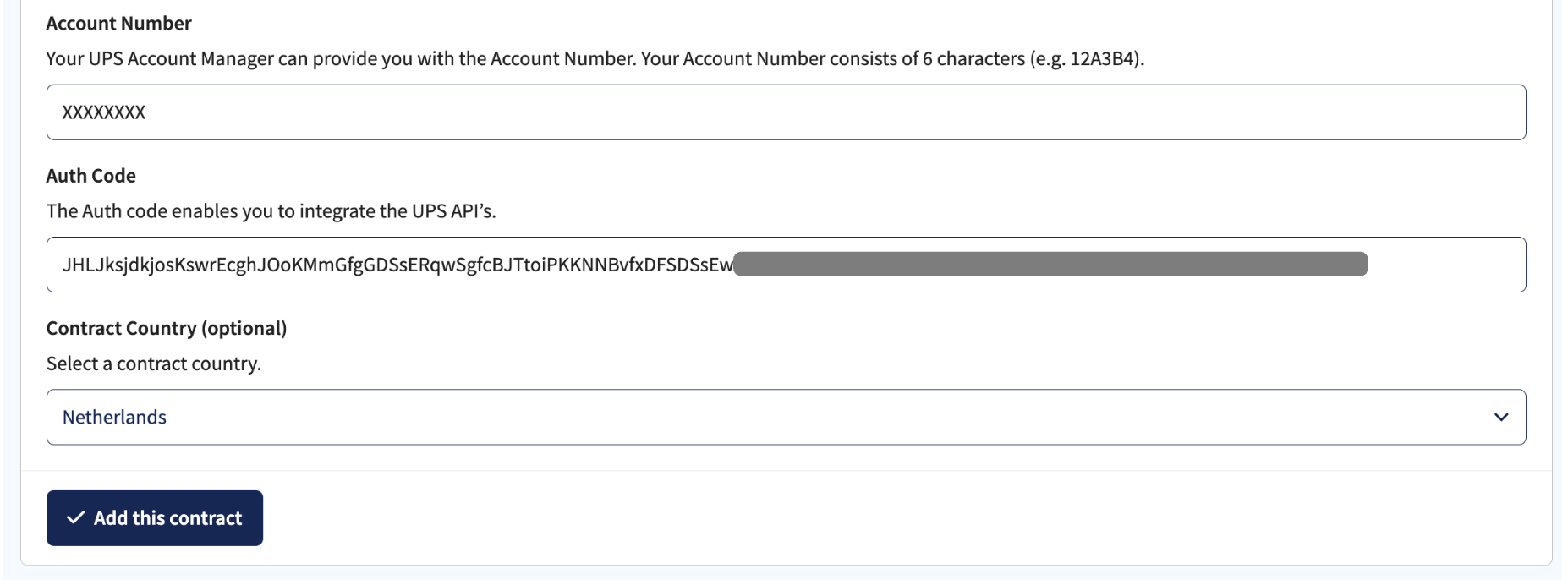
Hinweis: Wenn du nach dem Einloggen über die UPS Website nicht zu Sendcloud weitergeleitet wirst, kannst du deinen UPS Vertrag nicht aktivieren. Stattdessen wirst du zum Bildschirm "Sendung erstellen" weitergeleitet (bekannt als CampusShip), der nicht kompatibel ist. Bitte kontaktiere deinen Kundenbetreuer, um die API deines bestehenden Kontos kompatibel zu machen. - Es ist auch wichtig, dass du deine Kontonummer angibst (6 Zeichen, z.B. 12A3B4)
- Gib optionale Felder wie den Namen deines Vertrags (z.B. "Mein UPS Vertrag") und das Land deines Vertrags aus dem Dropdown-Menü ein
- Klicke auf diesen Vertrag hinzufügen
- Vergewissere dich, dass der Vertrag auf "aktiv" gestellt ist.
Bestehenden Vertrag wieder aktivieren
UPS hat sein Authentifizierungsverfahren geändert und du musst deine aktiven UPS Verträge in Sendcloud vor dem 1. Juni 2024 wieder aktivieren. Folge den einfachen Schritten unten, um deinen UPS Vertrag wieder zu aktivieren:
- In deinem Sendcloud-Konto gehst du zu Versand > Versanddienstleister
- Klicke auf den Tab Meine Verträge
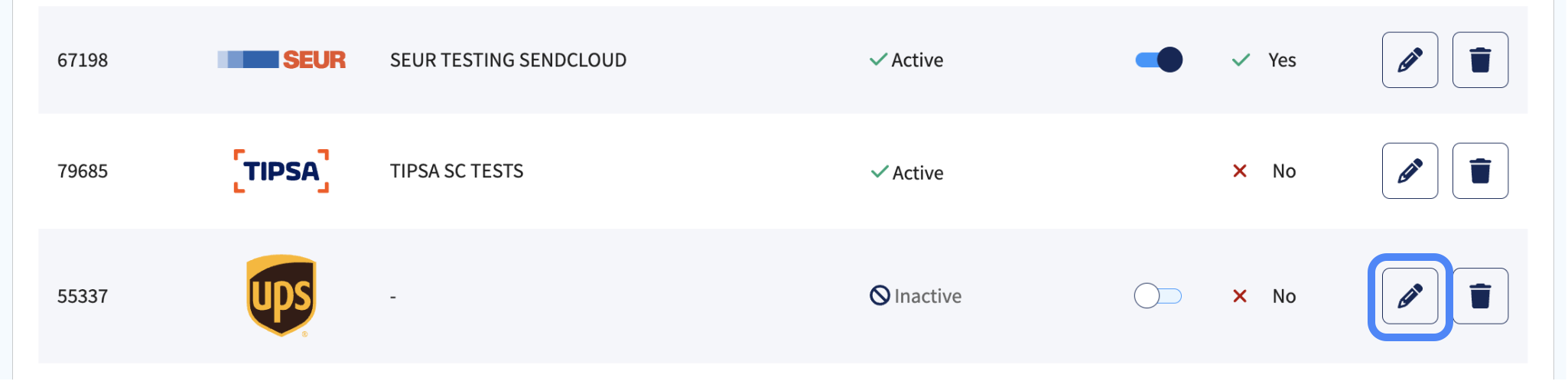
- Finde UPS in der Vertragsliste und klicke auf das Stiftsymbol
- Klicke auf der Aktivierungsseite des Versanddienstleisters in Sendcloud auf Bei UPS anmelden
- Jetzt wirst du auf die UPS Website weitergeleitet. Gib deine UPS Anmeldedaten ein, um dich einzuloggen
-
Sobald du deine Zugangsdaten angibst und dich einloggst, wirst du automatisch zur Aktivierungsseite des Versanddienstleisters in Sendcloud weitergeleitet, wo der Authentifizierungscode automatisch generiert wurde.
Hinweis: Wenn du nach dem Einloggen über die UPS Website nicht zu Sendcloud weitergeleitet wirst, kannst du deinen UPS Vertrag nicht aktivieren. Stattdessen wirst du zum Bildschirm "Sendung erstellen" weitergeleitet (bekannt als CampusShip), der nicht kompatibel ist. Bitte kontaktiere deinen Kundenbetreuer, um die API deines bestehenden Kontos kompatibel zu machen. - Es ist auch wichtig, dass du deine Kontonummer angibst (6 Zeichen, z.B. 12A3B4)
- Gib optionale Felder wie den Namen deines Vertrags (z.B. "Mein UPS Vertrag") und das Land deines Vertrags aus dem Dropdown-Menü ein
- Klicke auf Änderungen speichern
Paperless trade
Mit UPS kannst du Zolldokumente digital über Paperless Trade versenden. Wenn du einen eigenen UPS Vertrag verwendest, denke daran, dass du Paperless Trade für deine Bestellungen aktivieren solltest, um es zu verwenden. Klicke hier, um zur UPS Website zu gelangen und dort Paperless Trade zu aktivieren.
FAQ
Warum stimmt der Absendername auf meiner UPS-Trackingseite oder in der Benachrichtigung nicht mit meiner Sendung überein?
Der Firmenname, der auf UPS-Trackingseiten und in UPS-Benachrichtigungs-E-Mails angezeigt wird, stammt nicht von deinem Versandlabel. Er wird durch eine Einstellung in deinem UPS-Konto bestimmt, die nur gilt, wenn UPS sie für dieses Konto aktiviert hat. Ist diese Einstellung nicht aktiviert, zeigt UPS stattdessen den im Konto hinterlegten Firmennamen an — auch wenn der richtige Name in deiner Sendung enthalten war.
Dies gilt nur für Sendungen, die du verschickst. Bei Rücksendungen wird immer der im UPS-Konto hinterlegte Name angezeigt.
So löst du das Problem:
- Bitte deinen UPS Account Executive, zu bestätigen, dass diese Einstellung für das UPS-Konto aktiviert ist, das du für diese Sendungen verwendest.
- Überprüfe, ob die richtige Absenderadresse in Sendcloud ausgewählt ist, da der angezeigte Firmenname von dort stammt.
- Ist die Einstellung aktiviert und die Absenderadresse korrekt, besteht das Problem aber weiterhin? Wende dich an den Sendcloud Support. Wir erstellen eine Testsendung und teilen die Anfrage mit UPS, damit dort geprüft werden kann, was auf ihrer Seite verwendet wird.
Der Authentifizierungscode, den ich erhalten habe, ist kürzer als der in diesem Artikel angezeigte. Ist das richtig?
Ja, die Länge von Authentifizierungscodes kann variieren. Solange dein Vertrag aktiviert wurde und du problemlos ein Label erstellen kannst, ist alles korrekt eingerichtet.
Ich habe meinen UPS Vertrag mit Sendcloud seit mehr als 60 Tagen nicht genutzt und jetzt funktioniert er nicht mehr. Warum?
Der UPS Authentifizierungscode ist nur 60 Tage lang gültig. Wenn du ihn in diesem Zeitraum nicht nutzt, musst du dich erneut über Sendcloud im UPS-Portal anmelden und einen neuen Code generieren.
Fertig! Wenn du die obigen Schritte befolgt hast, sollte dein UPS Vertrag soeben erfolgreich mit deiner Sendcloud-Plattform verknüpft sein und du kannst mit dem Versand zu deinen UPS Tarifen beginnen. Wenn du ein Label mit einer UPS Versandmethode erstellst, wird der Preis des Labels nun als 0,00 EUR in deinem Konto angezeigt.