
Zweck: Erfahre, wie du mit der Funktion Produkte Produktinformationen in Sendcloud hinzufügst, importierst und verwaltest. Dazu gehören Lagerstandorte, Zollinformationen und Produktkennungen.
Was ist die Funktion Produkte?
Mit der Funktion Produkte kannst du Produktinformationen direkt in Sendcloud verwalten. Du kannst Produkte einzeln hinzufügen oder mehrere Produkte gleichzeitig über eine CSV-Datei importieren. Jedes Produkt wird anhand einer eindeutigen SKU identifiziert.
Mit der Funktion Produkte kannst du:
- Lagerstandorte verwalten: Weise jeder SKU einen Artikelstandort zu, damit Kommissionierer die Produkte bei der Bearbeitung von Bestellungen schneller finden können.
- EAN-Codes hinzufügen: Speichere EAN-Codes für deine Produkte, damit Artikel gescannt werden können, auch wenn dein Webshop diese Informationen nicht bereitstellt. Erfahre mehr über das Scannen von Artikeln.
- Zollinformationen verwalten: Speichere Angaben wie HS-Codes, Ursprungsländer, Hersteller-Produktkennungen und weitere zollrelevante Informationen.
- Webshop-Daten ergänzen oder überschreiben: Füge fehlende Informationen hinzu oder aktualisiere Produktdaten, die aus deinem Webshop importiert wurden.
💡 Tipp: Wenn du Artikelstandorte hinterlegst, kann dein Lagerteam Kommissionierrouten besser organisieren und Produkte schneller finden. Du kannst diese Standorte auch direkt auf deinen Kommissionierlisten anzeigen lassen.
Produkte hinzufügen und einrichten
Du kannst Produkte einzeln hinzufügen oder mehrere Produkte über eine CSV-Datei importieren. Folge den Schritten unten, um deine Produkte mit einer CSV-Datei zu importieren.
Schritt 1: Öffne die Funktion Produkte
- Melde dich bei deinem Sendcloud-Konto an.
- Gehe zu Einstellungen > Produkte.
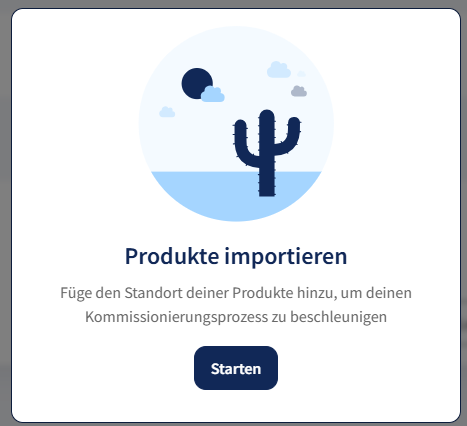
- Wenn du die Funktion zum ersten Mal verwendest, klicke auf Starten.
Schritt 2: Lade die CSV-Vorlage herunter
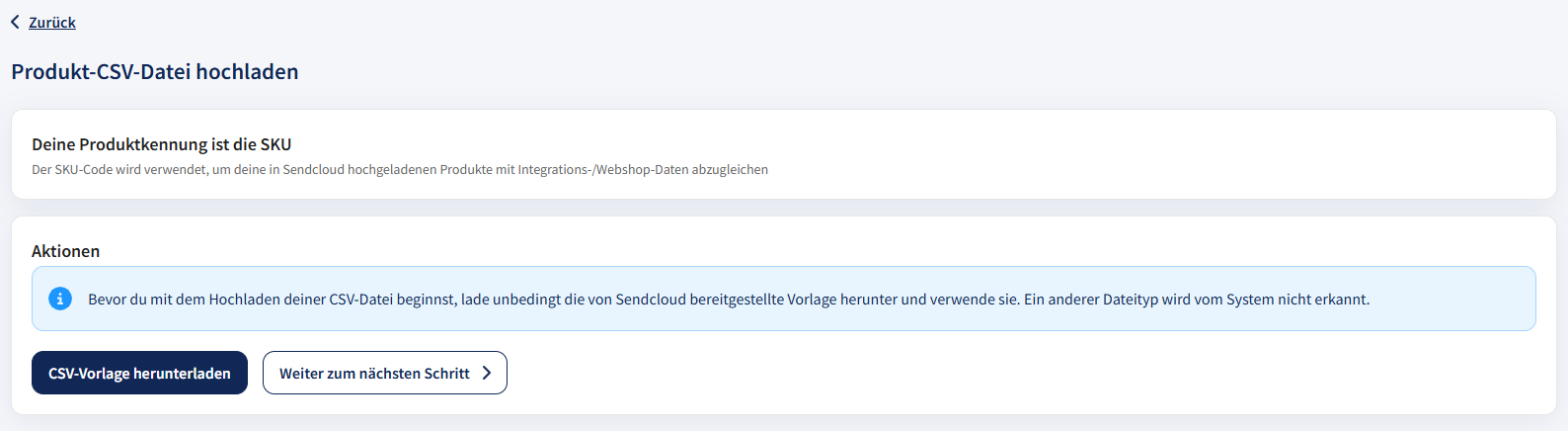
Lade die CSV-Vorlage auf der Seite Produkte herunter. Die Vorlage enthält Spalten für SKUs, Artikelstandorte und weitere Produkt- und Zollinformationen.
Wichtig: Entferne keine Spalten aus der CSV-Vorlage, auch wenn du sie nicht benötigst. Lass nicht benötigte Spalten einfach leer. Wenn du Spalten entfernst, kann sich das Dateiformat ändern und beim Hochladen können Fehler auftreten.
Schritt 3: Trage deine Produktinformationen ein
Öffne die CSV-Vorlage und trage die Informationen für die Produkte ein, die du importieren möchtest.
Jedes Produkt muss eine eindeutige SKU haben. Sendcloud verwendet diese SKU, um das Produkt mit dem entsprechenden Artikel in deinem Webshop zu verknüpfen.
Je nach den verfügbaren Spalten in deiner CSV-Vorlage kannst du unter anderem folgende Informationen eintragen:
- Produktname
- Lagerstandort
- Gewicht und Wert
- EAN-Code
- HS-Code und Ursprungsland
- Materialzusammensetzung und Verwendungszweck
Weitere Informationen zu den Produktfeldern und ihren Formaten findest du im Abschnitt Feldübersicht weiter unten.
💡 Tipp: Achte darauf, dass die SKU mit der SKU in deinem Webshop übereinstimmt. So kann Sendcloud die importierten Produktinformationen dem richtigen Artikel zuordnen.
Schritt 4: Lade deine CSV-Datei hoch
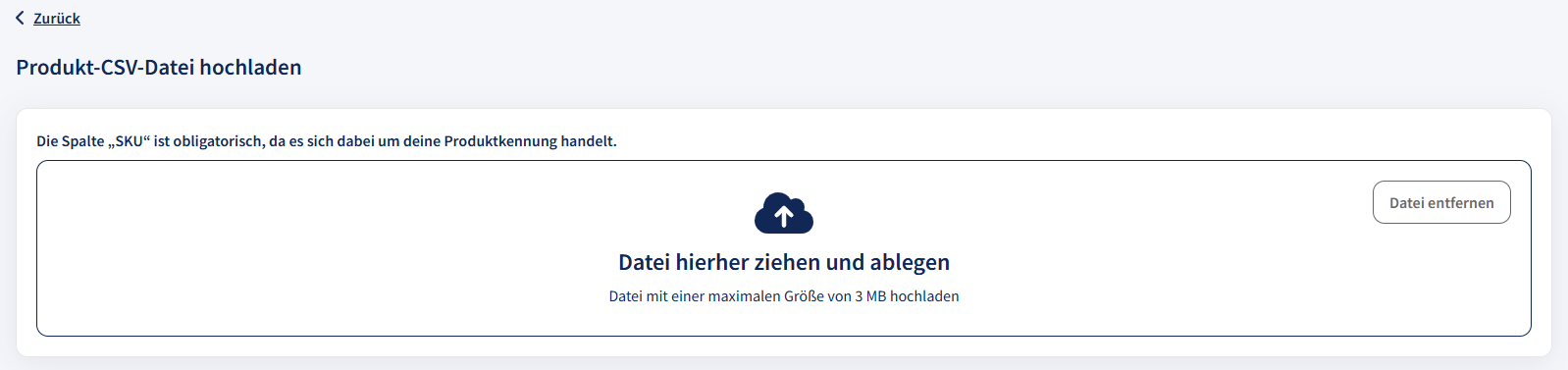
Sobald du die Vorlage ausgefüllt hast, lade die CSV-Datei in Sendcloud hoch, um deine Produkte zu importieren.
Du kannst auch bestehende Produkte aktualisieren, indem du eine neue CSV-Datei mit denselben SKUs und den aktualisierten Informationen hochlädst.
Wichtig: Wenn du bestehende Produkte über eine CSV-Datei aktualisieren möchtest:
- Verwende dieselben SKUs wie bei den Produkten, die bereits in Sendcloud gespeichert sind.
- Trage die neuen oder korrigierten Informationen für diese Produkte ein.
Sendcloud ordnet die Produkte anhand ihrer SKU zu und aktualisiert die vorhandenen Informationen. Es werden keine doppelten Produkte erstellt.
Schritt 5: Passe deine Produktübersicht an
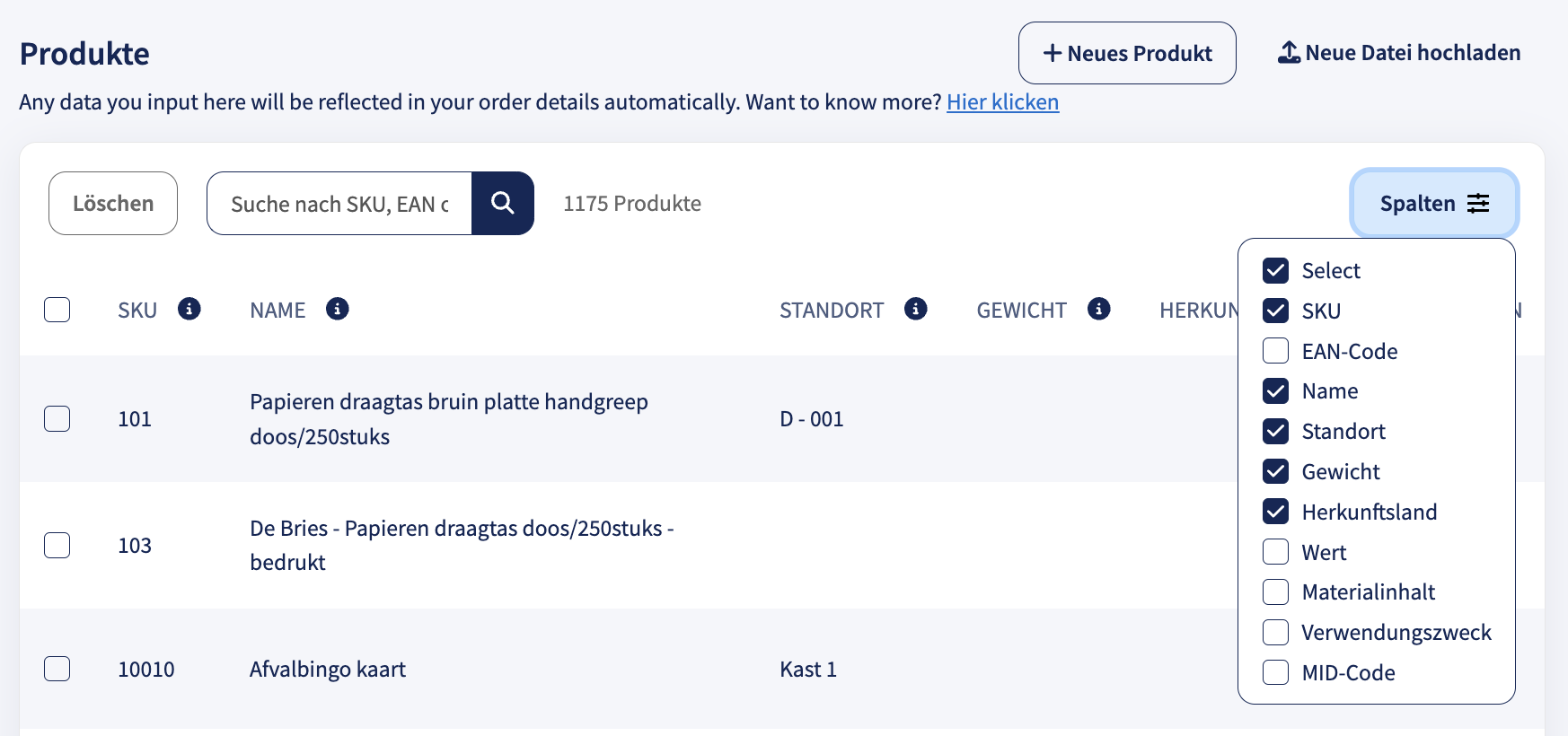
Nachdem du deine Produkte importiert hast, kannst du auswählen, welche Informationen in der Produkttabelle angezeigt werden.
- Gehe zu Einstellungen > Produkte.
- Klicke in der Produkttabelle auf das Spaltensymbol.
- Wähle die Spalten aus, die du anzeigen möchtest.
Produkte verwalten
Sobald du deine Produkte in Sendcloud hinzugefügt hast, kannst du neue Produkte erstellen, vorhandene Informationen bearbeiten oder Produkte löschen, die du nicht mehr benötigst.
Ein neues Produkt hinzufügen
Du kannst Produkte einzeln hinzufügen, ohne eine CSV-Datei hochzuladen.
-
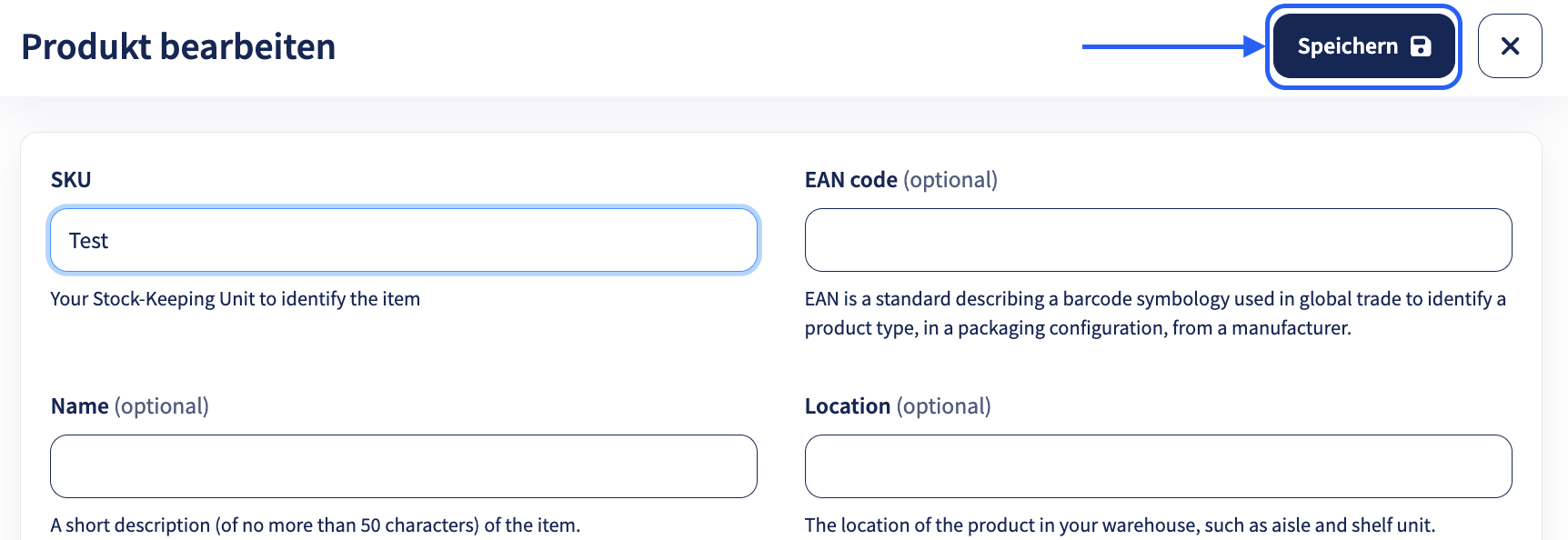
Gehe zu Einstellungen > Produkte und klicke auf Neues Produkt.

- Fülle die Pflichtfelder aus, zum Beispiel SKU, Name und Standort, sowie gegebenenfalls optionale Felder wie HS-Code oder EAN-Code.
-
Klicke auf Speichern, um das Produkt zu deinem Produktkatalog hinzuzufügen.
Produktlimit: Du kannst bis zu 100.000 SKUs in der Funktion Produkte speichern. Sobald dieses Limit erreicht ist, kannst du keine weiteren Produkte hinzufügen, bis du vorhandene Produkte gelöscht hast.
Ein bestehendes Produkt bearbeiten
Du kannst Produktinformationen jederzeit direkt in Sendcloud aktualisieren.
- Gehe zu Einstellungen > Produkte.
- Suche das Produkt, das du bearbeiten möchtest.
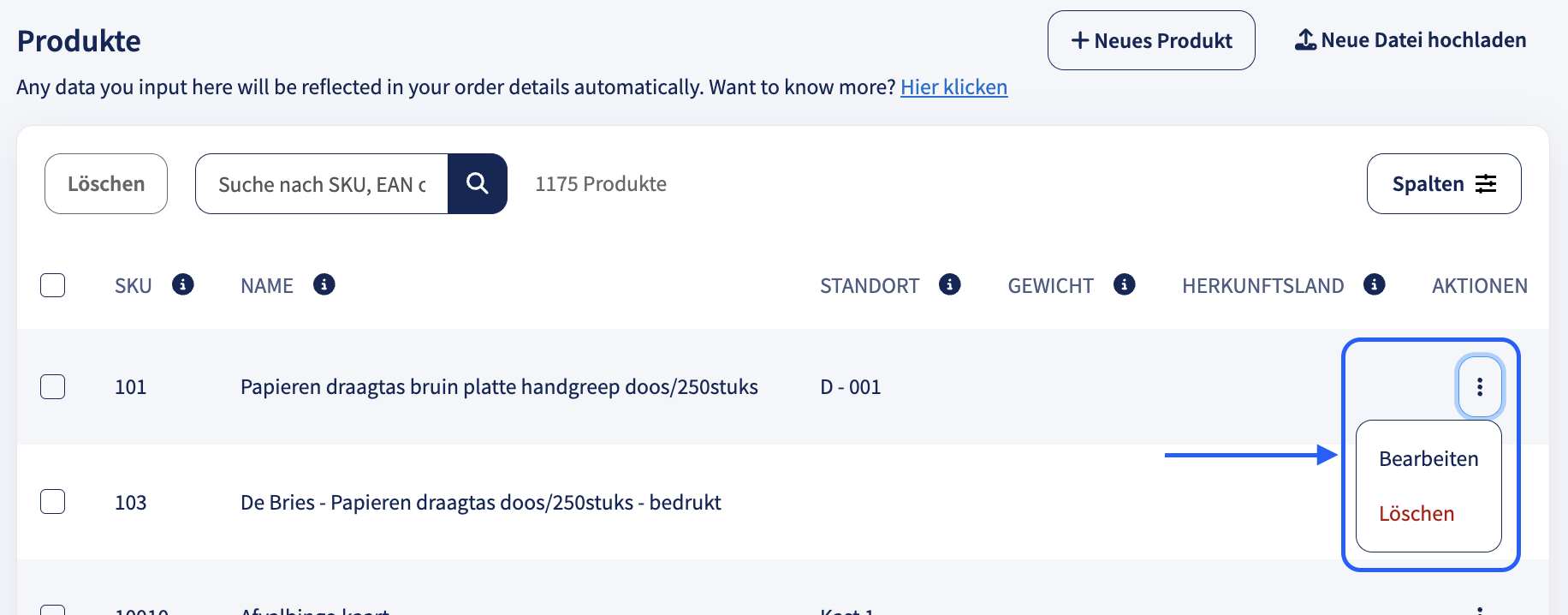
- Klicke auf das Drei-Punkte-Menü neben dem Produkt und wähle Bearbeiten.
- Nimm deine Änderungen vor und klicke auf Speichern.
💡 Tipp: Du kannst auch mehrere Produkte gleichzeitig aktualisieren, indem du eine neue CSV-Datei mit denselben SKUs und den aktualisierten Informationen hochlädst. Sendcloud ordnet die Produkte anhand ihrer SKU zu und aktualisiert die Daten, ohne Duplikate zu erstellen.
Produkte löschen
Du kannst einzelne Produkte oder mehrere Produkte gleichzeitig löschen.
- Gehe zu Einstellungen > Produkte.
- Aktiviere das Kontrollkästchen neben jedem Produkt, das du löschen möchtest.
- Um alle aktuell auf der Seite sichtbaren Produkte auszuwählen, verwende das Kontrollkästchen oben in der Liste.
- Klicke auf Löschen und bestätige deine Auswahl.
Feldübersicht
Die Funktion Produkte unterstützt verschiedene Arten von Produktinformationen, darunter Lagerstandorte, Produktdetails und zollrelevante Angaben.
In der folgenden Tabelle findest du eine Übersicht über die verfügbaren Felder, ihre Formate und Beispielwerte.
Alle Produktfelder anzeigen
| Feld | Datentyp | Zusätzliche Informationen | Beispielwert |
|---|---|---|---|
| SKU | Text (75 Zeichen) | Verknüpft die Produkte aus deinem Webshop mit den in Sendcloud gespeicherten Produkten. Achte darauf, dass die SKU mit der SKU in deinem Webshop übereinstimmt. Die Sortierung erfolgt alphabetisch. Die SKU dient bei der Zollabfertigung auch als Produktkennung des Händlers. | T0023 |
| Name | Text (255 Zeichen) | Überschreibt den Produktnamen, der aus deinem Webshop importiert wurde. | Zahnpasta Extra-Weiß 75 ml |
| Standort | Text (24 Zeichen) | Gibt an, wo das Produkt im Lager aufbewahrt wird. Die Sortierung erfolgt alphanumerisch. Beispielsweise werden A35, A123 und A5 als A5, A35, A123 sortiert. | B-29 |
| Gewicht | Ziffern | Überschreibt das aus deinem Webshop importierte Gewicht. Gib das Gewicht in Kilogramm ein und verwende einen Punkt (.) als Dezimaltrennzeichen. | 0.09 |
| HS-Code | Text | Der Code des Harmonisierten Systems zur Zolltarifierung von Waren. Überschreibt die aus deinem Webshop importierten Informationen. | 8517.13.0000 |
| Ursprungsland | Text (2 Zeichen) | Das Land, in dem das Produkt hergestellt oder produziert wurde. Verwende den zweistelligen Ländercode nach ISO 3166-1 alpha-2. Überschreibt die Informationen aus deinem Webshop. | NL |
| EAN | Ziffern | Die Europäische Artikelnummer des Produkts. Gib die Ziffern ohne Leerzeichen ein. Überschreibt die Informationen aus deinem Webshop. | 123456789123 |
| Wert | Ziffern | Der Verkaufspreis des Produkts, nicht der Einkaufspreis. Gib den Wert in der Währung deines Kontos ein und verwende einen Punkt (.) als Dezimaltrennzeichen. Maximal 10 Ziffern. Überschreibt die Informationen aus deinem Webshop. | 20.99 |
| Materialzusammensetzung | Text (255 Zeichen) | Beschreibt, aus welchen Materialien das Produkt besteht. Überschreibt die Informationen aus deinem Webshop. | 100 % Baumwolle |
| Verwendungszweck | Text (255 Zeichen) | Beschreibt, wofür das Produkt bestimmt ist. Überschreibt die Informationen aus deinem Webshop. | Zur Verwendung als Zimmer- oder Gartenpflanze |
| MID-Code | Text (15 Zeichen) | Der Manufacturer Identification Code zur Identifizierung des Herstellers bei bestimmten Zollbestimmungen. Überschreibt die Informationen aus deinem Webshop. | AUOZR92MEL |
| Hersteller-Produktkennung | Text |
Identifiziert ein bestimmtes Produkt anhand einer vom Hersteller vergebenen Kennung. Wähle den Kennungstyp aus und gib den entsprechenden Wert ein. Standardisierte Kennung: Eine international anerkannte Produktkennung wie GTIN, EAN, UPC oder ISBN. Nicht standardisierte Kennung: Eine herstellerspezifische Produkt- oder Modellreferenz, die verwendet wird, wenn keine standardisierte Kennung verfügbar ist. |
9783161484100 (ISBN) MODEL-ABC123 (Herstellerreferenz) |
💡 Tipp: Für Sendungen, die in die Europäische Union eingeführt werden und einen Wert von höchstens 150 € haben, musst du die verfügbare Hersteller-Produktkennung für jeden Artikel angeben. Fehlende Kennungen können zu zusätzlichen Zollkontrollen, Verzögerungen oder blockierten Sendungen führen.
Weitere Informationen zu standardisierten und nicht standardisierten Produktkennungen findest du im Artikel So erstellst du eine internationale Sendung in Sendcloud.
Artikelstandorte in Kommissionierlisten verwenden
Du kannst die Standorte deiner Produkte auf Kommissionierlisten anzeigen lassen, damit dein Lagerteam die Artikel bei der Vorbereitung von Bestellungen schneller findet.
- Gehe in deinem Sendcloud-Konto zu Versand > Druckoptionen.
- Suche den Abschnitt Kommissionierlisten.
- Wähle Artikel-Position und Standort anzeigen.
- Klicke auf Einstellungen aktualisieren, um deine Änderungen zu speichern.
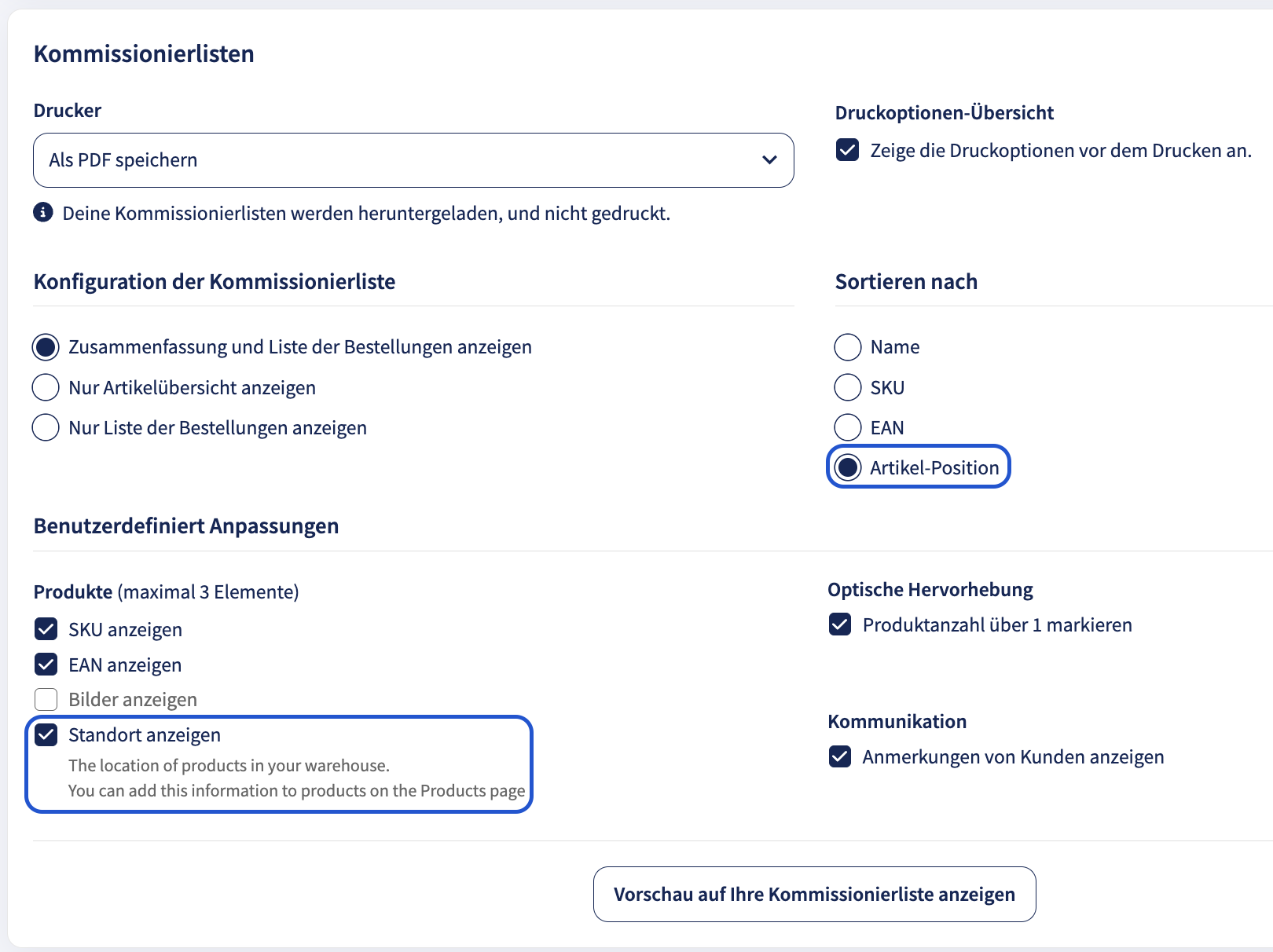
Sobald diese Option aktiviert ist, werden die gespeicherten Artikelstandorte auf deinen Kommissionierlisten angezeigt. So können Kommissionierer leichter erkennen, wo die Produkte im Lager aufbewahrt werden.
Häufig gestellte Fragen
Was sind Integrationsdaten?
Integrationsdaten sind die ursprünglichen Produktinformationen, die aus deinem Webshop importiert werden. Sie bilden die Grundlage für die Produktinformationen in Sendcloud.
Wie funktioniert Produkte zusammen mit meiner Webshop-Integration?
Änderungen, die du über die Funktion Produkte vornimmst, überschreiben die entsprechenden Integrationsdaten. So kannst du fehlende Produktinformationen ergänzen oder vorhandene Daten direkt in Sendcloud aktualisieren.
Wie wirken sich Versandregeln auf die Funktion Produkte aus?
Versandregeln haben Vorrang vor Produktinformationen, die in Produkte gespeichert oder aus deinem Webshop importiert wurden. Wenn eine Versandregel greift, haben ihre Einstellungen Vorrang vor den entsprechenden Produktdaten.
Was passiert, wenn ich eine Bestellung manuell ändere?
Manuelle Änderungen, die du direkt an einer Bestellung in Sendcloud vornimmst, haben die höchste Priorität. Sie überschreiben Integrationsdaten, Produktdaten und Versandregeln.
Welche Währung wird für Zollwerte in Produkte verwendet?
Für Produktwerte wird die Währung deines Sendcloud-Kontos verwendet. Diese Währung wird auch auf den Zolldokumenten angezeigt. Du kannst für diese Werte keine andere Währung auswählen.
Warum erhalte ich beim Hochladen von Produkten die Fehlermeldung „Ungültiges Feldformat“?
Diese Fehlermeldung bedeutet, dass die hochgeladene CSV-Datei nicht dem erforderlichen Format entspricht.
Überprüfe Folgendes:
- SKU-Länge: SKUs dürfen nicht länger als 75 Zeichen sein.
- SKU-Format: Vermeide Kommas und Punkte in SKUs. Punkte können beispielsweise die Fehlermeldung „SKU-Spalte existiert nicht“ verursachen.
- EAN-Format: EAN-Codes dürfen keine Leerzeichen zwischen den Ziffern enthalten.
- CSV-Struktur: Stelle sicher, dass du keine Spalten aus der ursprünglichen Vorlage entfernt hast.
💡 Tipp: Wenn deine SKUs Punkte enthalten, versuche, diese vor dem Hochladen der CSV-Datei durch Bindestriche zu ersetzen.