
Zweck: Dieser Artikel hilft dir bei der Fehlerbehebung gängiger Integrationsprobleme zwischen Sendcloud und PrestaShop V2.
Servicepunkte werden im Checkout angezeigt, sobald mindestens ein kompatibler Versanddienstleister vollständig konfiguriert ist (Zonen, Preise, Gewichte). Es ist derzeit nicht möglich, mehrere Versanddienstleister auf einer einzigen Servicepunkt-Karte anzuzeigen. Dies ist ein erwartetes Verhalten und kein Fehler.
Meine Kunden erhalten mehrere E-Mails zu Statusaktualisierungen ihrer Bestellungen
Einige Bestellstatus von PrestaShop senden standardmäßig automatisch E-Mails über Statusänderungen. Zum Beispiel: Wenn der Status auf Versendet geändert wird, verschickt PrestaShop eine E-Mail mit Tracking-Informationen an den Kunden.
Auch Sendcloud bietet eine integrierte Funktion für Versandbenachrichtigungen per E-Mail. Wenn du diese zusätzlich zu den Standardeinstellungen von PrestaShop aktiviert hast, könnten deine Kunden doppelte Informationen erhalten.
Bitte schau dir unsere automatische Tracking-E-Mail-Funktion an und kombiniere sie mit den folgenden Schritten, um doppelte Benachrichtigungen zu vermeiden.
Wie du die E-Mail-Kommunikation in PrestaShop deaktivierst
Gehe in deinem PrestaShop-Backoffice zu Shop-Einstellungen > Bestelleinstellungen > Status (oben im Tab-Menü)
Suche in der Liste der Status nach In Bearbeitung oder Versendet und bearbeite sie
Entferne auf der Bearbeitungsseite das Häkchen bei der Option Eine E-Mail an den Kunden senden, wenn sich der Bestellstatus ändert.
Meine Bestellungen werden automatisch als Bezahlt markiert, wenn sie unterwegs oder zugestellt sind
Standardmäßig markiert PrestaShop Bestellungen als Bezahlt, wenn sie in den Status In Bearbeitung oder Versendet übergehen.
Jeder Online-Shop hat andere Abläufe. Vielleicht beginnst du mit der Bearbeitung, noch bevor ein Kunde tatsächlich bezahlt hat (zum Beispiel bei Stammkunden). Dann möchtest du vielleicht nicht, dass die Bestellung automatisch als bezahlt gilt.
Du kannst beim Bearbeiten eines Status das Häkchen bei Bestellung als bezahlt markieren entfernen. So wird die Bestellung nicht automatisch bezahlt markiert, wenn Sendcloud den Status aktualisiert oder Tracking-Informationen hinzufügt.
Der „Service Point“-Button erscheint, aber funktioniert nicht
Versuch, den Service-Point aus deinem Sendcloud-Konto neu zu installieren. Gehe zu den Integrations-Einstellungen, deaktiviere die Option Service Point und aktiviere sie anschließend wieder.
Es kann auch an einer Einstellung deines Hosting-Anbieters liegen. Am besten fügst du die IP-Adresse zur Whitelist deines Servers hinzu. Manche Hoster wie Planet Hoster erlauben es, die "mod_security"-Option zu deaktivieren.
Es kann außerdem zu Problemen kommen, wenn du ein One Page Checkout-Modul von Drittanbietern nutzt. PrestaShop bringt bereits ein eingebautes One Page Checkout mit – das ist momentan das einzige, das vom Sendcloud-Modul unterstützt wird. Wenn du ein externes Modul verwendest, empfehlen wir dir, es zu deaktivieren. Weitere Infos findest du in der offiziellen PrestaShop-Dokumentation: hier klicken und den Bestellprozess von Standard (fünf Schritte) auf One Page Checkout umstellen.
Ich kann meinen PrestaShop-Shop nicht integrieren – Fehler „500“
Der Fehler „500“ bedeutet, dass es ein Serverproblem auf Seiten deines Shops gibt. Einer der häufigsten Gründe ist eine Inkompatibilität zwischen PHP 7.2 und PrestaShop-Versionen 1.6 oder 1.7. Dadurch funktionieren viele Module – auch Sendcloud – nicht korrekt. Die beste Lösung ist ein Upgrade von PrestaShop auf eine neuere Version (wir empfehlen 1.7.8 oder 8.1). Falls das nicht möglich ist, kannst du auf eine ältere PHP-Version (z. B. 7.0 – deutlich stabiler) zurückgehen, wenn dein Hosting das erlaubt. Alternativ kannst du über einen anderen Hosting-Anbieter nachdenken. Wir empfehlen dir, Kompatibilitätstests im PrestaShop-Backoffice durchzuführen und danach die Integration erneut zu versuchen.
Die Meldung „chevron_right“ erscheint beim Checkout bei Auswahl eines Service Points
Diese Meldung erscheint, wenn dein gewähltes Theme bestimmte Style-Regeln in unserem Code überschreibt. Das liegt nicht an Sendcloud. Die Klasse material-icons ist wahrscheinlich für die Darstellung der Icons verantwortlich.
Auch wenn die Meldung die Funktion von Sendcloud nicht beeinträchtigt, verstehen wir, dass sie für dich und deine Kunden störend ist.
Um diese Meldung zu entfernen, musst du den Code deines Themes anpassen und folgende Zeile wieder einfügen: <i class="material-icons" aria hidden="true">chevron_right</i> oder ein anderes Theme verwenden.
Ich habe Probleme mit der Verbindung oder dem Import von Bestellungen
Wenn du ein Problem mit der Integration oder dem Import von Bestellungen hast, das hier nicht beschrieben wurde, schau dir unseren Basis-Leitfaden zur Fehlerbehebung an.
Ich bekomme die Fehlermeldung „No shop full URL“
Diese Fehlermeldung erscheint, wenn PrestaShop die vollständige URL deines Shops nicht erkennen kann. Meistens liegt das an Problemen mit URL-Rewriting oder der .htaccess-Datei.
So kannst du das beheben:
-
URL-Rewriting (mod_rewrite) aktivieren
PrestaShop nutzt freundliche URLs, wofür dasmod_rewrite-Modul benötigt wird. Wenn es nicht aktiviert ist, funktionieren die API-Routen möglicherweise nicht richtig, und diese Fehlermeldung kann auftreten.- Überprüfe die Einstellungen deines Servers und stelle sicher, dass
mod_rewriteaktiviert ist. - Normalerweise ist es standardmäßig aktiviert, aber manche Hosting-Anbieter haben es deaktiviert.
- Überprüfe die Einstellungen deines Servers und stelle sicher, dass
-
Freundliche URLs deaktivieren und wieder aktivieren
Manchmal muss die.htaccess-Datei neu generiert werden.- Gehe zu Shop-Einstellungen > Traffic & SEO.
- Deaktiviere freundliche URLs und speichere die Änderung.
- Aktiviere freundliche URLs wieder und speichere erneut.
-
Überprüfe die
.htaccess-Datei, falls der Fehler weiterhin besteht
Selbst wennmod_rewriteaktiviert ist, können bestimmte Regeln in der.htaccess-Datei das URL-Verhalten überschreiben. Je nach Setup kannst du eine der folgenden Optionen ausprobieren:-
Wenn das SetEnv-Modul aktiviert ist:
SetEnvIf Authorization "(.*)" HTTP_AUTHORIZATION=$1 -
Für mod_rewrite-Regeln:
RewriteCond %{HTTP:Authorization} ^(.*) RewriteRule .* - [E=HTTP_AUTHORIZATION:%1] -
Wenn du einen eigenen Front-Controller verwendest:
RewriteRule .* /index.php [L,QSA]
RewriteRule .* - [E=HTTP_AUTHORIZATION:%{HTTP:AUTHORIZATION}]
-
Nachdem du diese Schritte durchgeführt hast, sollte PrestaShop die vollständige URL deines Shops erkennen können und die Fehlermeldung sollte verschwinden.
Wie behebe ich die Fehlermeldung: “Service Points were enabled but are not configured properly. Activate Service Points from the SendCloud Panel before using this feature”?
Diese Fehlermeldung erscheint, wenn Servicepunkte in Sendcloud aktiviert wurden, aber nicht korrekt in PrestaShop konfiguriert sind.
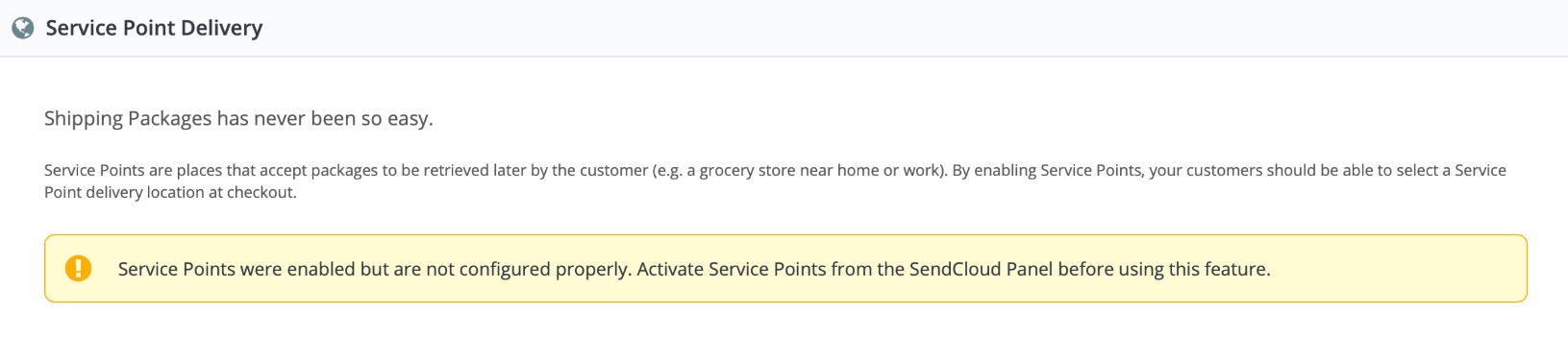
Auch wenn die Fehlermeldung darauf hinweist, dass die Konfiguration im Sendcloud-Panel erfolgen muss, solltest du – sofern dort bereits aktiviert – die restliche Einrichtung in PrestaShop vornehmen.
So behebst du den Fehler:
- Gehe in deinem PrestaShop-Backoffice zu Versand → Versanddienstleister und überprüfe, ob die Versanddienstleister, die Servicepunkte unterstützen, aktiviert sind.
- Gehe zu Sendcloud-Panel → Einstellungen → Integrationen → PrestaShop und stelle sicher, dass Servicepunkte dort aktiviert sind.
- Speichere die Integration erneut, um die Konfiguration zwischen PrestaShop und Sendcloud zu synchronisieren.
Wenn die Fehlermeldung weiterhin angezeigt wird, leere den Cache von PrestaShop und lade die Checkout-Seite neu. Die Servicepunkt-Option sollte jetzt korrekt angezeigt werden.