
Doel: In dit artikel leggen we uit hoe je Sendcloud met Zendesk verbindt, automatisch supporttickets aanmaakt op basis van verzendgebeurtenissen en je klantcommunicatie automatiseert met behulp van verzendgegevens.
Door Zendesk met Sendcloud te verbinden, kan je klantenserviceteam proactief reageren op leveringsproblemen zonder individuele zendingen handmatig te hoeven controleren. Sendcloud maakt automatisch tickets aan met relevante verzendgegevens, zodat je leveringsproblemen handmatig kunt afhandelen of de communicatie met je klanten kunt automatiseren.
Voordat je aan de slag gaat
- Zorg ervoor dat je een actief Zendesk-account hebt.
- Zorg ervoor dat je toegang hebt tot de CRM-instellingen in je Sendcloud-account.
- Raadpleeg voor algemene informatie over het verbinden en beheren van CRM-integraties het artikel Je CRM-integratie instellen.
Je Zendesk-integratie instellen
Volg de onderstaande stappen om je Zendesk-account te verbinden, in te stellen welke verzendgebeurtenissen tickets aanmaken, verzendgegevens aan Zendesk-ticketvelden te koppelen en triggers in te stellen om automatisch met je klanten te communiceren.
Stap 1 Verbind Sendcloud met Zendesk
Verbind eerst je Zendesk-account met Sendcloud. De integratie maakt gebruik van OAuth-authenticatie om een verbinding tussen beide platforms tot stand te brengen.
- Ga in je Sendcloud-panel naar Instellingen > Supportautomatisering > CRM-instellingen.
- Selecteer Zendesk en voltooi het verbindingsproces met behulp van OAuth-authenticatie.
Raadpleeg voor algemene informatie over het verbinden en beheren van CRM-integraties het artikel Je CRM-integratie instellen.
Stap 2 Stel aangepaste velden in
Sendcloud neemt standaard verzendgegevens als platte tekst op in elk Zendesk-ticket. Je klantenserviceteam kan deze informatie lezen, maar Zendesk kan de afzonderlijke verzendgegevens niet automatisch gebruiken in templates, automatiseringen of analyses.
Met aangepaste velden kun je specifieke verzendgegevens uit Sendcloud, zoals een trackingnummer, tracking-URL of ordernummer, koppelen aan afzonderlijke ticketvelden in Zendesk.
Zodra deze velden zijn gekoppeld, kun je ze als dynamische placeholders gebruiken in je Zendesk-e-mailtemplates. Bijvoorbeeld:
{{ticket.ticket_field_<FIELD_ID>}}
Vervang <FIELD_ID> door de veld-ID van het bijbehorende aangepaste veld in Zendesk.
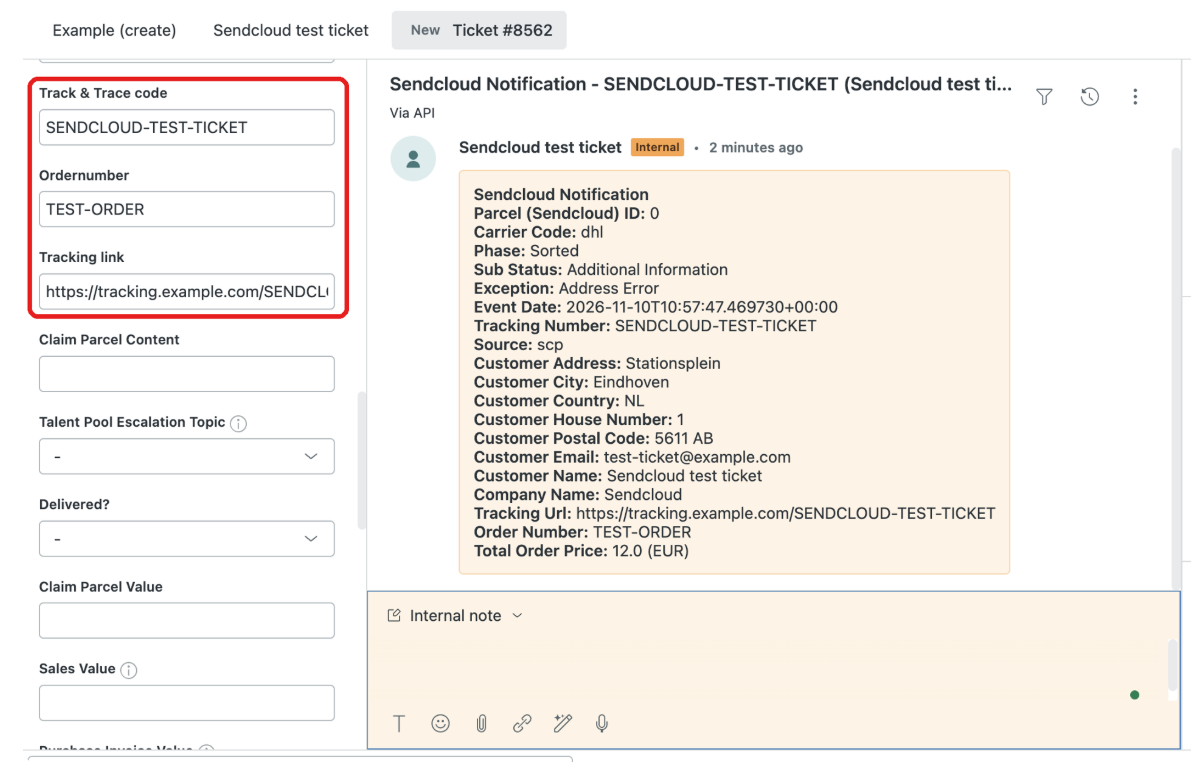
Voorbeeld van een Zendesk-ticket met gekoppelde aangepaste velden
Het onderstaande voorbeeld toont een Sendcloud-testticket in Zendesk. Het trackingnummer, ordernummer en de trackinglink zijn ingevuld in de bijbehorende aangepaste velden. Daarnaast bevat het ticket alle verzendgegevens.
Aangepaste velden aanmaken in Zendesk
- Log in op je Zendesk-account.
- Ga in het Admin Center naar Objects and rules > Tickets > Fields.
- Maak de aangepaste velden aan voor de verzendgegevens die je van Sendcloud wilt ontvangen.
Je aangepaste velden koppelen in Sendcloud
- Ga in je Sendcloud-panel naar Instellingen > Supportautomatisering > CRM-instellingen.
- Open de instellingen van je Zendesk-integratie.
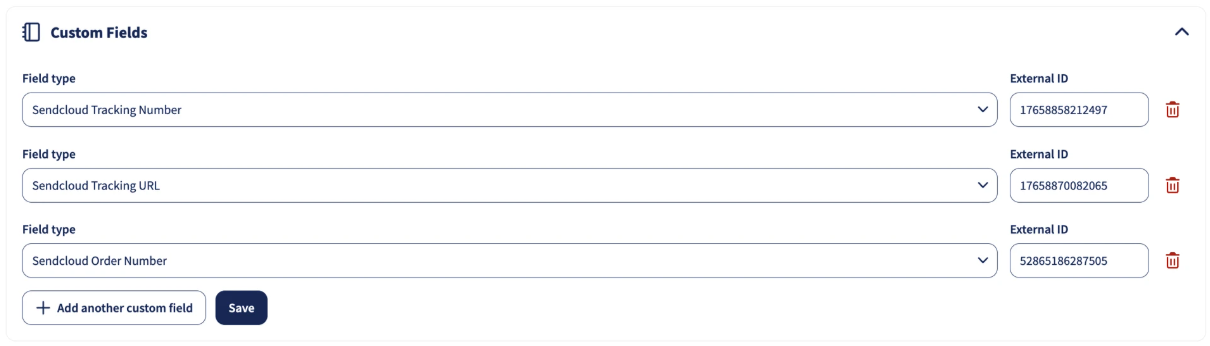
- Selecteer onder Aangepaste velden het veldtype dat je wilt koppelen, zoals Trackingnummer, Tracking-URL of Ordernummer.
- Voer in het veld Externe ID de bijbehorende Zendesk-veld-ID in, bijvoorbeeld
27727853601425. - Klik op Nog een aangepast veld toevoegen om aanvullende verzendgegevens te koppelen.
- Klik op Opslaan.
Waar vind ik de externe ID van Zendesk?
De externe ID identificeert het aangepaste veld in Zendesk en zorgt ervoor dat Sendcloud informatie naar het juiste ticketveld kan sturen.
- Open het Admin Center in Zendesk.
- Ga naar Objects and rules > Tickets > Fields.
- Zoek het aangepaste veld dat je wilt koppelen.
- Kopieer de bijbehorende ID uit de kolom Field ID.
- Voer deze ID in het veld Externe ID in je Sendcloud CRM-instellingen in.
Je aangepaste velden toevoegen aan het ticketformulier
Zorg ervoor dat elk aangepast veld dat je in Sendcloud koppelt ook is opgenomen in het Zendesk-ticketformulier dat wordt gebruikt voor tickets over verzendproblemen vanuit Sendcloud.
Als een gekoppeld veld niet in het ticketformulier is opgenomen, kan het niet worden ingevuld en verschijnt de bijbehorende waarde niet in het ticket.
Wil je een apart ticketformulier voor Sendcloud-tickets gebruiken? Raadpleeg dan stap 5 hieronder.
{{ticket.ticket_field_27727853601425}} gebruiken in je Zendesk-e-mailtemplates. Vervang de voorbeeld-ID door de veld-ID van het aangepaste veld dat je wilt opnemen.Stap 3 Stel filters voor leveringsgebeurtenissen in
Filters voor leveringsgebeurtenissen bepalen voor welke zendingen automatisch een Zendesk-ticket wordt aangemaakt.
Door filtergroepen aan te maken, bepaal je welke verzendgebeurtenissen naar Zendesk worden doorgestuurd. Zo kan je klantenserviceteam zich richten op de leveringssituaties die het meest relevant zijn voor je bedrijf.
Een filtergroep kan voorwaarden combineren op basis van:
- Vervoerder
- Land van herkomst
- Land van bestemming
- Type verzendprobleem
Een zending moet voldoen aan de voorwaarden die binnen een filtergroep zijn ingesteld om te worden meegenomen.
Je filtergroepen instellen
- Ga in je Sendcloud-panel naar Instellingen > Supportautomatisering > CRM-instellingen.
- Open de configuratie-instellingen van je Zendesk-integratie.
- Maak een filtergroep aan en geef deze een duidelijke naam.
- Selecteer de filtervoorwaarden die bepalen voor welke zendingen een ticket moet worden aangemaakt.
- Schakel de optie Actief in om de filtergroep te activeren.
- Sla je wijzigingen op.
Je kunt afzonderlijke filtergroepen op elk moment activeren of deactiveren, of groepen verwijderen die je niet meer nodig hebt.
Standaardfilters
Je hoeft geen filtergroep aan te maken om Zendesk-tickets te ontvangen. Als er geen actieve filtergroepen zijn, past Sendcloud automatisch de volgende standaardfilters toe:
| Filter | Standaardwaarde |
|---|---|
| Vervoerder | Alle |
| Land van herkomst | Alle |
| Land van bestemming | Alle |
| Verzendprobleem |
|
| Fase | Alle |
| Substatus | Alle |
Stap 4 Stel triggers in Zendesk in
Zodra je integratie is ingesteld, maakt Sendcloud automatisch een Zendesk-ticket aan voor zendingen die aan je ingestelde filters voldoen. Elk ticket bevat relevante informatie over de zending en het verzendprobleem.
Je kunt deze tickets open laten staan zodat je klantenserviceteam ze handmatig kan afhandelen, of triggers in Zendesk instellen om automatisch met je klanten te communiceren.
Een trigger controleert de tags die Sendcloud aan elk ticket toevoegt en voert een actie uit, zoals het versturen van een e-mail naar de klant, wanneer aan de ingestelde voorwaarden wordt voldaan.
Hoe zijn Sendcloud-tags opgebouwd?
Sendcloud voegt tags toe aan de tickets die in Zendesk worden aangemaakt. Deze tags hebben de volgende structuur:
sendcloud_<type>_<value>
Het onderdeel type geeft aan welk soort verzendinformatie de tag beschrijft, terwijl value de specifieke informatie voor het betreffende ticket weergeeft.
Waarden worden in kleine letters geschreven, met underscores tussen de woorden.
| Type | Waarde | Voorbeeldtag |
|---|---|---|
carrier |
De vervoerderscode, bijvoorbeeld dhl of bpost. |
sendcloud_carrier_dhl |
exception |
Het verzendprobleem dat heeft geleid tot het aanmaken van het ticket, bijvoorbeeld returned_to_sender of pup_near_expiration. |
sendcloud_exception_returned_to_sender |
phase |
De fase van de zending, bijvoorbeeld none. |
sendcloud_phase_none |
customer_country |
Een landcode van twee letters, bijvoorbeeld nl of be. |
sendcloud_customer_country_nl |
Voorbeeld: Een bericht versturen wanneer een DHL-pakket wordt teruggestuurd naar de afzender
Wil je een specifiek bericht versturen wanneer een DHL-pakket wordt teruggestuurd naar de afzender? Voeg dan de volgende tagvoorwaarden toe onder Meet ALL of the following conditions in je Zendesk-trigger:
- Tags bevatten
sendcloud_carrier_dhl. - Tags bevatten
sendcloud_exception_returned_to_sender.
Aan beide tagvoorwaarden moet worden voldaan voordat de trigger de ingestelde actie uitvoert.
Een trigger aanmaken
- Ga in Zendesk naar Admin Center > Objects and rules > Business rules > Triggers.
- Klik op Create trigger.
-
Voeg onder Conditions, in het gedeelte Meet ALL of the following conditions, de volgende voorwaarden toe:
- Ticket > Ticket: Is > Created.
- Ticket > Tags: Contains at least one of, gevolgd door de relevante Sendcloud-tag.
Wil je bijvoorbeeld een actie uitvoeren wanneer een ticket wordt aangemaakt vanwege een adresfout? Gebruik dan de tag
sendcloud_exception_address_error.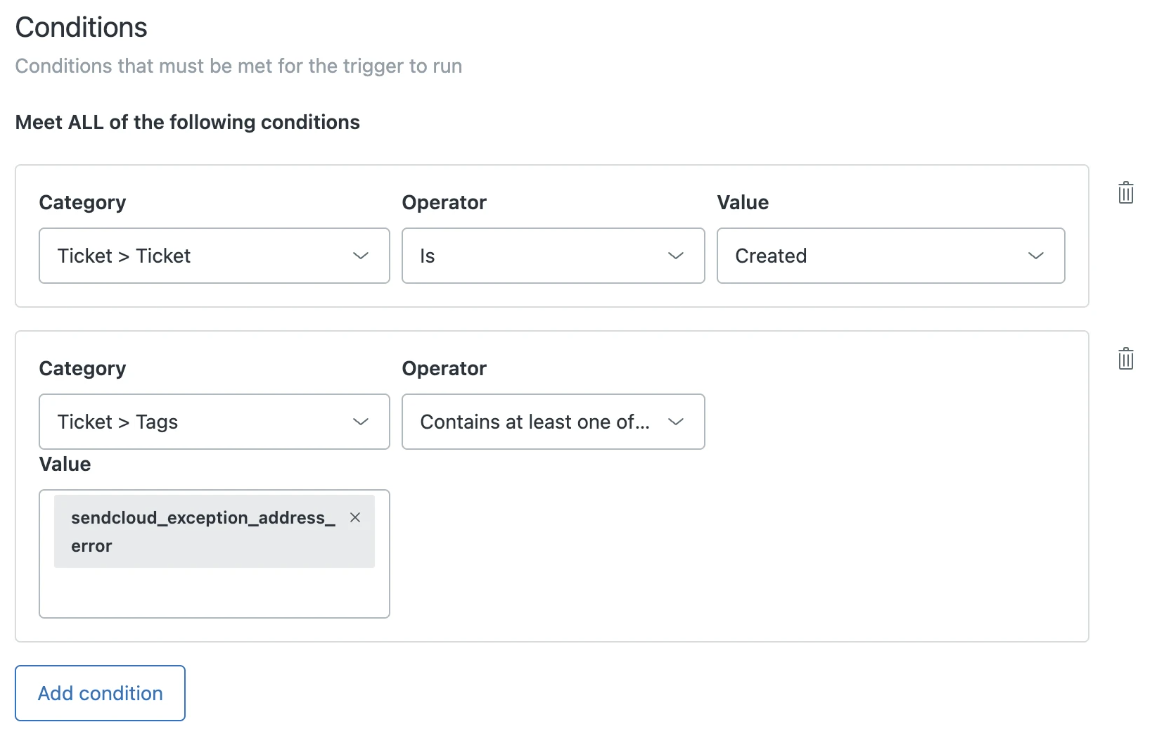
-
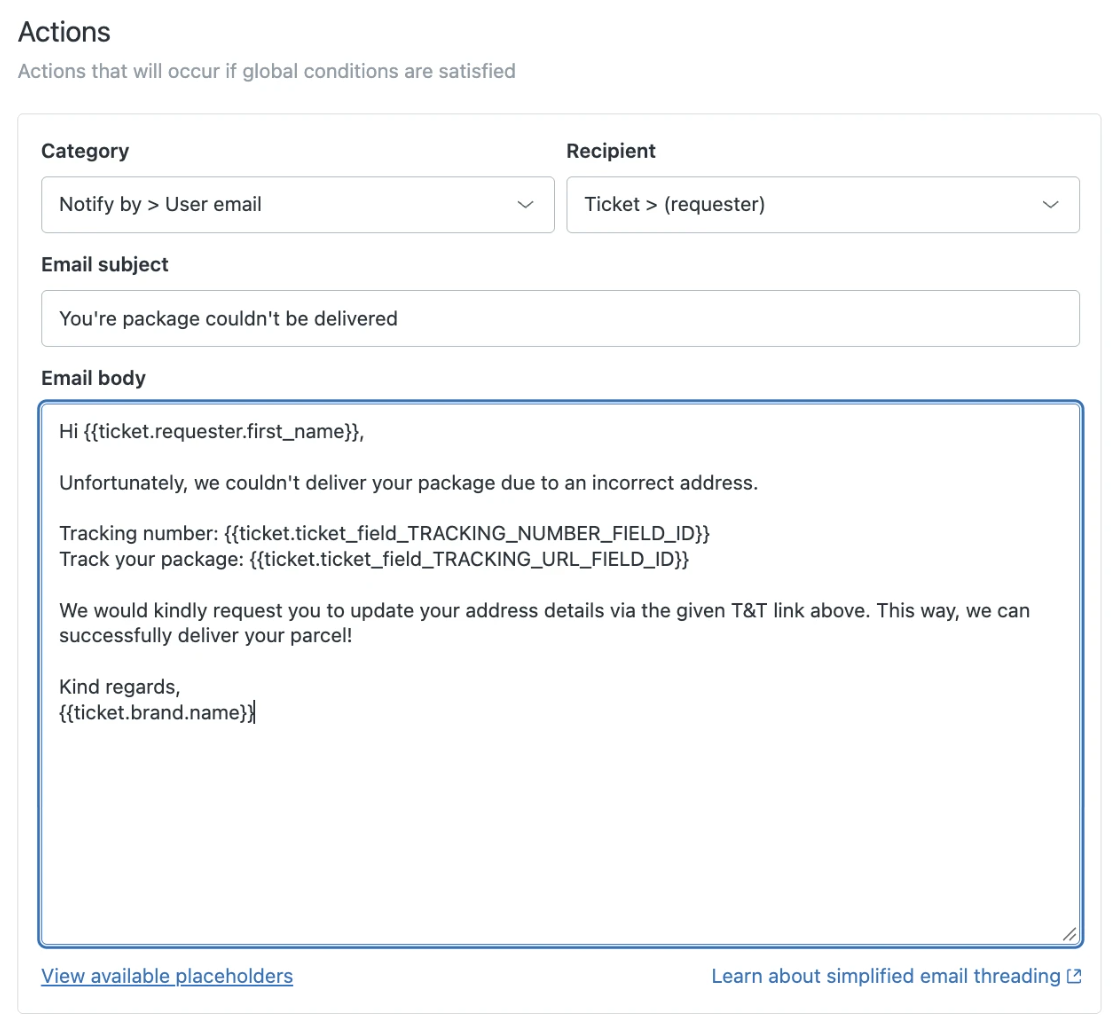
Selecteer onder Actions de actie die Zendesk moet uitvoeren wanneer aan de voorwaarden wordt voldaan. Wil je bijvoorbeeld een e-mail naar de klant versturen? Selecteer dan:
- Category: Notify by > User email
- Recipient: Ticket > (requester)
Voer het onderwerp en de inhoud van je e-mail in, inclusief eventuele relevante placeholders voor aangepaste velden.
- Optioneel: Wil je een ander ticketformulier gebruiken voor Sendcloud-tickets? Klik dan op Add action en selecteer Ticket form. Raadpleeg stap 5 hieronder voor meer informatie.
- Klik op Create.
Automatische berichten personaliseren
Je kunt de aangepaste velden die je in stap 2 hebt gekoppeld gebruiken om je automatische berichten te personaliseren met specifieke verzendgegevens.
Zo kun je bijvoorbeeld automatisch het trackingnummer en de trackinglink van de klant opnemen met behulp van de volgende placeholderstructuur:
{{ticket.ticket_field_<FIELD_ID>}}
Vervang <FIELD_ID> door de daadwerkelijke veld-ID van het aangepaste veld dat je wilt opnemen.
Voorbeeld van een automatisch klantbericht
Het volgende voorbeeld laat zien hoe je een klant kunt informeren wanneer een pakket vanwege een adresfout niet kan worden bezorgd.
Onderwerp: Je pakket kon niet worden bezorgd
Hoi {{ticket.requester.first_name}},
Helaas kon je pakket niet worden bezorgd vanwege een onjuist adres.
Trackingnummer: {{ticket.ticket_field_TRACKING_NUMBER_FIELD_ID}}
Volg je pakket: {{ticket.ticket_field_TRACKING_URL_FIELD_ID}}
Bekijk de bovenstaande trackinglink voor de meest recente informatie over je levering en eventuele mogelijkheden om je adresgegevens aan te passen.
Heb je meer hulp nodig? Beantwoord dan deze e-mail.
Met vriendelijke groet,
{{ticket.brand.name}}
Vervang voordat je deze template gebruikt TRACKING_NUMBER_FIELD_ID en TRACKING_URL_FIELD_ID door de daadwerkelijke veld-ID's van je gekoppelde aangepaste velden in Zendesk.
Stap 5 Gebruik een ander ticketformulier (optioneel)
Sendcloud-tickets komen standaard in Zendesk binnen via je standaardticketformulier.
Wil je dat je klantenservicemedewerkers de verzendgegevens in een ander ticketformulier kunnen bekijken? Dan kun je een Zendesk-trigger instellen om een apart formulier aan Sendcloud-tickets toe te wijzen.
Je kunt bijvoorbeeld een apart ticketformulier Zending aanmaken met de velden die je medewerkers nodig hebben om vragen over zendingen af te handelen, zoals:
- Track & Trace-code
- Trackinglink
- Ordernummer
Voor tickets over andere onderwerpen, zoals terugbetalingen of klachten over producten, kun je je bestaande ticketformulieren blijven gebruiken zonder onnodige verzendvelden weer te geven.
Een ander ticketformulier toewijzen
- Ga in Zendesk naar Admin Center > Objects and rules > Business rules > Triggers.
- Open de trigger die je in stap 4 voor Sendcloud-tickets hebt ingesteld.
- Klik onder Actions op Add action.
- Selecteer Ticket form.
- Selecteer het ticketformulier dat je voor Sendcloud-tickets wilt gebruiken.
- Sla je wijzigingen op.
Stap 6 Test je integratie (optioneel)
Voordat je je Zendesk-integratie gaat gebruiken, kun je via de Sendcloud API een testticket aanmaken om te controleren of je verbinding, aangepaste velden, ticketformulier en triggers naar verwachting werken.
Goed om te weten:
- Het testverzoek maakt een daadwerkelijk ticket aan in je Zendesk-account.
- Je ingestelde filtergroepen worden omzeild. Het testverzoek hoeft daarom niet aan je filtervoorwaarden te voldoen.
- Het ticket bevat gesimuleerde verzendgegevens. Je hebt dus geen echte zending nodig om je configuratie te testen.
Een testverzoek versturen
Verstuur een POST-verzoek naar het volgende endpoint:
https://panel.sendcloud.sc/api/v3/support-integrations/tickets/test/{connection_id}
Vervang {connection_id} door de ID van je Zendesk-verbinding. Je vindt deze ID in de URL wanneer je je verbinding opent via Instellingen > Supportautomatisering > CRM-instellingen in Sendcloud.
Gebruik Basic-authenticatie met je openbare Sendcloud API-sleutel (public key) als gebruikersnaam en je geheime sleutel (secret key) als wachtwoord.
Optionele request body
Als je het verzoek zonder body verstuurt, gebruikt Sendcloud standaardtestwaarden. Je kunt het testticket ook aanpassen met behulp van de volgende velden:
| Veld | Beschrijving |
|---|---|
phase |
De fase van de zending. |
sub_status |
De substatus van de zending. |
exception |
Het verzendprobleem dat leidt tot het aanmaken van het ticket. |
carrier_code |
De vervoerderscode, bijvoorbeeld dhl. |
customer_email |
Het e-mailadres van de aanvrager van het ticket. |
Voorbeeld van een API-verzoek
curl -X POST "https://panel.sendcloud.sc/api/v3/support-integrations/tickets/test/{connection_id}" \
  -u "PUBLIC_KEY:SECRET_KEY" \
  -H "Content-Type: application/json" \
  -d '{
    "carrier_code": "dhl",
    "customer_email": "your.name@yourcompany.com"
  }'
Vervang PUBLIC_KEY, SECRET_KEY en {connection_id} door je eigen waarden.
customer_email. Anders wordt er een placeholder-e-mailadres gebruikt voor de aanvrager van het ticket en kan je trigger geen daadwerkelijke e-mail naar je versturen. Zorg er ook voor dat de testwaarden voldoen aan de voorwaarden van de Zendesk-trigger die je wilt testen.Het resultaat controleren
Een succesvolle response bevat "success": true en de Zendesk-ticket-ID in het veld external_ticket_id.
Open het bijbehorende ticket in Zendesk en controleer het volgende:
- Het ticket bevat de verwachte verzendgegevens.
- Je gekoppelde aangepaste velden, zoals de Track & Trace-code en trackinglink, zijn ingevuld.
- Het ticket bevat de verwachte Sendcloud-tags, bijvoorbeeld
sendcloud_carrier_dhl. - Het juiste ticketformulier is toegewezen, als je een ander formulier in je trigger hebt ingesteld.
- Je trigger heeft een e-mail naar de aanvrager verstuurd, als je dit hebt ingesteld.
Als de response aangeeft dat Sendcloud de inloggegevens heeft geweigerd, controleer dan de instellingen van je Zendesk-verbinding onder Instellingen > Supportautomatisering > CRM-instellingen.
Problemen oplossen
Werkt je Zendesk-integratie niet zoals verwacht? Bekijk dan de onderstaande veelvoorkomende problemen en oplossingen.
Er verschijnen geen tickets in Zendesk
Controleer het volgende:
- Je Zendesk-account is verbonden met Sendcloud.
- Als je actieve filtergroepen hebt, voldoet de verzendgebeurtenis aan de voorwaarden van een actieve filtergroep.
- Als er geen actieve filtergroepen zijn, komt het verzendprobleem overeen met een van de standaardproblemen: beschadigd, adresfout of vermist.
- Alle verplichte velden in het ticketformulier waarmee Sendcloud-tickets worden aangemaakt, zijn gekoppeld aan Sendcloud-waarden.
Je kunt ook via de API een testticket aanmaken om te controleren of je verbinding werkt, onafhankelijk van je ingestelde filters.
Ik ontvang geen tickets voor bepaalde verzendproblemen
Controleer of je een actieve filtergroep hebt waarin het betreffende verzendprobleem is opgenomen.
Als er geen actieve filtergroepen zijn, maakt Sendcloud alleen tickets aan voor de volgende verzendproblemen:
- Beschadigd (
damaged) - Adresfout (
address_error) - Vermist (
missing)
Wil je tickets ontvangen voor andere verzendproblemen? Maak dan een filtergroep aan waarin deze problemen zijn opgenomen en activeer deze.
Mijn aangepaste velden in Zendesk zijn leeg
Controleer het volgende:
- De bijbehorende aangepaste velden bestaan in Zendesk.
- Je hebt het juiste veldtype geselecteerd in je Sendcloud CRM-instellingen.
- De externe ID die je in Sendcloud hebt ingevoerd, komt overeen met de bijbehorende Zendesk-veld-ID.
- Elk gekoppeld aangepast veld is opgenomen in het ticketformulier dat voor Sendcloud-tickets wordt gebruikt.
- De configuratie van je aangepaste velden is opgeslagen.
Ga naar Admin Center > Objects and rules > Tickets > Fields en controleer de kolom Field ID om je Zendesk-veld-ID's te verifiëren.
Maak na het controleren van je configuratie een nieuw testticket aan om te controleren of de velden worden ingevuld.
Mijn Zendesk-trigger wordt niet geactiveerd
Controleer het volgende in Zendesk:
- De trigger is aangemaakt en is actief.
- De trigger bevat de voorwaarde Ticket > Is > Created.
- Het ticket bevat de Sendcloud-tags die in je triggervoorwaarden worden gebruikt.
- De tagvoorwaarden gebruiken de juiste waarden, inclusief het voorvoegsel
sendcloud_. - Aan alle verplichte triggervoorwaarden wordt voldaan.
- De triggeractie is correct ingesteld.
- Als de actie een e-mail verstuurt, heeft de aanvrager van het ticket een geldig e-mailadres.
customer_email en gebruik testwaarden die aan je triggervoorwaarden voldoen. Zo kun je controleren of de trigger het verwachte bericht verstuurt.Er ontbreken verzendgegevens in mijn automatische berichten
Zorg ervoor dat de verzendgegevens in Sendcloud aan de juiste aangepaste velden zijn gekoppeld en dat deze velden in het Zendesk-ticket zijn ingevuld.
Controleer of je e-mailtemplate de juiste Zendesk-placeholderstructuur gebruikt:
{{ticket.ticket_field_<FIELD_ID>}}
Vervang <FIELD_ID> door de daadwerkelijke veld-ID van het aangepaste veld in Zendesk.
Als de veld-ID van je aangepaste veld bijvoorbeeld 27727853601425 is, ziet de bijbehorende placeholder er als volgt uit:
{{ticket.ticket_field_27727853601425}}
Zorg ervoor dat het gekoppelde veld ook is opgenomen in het ticketformulier dat voor Sendcloud-tickets wordt gebruikt.
Sendcloud-tickets gebruiken het verkeerde ticketformulier
Sendcloud-tickets komen standaard in Zendesk binnen via je standaardticketformulier.
Als je een ander ticketformulier hebt ingesteld, controleer dan het volgende:
- De Zendesk-trigger bevat de actie Ticket form.
- Het juiste ticketformulier is geselecteerd in de triggeractie.
- Het ticket voldoet aan de voorwaarden van de trigger die het formulier toewijst.
- Alle gekoppelde aangepaste velden zijn opgenomen in het geselecteerde ticketformulier.
Raadpleeg stap 5 hierboven voor meer informatie.
Mijn testticket kon niet worden aangemaakt
Controleer het volgende:
- Je gebruikt de juiste ID van je Zendesk-verbinding in het API-endpoint.
- Je openbare en geheime Sendcloud API-sleutels zijn correct.
- Je gebruikt Basic-authenticatie.
- De instellingen van je Zendesk-verbinding in Sendcloud zijn correct.
- Alle verplichte velden in het ticketformulier waarmee Sendcloud-tickets worden aangemaakt, zijn gekoppeld of als optioneel ingesteld.
Als de response aangeeft dat Sendcloud de inloggegevens heeft geweigerd, controleer dan je Zendesk-verbinding onder Instellingen > Supportautomatisering > CRM-instellingen.