
Doel: In dit artikel lees je hoe je Sendcloud aan Freshdesk koppelt, automatisch supporttickets aanmaakt op basis van verzendgebeurtenissen en klantcommunicatie automatiseert met verzendgegevens.
Door Freshdesk aan Sendcloud te koppelen, kan je klantenserviceteam proactief bezorgproblemen beheren zonder afzonderlijke zendingen handmatig te volgen. Sendcloud maakt automatisch tickets aan met relevante verzendgegevens, zodat je bezorgproblemen handmatig kunt afhandelen of de communicatie met je klanten kunt automatiseren.
Voordat je begint
- Zorg dat je een actief Freshdesk-account hebt.
- Zorg dat je toegang hebt tot de CRM-instellingen in je Sendcloud-account.
- Meer algemene informatie over het koppelen en beheren van CRM-integraties vind je in Je CRM-integratie instellen.
Je Freshdesk-integratie instellen
Volg de onderstaande stappen om je Freshdesk-account te koppelen, in te stellen bij welke verzendgebeurtenissen tickets worden aangemaakt en de communicatie met je klanten te automatiseren.
Stap 1 Koppel Sendcloud aan Freshdesk
Koppel eerst je Freshdesk-account aan Sendcloud.
- Ga in je Sendcloud-panel naar Instellingen > Supportautomatisering > CRM-instellingen.
- Selecteer Freshdesk en volg de instructies om je account te koppelen.
Meer informatie over het koppelen en beheren van CRM-integraties vind je in Je CRM-integratie instellen.
Stap 2 Stel aangepaste velden in
Standaard voegt Sendcloud verzendgegevens als platte tekst toe aan elk Freshdesk-ticket. Je klantenserviceteam kan deze informatie lezen, maar Freshdesk kan de afzonderlijke verzendgegevens niet automatisch gebruiken in templates of automatiseringen.
Met aangepaste velden kun je specifieke verzendgegevens uit Sendcloud, zoals een trackingnummer, tracking-URL of ordernummer, koppelen aan afzonderlijke ticketvelden in Freshdesk.
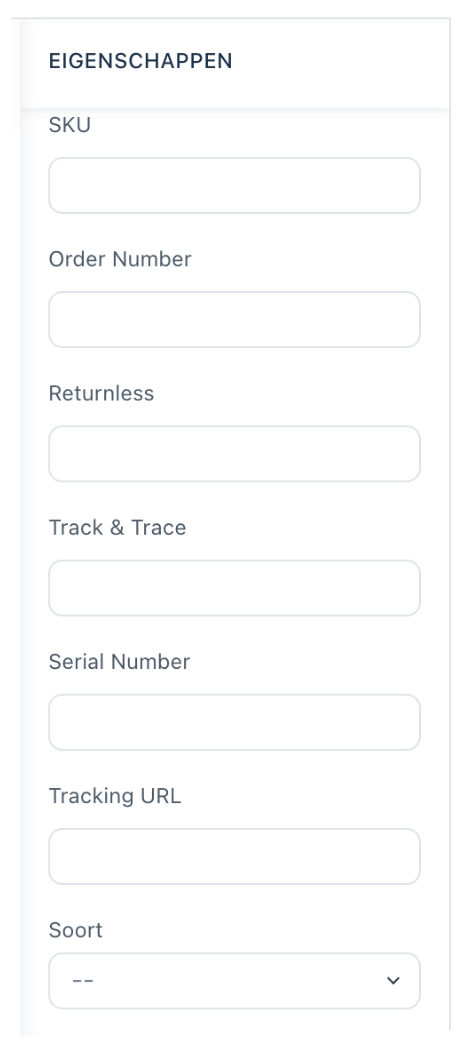
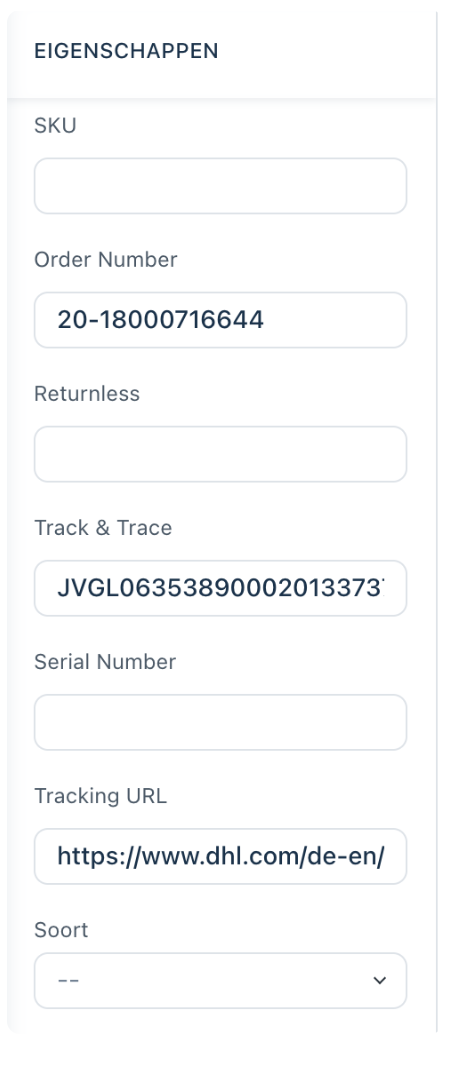
Voorbeelden: tickets met en zonder gekoppelde aangepaste velden
|
Zonder gekoppelde aangepaste velden De verzendgegevens worden als platte tekst in het ticket opgenomen, maar de afzonderlijke aangepaste velden blijven leeg. |
Met gekoppelde aangepaste velden Sendcloud vult de gekoppelde velden automatisch in met de bijbehorende verzendgegevens. Deze waarden kun je vervolgens gebruiken in je templates en automatiseringen. |
 |
 |
Maak aangepaste velden aan in Freshdesk
- Log in op je Freshdesk-account.
- Ga naar Admin > Ticket Fields.
- Maak aangepaste velden aan voor de verzendgegevens die je van Sendcloud wilt ontvangen.
Koppel je aangepaste velden in Sendcloud
- Ga in je Sendcloud-panel naar Instellingen > Supportautomatisering > CRM-instellingen.
- Open de instellingen van je Freshdesk-integratie.
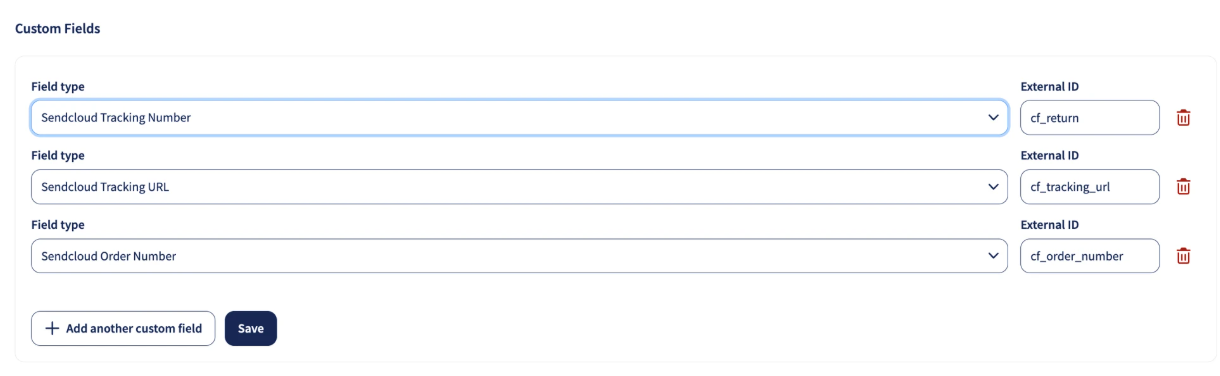
- Selecteer onder Aangepaste velden het veldtype dat je wilt koppelen, zoals Trackingnummer, Tracking-URL of Ordernummer.
- Voer in het veld Externe ID de bijbehorende Freshdesk-veld-ID in, bijvoorbeeld
cf_tracking_url. - Klik op Nog een aangepast veld toevoegen om aanvullende verzendgegevens te koppelen.
- Klik op Opslaan.
Stap 3 Stel filters voor bezorggebeurtenissen in
Filters voor bezorggebeurtenissen bepalen voor welke zendingen een Freshdesk-ticket wordt aangemaakt.
Door filtergroepen aan te maken, bepaal je welke verzendgebeurtenissen naar Freshdesk worden doorgestuurd. Zo kan je klantenserviceteam zich richten op de bezorgsituaties die het meest relevant zijn voor je bedrijf.
Een filtergroep kan voorwaarden combineren op basis van:
- Vervoerder
- Land van herkomst
- Land van bestemming
- Type uitzondering
Een zending moet voldoen aan de voorwaarden die binnen een filtergroep zijn ingesteld om te worden meegenomen.
Stel je filtergroepen in
- Ga in je Sendcloud-panel naar Instellingen > Supportautomatisering > CRM-instellingen.
- Open de configuratie-instellingen van je Freshdesk-integratie.
- Maak een filtergroep aan en geef deze een beschrijvende naam.
- Selecteer de filtervoorwaarden die bepalen voor welke zendingen een ticket wordt aangemaakt.
- Schakel de optie Actief in om de filtergroep te activeren.
- Sla je wijzigingen op.
Je kunt afzonderlijke filtergroepen op elk moment activeren of deactiveren, of groepen verwijderen die je niet meer nodig hebt.
Standaardfilters
Je hoeft geen filtergroep aan te maken om Freshdesk-tickets te ontvangen. Als er geen actieve filtergroepen zijn, past Sendcloud automatisch de volgende standaardfilters toe:
| Filter | Standaardwaarde |
|---|---|
| Vervoerder | Alle |
| Land van herkomst | Alle |
| Land van bestemming | Alle |
| Uitzondering |
|
| Fase | Alle |
| Substatus | Alle |
Stap 4 Stel automatiseringen in Freshdesk in
Zodra je integratie is ingesteld, maakt Sendcloud automatisch een Freshdesk-ticket aan voor zendingen die aan je ingestelde filters voldoen. Elk ticket bevat relevante informatie over de zending en de uitzondering.
Je kunt deze tickets open laten staan zodat je klantenserviceteam ze handmatig kan afhandelen, of automatiseringen instellen in Freshdesk om automatisch met je klanten te communiceren.
Hoe werken Sendcloud-tags?
Sendcloud voegt tags toe aan de tickets die het in Freshdesk aanmaakt. Met deze tags kan Freshdesk verzendgegevens herkennen en automatiseringsregels activeren op basis van specifieke voorwaarden.
Hoe zijn Sendcloud-tags opgebouwd?
Sendcloud-tags hebben de volgende structuur:
sc_<type>_<value>
Het type geeft aan welk soort verzendgegevens de tag vertegenwoordigt, terwijl de value (waarde) de specifieke informatie aangeeft die bij het ticket hoort.
De waarden van tags worden in kleine letters geschreven, waarbij afzonderlijke woorden worden gescheiden door underscores.
| Type | Waarde | Voorbeeldtag |
|---|---|---|
carrier |
De vervoerderscode, bijvoorbeeld dhl of bpost. |
sc_carrier_dhl |
exception |
De verzenduitzondering waardoor het ticket is aangemaakt, bijvoorbeeld returned_to_sender. |
sc_exception_returned_to_sender |
phase |
De fase van de zending, bijvoorbeeld none. |
sc_phase_none |
customer_country |
Een landcode van twee letters, bijvoorbeeld nl of be. |
sc_customer_country_nl |
Voorbeeld: combineer meerdere tags in een automatiseringsregel
Wil je een specifiek bericht versturen wanneer een DHL-pakket wordt teruggestuurd naar de afzender? Stel je automatiseringsregel dan zo in dat aan beide onderstaande voorwaarden wordt voldaan:
-
Tags contain:
sc_carrier_dhl -
Tags contain:
sc_exception_returned_to_sender
Zorg ervoor dat aan beide voorwaarden moet worden voldaan, zodat de regel alleen van toepassing is op DHL-zendingen die worden teruggestuurd naar de afzender.
Maak een automatiseringsregel aan
- Ga in Freshdesk naar Settings > Automations.
- Klik op New Rule.
-
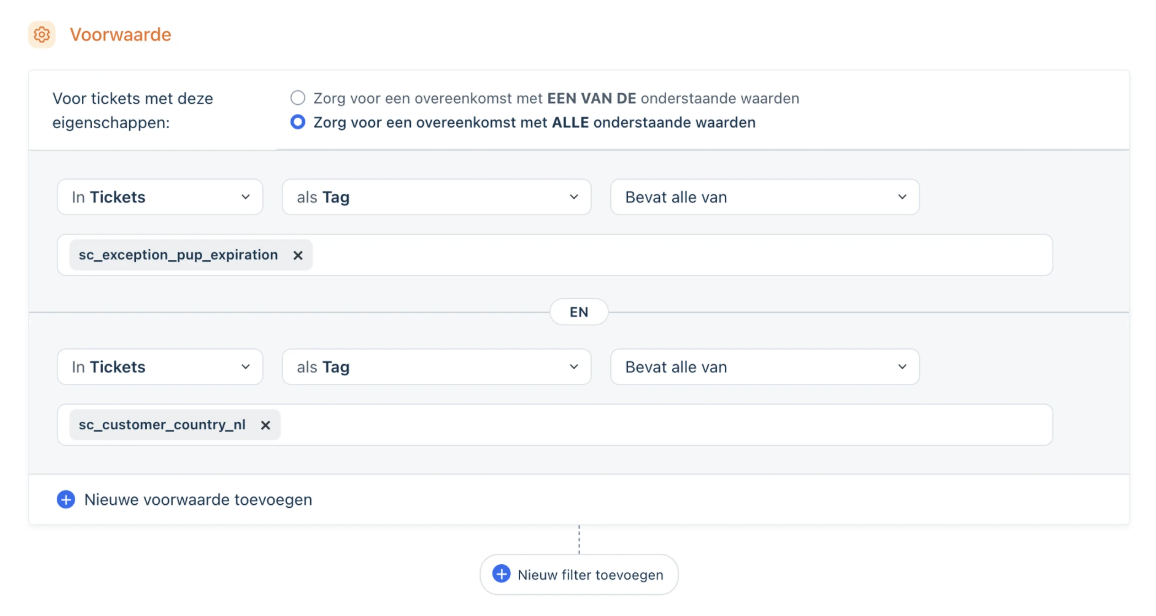
Voeg een voorwaarde van het type Tags contain toe met de Sendcloud-tag die de automatisering moet activeren. Gebruik hiervoor de volgende structuur:
sc_<type>_<value>.Je kunt meerdere tagvoorwaarden combineren om je te richten op specifieke verzenduitzonderingen, vervoerders of landen van klanten.
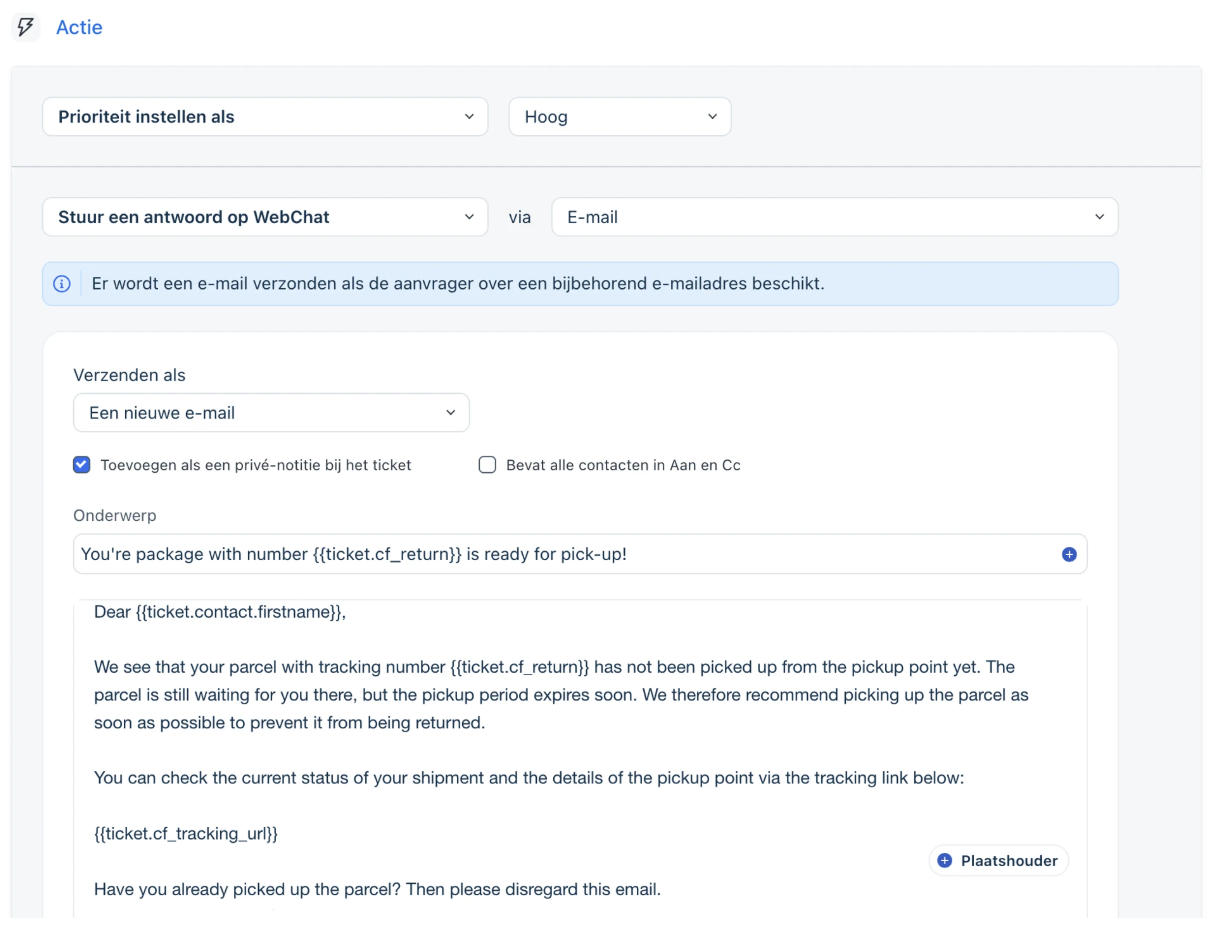
- Kies de actie die Freshdesk moet uitvoeren wanneer aan de voorwaarden wordt voldaan, zoals het versturen van een reactie naar de klant. Stel het onderwerp en de inhoud van je e-mail in en voeg eventuele relevante placeholders voor aangepaste velden toe.
- Klik op Save.
Personaliseer geautomatiseerde berichten
Je kunt de aangepaste velden die je in stap 2 hebt gekoppeld als dynamische placeholders gebruiken in je Freshdesk-e-mailtemplates en automatiseringen. Zo kun je je berichten personaliseren met specifieke verzendgegevens, zoals het trackingnummer, de trackinglink of het ordernummer van de klant.
Gebruik bijvoorbeeld de placeholder {{ticket.cf_tracking_url}} om automatisch de trackinglink van de betreffende zending toe te voegen.
Welke placeholders je gebruikt, hangt af van de externe ID's van de aangepaste velden die je hebt aangemaakt en gekoppeld in je Freshdesk-integratie.
Voorbeeld: verstuur een automatische afhaalherinnering
In het onderstaande voorbeeld zie je hoe je een klant eraan kunt herinneren om een pakket op te halen voordat de afhaaltermijn verloopt.
Onderwerp: Je pakket met trackingnummer {{ticket.cf_return}} ligt klaar om opgehaald te worden!
Beste {{ticket.contact.firstname}},
Je pakket met trackingnummer {{ticket.cf_return}} is nog niet opgehaald bij het servicepunt.
Je pakket ligt nog op je te wachten, maar de afhaaltermijn verloopt binnenkort. We raden je aan om het pakket zo snel mogelijk op te halen om te voorkomen dat het wordt teruggestuurd naar de afzender.
Via de onderstaande trackinglink kun je de actuele status van je zending en de gegevens van het servicepunt bekijken:
{{ticket.cf_tracking_url}}
Heb je je pakket inmiddels opgehaald? Dan kun je deze e-mail negeren.
Met vriendelijke groet,
Het klantenserviceteam
cf_return de externe ID van het aangepaste veld dat aan het Sendcloud-trackingnummer is gekoppeld. Jouw externe ID's kunnen afwijken. Vervang de voorbeeldplaceholders door de placeholders die overeenkomen met je eigen aangepaste velden in Freshdesk.Stap 5 Test je integratie (optioneel)
Voordat je je Freshdesk-integratie in gebruik neemt, kun je via de Sendcloud API een testticket aanmaken om te controleren of je koppeling, aangepaste velden en automatiseringsregels naar verwachting werken.
Goed om te weten:
- Het testverzoek maakt een echt ticket aan in je Freshdesk-account.
- Je ingestelde filtergroepen worden overgeslagen. Het testticket wordt dus ongeacht je filtervoorwaarden aangemaakt, mits het verzoek en de koppeling geldig zijn.
- Het ticket bevat gesimuleerde verzendgegevens. Je hebt dus geen echte zending nodig om je configuratie te testen.
Verstuur een testverzoek
Verstuur een POST-verzoek naar het volgende endpoint:
https://panel.sendcloud.sc/api/v3/support-integrations/tickets/test/{connection_id}
Vervang {connection_id} door de ID van je Freshdesk-koppeling. Je vindt deze ID in de URL wanneer je je koppeling opent via Instellingen > Supportautomatisering > CRM-instellingen.
Gebruik Basic-authenticatie met je publieke Sendcloud API-sleutel als gebruikersnaam en je geheime sleutel als wachtwoord.
Optionele request body
Als je het verzoek zonder body verstuurt, gebruikt Sendcloud standaardtestwaarden. Je kunt het testticket ook aanpassen met de volgende velden:
| Veld | Beschrijving |
|---|---|
phase |
De fase van de zending. |
sub_status |
De substatus van de zending. |
exception |
De verzenduitzondering waardoor het ticket wordt aangemaakt. |
carrier_code |
De vervoerderscode, bijvoorbeeld dhl. |
customer_email |
Het e-mailadres van de aanvrager van het ticket. |
Voorbeeld van een API-verzoek
curl -X POST "https://panel.sendcloud.sc/api/v3/support-integrations/tickets/test/{connection_id}" \
  -u "PUBLIC_KEY:SECRET_KEY" \
  -H "Content-Type: application/json" \
  -d '{
    "carrier_code": "dhl",
    "customer_email": "your.name@yourcompany.com"
  }'
Vervang PUBLIC_KEY, SECRET_KEY en {connection_id} door je eigen waarden.
customer_email. Anders wordt er een placeholder-e-mailadres gebruikt voor de aanvrager van het ticket en kan je automatiseringsregel je geen echte e-mail versturen.Controleer het resultaat
Een succesvolle response bevat "success": true en de Freshdesk-ticket-ID in het veld external_ticket_id.
Open het bijbehorende ticket in Freshdesk en controleer of:
- Het ticket de verwachte verzendgegevens bevat.
- Je gekoppelde aangepaste velden, zoals het trackingnummer en de trackinglink, zijn ingevuld.
- Het ticket de verwachte Sendcloud-tags bevat, bijvoorbeeld
sc_carrier_dhl. - Je automatiseringsregel een e-mail naar de aanvrager heeft verstuurd, als dit is ingesteld en het testticket aan de voorwaarden van de regel voldoet.
Als uit de response blijkt dat Sendcloud de inloggegevens heeft geweigerd, controleer dan de instellingen van je Freshdesk-koppeling onder Instellingen > Supportautomatisering > CRM-instellingen.
Problemen oplossen
Als je Freshdesk-integratie niet naar verwachting werkt, bekijk dan de volgende veelvoorkomende problemen en oplossingen.
Er verschijnen geen tickets in Freshdesk
Controleer het volgende:
- Je Freshdesk-account is gekoppeld aan Sendcloud.
- Als je actieve filtergroepen hebt, voldoet de verzendgebeurtenis aan de voorwaarden van een actieve filtergroep.
- Als er geen actieve filtergroepen zijn, komt de verzenduitzondering overeen met een van de standaarduitzonderingen: beschadigd, adresfout of vermist.
Je kunt ook via de API een testticket aanmaken om te controleren of je koppeling werkt, onafhankelijk van je ingestelde filters.
Ik ontvang geen tickets voor bepaalde verzenduitzonderingen
Controleer of je een actieve filtergroep hebt die de betreffende verzenduitzondering bevat.
Als er geen actieve filtergroepen zijn, maakt Sendcloud alleen tickets aan voor de volgende uitzonderingen:
- Beschadigd (
damaged) - Adresfout (
address_error) - Vermist (
missing)
Om tickets voor andere uitzonderingen te ontvangen, maak je een filtergroep aan die deze uitzonderingen bevat en activeer je deze.
Mijn aangepaste Freshdesk-velden zijn leeg
Controleer het volgende:
- De bijbehorende aangepaste velden bestaan in Freshdesk.
- Je hebt het juiste veldtype geselecteerd in je CRM-instellingen in Sendcloud.
- De externe ID die je in Sendcloud hebt ingevoerd, komt overeen met de ID van het bijbehorende aangepaste Freshdesk-veld.
- De configuratie van je aangepaste velden is opgeslagen.
Maak na het controleren van je configuratie een nieuw testticket aan om te controleren of de velden worden ingevuld.
Mijn Freshdesk-automatiseringsregel wordt niet geactiveerd
Controleer het volgende in Freshdesk:
- De automatiseringsregel is opgeslagen en ingeschakeld.
- Het ticket bevat de Sendcloud-tags die je in je automatiseringsregel gebruikt.
- De voorwaarden van het type Tags contain gebruiken de juiste Sendcloud-tags.
- Als je automatiseringsregel vereist dat aan meerdere voorwaarden wordt voldaan, voldoet het ticket aan alle vereiste voorwaarden.
- De automatiseringsactie is correct geconfigureerd.
- Als de actie een e-mail verstuurt, heeft de aanvrager van het ticket een geldig e-mailadres.
customer_email in om te controleren of je automatisering het verwachte bericht verstuurt. Je kunt het testverzoek ook aanpassen zodat het aangemaakte ticket aan de voorwaarden van je automatiseringsregel voldoet.In mijn geautomatiseerde berichten ontbreken verzendgegevens
Zorg ervoor dat de verzendgegevens aan de juiste aangepaste velden in Sendcloud zijn gekoppeld en dat deze velden in het Freshdesk-ticket zijn ingevuld.
Controleer of je e-mailtemplate de juiste Freshdesk-placeholders gebruikt die overeenkomen met de externe ID's van je gekoppelde aangepaste velden. Meer informatie en een voorbeeld vind je onder Personaliseer geautomatiseerde berichten in stap 4.
Mijn testticket kon niet worden aangemaakt
Controleer het volgende:
- Je gebruikt de juiste ID van je Freshdesk-koppeling in het API-endpoint.
- Je publieke en geheime Sendcloud API-sleutels zijn correct.
- Je gebruikt Basic-authenticatie.
- De instellingen van je Freshdesk-koppeling in Sendcloud zijn correct.
Als uit de response blijkt dat Sendcloud de inloggegevens heeft geweigerd, controleer dan je Freshdesk-koppeling onder Instellingen > Supportautomatisering > CRM-instellingen.