
Doel: In dit artikel lees je hoe je je TEMU-shop koppelt aan Sendcloud via de app Sendcloud powered by eCommeleon. Je leert hoe je je TEMU-toegangstoken ophaalt, de benodigde Sendcloud API-inloggegevens aanmaakt en het onboardingproces in eCommeleon voltooit.
Voordat je begint
Om TEMU aan Sendcloud te koppelen, moet je je TEMU-toegangstoken ophalen en een API-integratie in Sendcloud aanmaken.
Je hebt deze gegevens nodig om het onboardingproces in eCommeleon te voltooien.
Koppel TEMU aan je Sendcloud-account
Stap 1 Installeer de TEMU-app en haal je toegangstoken op
Belangrijk: Als je meerdere TEMU-shops beheert, moet je de app Sendcloud powered by eCommeleon afzonderlijk in elke shop installeren. Elke shop genereert een eigen Access token.
Volg de onderstaande stappen voor elke TEMU-shop en kopieer het bijbehorende Access token. Bewaar dit op een veilige plek. Je hebt elk token later nodig om de shops in eCommeleon te koppelen.
Zo installeer je de app en haal je je toegangstoken op:
- Log in op je TEMU-account.
- Ga in het menu aan de linkerkant naar Apps & Services > App Store.
- Zoek in de zoekbalk van de App Store naar Sendcloud powered by eCommeleon.
- Installeer de app en klik op Authorize.
- Vink alle selectievakjes aan om de benodigde machtigingen te verlenen en bevestig je keuze.
- Nadat je de app hebt geautoriseerd, word je doorgestuurd naar eCommeleon. Laat de eCommeleon-pagina openstaan en ga terug naar TEMU om je toegangstoken op te halen.
- Ga in TEMU naar Apps & Services > Manage my apps.
- Klik onder Actions op View access info.
- Kopieer het Access token en bewaar het op een veilige plek. Je hebt dit later nodig tijdens het onboardingproces in eCommeleon.
Stap 2 Maak een API-integratie aan in Sendcloud
Maak vervolgens een API-integratie aan in je Sendcloud-account.
- Log in op je Sendcloud-account.
- Ga naar Instellingen > Integraties.
- Maak een nieuwe Sendcloud API-integratie aan.
- Voer een naam in voor de integratie.
- Klik op Opslaan.
Nadat je de integratie hebt opgeslagen, worden je Sendcloud API-inloggegevens weergegeven. Bewaar je Public Key en Secret Key op een veilige plek.
Je hebt ook je Integration ID nodig tijdens het onboardingproces in eCommeleon. Je vindt deze in de URL van je Sendcloud-integratiepagina. De Integration ID is het nummer dat na /api/ in de URL staat. Als de URL bijvoorbeeld eindigt op /api/123456, is je Integration ID 123456.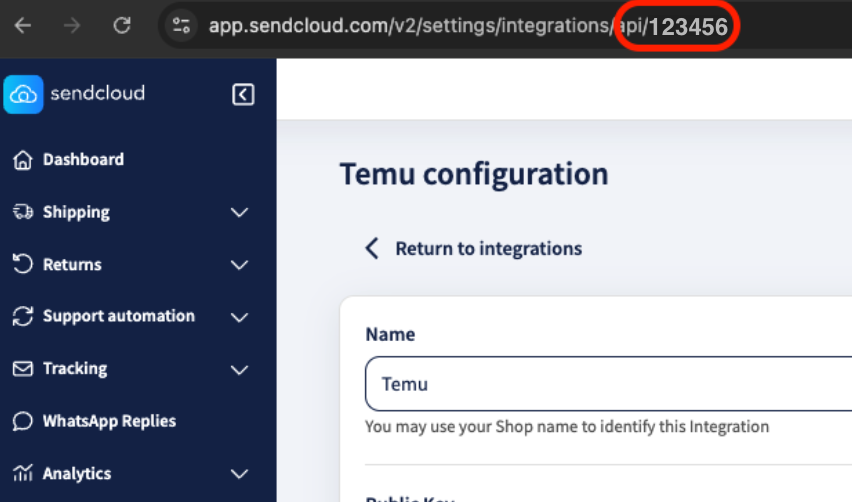
💡 Tip: Je hebt je Public Key, Secret Key en Integration ID nodig om de onboardingvragenlijst in eCommeleon in te vullen.
Stap 3 Voltooi het onboardingproces in eCommeleon
Zodra je je TEMU-toegangstoken, Sendcloud API-inloggegevens en Integration ID bij de hand hebt, kun je het onboardingproces in eCommeleon voltooien.
1. Maak je eCommeleon-account aan
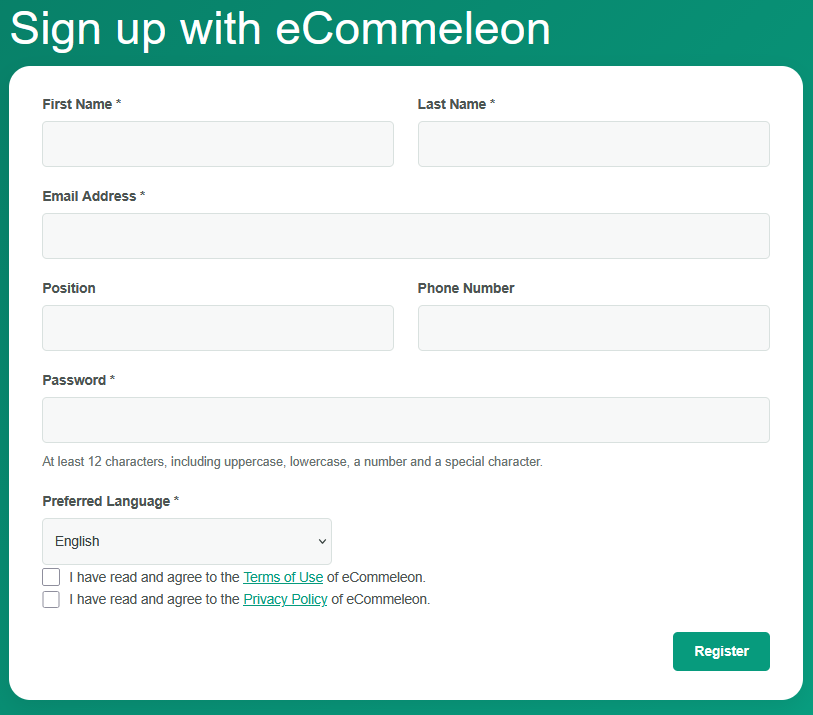
Nadat je de app Sendcloud powered by eCommeleon in TEMU hebt geïnstalleerd, word je doorgestuurd naar de registratiepagina van eCommeleon: Registreren bij eCommeleon.
Als dit je eerste TEMU-shop is:
- Vul de gevraagde accountgegevens in.
- Kies je Preferred Language.
- Accepteer de Terms of Use en Privacy Policy van eCommeleon.
- Klik op Register.
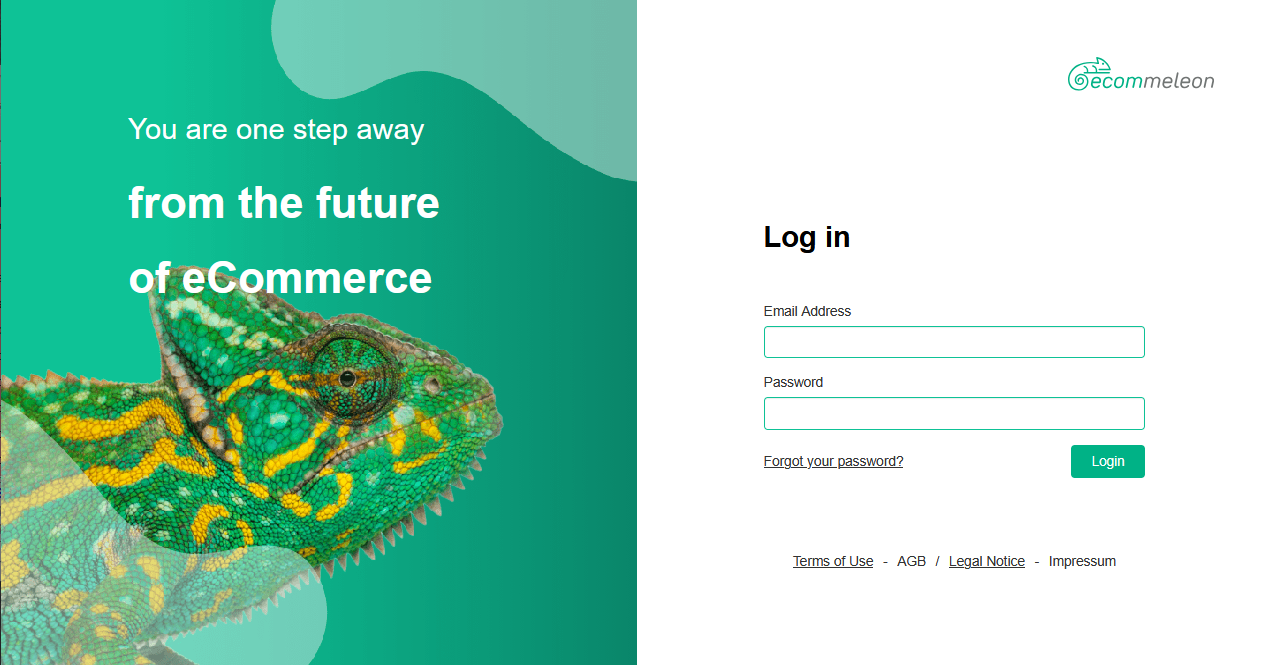
Nadat je je hebt geregistreerd, word je doorgestuurd naar de inlogpagina van eCommeleon.
Voer je e-mailadres en wachtwoord in en klik op Login.
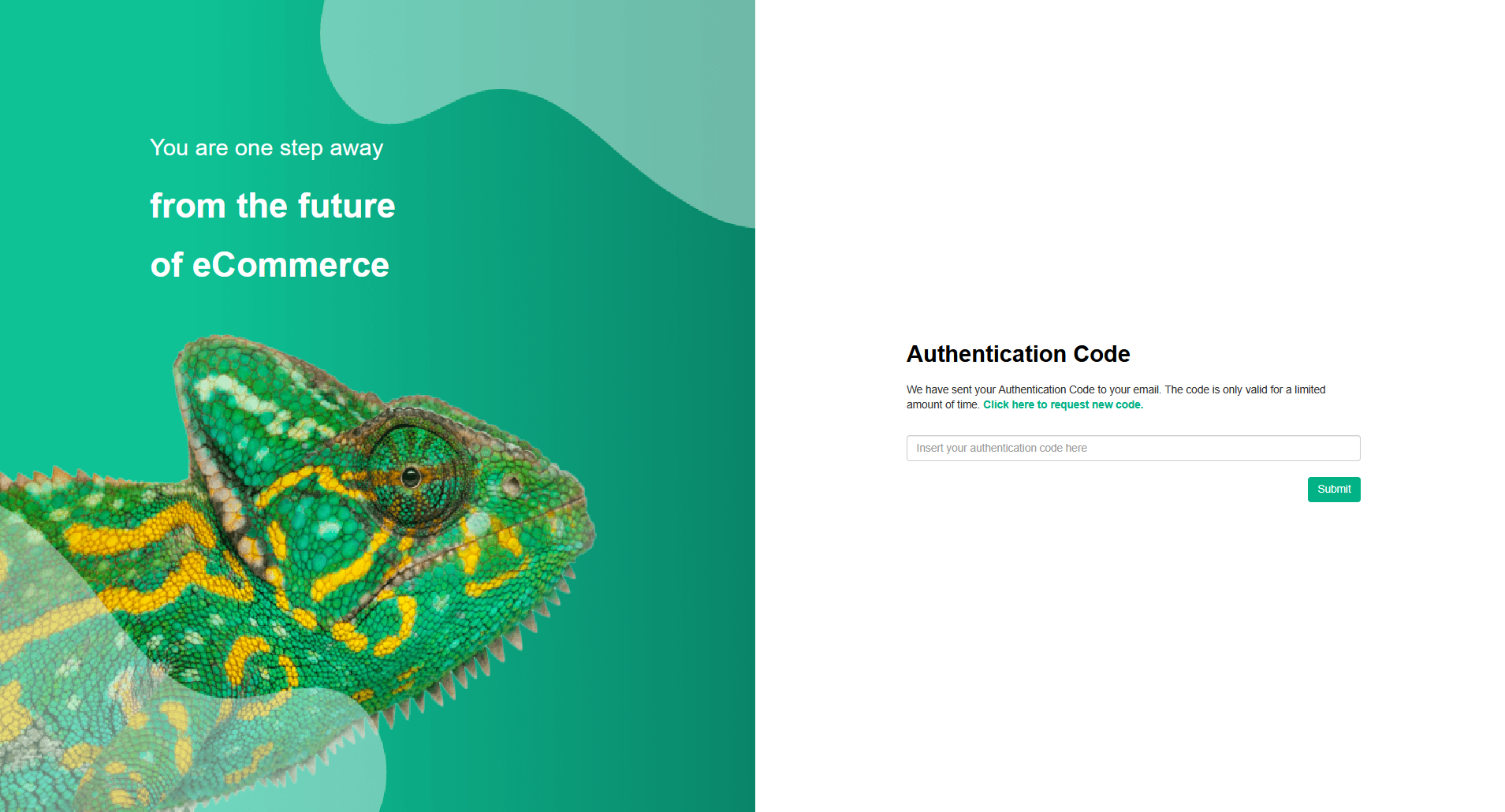
eCommeleon stuurt een Authentication Code naar je e-mailadres. Voer de code in en klik op Submit.
Wil je nog een TEMU-shop koppelen?
Je hoeft geen nieuw eCommeleon-account aan te maken. Installeer de app Sendcloud powered by eCommeleon in de extra TEMU-shop en log vervolgens in op je bestaande eCommeleon-account via de inlogpagina van eCommeleon.
2. Vul je Sendcloud-gegevens in
Nadat je bent ingelogd, zie je de eCommeleon Onboarding Questionnaire.
Vul de onderdelen Basic information en New Account - SendCloud questions in. Voer de gevraagde Sendcloud-gegevens in, waaronder je:
- Sendcloud Public Key
- Sendcloud Secret Key
- Sendcloud integration ID
Vul ook alle andere verplichte velden in die in de vragenlijst worden weergegeven en klik voor elk onderdeel op de bijbehorende knop Save.
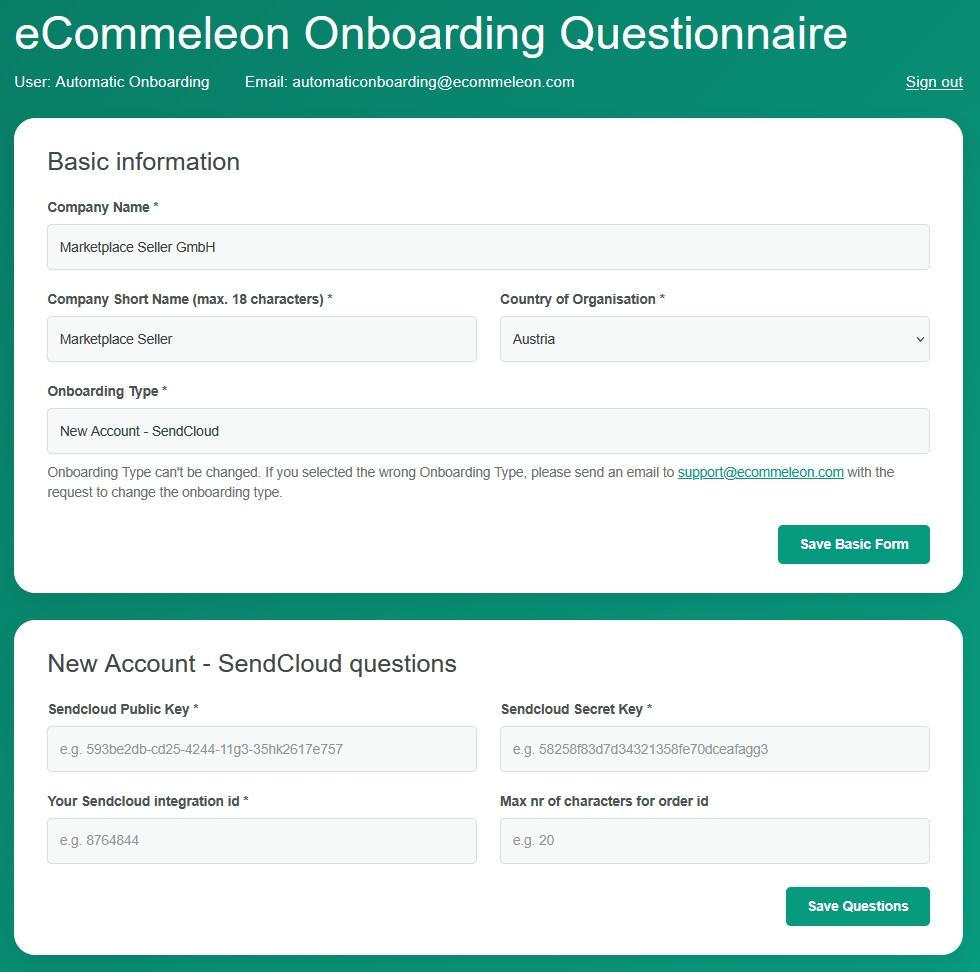
Belangrijk: Zorg ervoor dat je elk onderdeel opslaat voordat je verdergaat. Als je doorgaat zonder op te slaan, kunnen je gegevens verloren gaan en worden de volgende onderdelen van de vragenlijst mogelijk niet weergegeven.
3. Voeg je TEMU-shop toe
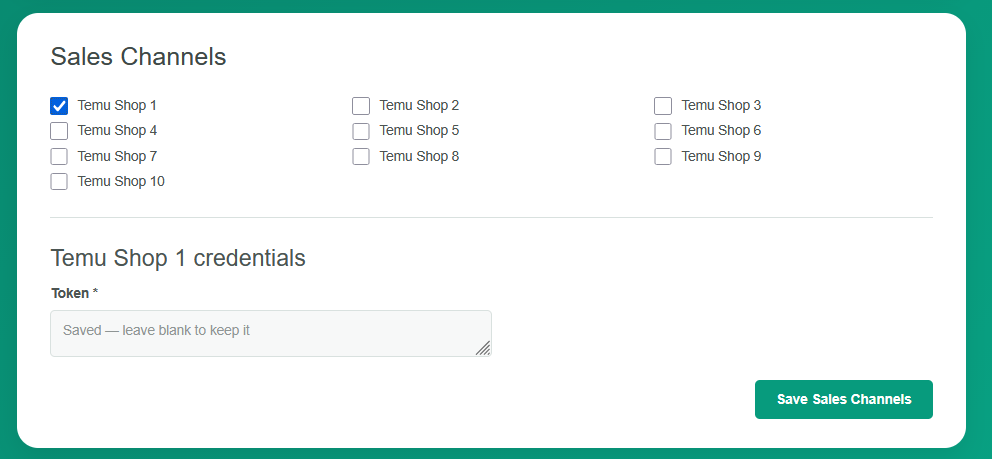
Selecteer in het onderdeel Sales Channels de TEMU-shop die je wilt koppelen.
Er verschijnt een onderdeel waarin je de inloggegevens voor de geselecteerde TEMU-shop kunt invoeren. Voer het TEMU-toegangstoken in dat je in stap 1 hebt opgehaald.
Klik op Save Sales Channels.
4. Configureer je orderfeed
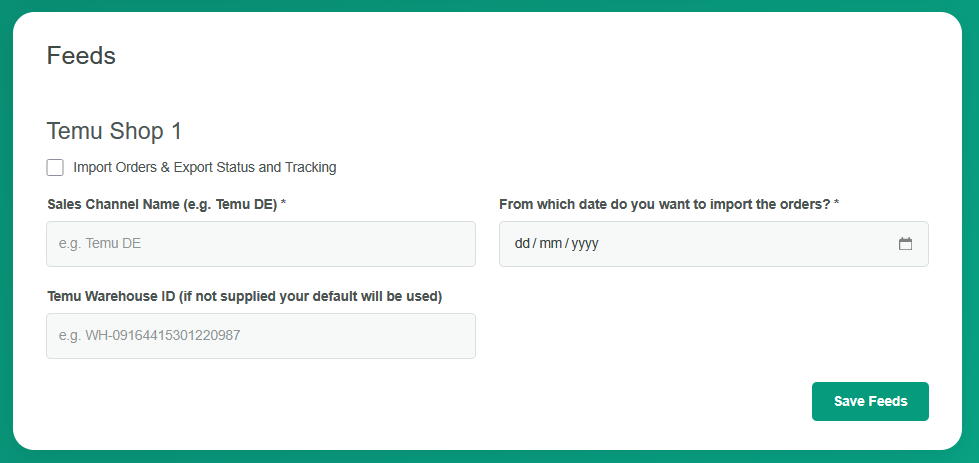
Nadat je je verkoopkanaal hebt opgeslagen, verschijnt het onderdeel Feeds.
- Selecteer Import Orders & Export Status and Tracking.
- Voer een Sales Channel Name in voor de TEMU-shop, bijvoorbeeld Temu DE.
- Selecteer de datum vanaf wanneer je orders wilt importeren.
- Voer indien van toepassing je TEMU Warehouse ID in. Als je dit veld leeg laat, wordt je standaardmagazijn gebruikt.
- Klik op Save Feeds.
5. Controleer of je klaar bent voor de onboarding
Ga naar het onderdeel Ready to onboard?.
Als er nog verplichte gegevens ontbreken, toont eCommeleon een lijst met de velden die je nog moet invullen.
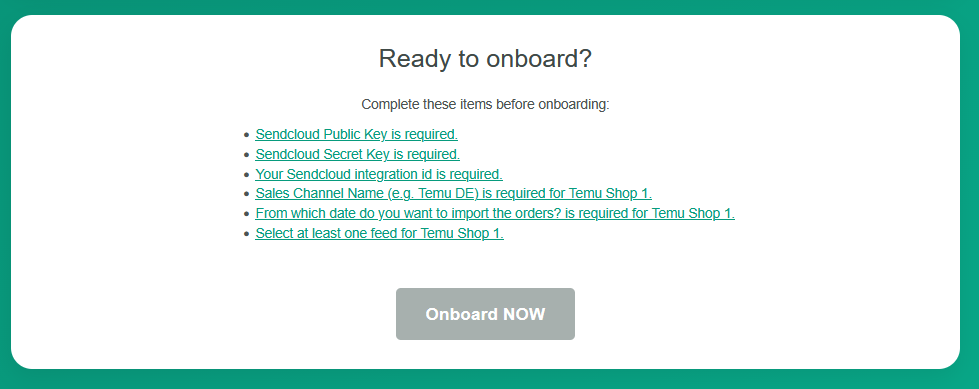
Vul de ontbrekende gegevens in en sla de betreffende onderdelen op.
Zodra je alle verplichte gegevens hebt ingevuld, wordt de knop Onboard NOW beschikbaar.

Klik op Onboard NOW om de configuratie te starten.
6. Wacht tot je account is aangemaakt
eCommeleon gaat nu je account instellen. Dit kan enkele minuten duren.
Terwijl de configuratie wordt uitgevoerd, zie je een bevestiging dat je onboarding in de wachtrij is geplaatst en dat je account wordt aangemaakt.
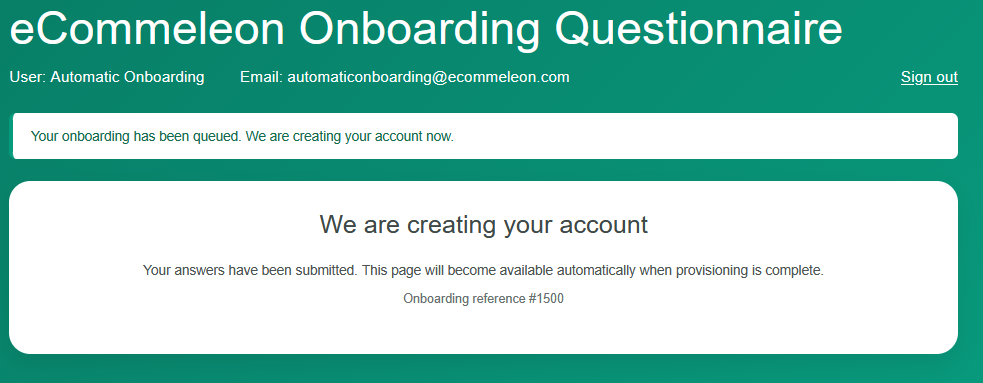
Zodra de configuratie is voltooid, word je automatisch doorgestuurd naar je Basic eCommeleon account.
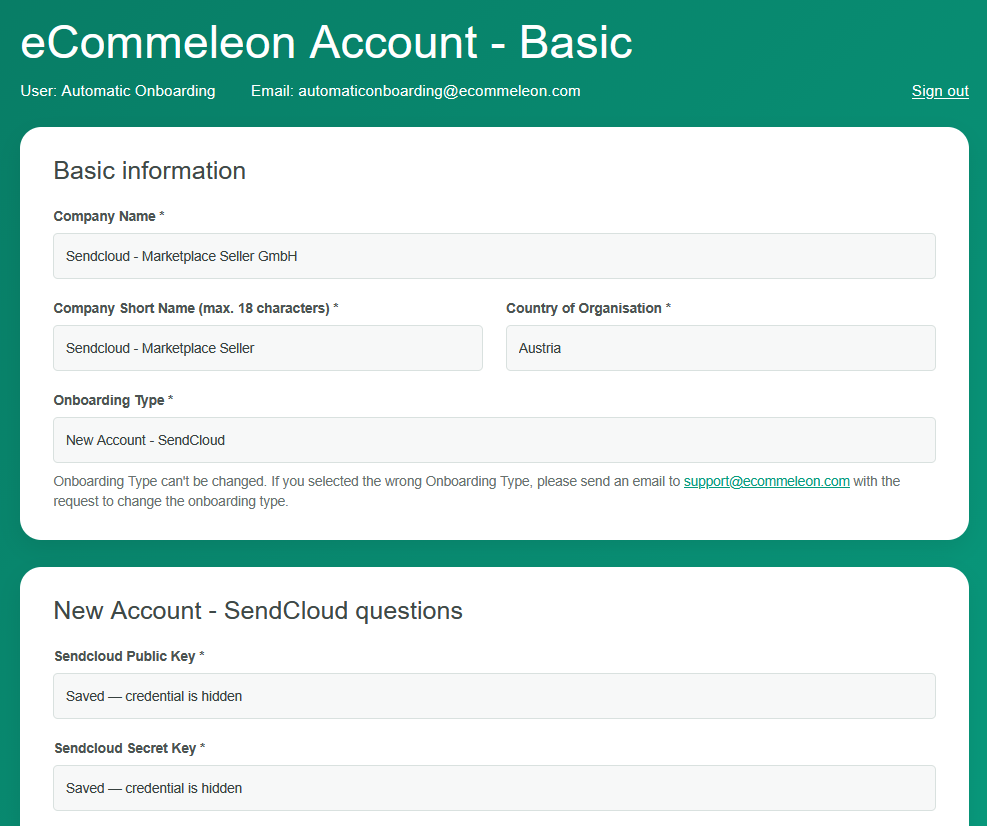
Je kunt je eCommeleon-account gebruiken om je gekoppelde shops te beheren en de instellingen of inloggegevens van bestaande shops bij te werken door in te loggen via de inlogpagina van eCommeleon.
Aanvullende informatie
Goed om te weten: Hieronder vind je enkele belangrijke details over hoe de TEMU-integratie werkt.
- De TEMU-integratie importeert elke 15 minuten nieuwe orders. Orders worden niet in realtime geïmporteerd, omdat er momenteel geen webhooks beschikbaar zijn.
- De TEMU-integratie ondersteunt multicollo-zendingen.
- Je kunt je eCommeleon-account gebruiken om nieuwe shops toe te voegen en de instellingen of inloggegevens van je bestaande shops bij te werken.
- Als je TEMU-ordernummers te lang zijn voor je vervoerder, kun je het veld Max number of characters for the order ID in eCommeleon gebruiken om het ordernummer automatisch in te korten wanneer het in Sendcloud wordt geïmporteerd. Dit kan helpen voorkomen dat zendingen niet kunnen worden aangemeld vanwege de tekenlimiet die de vervoerder voor ordernummers hanteert. Wijzig het geïmporteerde ordernummer niet handmatig in Sendcloud, omdat hierdoor de terugkoppeling naar TEMU kan worden verstoord en verzendupdates mogelijk niet meer worden doorgestuurd.
- De Sales Channel Name die je in eCommeleon instelt (bijvoorbeeld Temu NL), wordt automatisch als ordertag geïmporteerd in Sendcloud. Als je meerdere TEMU-shops aan hetzelfde Sendcloud-account hebt gekoppeld, kun je deze tags gebruiken om je inkomende orders per shop te filteren.
Zo filter je je orders:- Ga in Sendcloud naar Verzenden > Orders > Inkomende orders.
- Klik op + Filter toevoegen en selecteer Ordertag.
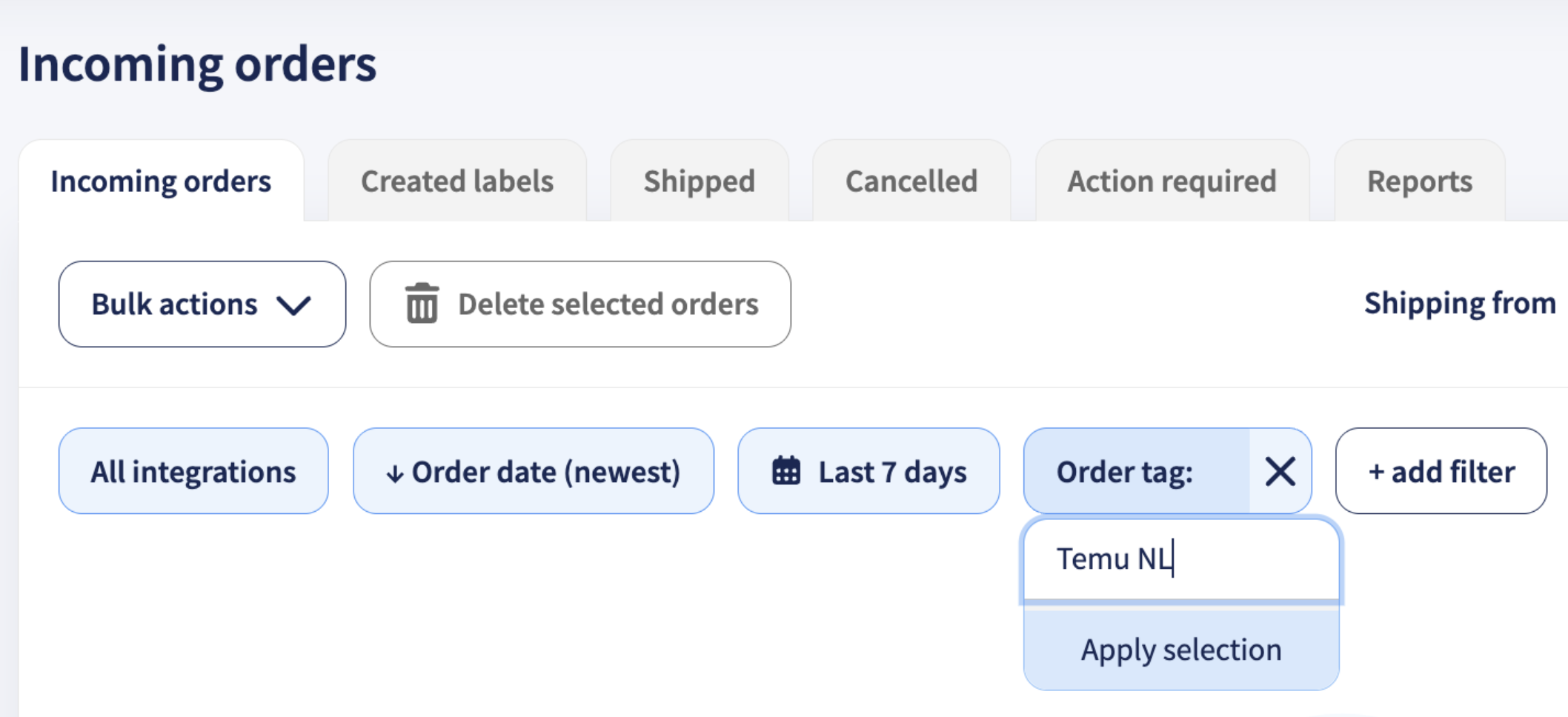
- Voer de Sales Channel Name in van de TEMU-shop waarop je wilt filteren, bijvoorbeeld Temu NL.
- Klik op Selectie toepassen om de orders van die shop weer te geven.
Belangrijk: TEMU-inloggegevens verlopen automatisch na één jaar. Wanneer je inloggegevens verlopen, werkt de integratie niet meer.
Zo koppel je de integratie opnieuw:
- Genereer een nieuw TEMU Access token in je TEMU-account.
- Maak indien nodig een nieuwe Sendcloud API-integratie aan of gebruik je bestaande integratie.
- Log in op je eCommeleon-account en werk de inloggegevens van de betreffende shop bij.