
Doel: Dit artikel legt uit hoe je Gorgias kunt koppelen aan Sendcloud. Door de twee platformen te verbinden, kun je automatisch supporttickets aanmaken in Gorgias op basis van belangrijke verzendgebeurtenissen die in Sendcloud worden gevolgd.
Wat is Gorgias?
Gorgias is een klantenserviceplatform voor e-commerce. Het helpt supportteams om alle klantinteracties te beheren op één plek en biedt automatiseringstools zoals Rules en Macros om supportprocessen efficiënter te maken. Met deze integratie kan Sendcloud automatisch tickets aanmaken in Gorgias wanneer er belangrijke verzendgebeurtenissen plaatsvinden, zodat je team klanten direct kan informeren en problemen proactief kan oplossen.
Hoe de Sendcloud → Gorgias-integratie werkt
Nadat je de app hebt geïnstalleerd vanuit de Gorgias App Store, maakt Sendcloud automatisch tickets aan zodra bepaalde verzendgebeurtenissen worden gedetecteerd.
Verzendgebeurtenissen die tickets aanmaken
- Zending verloren
- Bezorging vertraagd
- Pakket beschadigd
- Afhaalpunt gewijzigd
- Adresfout
Geavanceerd: Tickettags voor automatiseringen
Sendcloud voegt interne tags toe aan deze tickets. Je kunt deze tags gebruiken in je Gorgias Rules om automatische acties te starten.
| Gebeurtenis | Ticket Tag |
|---|---|
| Zending verloren | sendcloud_exception_lost |
| Bezorging vertraagd | sendcloud_exception_delayed |
| Pakket beschadigd | sendcloud_exception_damaged |
| Afhaalpunt gewijzigd | sendcloud_exception_pickupchange |
| Adresfout | sendcloud_exception_addresserror |
De integratie installeren
Bekijk: installatie in 60 seconden
- Open de Gorgias App Store.
- Zoek naar Sendcloud.
- Klik op Installeren.
- Log in met je Gorgias-account als daarom wordt gevraagd.
- De integratie wordt direct geactiveerd. Tickets verschijnen automatisch op basis van de gebeurtenissen die hierboven zijn vermeld.
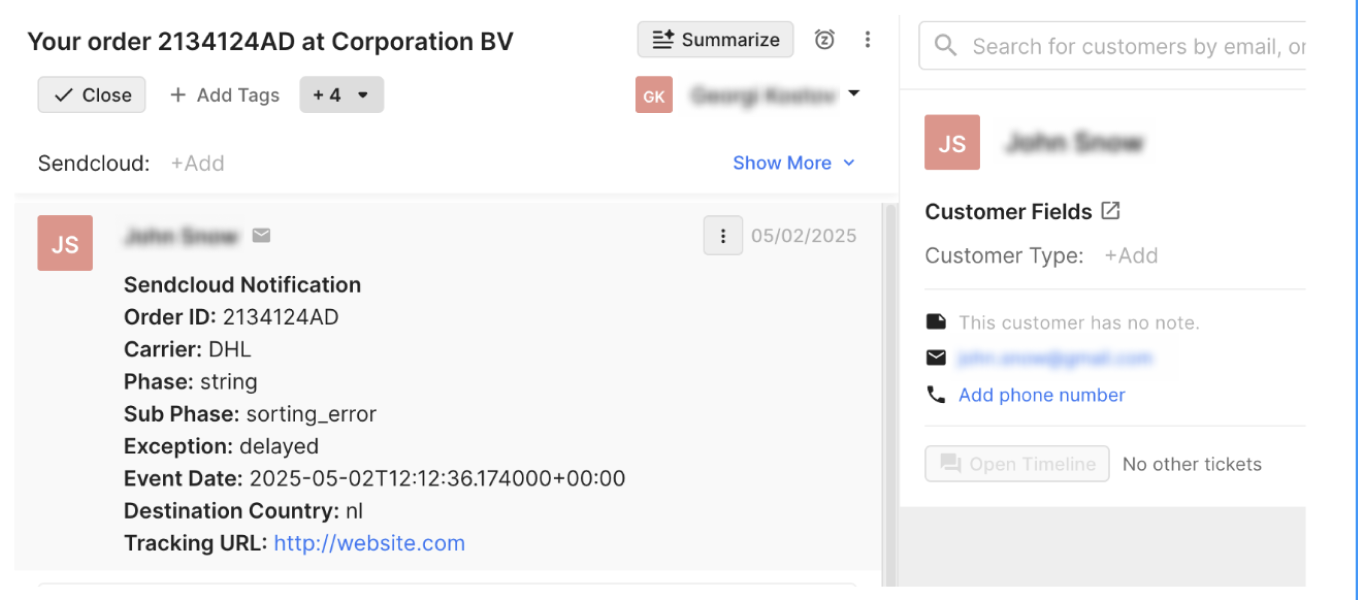
Wat gebeurt er na installatie
Bekijk hoe het werkt
Nadat je de Sendcloud-app in Gorgias hebt geïnstalleerd, verschijnen automatisch nieuwe tickets zodra bepaalde verzendgebeurtenissen plaatsvinden, zoals een adresfout, een verloren pakket of een vertraagde levering.
Elk ticket dat door Sendcloud wordt aangemaakt bevat alle belangrijke verzenddetails die je supportteam nodig heeft om de klant direct te helpen:
- Klantinformatie (naam en e-mailadres)
- Traceernummer — klikbaar, leidt direct naar de trackingpagina
- Vervoerder (bijv. DHL, DPD, UPS, enz.)
- Type probleem (bijv. “Vertraagde levering” of “Adresfout”)
- Verzendfase (zodat agents weten waar het probleem is opgetreden)
Zo kan je team meteen zien wat er is gebeurd en sneller reageren op klanten. Je kunt ook Gorgias Rules en Macros gebruiken om antwoorden te automatiseren — bijvoorbeeld om klanten automatisch te informeren wanneer hun levering vertraagd is of wanneer er een adresfout is opgetreden.
Automatiseringen maken in Gorgias
Maak een Macro
- Ga in Gorgias naar Settings → Macros → Create macro.
- Geef het een naam (bijv. Adresfout E-mail).
-
Voeg je bericht toe, bijvoorbeeld:
Hoi {{customer.first_name}}, We hebben gezien dat er een adresfout is bij je zending. Wil je je adres bijwerken zodat we verder kunnen gaan met de levering? — Jouw supportteam - Sla de macro op.
Maak een Rule
- Ga naar Settings → Rules → Create rule.
- Geef het een naam (bijv. Automatisch antwoord: Adresfout).
- Trigger: Wanneer een ticket wordt aangemaakt.
-
Voorwaarde: Tag bevat
sendcloud_exception_addresserror. - Actie: Pas macro toe → Adresfout E-mail.
- Sla de regel op en schakel hem in.
De Sendcloud HTTP-integratie instellen in Gorgias
Bekijk hoe de HTTP-integratie werkt
Endpoint-URL:
https://eu-central-1-0.app.sendcloud.com/api/v3/support-integrations/tickets?ticket_id={{ticket.id}}
Voorbeeldvariabelen voor Macros:
{{ticket.customer.integrations[123456].parcel_id}}
{{ticket.customer.integrations[123456].tracking_number}}
De HTTP-integratie is een extra verbinding tussen Sendcloud en Gorgias waarmee ze met elkaar kunnen “praten”. Wanneer er een nieuw ticket wordt aangemaakt in Gorgias, vraagt deze koppeling automatisch extra verzendinformatie op bij Sendcloud — zoals het traceernummer, de status of de vervoerder — en voegt deze gegevens toe aan het ticket.
Simpel gezegd: het maakt niet alleen tickets aan wanneer er iets misgaat, maar vult die tickets ook met actuele verzendinformatie, zodat je team alles wat ze nodig hebben direct in één overzicht heeft.
Om te beginnen maak je de HTTP-integratie aan in Gorgias. Hierdoor kan het systeem automatisch verzendgegevens van Sendcloud ophalen voor elk nieuw ticket.
Stap 1: Maak de HTTP-integratie aan in Gorgias
- Ga in Gorgias naar Settings → HTTP Integrations.
- Klik op Add HTTP Integration.
- Geef de integratie een naam (bijv. Sendcloud Integratie of S2).
- Selecteer bij Triggers de optie Ticket Created om te activeren bij nieuwe tickets.
-
Plak in het veld URL de volgende link:
https://eu-central-1-0.app.sendcloud.com/api/v3/support-integrations/tickets?ticket_id={{ticket.id}}
Stap 2: Voeg de Authorization Header toe
- Klik op + Add Header.
-
Typ in het veld Key:
Authorization. - Laat het veld Value voorlopig leeg — je vult dit in bij stap 4.
Stap 3: Genereer API-sleutels in Sendcloud
- Log in bij Sendcloud.
- Ga naar Instellingen → Integraties → Sendcloud API.
- Klik op Verbinding maken, geef de integratie een naam (bijv. Gorgias Integratie) en klik op Opslaan.
- Kopieer je Public key en Secret key meteen — deze worden later niet meer getoond.
💡 Tip: Bewaar deze sleutels veilig.
Stap 4: Maak de Authorization Token aan
- Gebruik een online Basic Auth Generator (of genereer dit handmatig).
- Voer je Public key in als Username en je Secret key als Password.
-
Kopieer de gegenereerde waarde (deze begint met
Basic). -
Ga terug naar Gorgias en plak de waarde in het veld
Value van de
Authorization-header. - Klik op Add Integration om de setup te voltooien.
Vanaf nu haalt Gorgias automatisch de verzendgegevens van Sendcloud op bij nieuwe tickets.
Gebruik Sendcloud-gegevens in Macros en Automatiseringen
Zodra je HTTP-integratie actief is, haalt Gorgias automatisch verzendinformatie op van Sendcloud wanneer er een nieuw ticket wordt aangemaakt. Je kunt deze gegevens vervolgens gebruiken in je macros en automatiseringen — bijvoorbeeld om het traceernummer, pakket-ID of de verzendstatus direct te tonen in klantantwoorden.
Stap 1: Vind je Integration ID
- Ga in Gorgias naar Settings → HTTP Integrations → Manage.
- Open de zojuist aangemaakte Sendcloud-integratie.
- Kijk in de URL bovenaan de pagina en kopieer het getal aan het einde — dit is je Integration ID.
Stap 2: Voeg de gegevens toe aan een Macro
- Ga in Gorgias naar Settings → Macros.
- Open of maak de macro die je wilt gebruiken.
- Plak in de tekst van de macro de code die hieronder wordt getoond.
-
Na
integrationsvoeg je je Integration ID toe en de gegevens die je wilt tonen — bijvoorbeeldtracking_number.
Voorbeeld:
{{ticket.customer.integrations.[123456].tracking_number}}Stap 3: Toon pakketdetails zoals de trackinglink (optioneel)
Wil je extra pakketdetails tonen, zoals de trackinglink? Gebruik dan de volgende variabele:
{{ticket.customer.integrations.[123456].parcel_details.tracking_url}}Let op: alle variabelen moeten kleine letters gebruiken en underscores in plaats van spaties.
Stap 4: Test je Macro
- Open een ticket dat Sendcloud-gegevens bevat.
- Pas de macro toe die je net hebt gemaakt of aangepast.
- Controleer of het traceernummer of de trackinglink automatisch wordt ingevuld.
✅ Je Sendcloud-gegevens worden nu automatisch gebruikt in Gorgias macros en automatiseringen!
Veelgestelde vragen
Kan ik zelf bepalen welke verzendgebeurtenissen tickets aanmaken?
Nog niet. De eerste versie bevat een vaste set verzendgebeurtenissen. We werken aan een update waarin je dit kunt aanpassen.