Doel: Leer hoe je subgebruikers toevoegt en beheert in je Sendcloud-account, rollen toewijst, de toegang tot functies en instellingen beheert en kunt zien welke subgebruiker een pakket heeft aangemaakt.
Gebruikersbeheer
Als meerdere medewerkers toegang nodig hebben tot Sendcloud, wil je mogelijk hun toegang tot bepaalde functies, vertrouwelijke informatie of accountinstellingen beperken.
Met de functie Gebruikersbeheer kun je meerdere gebruikers toevoegen aan één Sendcloud-account en verschillende rollen toewijzen op basis van hun verantwoordelijkheden. Zo kun je bepalen wie toegang heeft tot specifieke onderdelen van het platform en deze kan gebruiken.
Wat is een subgebruiker?
Een subgebruiker is iemand die is uitgenodigd om met specifieke rechten toegang te krijgen tot je Sendcloud-account. Zodra deze persoon de uitnodiging per e-mail accepteert, verschijnt die als subgebruiker in je Sendcloud-panel.
Elke subgebruiker heeft toegang tot verschillende onderdelen van het platform, afhankelijk van de toegewezen rollen. Je kunt meerdere rollen aan dezelfde subgebruiker toewijzen, zoals Shipping en Pick-ups.
Als een subgebruiker een functie of instelling probeert te openen waarvoor die geen toestemming heeft, verschijnt er een pop-up met de melding dat de toegang beperkt is. De subgebruiker wordt geadviseerd contact op te nemen met de hoofdaccounthouder (beheerder).
💡 Toestemming voor toegang door supportmedewerkers
Alleen gebruikers met de rol Admin kunnen toestemming voor toegang door supportmedewerkers in- of uitschakelen. Wanneer deze toestemming is ingeschakeld, geldt deze voor alle subgebruikers die aan het hoofdaccount zijn gekoppeld, ongeacht hun toegewezen rollen.
Belangrijk: Het aantal subgebruikers dat je kunt toevoegen, is afhankelijk van je Sendcloud-abonnement:
- Lite: 2 subgebruikers
- Growth: 5 subgebruikers
- Premium: 10 subgebruikers
Rollen
Aan subgebruikers kunnen verschillende rollen worden toegewezen, elk met eigen toegangsrechten. De onderstaande tabel geeft een overzicht van de beschikbare rollen en de bijbehorende rechten.
| Rol | Beschrijving |
|---|---|
| Admin | Als beheerder heb je toegang tot alle functies en instellingen van je Sendcloud-account. Dit omvat het beheren van gebruikersrollen en het in- of uitschakelen van toestemming voor toegang door supportmedewerkers. |
| Packer (verouderde rol) | Deze rol combineert de rollen Customer Support en Shipping. Gebruikers met deze rol kunnen verzendlabels aanmaken, ophalingen beheren en supporttickets bekijken. |
| Finance | De rol Finance biedt toegang tot prijsinformatie, exportrapporten, facturen en abonnementen. |
| Marketing | De rol Marketing biedt toegang tot klantgerichte functies, waaronder de Trackingpagina, branding en het Retourportaal. |
| Customer Support | De rol Customer Support biedt toegang tot Support Automation (indien beschikbaar), supporttickets en labelgegevens. Gebruikers met deze rol kunnen ook retourlabels opnieuw versturen. |
| Analytics | Met de rol Analytics kunnen gebruikers analyses bekijken en exportrapporten downloaden. |
| Pick-ups | Met de rol Pick-ups kunnen gebruikers ophalingen aanvragen en ophaalrapporten aanmaken. |
| Returns | Met de rol Returns kunnen gebruikers aangemaakte retourlabels beheren en pakketgegevens bekijken. |
| Shipping | Met de rol Shipping kunnen gebruikers verzendlabels aanmaken en annuleren en pakketgegevens bekijken. |
| Warehouse Manager | De rol Warehouse Manager biedt toegang tot de meeste verzendgerelateerde functies en instellingen, waaronder Pack & Go, verzendregels, printinstellingen, integraties en het uploaden van bestellingen. Deze rol biedt echter geen toegang tot financiële accountgegevens of branding- en trackingpagina's. |
| Support Agent | De rol Support Agent biedt toegang tot het verwijderen van accounts, het beheren van tickets en het bekijken van pakketgegevens. |
| Returns Operations Manager | De rol Returns Operations Manager biedt toegang tot het verwijderen van accounts, het beheren van adressen, het bekijken van analyses, het exporteren van rapporten, het beheren van branding en functies met betrekking tot tracking en retouren. |
💡 Goed om te weten: Raadpleeg het overzicht van rollen en rechten voor een volledig overzicht van de rechten die bij elke rol horen. Alleen gebruikers met de rol Admin kunnen toestemming voor toegang door supportmedewerkers beheren.
Gebruikers toevoegen en beheren
Gebruikers toevoegen
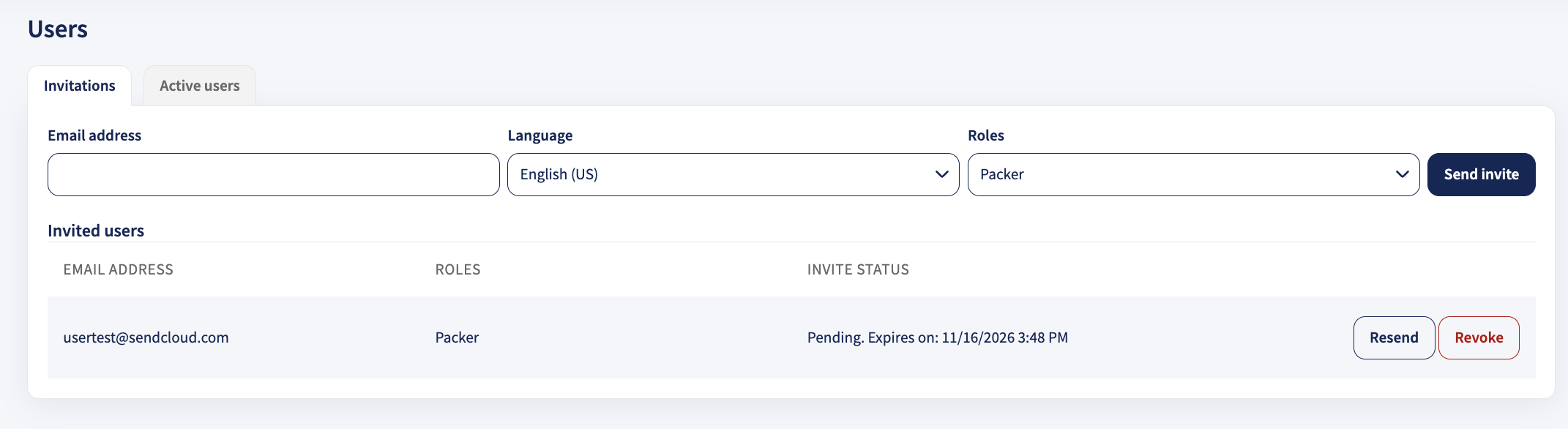
Om een nieuwe subgebruiker toe te voegen, ga je in je Sendcloud-account naar Instellingen > Gebruikers en rollen en volg je de onderstaande stappen.
- Voer het e-mailadres in van de persoon die je als subgebruiker wilt uitnodigen.
- Selecteer de voorkeurstaal van de subgebruiker in het dropdownmenu.
- Selecteer de rol of rollen die je aan de subgebruiker wilt toewijzen.
-
Klik op Uitnodiging versturen om een uitnodiging naar het opgegeven e-mailadres te sturen.

💡 Uitnodigingsmail: Uitnodigingen worden verstuurd vanaf noreply@sendcloud.com. Als de ontvanger de uitnodiging niet ontvangt, vraag dan om de spam- of ongewenste e-mailmap te controleren.
- Uitnodigingen zijn 7 dagen geldig. Als een uitnodiging verloopt, kun je een nieuwe versturen door op Opnieuw versturen te klikken.
-
Als een uitnodiging verloopt voordat deze is geaccepteerd en het account nog niet is aangemaakt, kun je de uitnodiging intrekken door op Intrekken te klikken.
💡 Tweefactorauthenticatie: Je kunt tweefactorauthenticatie (2FA) inschakelen voor individuele subgebruikers om hun accounts extra te beveiligen. Lees meer in ons artikel over tweefactorauthenticatie.
Gebruikers beheren
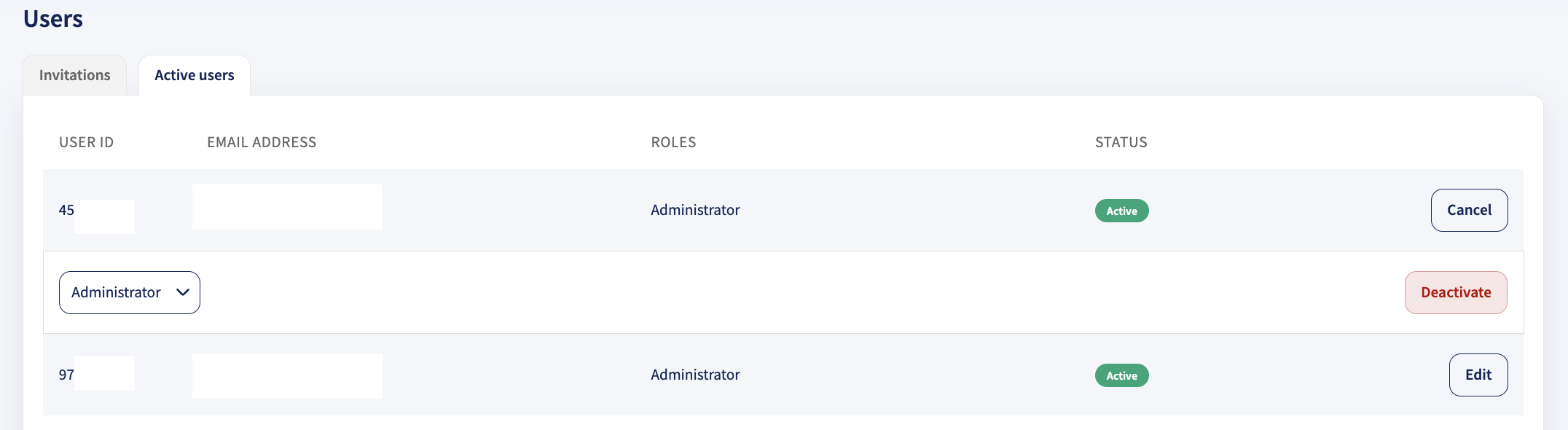
Om bestaande subgebruikers te beheren, ga je naar Instellingen > Gebruikers en rollen > Actieve gebruikers.
Hier kun je alle actieve gebruikers en hun toegewezen rollen bekijken. Als je de rol Admin hebt, kun je ook accounts van andere subgebruikers verwijderen.
Bekijken welke subgebruiker een pakket heeft aangemaakt
Als meerdere gebruikers zendingen beheren binnen je Sendcloud-account, kun je rechtstreeks in de pakketdetails zien welke subgebruiker een pakket heeft aangemaakt.
Sendcloud toont de naam van de subgebruiker als deze een naam heeft toegevoegd aan het accountprofiel. Als er geen naam is ingevuld, wordt in plaats daarvan de gebruikers-ID weergegeven.

💡 Goed om te weten: Subgebruikers kunnen hun naam toevoegen of wijzigen in hun accountprofiel. Het naamveld is optioneel en deze informatie wordt niet beheerd via Instellingen > Gebruikers en rollen.
Informatie over de subgebruiker die een pakket heeft aangemaakt, wordt ook opgenomen wanneer je de Aangemaakte labels exporteert als CSV-bestand. Zo kun je eenvoudig zien welk teamlid elke zending heeft aangemaakt, zonder de pakketten afzonderlijk te openen.
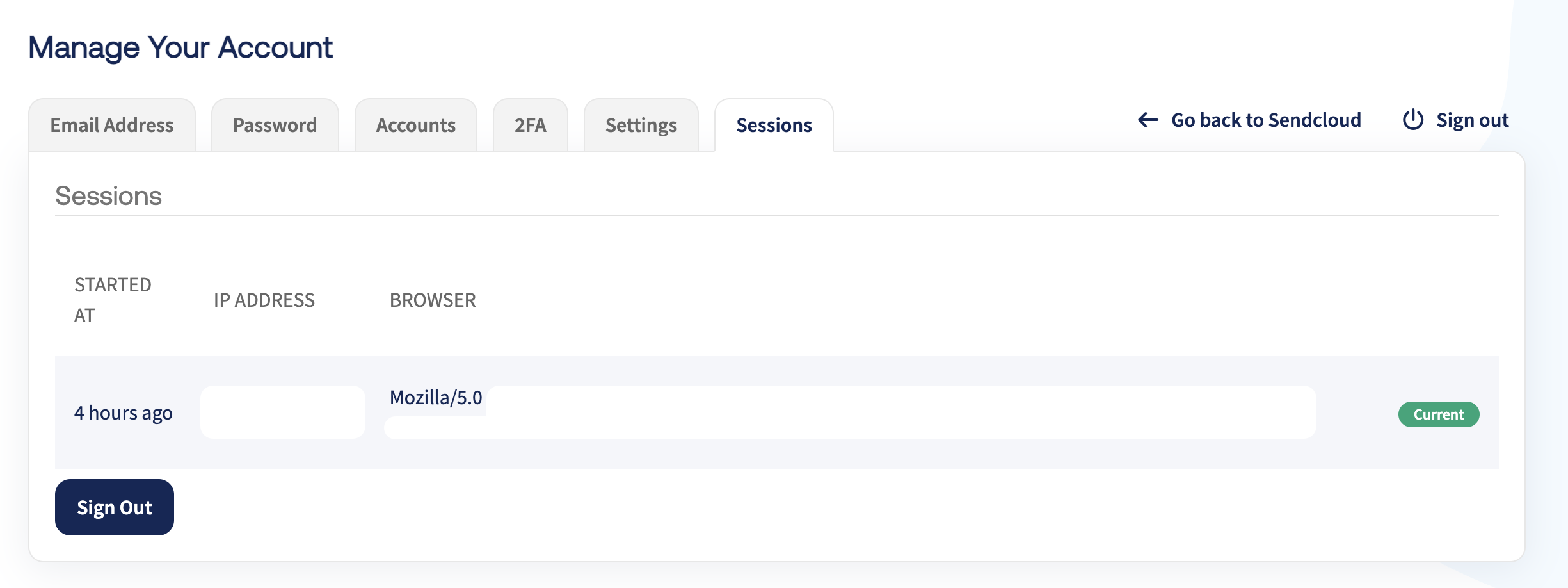
Sessies
Het tabblad Sessies bevat informatie over actieve accountsessies.
Zo open je dit tabblad:
- Ga naar Account > Profiel.
- Scrol naar Account beheren.
- Open het tabblad Sessies.
In dit gedeelte kun je:
- Controleren waar en wanneer er toegang is geweest tot je account.
- Alle andere actieve sessies beëindigen, terwijl je huidige sessie actief blijft.