
Scopo: In questo articolo ti spieghiamo come collegare Sendcloud a Zendesk, creare automaticamente ticket di assistenza in base agli eventi di consegna e automatizzare la comunicazione con i tuoi clienti utilizzando le informazioni sulle spedizioni.
Collegando Zendesk a Sendcloud, il tuo team di assistenza clienti può intervenire in modo proattivo in caso di problemi di consegna, senza dover monitorare manualmente ogni spedizione. Sendcloud crea automaticamente ticket contenenti le informazioni rilevanti sulle spedizioni, consentendoti di gestire manualmente i problemi di consegna o di automatizzare la comunicazione con i tuoi clienti.
Prima di iniziare
- Assicurati di avere un account Zendesk attivo.
- Assicurati di avere accesso alle impostazioni CRM nel tuo account Sendcloud.
- Per informazioni generali su come collegare e gestire le integrazioni CRM, consulta l'articolo Configurare l'integrazione CRM.
Come configurare l'integrazione con Zendesk
Segui i passaggi riportati di seguito per collegare il tuo account Zendesk, definire gli eventi di consegna che determinano la creazione dei ticket, associare le informazioni sulle spedizioni ai campi dei ticket Zendesk e configurare i trigger per automatizzare la comunicazione con i tuoi clienti.
Passaggio 1 Collega Sendcloud a Zendesk
Per iniziare, collega il tuo account Zendesk a Sendcloud. L'integrazione utilizza l'autenticazione OAuth per stabilire una connessione tra le due piattaforme.
- Nel tuo pannello Sendcloud, vai su Impostazioni > Automazione dell'assistenza > Impostazioni CRM.
- Seleziona Zendesk e completa la procedura di connessione utilizzando l'autenticazione OAuth.
Per informazioni generali su come collegare e gestire le integrazioni CRM, consulta l'articolo Configurare l'integrazione CRM.
Passaggio 2 Configura i campi personalizzati
Per impostazione predefinita, Sendcloud aggiunge le informazioni sulle spedizioni sotto forma di testo semplice in ogni ticket Zendesk. Il tuo team di assistenza clienti può consultare queste informazioni, ma Zendesk non può utilizzare automaticamente i singoli dati delle spedizioni nei modelli, nelle automazioni o nelle analisi.
I campi personalizzati ti consentono di associare informazioni specifiche sulle spedizioni provenienti da Sendcloud, come il numero di tracking, l'URL di tracking o il numero dell'ordine, a singoli campi dei ticket in Zendesk.
Una volta associati, questi campi possono essere utilizzati come segnaposto dinamici nei tuoi modelli di e-mail Zendesk. Ad esempio:
{{ticket.ticket_field_<FIELD_ID>}}
Sostituisci <FIELD_ID> con l'ID del campo personalizzato corrispondente in Zendesk.
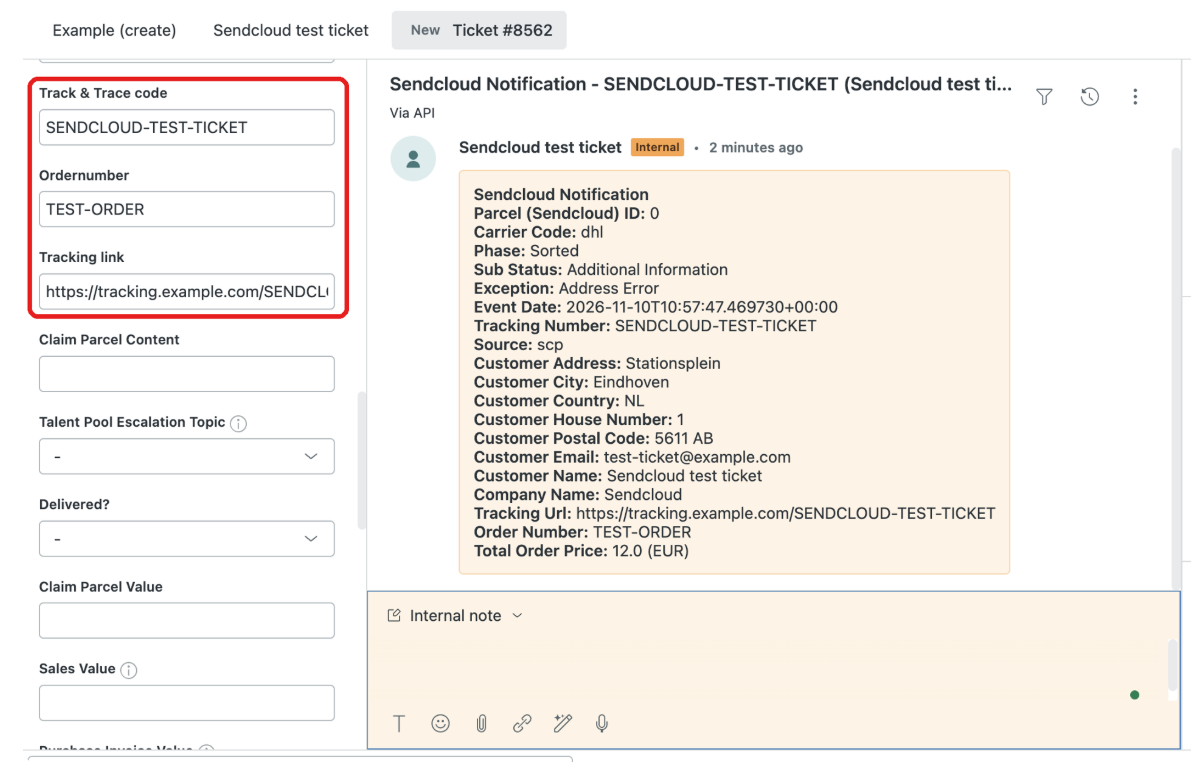
Esempio di ticket Zendesk con campi personalizzati associati
L'esempio seguente mostra un ticket di prova Sendcloud in Zendesk. Il numero di tracking, il numero dell'ordine e il link di tracking sono riportati nei rispettivi campi personalizzati. Il ticket contiene inoltre tutte le informazioni sulla spedizione.
Creare campi personalizzati in Zendesk
- Accedi al tuo account Zendesk.
- Nell'Admin Center, vai su Objects and rules > Tickets > Fields.
- Crea i campi personalizzati corrispondenti alle informazioni sulle spedizioni che desideri ricevere da Sendcloud.
Associare i campi personalizzati in Sendcloud
- Nel tuo pannello Sendcloud, vai su Impostazioni > Automazione dell'assistenza > Impostazioni CRM.
- Apri le impostazioni della tua integrazione con Zendesk.
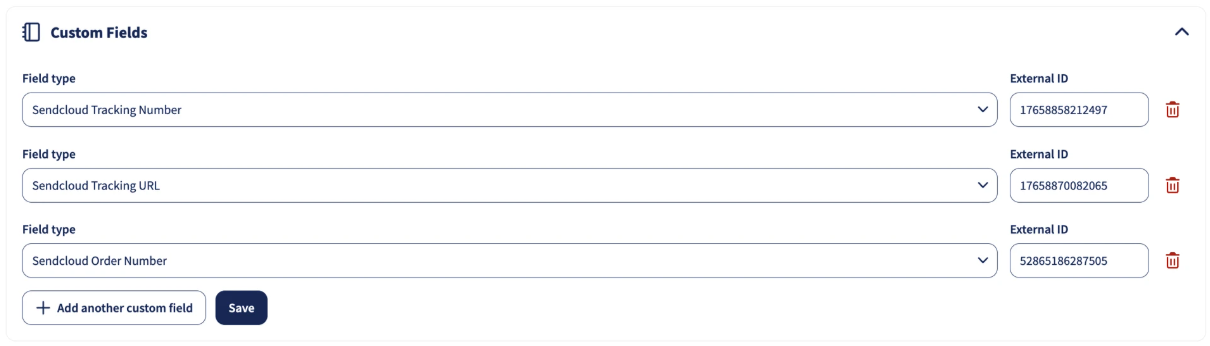
- Nella sezione Campi personalizzati, seleziona il tipo di campo che desideri associare, ad esempio Numero di tracking, URL di tracking o Numero dell'ordine.
- Nel campo ID esterno, inserisci l'ID del campo Zendesk corrispondente, ad esempio
27727853601425. - Clicca su Aggiungi un altro campo personalizzato per associare ulteriori informazioni sulle spedizioni.
- Clicca su Salva.
Dove trovare l'ID esterno in Zendesk?
L'ID esterno identifica il campo personalizzato in Zendesk e consente a Sendcloud di inviare le informazioni al campo corretto del ticket.
- In Zendesk, apri l'Admin Center.
- Vai su Objects and rules > Tickets > Fields.
- Individua il campo personalizzato che desideri associare.
- Copia l'ID corrispondente dalla colonna Field ID.
- Inserisci questo ID nel campo ID esterno delle impostazioni CRM di Sendcloud.
Aggiungere i campi personalizzati al modulo ticket
Assicurati che ogni campo personalizzato associato in Sendcloud sia incluso anche nel modulo ticket Zendesk utilizzato per i ticket Sendcloud relativi ai problemi di consegna.
Se un campo associato non è incluso nel modulo ticket, non potrà essere compilato e il valore corrispondente non verrà visualizzato nel ticket.
Se desideri utilizzare un modulo ticket separato per i ticket Sendcloud, consulta il passaggio 5 per maggiori informazioni.
{{ticket.ticket_field_27727853601425}} nei tuoi modelli di e-mail Zendesk. Sostituisci l'ID di esempio con l'ID del campo personalizzato che desideri includere.Passaggio 3 Configura i filtri degli eventi di consegna
I filtri degli eventi di consegna determinano per quali spedizioni viene creato automaticamente un ticket Zendesk.
Creando gruppi di filtri, puoi definire quali eventi di spedizione vengono inviati a Zendesk. In questo modo, il tuo team di assistenza clienti può concentrarsi sulle situazioni di consegna più rilevanti per la tua attività.
Un gruppo di filtri può combinare condizioni basate sui seguenti criteri:
- Corriere
- Paese di origine
- Paese di destinazione
- Tipo di problema di consegna
Per essere presa in considerazione, una spedizione deve soddisfare le condizioni configurate all'interno di un gruppo di filtri.
Configurare i gruppi di filtri
- Nel tuo pannello Sendcloud, vai su Impostazioni > Automazione dell'assistenza > Impostazioni CRM.
- Apri le impostazioni di configurazione della tua integrazione con Zendesk.
- Crea un gruppo di filtri e assegnagli un nome descrittivo.
- Seleziona le condizioni di filtraggio che determinano per quali spedizioni deve essere creato un ticket.
- Attiva l'opzione Attivo per abilitare il gruppo di filtri.
- Salva le modifiche.
Puoi attivare o disattivare i singoli gruppi di filtri in qualsiasi momento ed eliminare quelli di cui non hai più bisogno.
Filtri predefiniti
Non è necessario creare un gruppo di filtri per ricevere ticket Zendesk. Se non ci sono gruppi di filtri attivi, Sendcloud applica automaticamente i seguenti filtri predefiniti:
| Filtro | Valore predefinito |
|---|---|
| Corriere | Tutti |
| Paese di origine | Tutti |
| Paese di destinazione | Tutti |
| Problema di consegna |
|
| Fase | Tutte |
| Sottostato | Tutti |
Passaggio 4 Configura i trigger in Zendesk
Una volta configurata l'integrazione, Sendcloud crea automaticamente un ticket Zendesk per le spedizioni che soddisfano le condizioni dei filtri configurati. Ogni ticket contiene le informazioni rilevanti sulla spedizione e sul problema di consegna.
Puoi lasciare aperti questi ticket affinché il tuo team di assistenza clienti li gestisca manualmente oppure configurare dei trigger in Zendesk per automatizzare la comunicazione con i tuoi clienti.
Un trigger verifica i tag che Sendcloud aggiunge a ogni ticket ed esegue un'azione, come l'invio di un'e-mail al cliente, quando le condizioni configurate vengono soddisfatte.
Come sono strutturati i tag di Sendcloud?
Sendcloud aggiunge dei tag ai ticket creati in Zendesk. Questi tag seguono la struttura riportata di seguito:
sendcloud_<type>_<value>
L'elemento type indica il tipo di informazione sulla spedizione descritta dal tag, mentre value rappresenta l'informazione specifica relativa al ticket in questione.
I valori sono scritti in minuscolo e le parole sono separate da trattini bassi.
| Tipo | Valore | Esempio di tag |
|---|---|---|
carrier |
Il codice del corriere, ad esempio dhl o bpost. |
sendcloud_carrier_dhl |
exception |
Il problema di consegna che ha determinato la creazione del ticket, ad esempio returned_to_sender o pup_near_expiration. |
sendcloud_exception_returned_to_sender |
phase |
La fase della spedizione, ad esempio none. |
sendcloud_phase_none |
customer_country |
Un codice paese di due lettere, ad esempio nl o be. |
sendcloud_customer_country_nl |
Esempio: inviare un messaggio quando una spedizione DHL viene restituita al mittente
Per inviare un messaggio specifico quando una spedizione DHL viene restituita al mittente, aggiungi le seguenti condizioni al tuo trigger Zendesk nella sezione Meet ALL of the following conditions:
- I tag contengono
sendcloud_carrier_dhl. - I tag contengono
sendcloud_exception_returned_to_sender.
Entrambe le condizioni devono essere soddisfatte affinché il trigger esegua l'azione configurata.
Creare un trigger
- In Zendesk, vai su Admin Center > Objects and rules > Business rules > Triggers.
- Clicca su Create trigger.
-
In Conditions, nella sezione Meet ALL of the following conditions, aggiungi le seguenti condizioni:
- Ticket > Ticket: Is > Created.
- Ticket > Tags: Contains at least one of, seguito dal tag Sendcloud corrispondente.
Ad esempio, se desideri eseguire un'azione quando viene creato un ticket a causa di un errore di indirizzo, utilizza il tag
sendcloud_exception_address_error.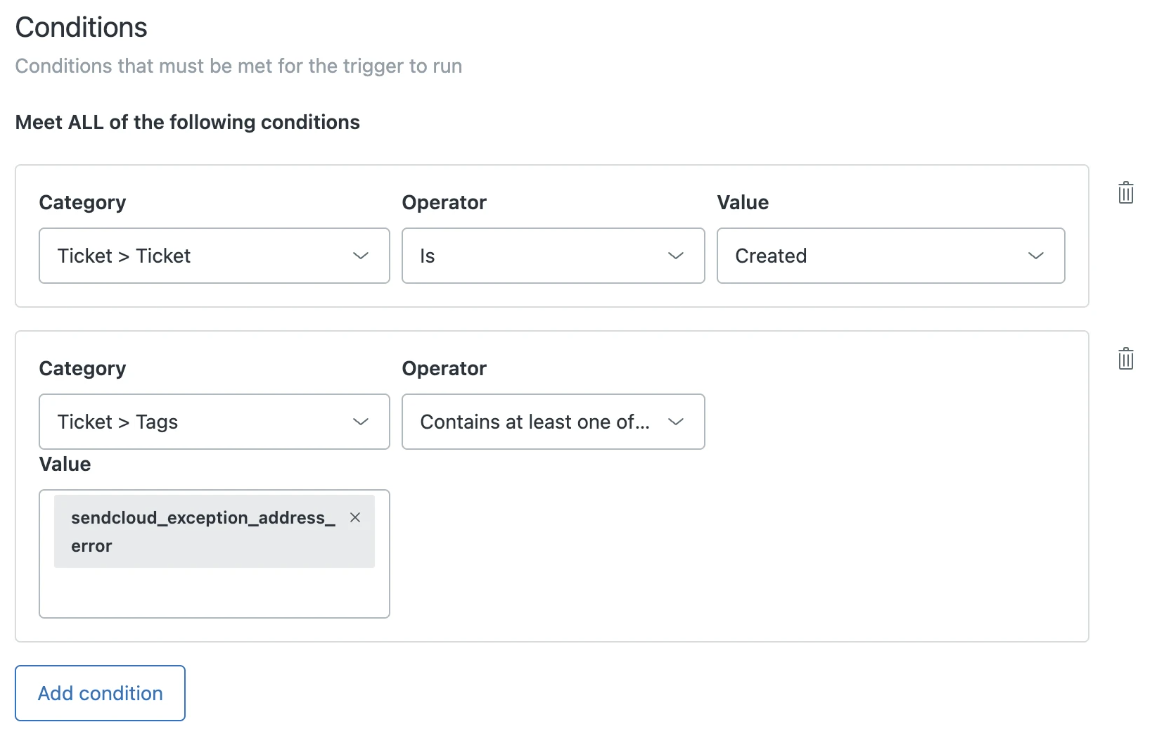
-
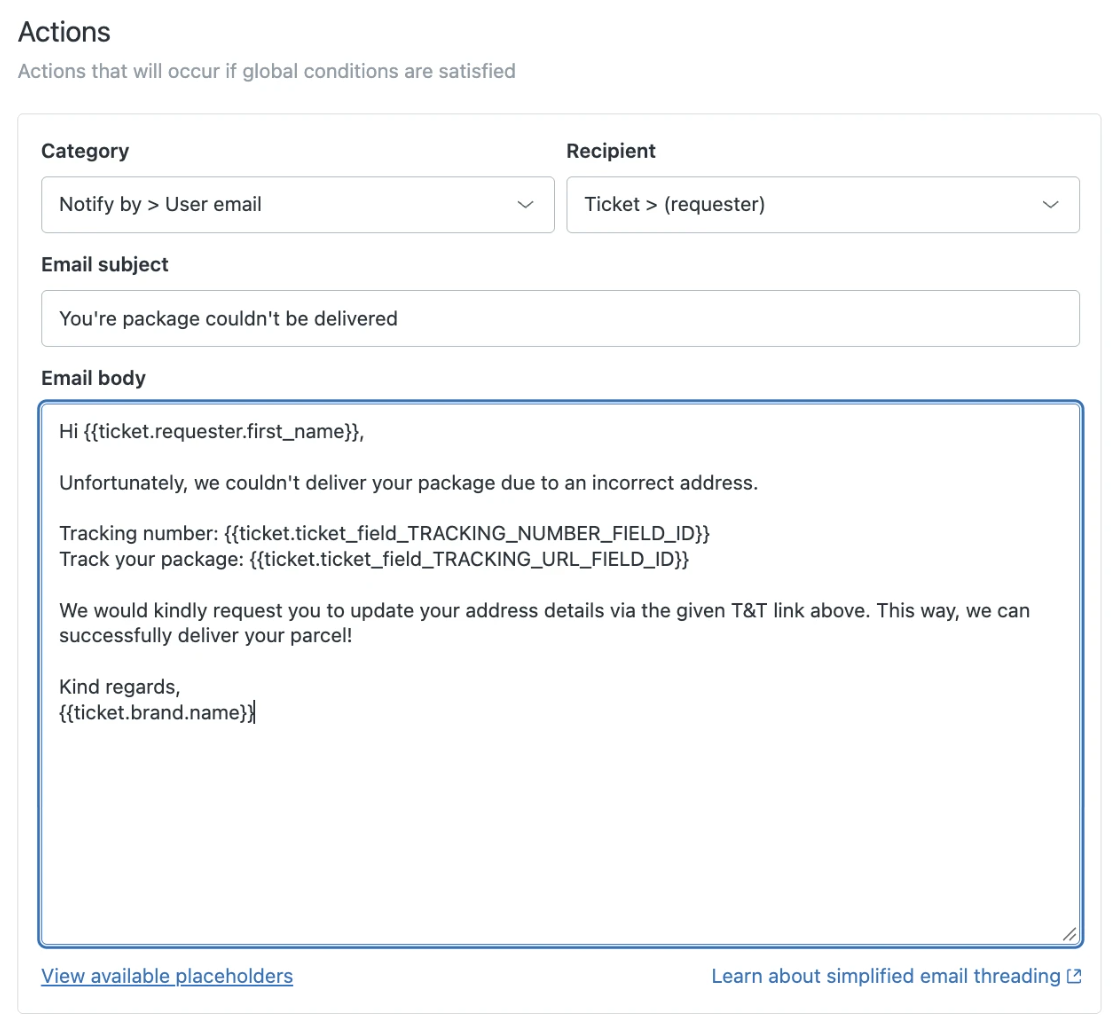
In Actions, seleziona l'azione che Zendesk deve eseguire quando le condizioni vengono soddisfatte. Ad esempio, per inviare un'e-mail al cliente, seleziona:
- Category: Notify by > User email
- Recipient: Ticket > (requester)
Inserisci l'oggetto e il contenuto dell'e-mail, includendo tutti i segnaposto pertinenti relativi ai campi personalizzati.
- Facoltativo: Se desideri utilizzare un altro modulo ticket per i ticket Sendcloud, clicca su Add action e seleziona Ticket form. Consulta il passaggio 5 per maggiori informazioni.
- Clicca su Create.
Personalizzare i messaggi automatici
Puoi utilizzare i campi personalizzati associati nel passaggio 2 per personalizzare i tuoi messaggi automatici con informazioni specifiche per ogni spedizione.
Ad esempio, puoi includere automaticamente il numero di tracking e il link di tracking del cliente utilizzando il seguente formato di segnaposto:
{{ticket.ticket_field_<FIELD_ID>}}
Sostituisci <FIELD_ID> con l'ID effettivo del campo personalizzato che desideri includere.
Esempio di messaggio automatico inviato a un cliente
L'esempio seguente mostra come informare un cliente quando la sua spedizione non può essere consegnata a causa di un errore di indirizzo.
Oggetto: Non è stato possibile consegnare la tua spedizione
Ciao {{ticket.requester.first_name}},
purtroppo non è stato possibile consegnare la tua spedizione a causa di un errore di indirizzo.
Numero di tracking: {{ticket.ticket_field_TRACKING_NUMBER_FIELD_ID}}
Segui la tua spedizione: {{ticket.ticket_field_TRACKING_URL_FIELD_ID}}
Consulta il link di tracking riportato sopra per verificare gli ultimi aggiornamenti sulla consegna e, se disponibile, aggiornare i dati del tuo indirizzo.
Se hai bisogno di ulteriore assistenza, ti basta rispondere a questa e-mail.
Un saluto,
{{ticket.brand.name}}
Prima di utilizzare questo modello, sostituisci TRACKING_NUMBER_FIELD_ID e TRACKING_URL_FIELD_ID con gli ID effettivi dei campi personalizzati Zendesk che hai associato.
Passaggio 5 Utilizza un altro modulo ticket (facoltativo)
Per impostazione predefinita, i ticket Sendcloud vengono creati in Zendesk utilizzando il tuo modulo ticket predefinito.
Se desideri che gli operatori del tuo servizio di assistenza clienti visualizzino le informazioni sulle spedizioni in un altro modulo ticket, puoi configurare un trigger Zendesk che assegni un modulo separato ai ticket Sendcloud.
Ad esempio, puoi creare un modulo ticket separato denominato Spedizione, contenente i campi di cui i tuoi operatori hanno bisogno per gestire le richieste relative alle spedizioni, come:
- Numero di tracking
- Link di tracking
- Numero dell'ordine
Per i ticket relativi ad altri argomenti, come rimborsi o reclami sui prodotti, puoi continuare a utilizzare i moduli ticket esistenti senza visualizzare campi relativi alle spedizioni non necessari.
Assegnare un altro modulo ticket
- In Zendesk, vai su Admin Center > Objects and rules > Business rules > Triggers.
- Apri il trigger che hai configurato nel passaggio 4 per i ticket Sendcloud.
- In Actions, clicca su Add action.
- Seleziona Ticket form.
- Seleziona il modulo ticket che desideri utilizzare per i ticket Sendcloud.
- Salva le modifiche.
Passaggio 6 Testa la tua integrazione (facoltativo)
Prima di utilizzare la tua integrazione con Zendesk, puoi creare un ticket di prova tramite l'API di Sendcloud per verificare che la connessione, i campi personalizzati, il modulo ticket e i trigger funzionino come previsto.
Informazioni utili:
- La richiesta di prova crea un ticket reale nel tuo account Zendesk.
- I gruppi di filtri configurati vengono ignorati. La richiesta di prova non deve quindi soddisfare le condizioni dei tuoi filtri.
- Il ticket contiene dati di spedizione simulati. Non hai quindi bisogno di una spedizione reale per testare la tua configurazione.
Inviare una richiesta di prova
Invia una richiesta POST al seguente endpoint:
https://panel.sendcloud.sc/api/v3/support-integrations/tickets/test/{connection_id}
Sostituisci {connection_id} con l'ID della tua connessione Zendesk. Puoi trovare questo ID nell'URL quando apri la connessione in Sendcloud tramite Impostazioni > Automazione dell'assistenza > Impostazioni CRM.
Utilizza l'autenticazione Basic con la tua chiave API pubblica di Sendcloud (Public Key) come nome utente e la tua chiave segreta (Secret Key) come password.
Corpo della richiesta facoltativo
Se invii la richiesta senza specificarne il corpo (request body), Sendcloud utilizza i valori di prova predefiniti. In alternativa, puoi personalizzare il ticket di prova utilizzando i seguenti campi:
| Campo | Descrizione |
|---|---|
phase |
La fase della spedizione. |
sub_status |
Il sottostato della spedizione. |
exception |
Il problema di consegna che determina la creazione del ticket. |
carrier_code |
Il codice del corriere, ad esempio dhl. |
customer_email |
L'indirizzo e-mail del richiedente del ticket. |
Esempio di richiesta API
curl -X POST "https://panel.sendcloud.sc/api/v3/support-integrations/tickets/test/{connection_id}" \
  -u "PUBLIC_KEY:SECRET_KEY" \
  -H "Content-Type: application/json" \
  -d '{
    "carrier_code": "dhl",
    "customer_email": "your.name@yourcompany.com"
  }'
Sostituisci PUBLIC_KEY, SECRET_KEY e {connection_id} con i tuoi valori.
customer_email. In caso contrario, verrà utilizzato un indirizzo e-mail fittizio per il richiedente del ticket e il trigger non potrà inviarti un'e-mail reale. Assicurati inoltre che i valori di prova soddisfino le condizioni del trigger Zendesk che desideri testare.Verificare il risultato
Se la richiesta API va a buon fine, la risposta contiene "success": true e l'ID del ticket Zendesk nel campo external_ticket_id.
Apri il ticket corrispondente in Zendesk e verifica quanto segue:
- Il ticket contiene le informazioni sulla spedizione previste.
- I campi personalizzati associati, come il numero di tracking e il link di tracking, sono compilati.
- Il ticket contiene i tag Sendcloud previsti, ad esempio
sendcloud_carrier_dhl. - È stato assegnato il modulo ticket corretto, se hai configurato un altro modulo nel trigger.
- Il trigger ha inviato un'e-mail al richiedente del ticket, se hai configurato questa azione.
Se la risposta API indica che Sendcloud ha rifiutato le credenziali, verifica le impostazioni della tua connessione Zendesk in Impostazioni > Automazione dell'assistenza > Impostazioni CRM.
Risoluzione dei problemi
Se la tua integrazione con Zendesk non funziona come previsto, di seguito trovi i problemi più comuni e le relative soluzioni.
Non vengono visualizzati ticket in Zendesk
Verifica quanto segue:
- Il tuo account Zendesk è collegato a Sendcloud.
- Se hai gruppi di filtri attivi, l'evento di spedizione soddisfa le condizioni di un gruppo di filtri attivo.
- Se non ci sono gruppi di filtri attivi, il problema di consegna corrisponde a uno dei problemi previsti dai filtri predefiniti: spedizione danneggiata, errore di indirizzo o spedizione smarrita.
- Tutti i campi obbligatori del modulo ticket utilizzato per creare i ticket Sendcloud sono associati a valori Sendcloud.
Puoi anche creare un ticket di prova tramite l'API per verificare che la connessione funzioni indipendentemente dai filtri configurati.
Non ricevo ticket per determinati problemi di consegna
Verifica di avere un gruppo di filtri attivo che includa il problema di consegna in questione.
Se non ci sono gruppi di filtri attivi, Sendcloud crea ticket esclusivamente per i seguenti problemi di consegna:
- Spedizione danneggiata (
damaged) - Errore di indirizzo (
address_error) - Spedizione smarrita (
missing)
Per ricevere ticket relativi ad altri problemi di consegna, crea e attiva un gruppo di filtri che includa tali problemi.
I miei campi personalizzati Zendesk sono vuoti
Verifica quanto segue:
- I campi personalizzati corrispondenti esistono in Zendesk.
- Hai selezionato il tipo di campo corretto nelle impostazioni CRM di Sendcloud.
- L'ID esterno inserito in Sendcloud corrisponde all'ID del campo Zendesk in questione.
- Ogni campo personalizzato associato è incluso nel modulo ticket utilizzato per i ticket Sendcloud.
- La configurazione dei campi personalizzati è stata salvata.
Per verificare gli ID dei campi Zendesk, vai su Admin Center > Objects and rules > Tickets > Fields e consulta la colonna Field ID.
Dopo aver verificato la configurazione, crea un nuovo ticket di prova per assicurarti che i campi vengano compilati correttamente.
Il mio trigger Zendesk non viene eseguito
Verifica quanto segue in Zendesk:
- Il trigger è stato creato ed è attivo.
- Il trigger include la condizione Ticket > Is > Created.
- Il ticket contiene i tag Sendcloud utilizzati nelle condizioni del trigger.
- Le condizioni relative ai tag utilizzano i valori corretti, incluso il prefisso
sendcloud_. - Tutte le condizioni richieste dal trigger sono soddisfatte.
- L'azione del trigger è configurata correttamente.
- Se l'azione prevede l'invio di un'e-mail, il richiedente del ticket dispone di un indirizzo e-mail valido.
customer_email e utilizza valori di prova che soddisfino le condizioni del trigger. In questo modo, puoi verificare che il trigger invii il messaggio previsto.Nei miei messaggi automatici mancano informazioni sulle spedizioni
Assicurati che le informazioni sulle spedizioni siano associate ai campi personalizzati corretti in Sendcloud e che questi campi siano compilati nel ticket Zendesk.
Verifica che il tuo modello di e-mail utilizzi il formato corretto dei segnaposto Zendesk:
{{ticket.ticket_field_<FIELD_ID>}}
Sostituisci <FIELD_ID> con l'ID effettivo del campo personalizzato Zendesk.
Ad esempio, se l'ID del tuo campo personalizzato è 27727853601425, il segnaposto corrispondente sarà il seguente:
{{ticket.ticket_field_27727853601425}}
Assicurati inoltre che il campo associato sia incluso nel modulo ticket utilizzato per i ticket Sendcloud.
I ticket Sendcloud utilizzano il modulo ticket sbagliato
Per impostazione predefinita, i ticket Sendcloud vengono creati in Zendesk utilizzando il tuo modulo ticket predefinito.
Se hai configurato un altro modulo ticket, verifica quanto segue:
- Il trigger Zendesk include l'azione Ticket form.
- Nell'azione del trigger è selezionato il modulo ticket corretto.
- Il ticket soddisfa le condizioni del trigger che assegna il modulo.
- Tutti i campi personalizzati associati sono inclusi nel modulo ticket selezionato.
Consulta il passaggio 5 per maggiori informazioni.
Non è stato possibile creare il mio ticket di prova
Verifica quanto segue:
- Stai utilizzando l'ID corretto della tua connessione Zendesk nell'endpoint API.
- La tua chiave API pubblica e la tua chiave segreta di Sendcloud sono corrette.
- Stai utilizzando l'autenticazione Basic.
- Le impostazioni della tua connessione Zendesk in Sendcloud sono corrette.
- Tutti i campi obbligatori del modulo ticket utilizzato per creare i ticket Sendcloud sono associati o configurati come facoltativi.
Se la risposta API indica che Sendcloud ha rifiutato le credenziali, verifica la tua connessione Zendesk in Impostazioni > Automazione dell'assistenza > Impostazioni CRM.