
Scopo: In questo articolo scoprirai come collegare Sendcloud a Freshdesk, creare automaticamente ticket di assistenza in base agli eventi di spedizione e automatizzare le comunicazioni con i tuoi clienti utilizzando le informazioni sulle spedizioni.
Collegando Freshdesk a Sendcloud, il tuo team di assistenza clienti può gestire in modo proattivo i problemi di consegna, senza dover monitorare manualmente ogni singola spedizione. Sendcloud crea automaticamente ticket contenenti le informazioni rilevanti sulle spedizioni, consentendoti di gestire manualmente i problemi di consegna o di automatizzare le comunicazioni con i tuoi clienti.
Prima di iniziare
- Assicurati di avere un account Freshdesk attivo.
- Assicurati di avere accesso alle impostazioni CRM nel tuo account Sendcloud.
- Per maggiori informazioni su come collegare e gestire le integrazioni CRM, consulta il nostro articolo Configurare l'integrazione CRM.
Configurare l'integrazione Freshdesk
Segui i passaggi riportati di seguito per collegare il tuo account Freshdesk, definire gli eventi di spedizione che determinano la creazione dei ticket e automatizzare le comunicazioni con i tuoi clienti.
Passaggio 1 Collega Sendcloud a Freshdesk
Per iniziare, collega il tuo account Freshdesk a Sendcloud.
- Nel tuo pannello Sendcloud, vai su Impostazioni > Automazione dell'assistenza > Impostazioni CRM.
- Seleziona Freshdesk e segui le istruzioni per collegare il tuo account.
Per maggiori informazioni su come collegare e gestire le integrazioni CRM, consulta il nostro articolo Configurare l'integrazione CRM.
Passaggio 2 Configura i campi personalizzati
Per impostazione predefinita, Sendcloud aggiunge le informazioni sulle spedizioni sotto forma di testo semplice in ogni ticket Freshdesk. Il tuo team di assistenza clienti può consultare queste informazioni, ma Freshdesk non può utilizzare automaticamente i singoli dati delle spedizioni nei modelli o nelle automazioni.
I campi personalizzati ti consentono di associare informazioni specifiche sulle spedizioni provenienti da Sendcloud, come il numero di tracking, l'URL di tracking o il numero dell'ordine, ai singoli campi dei ticket in Freshdesk.
Esempi: ticket con e senza campi personalizzati associati
|
Senza campi personalizzati associati Le informazioni sulla spedizione vengono visualizzate sotto forma di testo semplice nel ticket, ma i singoli campi personalizzati rimangono vuoti. |
Con campi personalizzati associati Sendcloud compila automaticamente i campi associati con le informazioni corrispondenti sulla spedizione. Puoi quindi utilizzare questi valori nei tuoi modelli e nelle tue automazioni. |
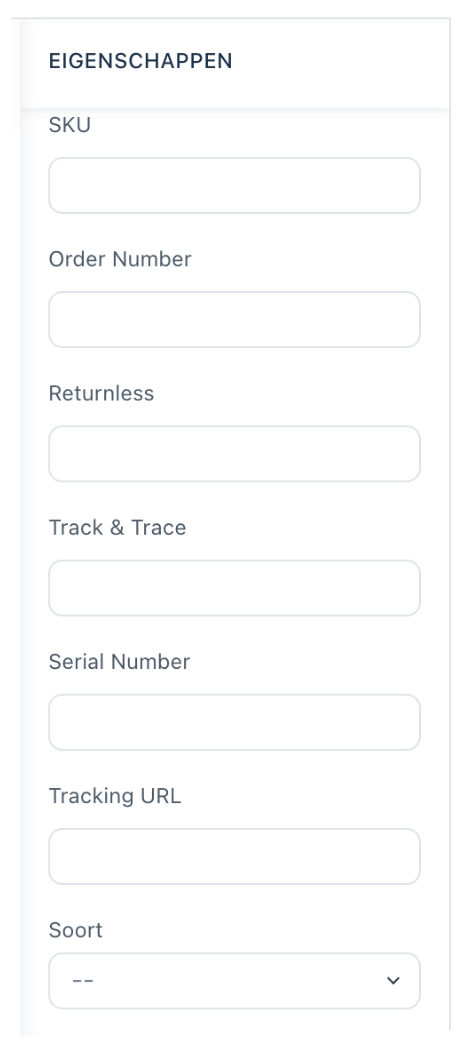 |
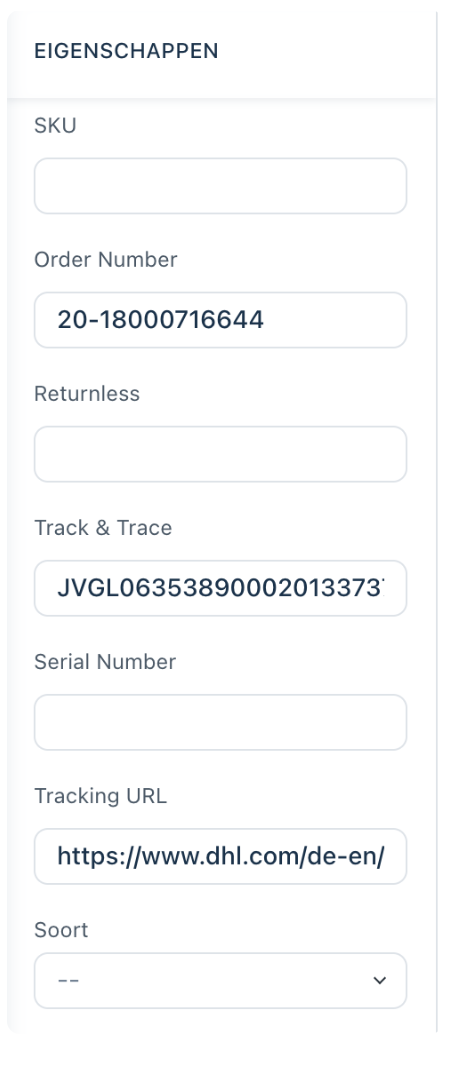 |
Crea i campi personalizzati in Freshdesk
- Accedi al tuo account Freshdesk.
- Vai su Admin > Ticket Fields.
- Crea i campi personalizzati per le informazioni sulle spedizioni che desideri ricevere da Sendcloud.
Associa i campi personalizzati in Sendcloud
- Nel tuo pannello Sendcloud, vai su Impostazioni > Automazione dell'assistenza > Impostazioni CRM.
- Apri le impostazioni della tua integrazione Freshdesk.
- Nella sezione Campi personalizzati, seleziona il tipo di campo che desideri associare, ad esempio Numero di tracking, URL di tracking o Numero dell'ordine.
- Nel campo ID esterno, inserisci l'ID del campo Freshdesk corrispondente, ad esempio
cf_tracking_url. - Clicca su Aggiungi un altro campo personalizzato per associare ulteriori informazioni sulle spedizioni.
- Clicca su Salva.
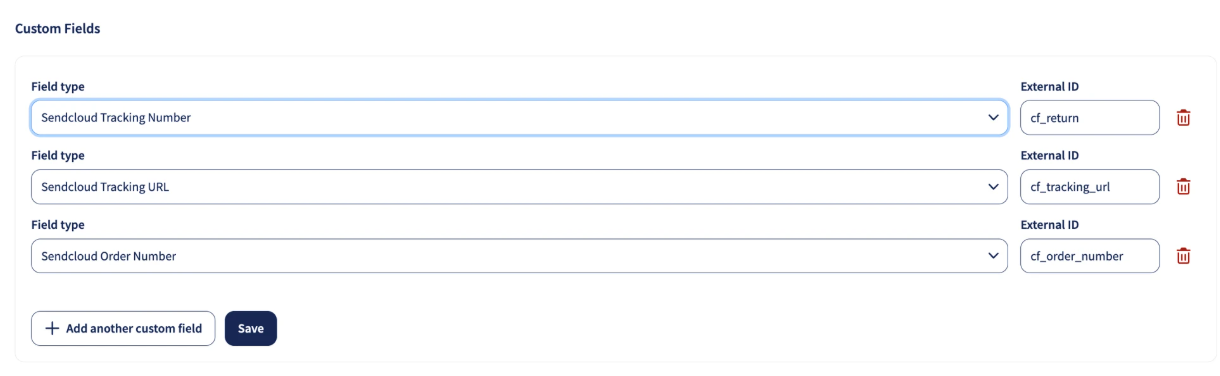
Passaggio 3 Configura i filtri per gli eventi di consegna
I filtri per gli eventi di consegna determinano per quali spedizioni viene creato un ticket Freshdesk.
Creando gruppi di filtri, puoi definire quali eventi di spedizione vengono trasmessi a Freshdesk. In questo modo, il tuo team di assistenza clienti può concentrarsi sulle situazioni di consegna più rilevanti per la tua attività.
Un gruppo di filtri può combinare condizioni basate sui seguenti criteri:
- Corriere
- Paese di origine
- Paese di destinazione
- Tipo di eccezione
Per essere presa in considerazione, una spedizione deve soddisfare le condizioni configurate all'interno di un gruppo di filtri.
Configura i gruppi di filtri
- Nel tuo pannello Sendcloud, vai su Impostazioni > Automazione dell'assistenza > Impostazioni CRM.
- Apri le impostazioni di configurazione della tua integrazione Freshdesk.
- Crea un gruppo di filtri e assegnagli un nome descrittivo.
- Seleziona le condizioni di filtraggio che determinano per quali spedizioni deve essere creato un ticket.
- Abilita l'opzione Attivo per attivare il gruppo di filtri.
- Salva le modifiche.
Puoi attivare o disattivare i singoli gruppi di filtri in qualsiasi momento oppure eliminare quelli di cui non hai più bisogno.
Filtri predefiniti
Non è necessario creare un gruppo di filtri per ricevere ticket Freshdesk. Se non ci sono gruppi di filtri attivi, Sendcloud applica automaticamente i seguenti filtri predefiniti:
| Filtro | Valore predefinito |
|---|---|
| Corriere | Tutti |
| Paese di origine | Tutti |
| Paese di destinazione | Tutti |
| Eccezione |
|
| Fase | Tutte |
| Sottostato | Tutti |
Passaggio 4 Configura le automazioni in Freshdesk
Una volta configurata l'integrazione, Sendcloud crea automaticamente un ticket Freshdesk per le spedizioni che soddisfano le condizioni dei filtri configurati. Ogni ticket contiene le informazioni rilevanti sulla spedizione e sulla relativa eccezione.
Puoi lasciare aperti questi ticket affinché il tuo team di assistenza clienti li gestisca manualmente oppure configurare delle automazioni in Freshdesk per comunicare automaticamente con i tuoi clienti.
Come funzionano i tag di Sendcloud?
Sendcloud aggiunge dei tag ai ticket che crea in Freshdesk. Questi tag consentono a Freshdesk di identificare le informazioni sulle spedizioni e attivare le regole di automazione in base a condizioni specifiche.
Come sono strutturati i tag di Sendcloud?
I tag di Sendcloud seguono questa struttura:
sc_<type>_<value>
Il type (tipo) indica la categoria di informazioni sulla spedizione rappresentata dal tag, mentre il value (valore) indica l'informazione specifica associata al ticket.
I valori dei tag sono scritti in minuscolo e le singole parole sono separate da trattini bassi (underscore).
| Tipo | Valore | Esempio di tag |
|---|---|---|
carrier |
Il codice del corriere, ad esempio dhl o bpost. |
sc_carrier_dhl |
exception |
L'eccezione di spedizione che ha determinato la creazione del ticket, ad esempio returned_to_sender. |
sc_exception_returned_to_sender |
phase |
La fase della spedizione, ad esempio none. |
sc_phase_none |
customer_country |
Un codice paese di due lettere, ad esempio nl o be. |
sc_customer_country_nl |
Esempio: combinare più tag in una regola di automazione
Se desideri inviare un messaggio specifico quando un pacco DHL viene restituito al mittente, configura la regola di automazione in modo che entrambe le seguenti condizioni debbano essere soddisfatte:
-
Tags contain:
sc_carrier_dhl -
Tags contain:
sc_exception_returned_to_sender
Assicurati che entrambe le condizioni debbano essere soddisfatte, affinché la regola venga applicata esclusivamente alle spedizioni DHL restituite al mittente.
Crea una regola di automazione
- In Freshdesk, vai su Settings > Automations.
- Clicca su New Rule.
-
Aggiungi una condizione di tipo Tags contain con il tag di Sendcloud che deve attivare l'automazione. Utilizza la seguente struttura:
sc_<type>_<value>.Puoi combinare più condizioni basate sui tag per selezionare specifiche eccezioni di spedizione, corrieri o paesi dei clienti.
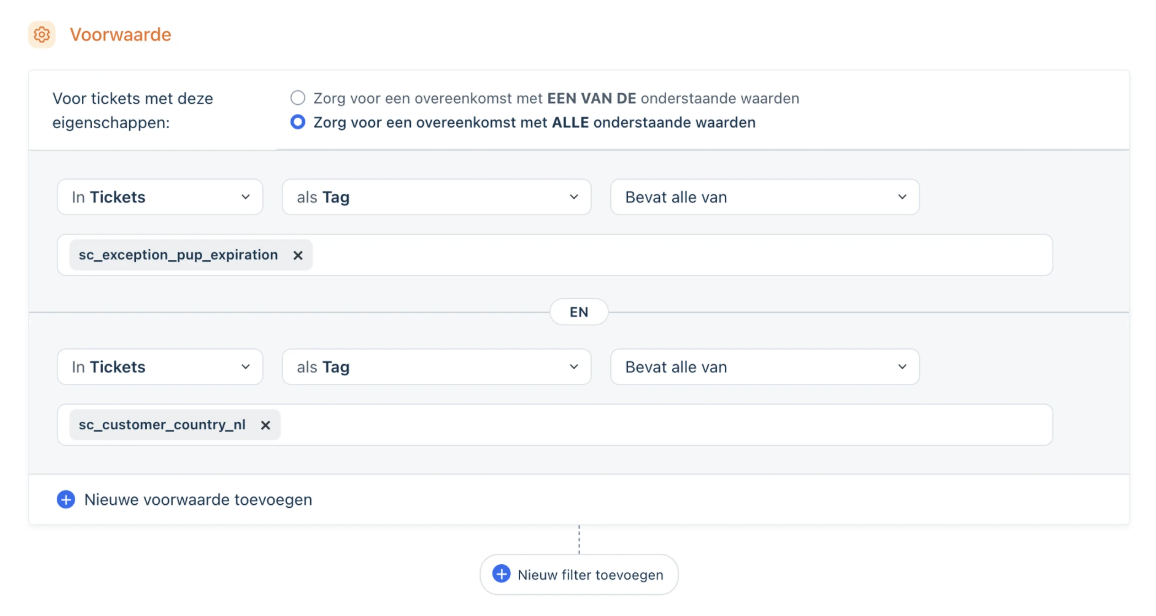
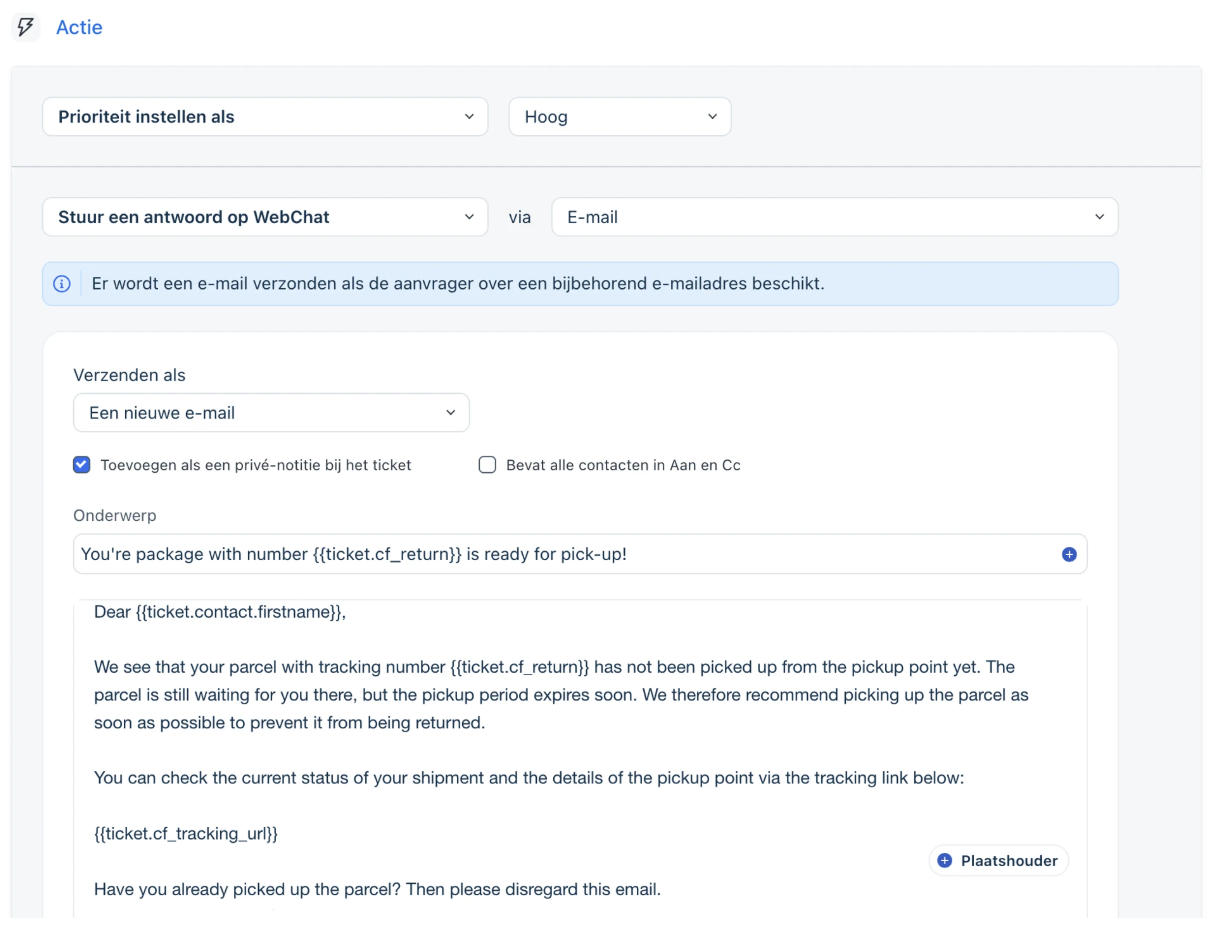
- Seleziona l'azione che Freshdesk deve eseguire quando le condizioni vengono soddisfatte, ad esempio l'invio di una risposta al cliente. Configura l'oggetto e il contenuto dell'e-mail e aggiungi, se necessario, i segnaposto relativi ai campi personalizzati pertinenti.
- Clicca su Save.
Personalizza i messaggi automatici
Puoi utilizzare i campi personalizzati associati nel passaggio 2 come segnaposto dinamici nei modelli di e-mail e nelle automazioni di Freshdesk. In questo modo, puoi personalizzare i tuoi messaggi con informazioni specifiche sulla spedizione, come il numero di tracking, il link di tracking o il numero dell'ordine del cliente.
Ad esempio, utilizza il segnaposto {{ticket.cf_tracking_url}} per inserire automaticamente il link di tracking della spedizione interessata.
I segnaposto da utilizzare dipendono dagli ID esterni dei campi personalizzati che hai creato e associato nella tua integrazione Freshdesk.
Esempio: inviare un promemoria automatico per il ritiro di un pacco
L'esempio seguente mostra come ricordare a un cliente di ritirare il proprio pacco prima della scadenza del periodo di giacenza.
Oggetto: Il tuo pacco con numero di tracking {{ticket.cf_return}} è pronto per il ritiro!
Ciao {{ticket.contact.firstname}},
Il tuo pacco con numero di tracking {{ticket.cf_return}} non è ancora stato ritirato presso il punto di ritiro.
Il tuo pacco ti sta ancora aspettando, ma il periodo di giacenza sta per scadere. Ti consigliamo di ritirarlo il prima possibile per evitare che venga restituito al mittente.
Puoi consultare lo stato attuale della spedizione e le informazioni sul punto di ritiro tramite il seguente link di tracking:
{{ticket.cf_tracking_url}}
Se hai già ritirato il tuo pacco, puoi ignorare questa e-mail.
Un saluto,
Il team di assistenza clienti
cf_return è l'ID esterno del campo personalizzato associato al numero di tracking di Sendcloud. I tuoi ID esterni potrebbero essere diversi. Sostituisci i segnaposto dell'esempio con quelli corrispondenti ai tuoi campi personalizzati in Freshdesk.Passaggio 5 Testa la tua integrazione (facoltativo)
Prima di iniziare a utilizzare la tua integrazione Freshdesk, puoi creare un ticket di prova tramite l'API di Sendcloud per verificare che il collegamento, i campi personalizzati e le regole di automazione funzionino come previsto.
Buono a sapersi:
- La richiesta di prova crea un ticket effettivo nel tuo account Freshdesk.
- I gruppi di filtri configurati non vengono presi in considerazione. Il ticket di prova viene quindi creato indipendentemente dalle condizioni dei filtri, a condizione che la richiesta e il collegamento siano validi.
- Il ticket contiene dati di spedizione simulati. Non è quindi necessario disporre di una spedizione reale per testare la configurazione.
Invia una richiesta di prova
Invia una richiesta POST al seguente endpoint:
https://panel.sendcloud.sc/api/v3/support-integrations/tickets/test/{connection_id}
Sostituisci {connection_id} con l'ID del tuo collegamento Freshdesk. Puoi trovare questo ID nell'URL quando apri il collegamento da Impostazioni > Automazione dell'assistenza > Impostazioni CRM.
Utilizza l'autenticazione Basic, inserendo la tua chiave API pubblica di Sendcloud come nome utente e la chiave segreta come password.
Corpo della richiesta facoltativo
Se invii la richiesta senza specificarne il corpo (request body), Sendcloud utilizza i valori di prova predefiniti. Puoi anche personalizzare il ticket di prova utilizzando i seguenti campi:
| Campo | Descrizione |
|---|---|
phase |
La fase della spedizione. |
sub_status |
Il sottostato della spedizione. |
exception |
L'eccezione di spedizione che determina la creazione del ticket. |
carrier_code |
Il codice del corriere, ad esempio dhl. |
customer_email |
L'indirizzo e-mail del richiedente del ticket. |
Esempio di richiesta API
curl -X POST "https://panel.sendcloud.sc/api/v3/support-integrations/tickets/test/{connection_id}" \
  -u "PUBLIC_KEY:SECRET_KEY" \
  -H "Content-Type: application/json" \
  -d '{
    "carrier_code": "dhl",
    "customer_email": "your.name@yourcompany.com"
  }'
Sostituisci PUBLIC_KEY, SECRET_KEY e {connection_id} con i tuoi valori.
customer_email. In caso contrario, verrà utilizzato un indirizzo e-mail fittizio per il richiedente del ticket e la tua regola di automazione non potrà inviarti un'e-mail effettiva.Verifica il risultato
Se la richiesta va a buon fine, la risposta API contiene "success": true e l'ID del ticket Freshdesk nel campo external_ticket_id.
Apri il ticket corrispondente in Freshdesk e verifica che:
- Il ticket contenga le informazioni previste sulla spedizione.
- I campi personalizzati associati, come il numero di tracking e il link di tracking, siano compilati.
- Il ticket contenga i tag di Sendcloud previsti, ad esempio
sc_carrier_dhl. - La regola di automazione abbia inviato un'e-mail al richiedente del ticket, se questa azione è configurata e il ticket di prova soddisfa le condizioni della regola.
Se la risposta API indica che Sendcloud ha rifiutato le credenziali, verifica le impostazioni del tuo collegamento Freshdesk in Impostazioni > Automazione dell'assistenza > Impostazioni CRM.
Risoluzione dei problemi
Se la tua integrazione Freshdesk non funziona come previsto, consulta i problemi più comuni e le relative soluzioni riportati di seguito.
Non vengono visualizzati ticket in Freshdesk
Verifica che:
- Il tuo account Freshdesk sia collegato a Sendcloud.
- Se hai gruppi di filtri attivi, l'evento di spedizione soddisfi le condizioni di un gruppo di filtri attivo.
- Se non ci sono gruppi di filtri attivi, l'eccezione di spedizione corrisponda a una delle eccezioni predefinite: spedizione danneggiata, errore di indirizzo o spedizione smarrita.
Puoi anche creare un ticket di prova tramite l'API per verificare che il collegamento funzioni, indipendentemente dai filtri configurati.
Non ricevo ticket per alcune eccezioni di spedizione
Verifica di avere un gruppo di filtri attivo che includa l'eccezione di spedizione interessata.
Se non ci sono gruppi di filtri attivi, Sendcloud crea ticket esclusivamente per le seguenti eccezioni:
- Danneggiato (
damaged) - Errore di indirizzo (
address_error) - Smarrito (
missing)
Per ricevere ticket relativi ad altre eccezioni, crea e attiva un gruppo di filtri che includa tali eccezioni.
I miei campi personalizzati in Freshdesk sono vuoti
Verifica che:
- I campi personalizzati corrispondenti esistano in Freshdesk.
- Tu abbia selezionato il tipo di campo corretto nelle impostazioni CRM di Sendcloud.
- L'ID esterno inserito in Sendcloud corrisponda all'ID del relativo campo personalizzato in Freshdesk.
- La configurazione dei campi personalizzati sia stata salvata.
Dopo aver verificato la configurazione, crea un nuovo ticket di prova per assicurarti che i campi vengano compilati.
La mia regola di automazione in Freshdesk non si attiva
In Freshdesk, verifica che:
- La regola di automazione sia stata salvata e sia attiva.
- Il ticket contenga i tag di Sendcloud utilizzati nella regola di automazione.
- Le condizioni di tipo Tags contain utilizzino i tag di Sendcloud corretti.
- Se la regola di automazione richiede che vengano soddisfatte più condizioni, il ticket soddisfi tutte le condizioni richieste.
- L'azione di automazione sia configurata correttamente.
- Se l'azione prevede l'invio di un'e-mail, il richiedente del ticket disponga di un indirizzo e-mail valido.
customer_email per verificare che l'automazione invii il messaggio previsto. Puoi anche personalizzare la richiesta di prova affinché il ticket creato soddisfi le condizioni della tua regola di automazione.Nei miei messaggi automatici mancano alcune informazioni sulle spedizioni
Assicurati che le informazioni sulle spedizioni siano associate ai campi personalizzati corretti in Sendcloud e che tali campi siano compilati nel ticket Freshdesk.
Verifica che il tuo modello di e-mail utilizzi i segnaposto Freshdesk corretti, corrispondenti agli ID esterni dei campi personalizzati associati. Per maggiori informazioni e un esempio, consulta la sezione Personalizza i messaggi automatici nel passaggio 4.
Non è stato possibile creare il mio ticket di prova
Verifica che:
- Tu stia utilizzando l'ID corretto del collegamento Freshdesk nell'endpoint API.
- Le tue chiavi API pubblica e segreta di Sendcloud siano corrette.
- Tu stia utilizzando l'autenticazione Basic.
- Le impostazioni del collegamento Freshdesk in Sendcloud siano corrette.
Se la risposta API indica che Sendcloud ha rifiutato le credenziali, verifica il collegamento Freshdesk in Impostazioni > Automazione dell'assistenza > Impostazioni CRM.