
Obiettivo: scopri come individuare quale utente del tuo account Sendcloud ha creato una determinata spedizione, e come usare questa informazione per risalire agli errori commessi da un addetto al confezionamento o per misurarne la produttività.
Se gestisci un team di dipendenti che preparano, imballano e annunciano le spedizioni in Sendcloud, ora puoi recuperare l'ID dell'utente che ha creato ciascuna spedizione. Questo è utile soprattutto per i merchant con più addetti al confezionamento che vogliono:
- Risalire agli errori di spedizione fino all'addetto che l'ha creata. Se una spedizione è stata imballata in modo scorretto o è stata usata l'etichetta sbagliata, puoi scoprire chi l'ha creata.
- Misurare la produttività degli addetti al confezionamento. Puoi vedere quante spedizioni ha creato ciascun addetto e costruire i tuoi report su questi dati.
Scoprire chi ha creato una spedizione
Puoi recuperare questa informazione tramite la Events API, che restituisce un elenco di eventi relativi alla tua organizzazione. Ogni evento include lo user_id dell'utente che ha eseguito l'azione, la spedizione interessata, l'operation (create, update o delete) e il momento in cui è avvenuta.
Una spedizione può avere più eventi nel tempo, ad esempio uno per la creazione e un altro per un aggiornamento successivo. Per scoprire chi l'ha creata, filtra per operation=create.
Per l'elenco completo dei parametri e dei campi di risposta, consulta il riferimento della Events API.
Scoprire chi ha creato una specifica spedizione
Usa questa procedura se vuoi risalire a una spedizione imballata in modo scorretto o con l'etichetta sbagliata, fino all'utente che l'ha creata.
- Richiama l'endpoint Recuperare le spedizioni e passa il numero di tracking della spedizione come parametro
tracking_number.
Ad esempio, passando il numero di tracking3SYZXG2094203, otterrai una spedizione con ID6b67970c-d288-4966-859d-c2b653ad7922. - Richiama l'endpoint Recuperare un elenco di eventi. Imposta il parametro
resource_idsull'ID spedizione ottenuto al passaggio 1 e impostaoperationsucreate. -
La risposta include lo
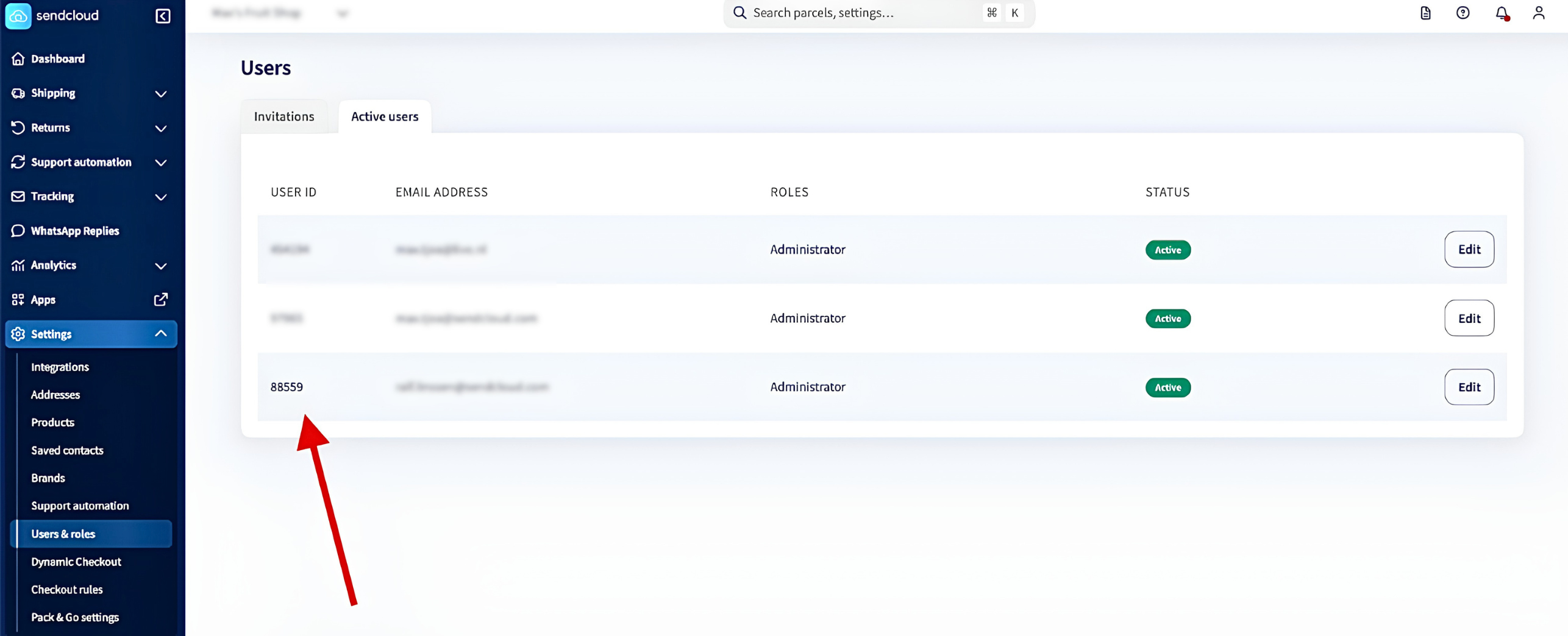
user_iddell'utente che ha creato la spedizione:{ "data": [ { "user_id": 97965, "actor_id": null, "organization_id": 97965, "resource_type": "shipment", "operation": "create", "resource_id": "6b67970c-d288-4966-859d-c2b653ad7922", "timestamp": "2026-07-14T08:50:14.477458Z" } ] } - Nel tuo pannello Sendcloud, vai su Impostazioni > Utenti e ruoli > Utenti attivi per associare lo
user_idall'indirizzo email corrispondente.
Misurare la produttività degli addetti al confezionamento
Usa questa procedura se vuoi creare una tua dashboard per monitorare quante spedizioni crea ciascun addetto al confezionamento.
- Richiama l'endpoint Recuperare un elenco di eventi con
operationimpostato sucreateper vedere chi ha creato ciascuna spedizione. - Nel tuo pannello Sendcloud, vai su Impostazioni > Utenti e ruoli > Utenti attivi per associare questi ID utente ai tuoi addetti al confezionamento.
- Usa questi dati per creare le tue dashboard e monitorare le metriche di cui hai bisogno.
Articoli correlati
→ Documentazione API
→ Cosa sono i webhook e come configurarli in Sendcloud