
Scopo: Questo articolo spiega come creare un pacco di prova nel tuo account Sendcloud. Usalo per verificare che la tua stampante funzioni, vedere come appare un'etichetta di spedizione ed esplorare l'intero processo di spedizione. È completamente gratuito e non coinvolge alcun corriere reale.
Articoli correlati
→ Impostazioni e risoluzione dei problemi del client di stampa
Prima di iniziare
Il pacco di prova è disponibile per i nuovi account Sendcloud. Se non lo vedi nella tua Dashboard, il tuo account non ha accesso a questa funzionalità.
Non hai bisogno di un metodo di pagamento per creare un pacco di prova.
Assicurati che la stampante sia configurata prima di creare il pacco di prova, così potrai verificare subito che funzioni. Per le istruzioni di configurazione, leggi Stampa le etichette con un clic.
Che cos'è un pacco di prova?
Un pacco di prova ti permette di percorrere l'intero processo di spedizione, dall'inserimento di un indirizzo alla stampa di un'etichetta, senza addebiti e senza coinvolgere un corriere reale.
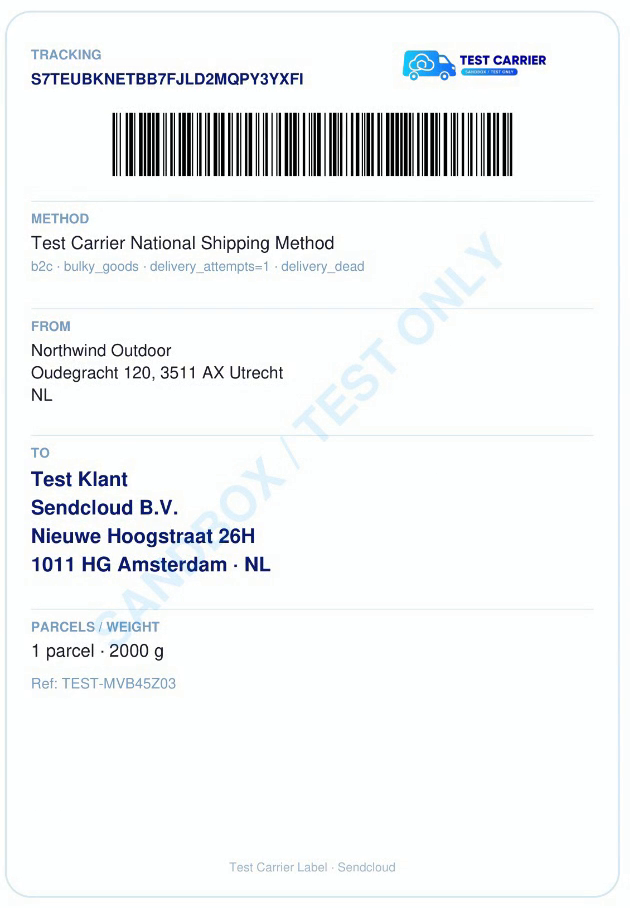
💡 Importante: L'etichetta del pacco di prova riporta la dicitura SANDBOX / TEST ONLY. Non può essere utilizzata per una spedizione reale, non verrà ritirata da nessun corriere e non può essere consegnata a un punto di ritiro.
Ecco cosa ti offre il pacco di prova:
-
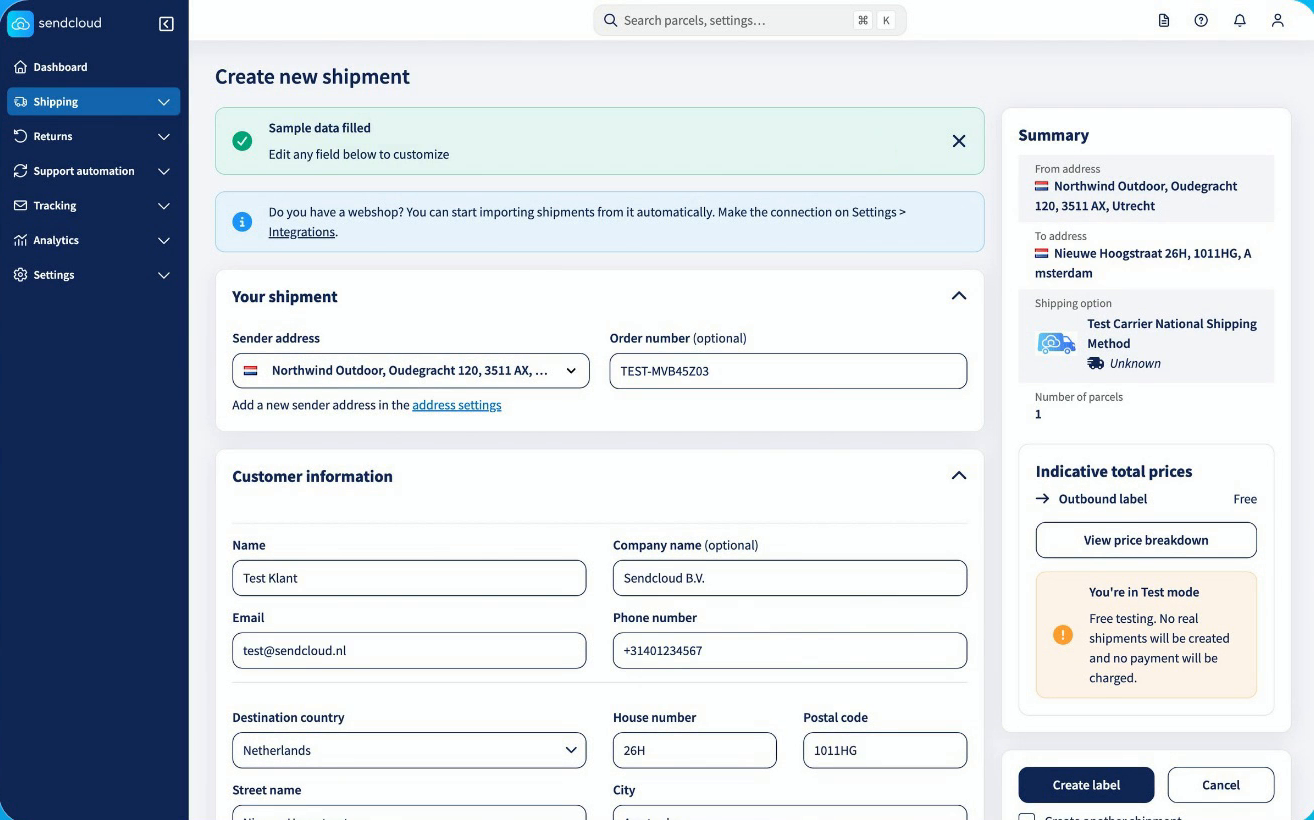
Un modulo di spedizione in cui puoi fare clic su Riempire i dati di esempio per compilare automaticamente un destinatario dimostrativo.

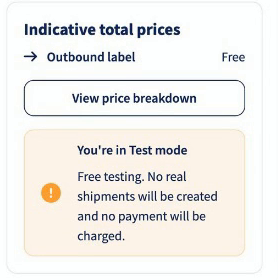
- L'opzione di spedizione Test Carrier, già selezionata per te, con il prezzo indicato come Gratis
- Un'etichetta stampabile per verificare che la tua stampante e il formato dell'etichetta funzionino correttamente
- Un'etichetta di prova nella scheda Etichette create, proprio come un'etichetta reale
Ecco cosa il pacco di prova non comporta:
- Addebiti o costi per etichetta
- Un corriere reale che ritira o attende il pacco
- Una pagina di tracciamento o un portale di reso per l'etichetta di prova
Esempio di etichetta di un pacco di prova
Come creare un pacco di prova
Segui questi passaggi per creare e stampare un pacco di prova dalla Dashboard del tuo pannello Sendcloud.
- Accedi al tuo pannello Sendcloud.
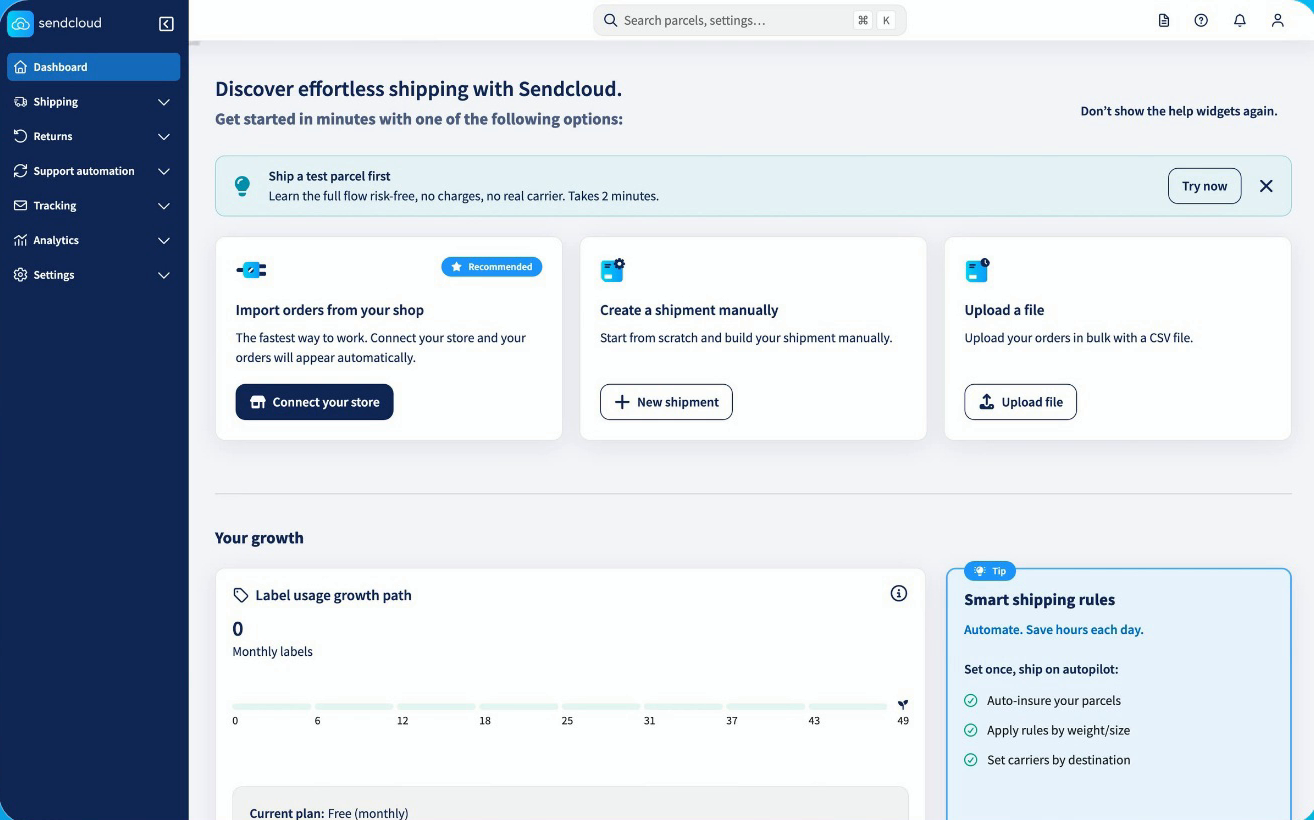
- Nella Dashboard, nel banner Spedire un pacco di prova prima, fai clic su Prova ora.
- Nel banner in alto nel modulo, fai clic su Riempire i dati di esempio per compilare automaticamente un destinatario dimostrativo, oppure inserisci manualmente i dati del destinatario. Il mittente è il tuo indirizzo del mittente salvato.
- L'opzione di spedizione Test Carrier è già selezionata, quindi non devi configurare nulla. Il prezzo viene mostrato come Gratis e il messaggio Sei in modalità Test conferma che non viene creata alcuna spedizione reale e non viene addebitato alcun pagamento.
- Fai clic su Creare etichetta di prova.
- La tua etichetta di prova compare nella scheda Etichette create. Fai clic sull'icona dell'occhio accanto per aprire i dettagli dell'etichetta.
- Fai clic su Stampa etichetta, seleziona la tua stampante o Salva come PDF e fai clic su Stampa. Verifica che la tua stampante e il formato dell'etichetta funzionino correttamente.
Nota: Se l'etichetta non viene stampata come previsto, leggi Impostazioni e risoluzione dei problemi del client di stampa per risolvere i problemi di stampa più comuni.
Cosa succede dopo aver creato il pacco di prova?
Una volta creata l'etichetta, la tua etichetta di prova compare nella scheda Etichette create, proprio come un'etichetta reale. Aprila per vedere i dettagli dell'etichetta o per stamparla di nuovo.
Pronto a spedire davvero?
Ora che hai verificato che la tua stampante funziona e hai visto come si svolge il processo, sei pronto per iniziare a spedire. Prima di creare la tua prima spedizione reale, assicurati che il tuo account sia completamente configurato:
- Metodo di pagamento: devi avere configurato un metodo di pagamento prima di poter creare un'etichetta reale. Sendcloud utilizza l'addebito diretto.
- Indirizzo del mittente: assicurati che il tuo indirizzo del mittente sia corretto, così le tue etichette mostrano i dati giusti.
- Corrieri: Sendcloud attiva diversi corrieri per impostazione predefinita. Puoi aggiungere il tuo contratto con il corriere o passare a un altro corriere per ottenere le tariffe migliori per le tue spedizioni.
Per una guida passo passo a tutti i passaggi di configurazione, leggi Iniziare con Sendcloud.
Per confrontare i corrieri e trovare quello più adatto alle tue spedizioni, leggi Scegli i tuoi corrieri.
Quando sei pronto a elaborare il tuo primo ordine, leggi Elabora i tuoi ordini.
Domande frequenti
Mi verrà addebitato qualcosa per un pacco di prova?
No. Il pacco di prova è completamente gratuito. Non vengono addebitati costi di spedizione né costi per etichetta. Per maggiori informazioni su come funziona la fatturazione di Sendcloud, leggi Fatturazione degli abbonamenti.
Ho bisogno di un metodo di pagamento per creare un pacco di prova?
No. Puoi creare e stampare un pacco di prova senza un metodo di pagamento. Ti serve un metodo di pagamento prima di poter creare etichette reali. Per i passaggi di configurazione, leggi Iniziare con Sendcloud.
Posso usare il pacco di prova per una spedizione reale?
No. L'etichetta riporta la dicitura SANDBOX / TEST ONLY. Non può essere utilizzata per una spedizione reale, non sarà accettata da nessun corriere e non può essere consegnata a un punto di ritiro.
Non vedo l'opzione per creare un pacco di prova. Perché?
Il pacco di prova è una funzionalità beta ed è disponibile solo per i nuovi account Sendcloud. Per creare una spedizione reale, leggi Elabora i tuoi ordini.
La mia etichetta non è stata stampata correttamente. Cosa devo fare?
Verifica che la tua stampante sia configurata correttamente in Sendcloud. Per i passaggi di risoluzione dei problemi, leggi Impostazioni e risoluzione dei problemi del client di stampa.