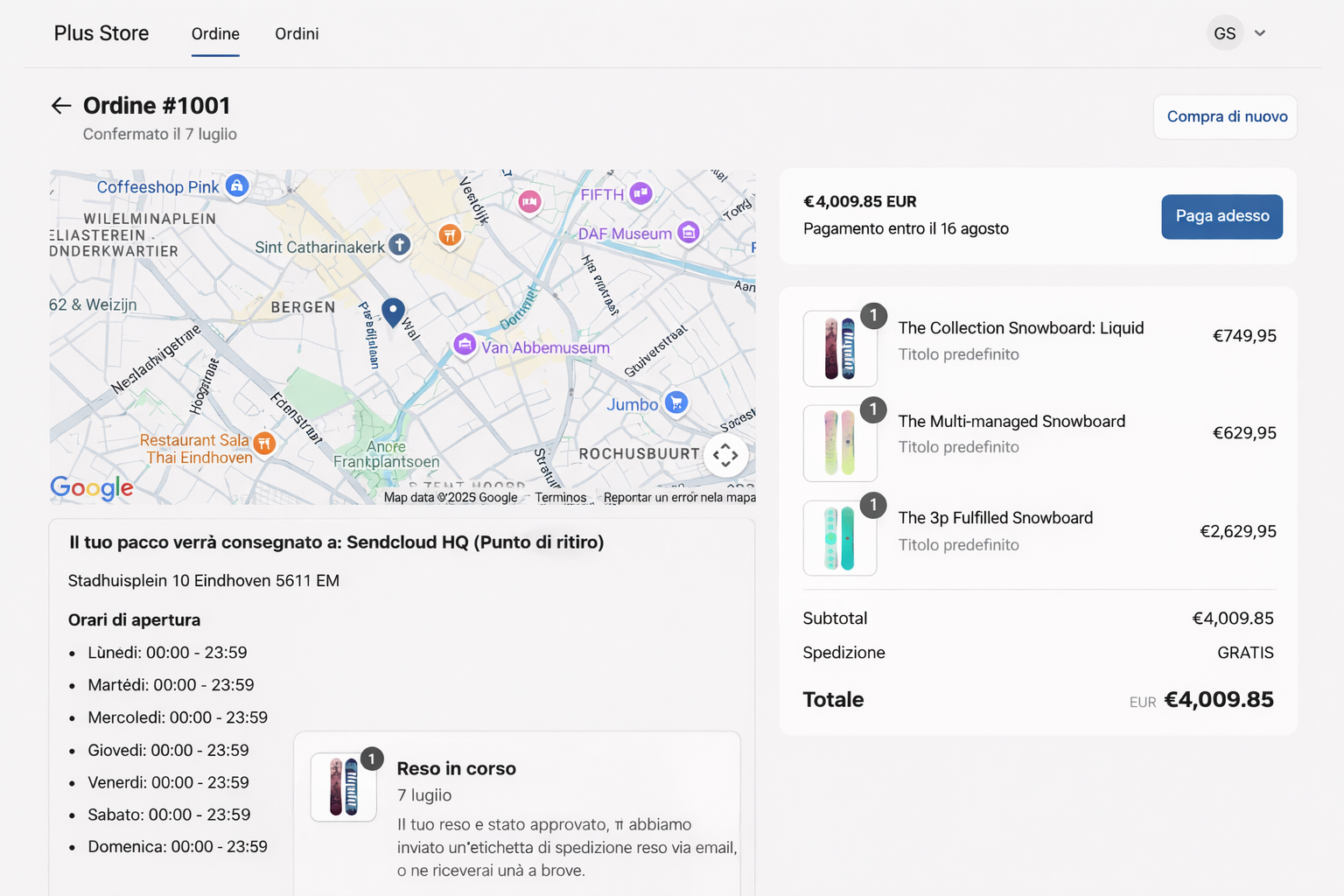
Scopo: Questa guida ti accompagnerà attraverso il processo di configurazione dei punti di servizio nel checkout di Shopify utilizzando Sendcloud.
Articoli correlati
→ Risolutore di problemi Shopify
Prima di iniziare: conosci il tuo piano Shopify
| Il tuo piano | Dove i clienti scelgono i punti di servizio | Dove i clienti vedono le informazioni del punto di servizio selezionato |
| Shopify Plus | Nella pagina di checkout |
Nella pagina di ringraziamento Nella pagina di conferma dell’ordine |
| Shopify Non-Plus | Nella pagina di ringraziamento, dopo il checkout | Nella pagina di conferma dell’ordine |
Passaggio 1: Configura i punti di servizio in Sendcloud (si applica a tutti i piani Shopify)
- Vai al tuo pannello Sendcloud.
- Vai su Impostazioni > Integrazioni.
- Fai clic su Configura sotto l’integrazione del tuo negozio Shopify.
- Abilita l’opzione Punti di servizio.
- Scegli i corrieri dall’elenco Corrieri
- Fai clic su Salva.
✅ Sendcloud è ora pronto a gestire la consegna ai punti di servizio.
Assegnazione automatica dei punti di servizio (impostazione predefinita)
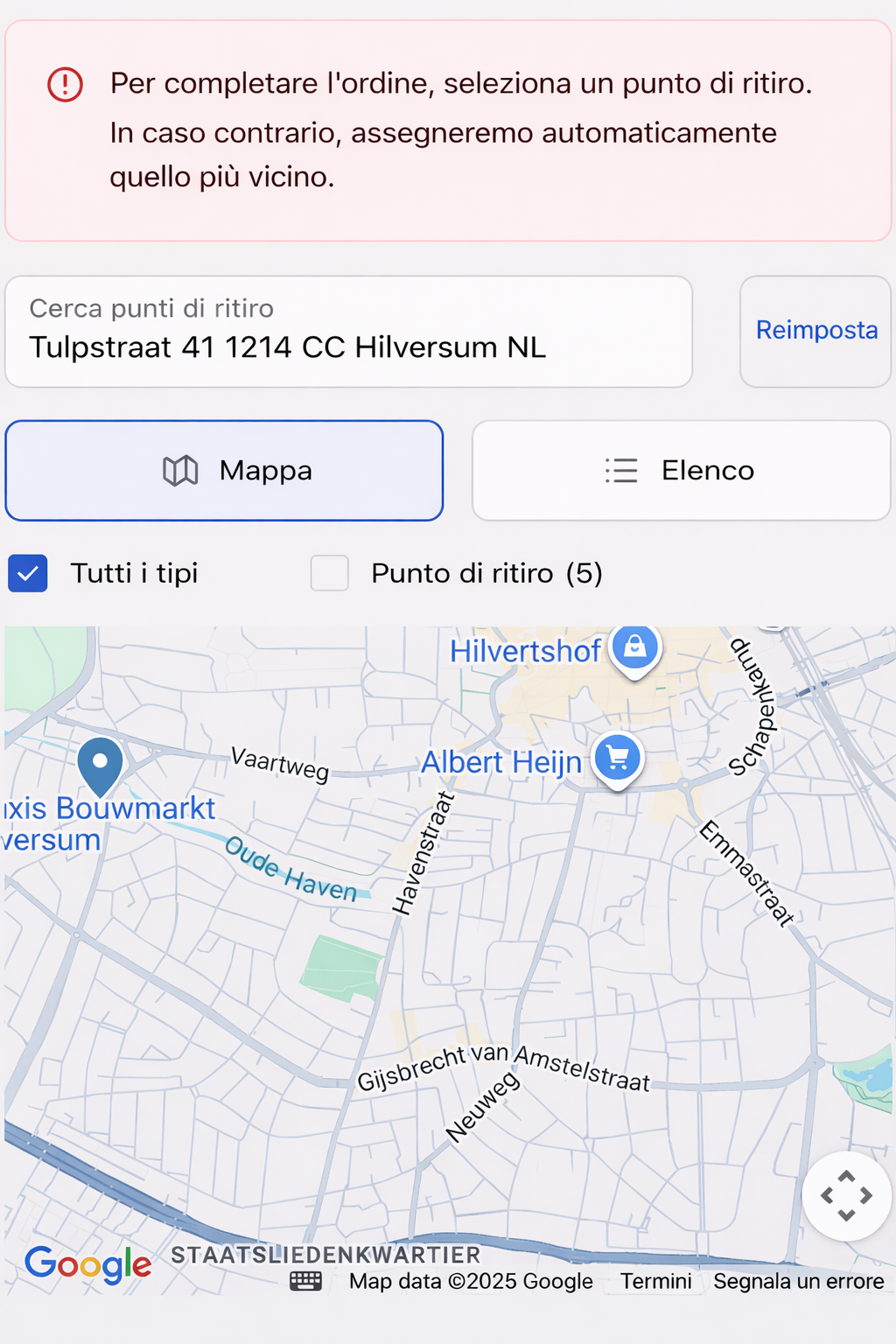
L’assegnazione automatica dei punti di servizio è abilitata per impostazione predefinita per le integrazioni Shopify. Se un cliente completa il checkout senza selezionare un punto di servizio, Sendcloud assegna automaticamente il punto di servizio disponibile più vicino in base all’indirizzo di spedizione, al corriere selezionato e al metodo di consegna. Questo aiuta a garantire che gli ordini con consegna presso un punto di servizio includano sempre un punto di servizio valido, anche se il passaggio di selezione viene saltato durante il checkout.
Quando un punto di servizio viene assegnato automaticamente, i clienti visualizzano una notifica aggiornata nella pagina di ringraziamento. I clienti possono comunque visualizzare o modificare il punto di servizio assegnato da questa pagina.
Vedi qui il messaggio di notifica
Gestire le impostazioni di assegnazione automatica
Per gestirla:
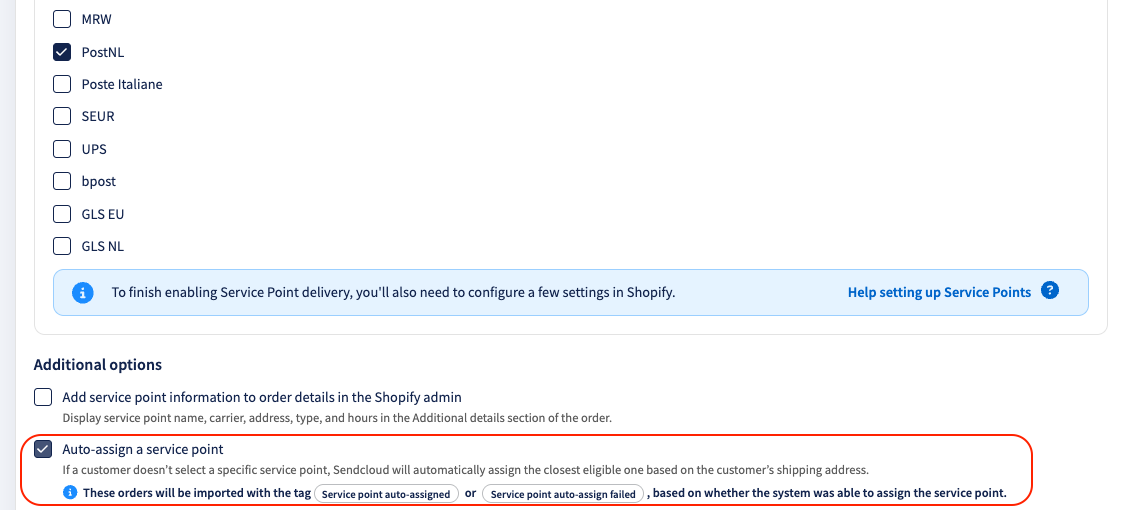
- Vai su Impostazioni > Integrazioni nel tuo pannello Sendcloud.
- Apri la tua integrazione Shopify.
- Abilita o disabilita l’assegnazione automatica di un punto di servizio.
- Salva le modifiche.
Tag degli ordini in Sendcloud
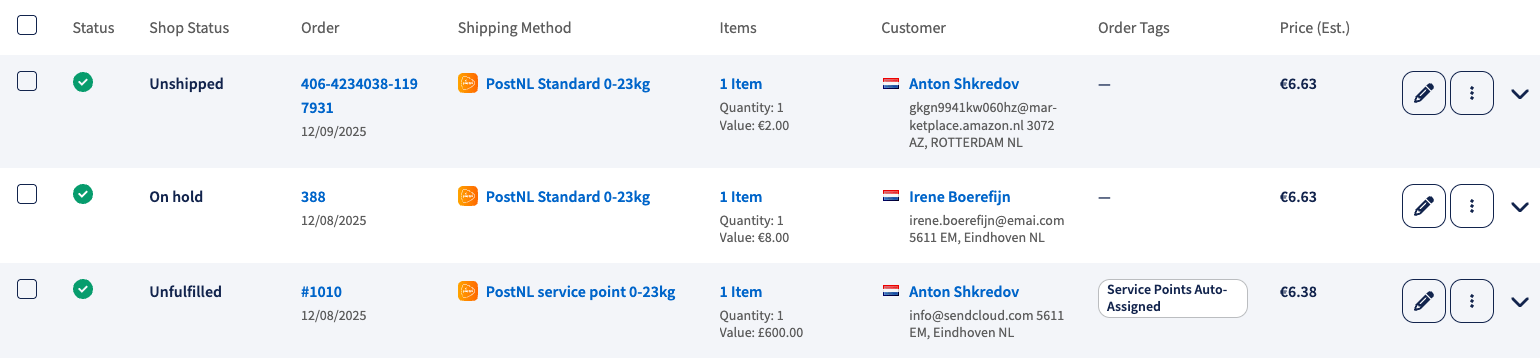
Se un cliente non seleziona un punto di servizio durante il checkout, Sendcloud ne assegna automaticamente uno. Questi ordini vengono contrassegnati in Sendcloud con i tag "Service point auto-assigned" o "Service point auto-assign failed" (se non viene trovato alcun punto di servizio idoneo), rendendoli facili da identificare in Sendcloud. Questi tag non sono visibili in Shopify.
💡 Suggerimento: Nella Vista ordini in arrivo (IOV), assicurati che la colonna Tag ordine sia abilitata così puoi vedere facilmente se un punto di servizio è stato assegnato automaticamente.
Passaggio 2: Configura i metodi di consegna del corriere e le tariffe di spedizione in Shopify
- Vai su Impostazioni > Spedizione e consegna in Shopify.
- In “Spedizione”, apri Tariffe di spedizione generali.
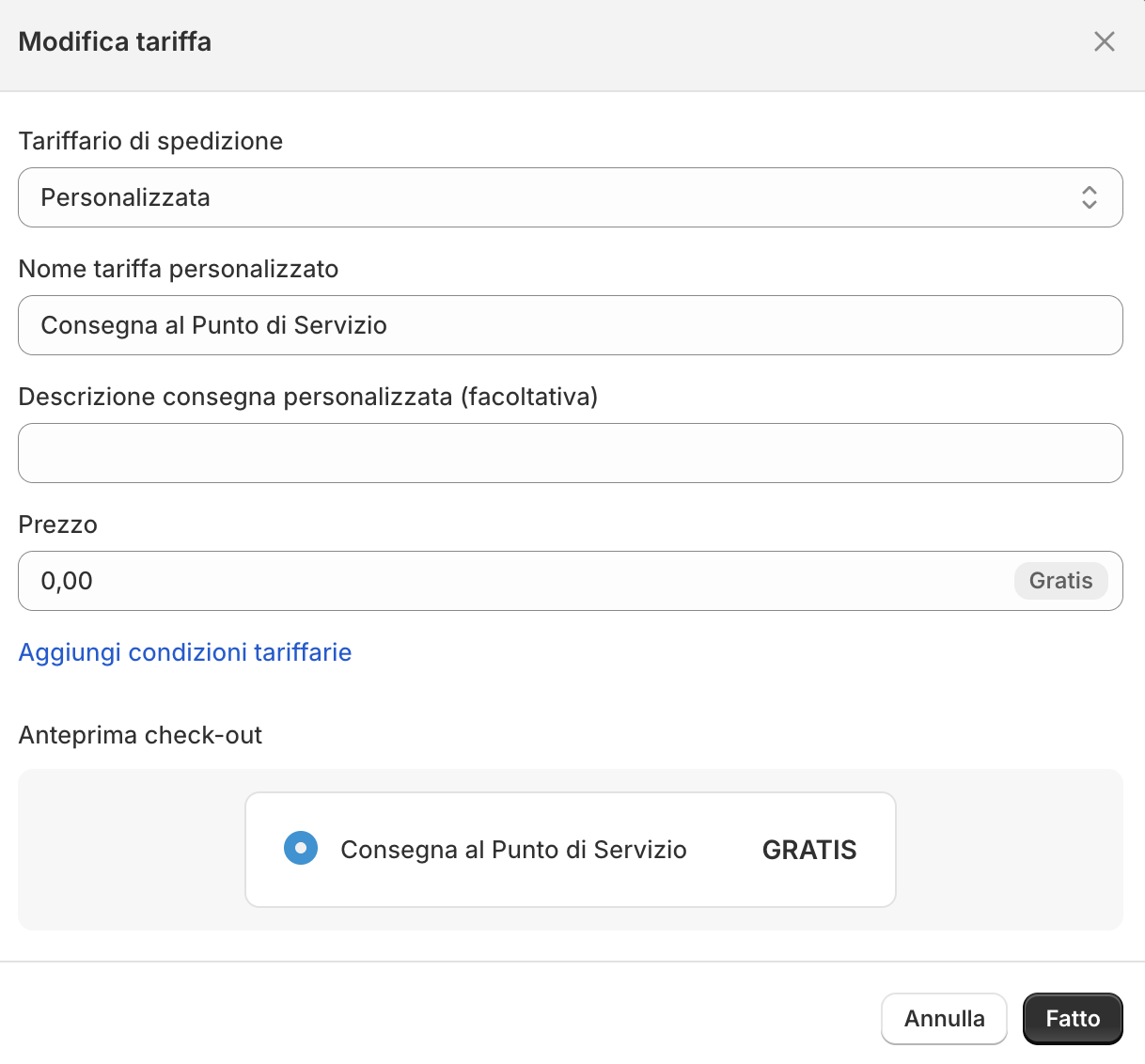
- Per ogni Zona di spedizione, fai clic su Aggiungi tariffa.
Dai un nome alle tariffe in questo modo:
- Consegna al punto di servizio UPS
- Consegna al punto di servizio PostNL
- Oppure semplicemente: Consegna al punto di servizio (per mostrare tutti i corrieri disponibili in una sola volta)
Vedi qui l’immagine
Per negozi multilingue, utilizza queste traduzioni:
- 🇬🇧 English: Service Point Delivery
- 🇳🇱 Dutch: Servicepunt
- 🇩🇪 German: Paketshop Zustellung
- 🇫🇷 French: Livraison en Point Relais
- 🇪🇸 Spanish: Recogida en Punto de Servicio
- 🇮🇹 Italian: Consegna al Punto di Servizio
Nomi validi dei punti di servizio per lingua
Tedesco
- Servicepunt Levering
- Paketshop Zustellung
- Paketshopzustellung
Francese
- Livraison en Point Relais
- Livraison Point Relais
- Service Point Relais
Spagnolo
- Recogida en Punto de Servicio
- Punto de Servicio
Italiano
- Consegna al Punto di Servizio
- Consegna al Punto di Ritiro
- Consegna al Pick Up Point
- Consegna al Punto di Raccolta
- Punto di Servizio
- Punto di Ritiro
- Punto di Raccolta
Inglese
- Service Point Delivery
- Pick Up Point
- Service Points
- Click & Collect
- ParcelShop Delivery
- Parcel Shop Delivery
- Pickup Shop
- Pickup Point
- Local Collection Point
- Collection Point
- Locker Delivery
- Lockers & Shops
- Collect from Lockers & Shops
- Pickup from Lockers & Shops
- Click & Collect – Lockers & Shops
Olandese
- Postpunt
- Afhaalpunt
- Servicepunt
- Servicepoint
- Service-point
- Service point
- Ophalen bij PostNL Locatie
- Pickup Location - DHL/Postnl Pickup Location
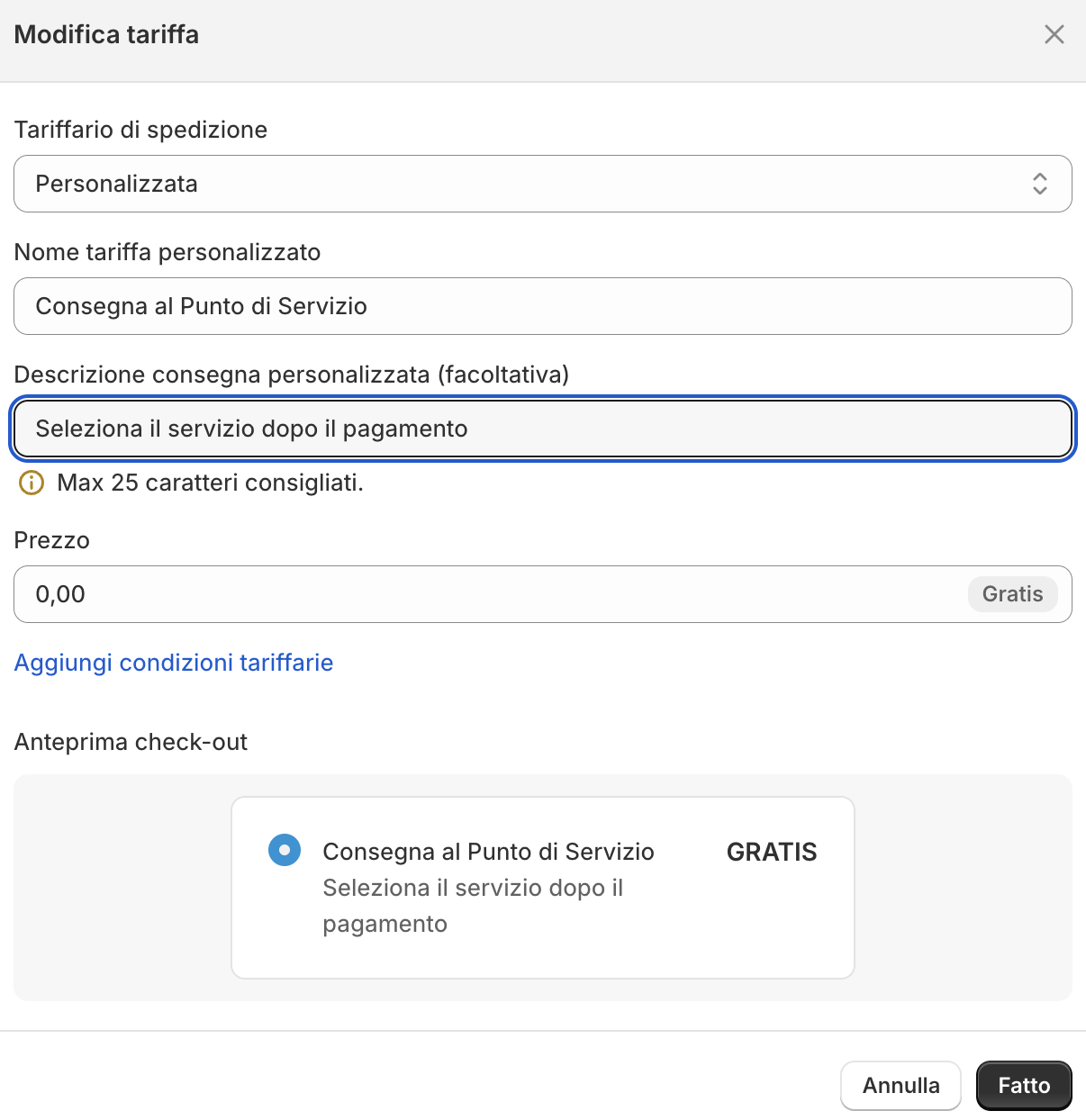
Aggiungilo in “Descrizione di consegna personalizzata,” per esempio:
"(Seleziona il tuo punto di servizio dopo il pagamento)"
Vedi qui l’immagine
Verifica la mappa dei punti di ritiro nativa di Shopify
Shopify offre una funzionalità nativa che consente di mostrare i punti di ritiro direttamente dalle impostazioni di spedizione.
Se questa opzione è attiva contemporaneamente ai punti di ritiro Sendcloud, durante il checkout potrebbero comparire due mappe dei punti di ritiro, creando confusione per i tuoi clienti.
Quando utilizzi i punti di ritiro Sendcloud, ti consigliamo di disattivare la seguente opzione di Shopify:
«Spedizione verso punti di ritiro dalla spedizione»
Come verificare questa impostazione:
- Nel tuo pannello di amministrazione Shopify, vai su Impostazioni > Spedizione e consegna
- Verifica se l’opzione «Spedizione verso punti di ritiro dalla spedizione» è attiva
- Disattivala se desideri utilizzare solo il selettore di punti di ritiro Sendcloud
Passaggio 3: Scegli in base al tuo piano Shopify
Shopify Plus
Istruzioni di configurazione: aggiungi Selettore punto di servizio al Checkout
Guarda il video
Nota: Se il video appare sfocato, cambia la qualità a 1080p.
- Nel tuo Shopify Admin, vai su Impostazioni > Checkout.
- In “Configurazione checkout,” fai clic su Personalizza.

- Nell’editor del tema, seleziona Checkout dal menu a discesa menu.
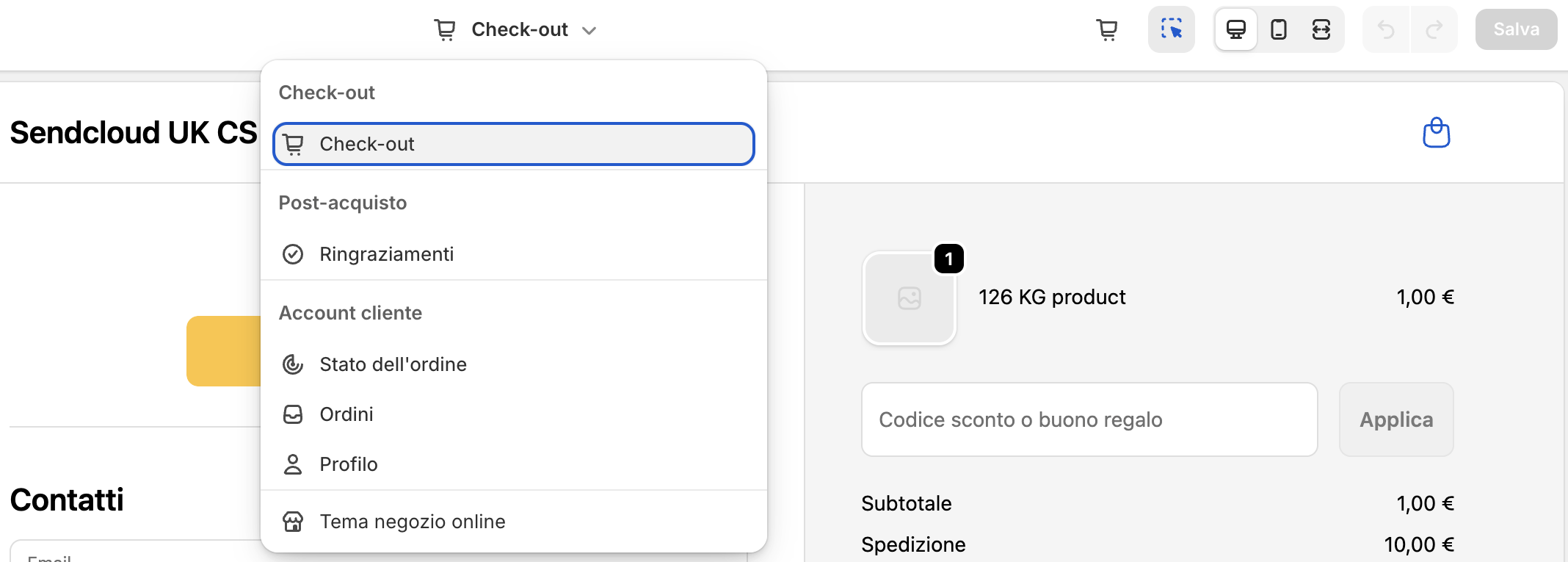
- In basso a sinistra, fai clic su + Aggiungi blocco app.
- Scegli Shopify Plus Service Picker.
- Fai clic su Salva (in alto a destra)
I tuoi clienti possono ora scegliere un punto di ritiro al checkout!
Imponi la selezione del punto di servizio con il pagamento Express (solo Shopify Plus)
Shopify offre due modalità diverse per consentire ai clienti di pagare rapidamente: i metodi di pagamento Express e i pulsanti di pagamento Express. Queste opzioni si comportano in modo diverso quando si tratta di selezionare e convalidare un punto di servizio.
Metodi di pagamento Express
Si tratta di opzioni di pagamento Express selezionate durante il flusso di checkout standard, dopo che il cliente ha inserito i propri dati di spedizione, come PayPal, Apple Pay, Google Pay o Shop Pay.
Quando vengono utilizzati questi metodi di pagamento, Shopify continua a elaborare il carrello tramite il suo flusso di checkout tradizionale. Per questo motivo, consigliamo di abilitare la funzione di convalida del carrello per assicurarti che venga selezionato un punto di servizio prima del completamento del checkout.
Come abilitare:
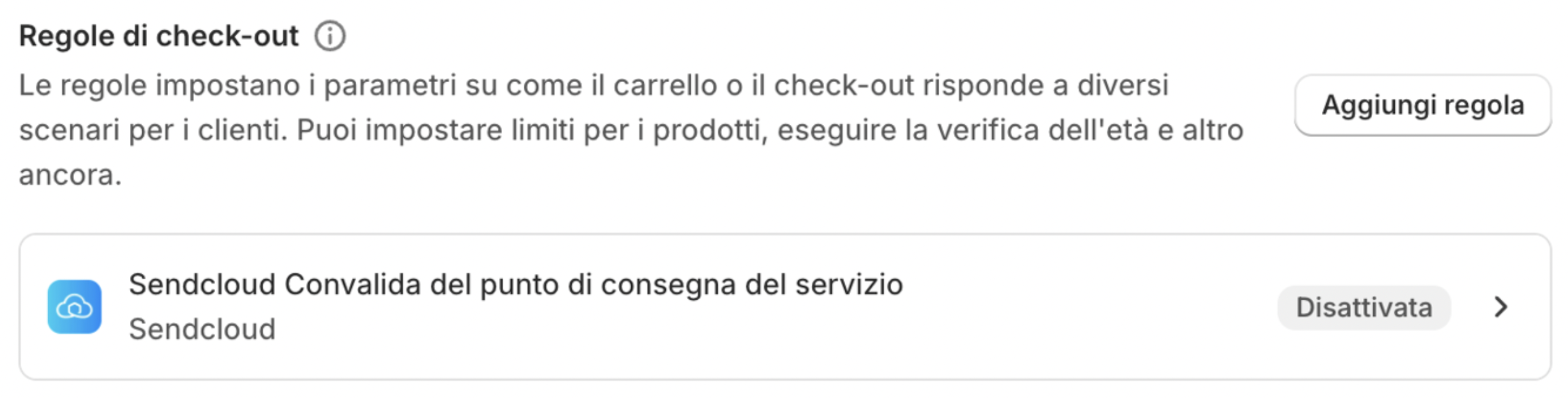
- Nel tuo Shopify Admin, vai su Impostazioni > Checkout > Regole di checkout.
- Fai clic su Aggiungi regola.
- Seleziona Sendcloud Service point delivery validation dall’elenco.
- Fai clic su Salva, poi su Attiva.
Pulsanti di pagamento Express
Si tratta dei pulsanti di pagamento visualizzati nella parte superiore della pagina di checkout di Shopify, che consentono ai clienti di pagare immediatamente senza completare il flusso di checkout standard. Alcuni esempi includono PayPal, Apple Pay e Google Pay.
Poiché questi pulsanti aggirano il flusso di checkout tradizionale di Shopify, la convalida del carrello non viene applicata. Di conseguenza, i clienti non possono selezionare né convalidare un punto di servizio quando li utilizzano.
Shopify Non-Plus
Istruzioni di configurazione: aggiungi Selettore punto di servizio al Checkout
Guarda il video
Nota: Se il video appare sfocato, cambia la qualità a 1080p.
- Nel tuo Shopify Admin, vai su Impostazioni > Checkout.
- In “Configurazione checkout,” fai clic su Personalizza.
- Nell’editor del tema, seleziona Grazie dal menu a discesa menu
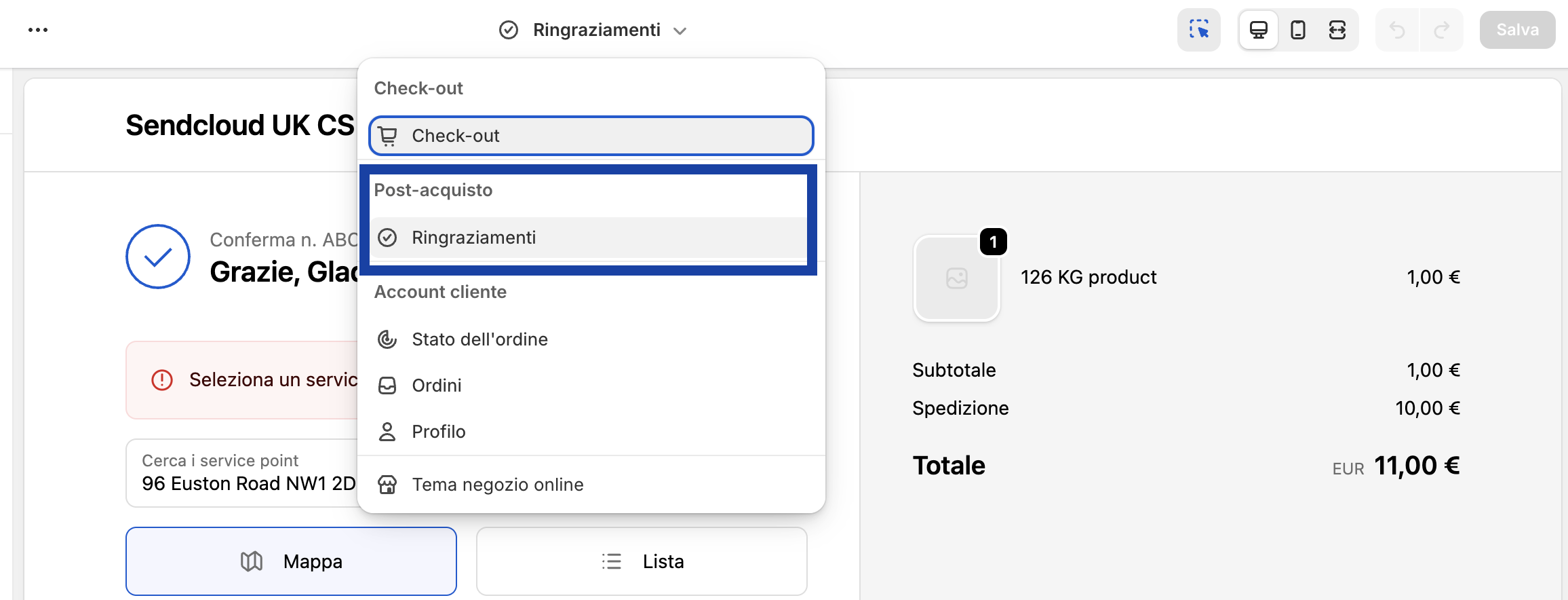
- Fai clic su + Aggiungi blocco app.
- Scegli Non-Plus Service Point Picker.
- Fai clic su Salva (in alto a destra).
I tuoi clienti possono ora scegliere un punto di ritiro al checkout!
Passaggio 4 (Opzionale): Mostra punto di ritiro nella Pagina stato ordine (si applica a tutti i piani Shopify piani)
Consenti ai clienti di visualizzare il punto selezionato (con mappa + orari di apertura) dopo aver effettuato il loro ordine.
Per abilitare:
- Vai su Impostazioni > Checkout > Personalizza.
- Dal menu a discesa, seleziona Stato ordine.
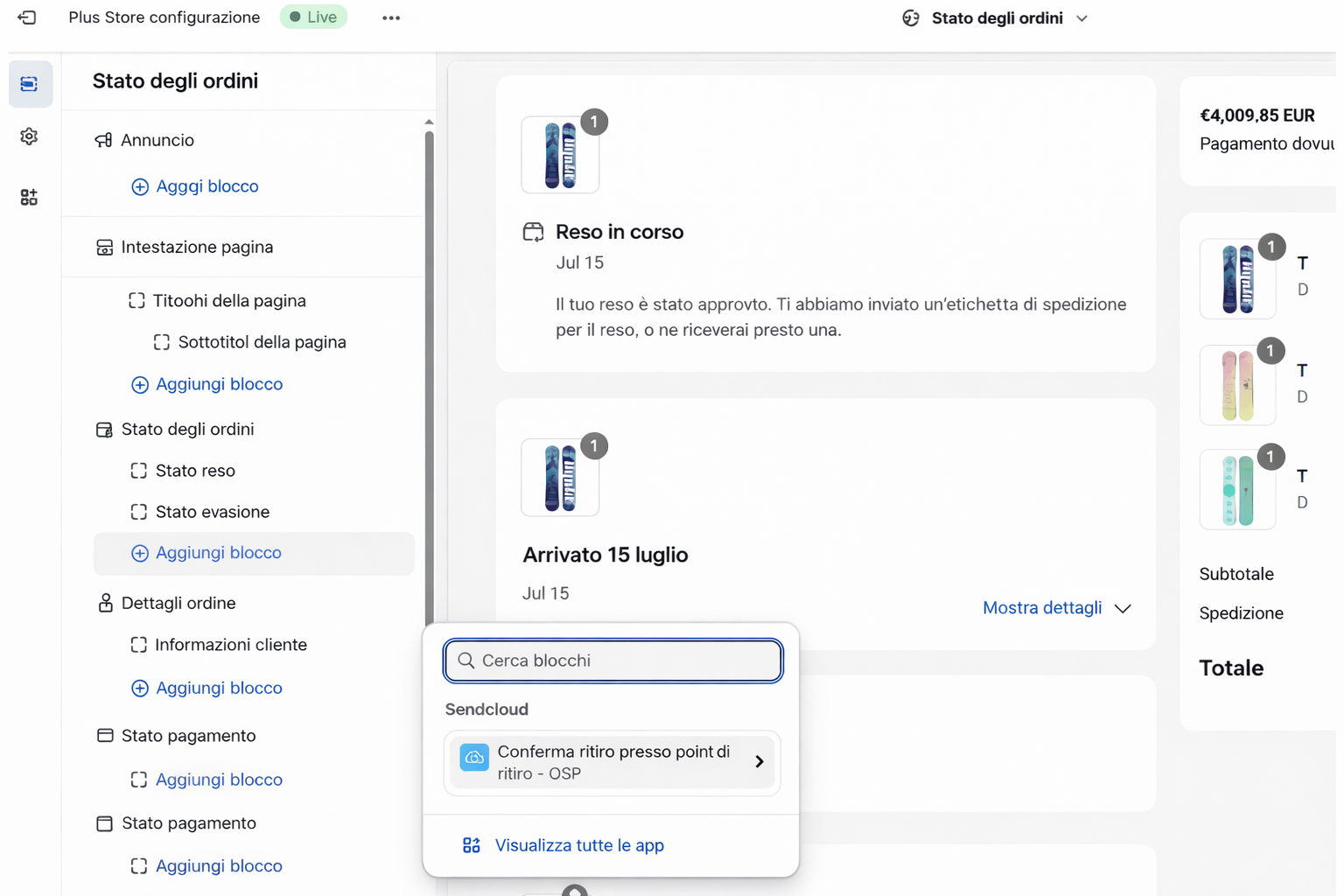
- Aggiungi il blocco app: Service Point Confirmation.
- Trascinalo in posizione.
- Fai clic su Salva.
Come i clienti vi accedono:
Riceveranno un’email di conferma dell’ordine con un pulsante “Visualizza il mio ordine”. Quel link li porta alla pagina Stato ordine con mappa + orari di apertura.