
Obiettivo: In questo articolo scoprirai come collegare il tuo negozio TEMU a Sendcloud tramite l'app Sendcloud powered by eCommeleon. Ti spiegheremo come recuperare il token di accesso TEMU, creare le credenziali API Sendcloud necessarie e completare la configurazione su eCommeleon.
Prima di iniziare
Per collegare TEMU a Sendcloud, devi recuperare il tuo token di accesso TEMU e creare un'integrazione API su Sendcloud.
Avrai bisogno di queste credenziali per completare la procedura di configurazione su eCommeleon.
Collega TEMU al tuo account Sendcloud
Passaggio 1 Installa l'app TEMU e recupera il token di accesso
Importante: Se gestisci più negozi TEMU, devi installare l'app Sendcloud powered by eCommeleon separatamente in ciascun negozio. Ogni negozio genera un Access token univoco.
Segui i passaggi riportati di seguito per ogni negozio TEMU e copia il relativo Access token. Conservalo in un luogo sicuro: ti servirà in seguito per collegare i negozi su eCommeleon.
Per installare l'app e recuperare il token di accesso:
- Accedi al tuo account TEMU.
- Nel menu a sinistra, vai su Apps & Services > App Store.
- Nella barra di ricerca dell'App Store, cerca Sendcloud powered by eCommeleon.
- Installa l'app e clicca su Authorize.
- Seleziona tutte le caselle per concedere le autorizzazioni necessarie, quindi conferma.
- Dopo aver autorizzato l'app, verrai reindirizzato a eCommeleon. Lascia aperta la pagina di eCommeleon e torna su TEMU per recuperare il token di accesso.
- Su TEMU, vai su Apps & Services > Manage my apps.
- Nella sezione Actions, clicca su View access info.
- Copia l'Access token e conservalo in un luogo sicuro. Ti servirà durante la procedura di configurazione su eCommeleon.
Passaggio 2 Crea un'integrazione API su Sendcloud
Ora crea un'integrazione API nel tuo account Sendcloud.
- Accedi al tuo account Sendcloud.
- Vai su Impostazioni > Integrazioni.
- Crea una nuova integrazione Sendcloud API.
- Inserisci un nome per l'integrazione.
- Clicca su Salva.
Dopo aver salvato l'integrazione, verranno visualizzate le tue credenziali API Sendcloud. Conserva la Public Key e la Secret Key in un luogo sicuro.
Durante la configurazione su eCommeleon ti servirà anche l'Integration ID. Puoi trovarlo nell'URL della pagina della tua integrazione Sendcloud. L'Integration ID è il numero che compare dopo /api/ nell'URL. Ad esempio, se l'URL termina con /api/123456, il tuo Integration ID è 123456.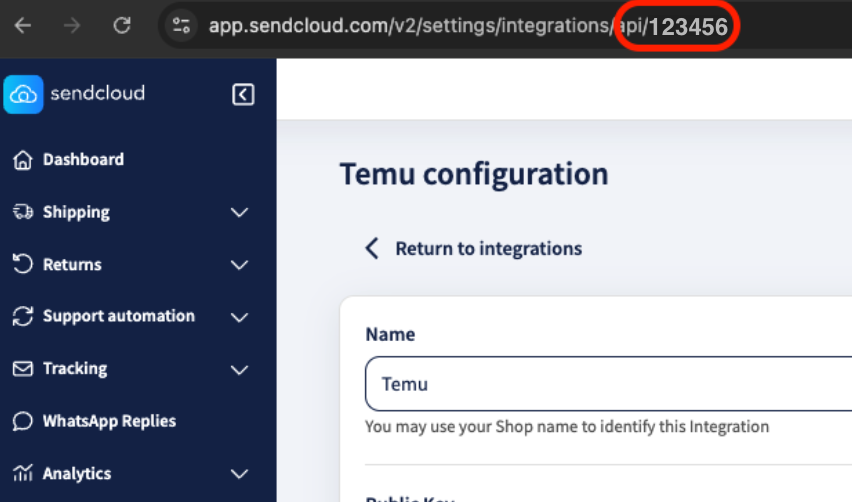
💡 Suggerimento: Tieni a portata di mano la Public Key, la Secret Key e l'Integration ID: ti serviranno per compilare il questionario di configurazione su eCommeleon.
Passaggio 3 Completa la configurazione su eCommeleon
Una volta recuperati il token di accesso TEMU, le credenziali API Sendcloud e l'Integration ID, puoi completare la configurazione su eCommeleon.
1. Crea il tuo account eCommeleon
Dopo aver installato l'app Sendcloud powered by eCommeleon su TEMU, verrai reindirizzato alla pagina di registrazione di eCommeleon: Registrati a eCommeleon.
Se si tratta del tuo primo negozio TEMU:
- Inserisci i dati richiesti per creare il tuo account.
- Seleziona la lingua che preferisci nel campo Preferred Language.
- Accetta i Terms of Use e la Privacy Policy di eCommeleon.
- Clicca su Register.
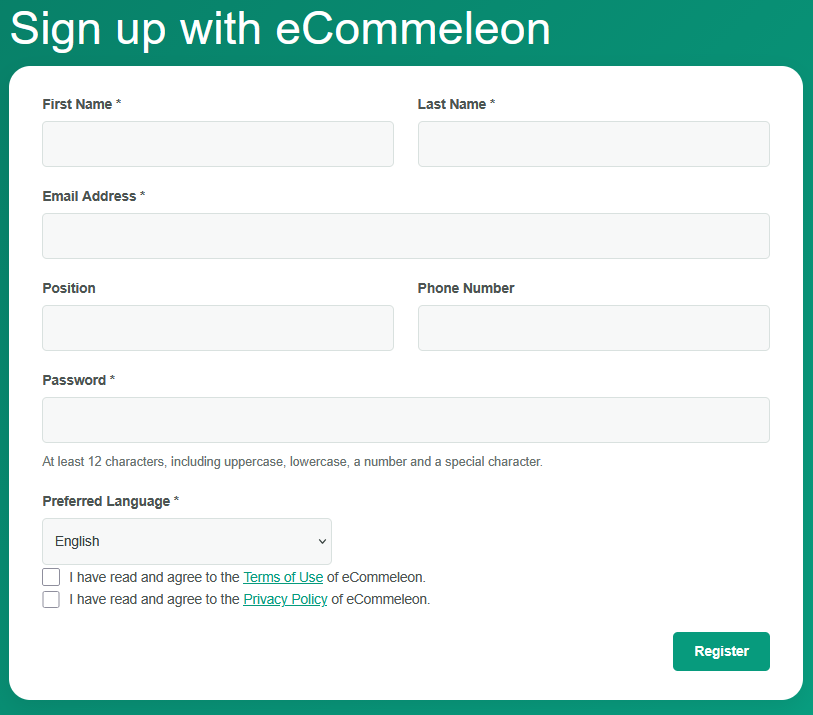
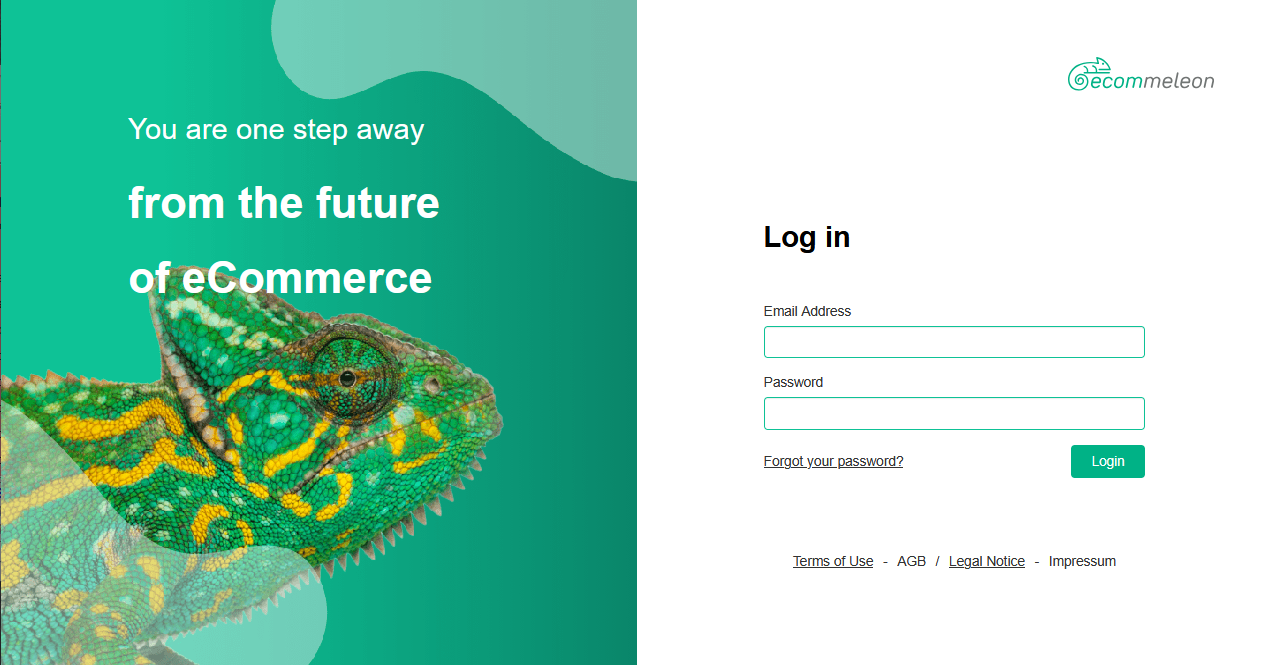
Una volta completata la registrazione, verrai reindirizzato alla pagina di accesso di eCommeleon.
Inserisci il tuo indirizzo email e la password, quindi clicca su Login.
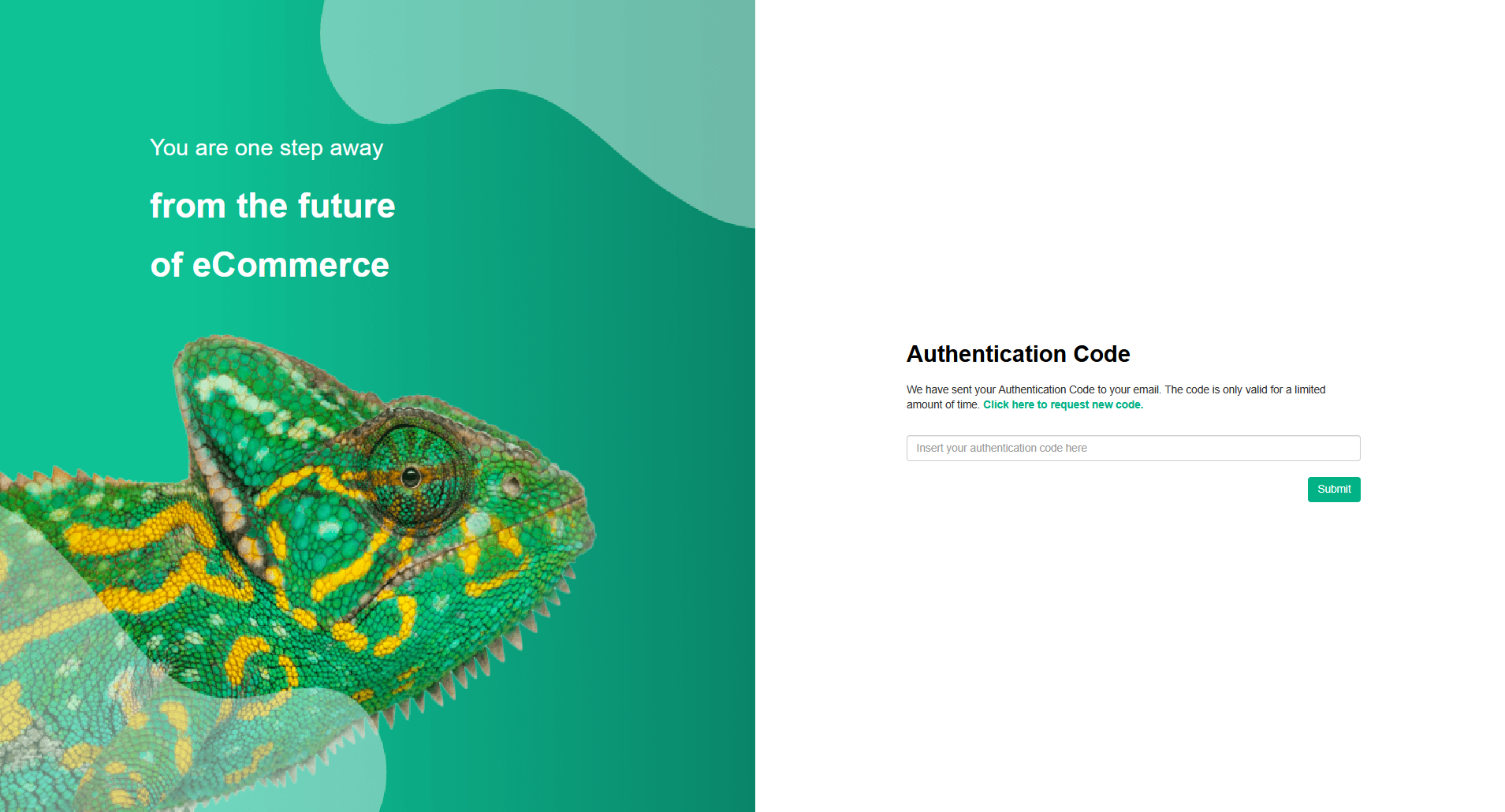
eCommeleon invierà un Authentication Code al tuo indirizzo email. Inserisci il codice ricevuto e clicca su Submit.
Vuoi collegare un altro negozio TEMU?
Non è necessario creare un nuovo account eCommeleon. Installa l'app Sendcloud powered by eCommeleon anche nell'altro negozio TEMU, quindi accedi al tuo account eCommeleon esistente tramite la pagina di accesso a eCommeleon.
2. Inserisci i dati del tuo account Sendcloud
Dopo aver effettuato l'accesso, visualizzerai l'eCommeleon Onboarding Questionnaire.
Compila le sezioni Basic information e New Account - SendCloud questions. Inserisci i dati Sendcloud richiesti, tra cui:
- Sendcloud Public Key
- Sendcloud Secret Key
- Sendcloud integration ID
Compila anche tutti gli altri campi obbligatori presenti nel questionario e clicca sul pulsante Save di ogni sezione.
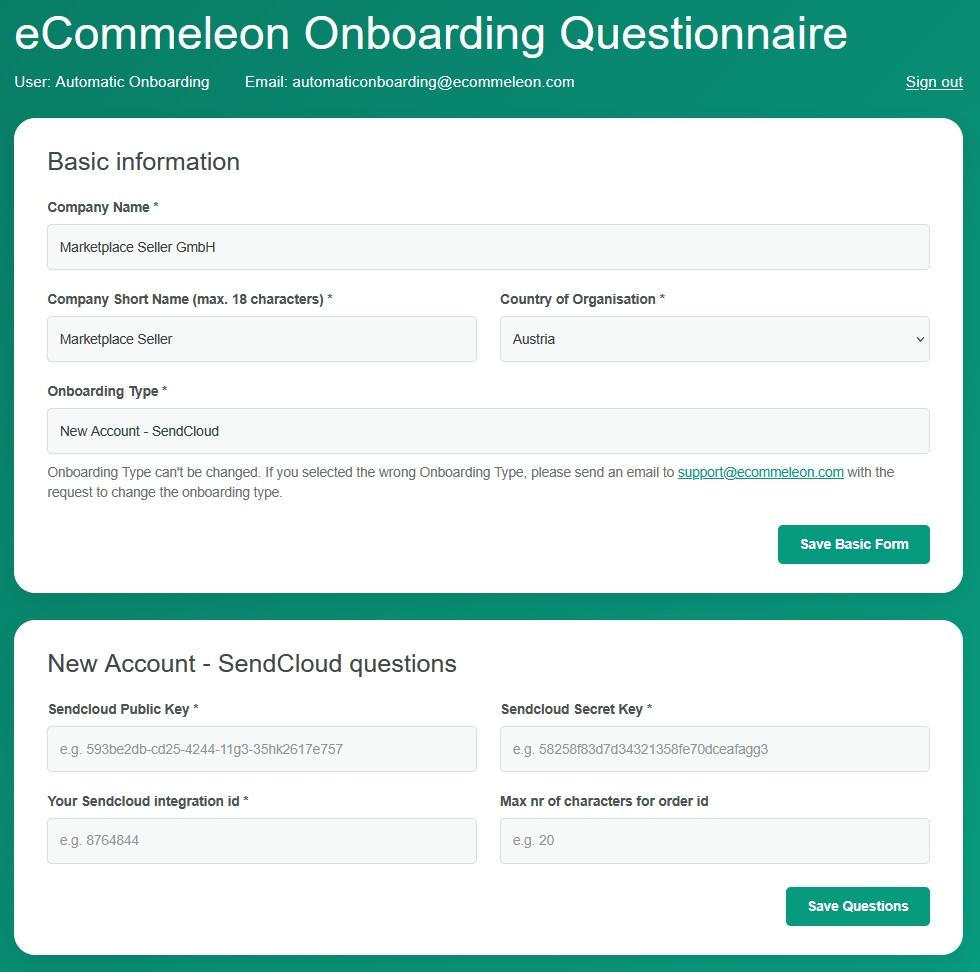
Importante: Assicurati di salvare ogni sezione prima di procedere. Se continui senza salvare, potresti perdere i dati inseriti e le sezioni successive del questionario potrebbero non essere visualizzate.
3. Aggiungi il tuo negozio TEMU
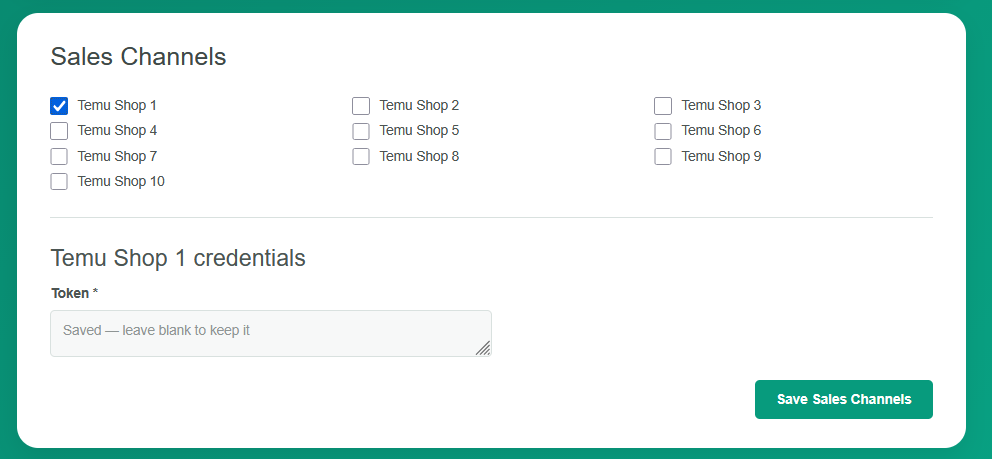
Nella sezione Sales Channels, seleziona il negozio TEMU che desideri collegare.
Verrà visualizzata una sezione in cui inserire le credenziali del negozio TEMU selezionato. Inserisci il token di accesso TEMU recuperato nel passaggio 1.
Clicca su Save Sales Channels.
4. Configura il flusso degli ordini
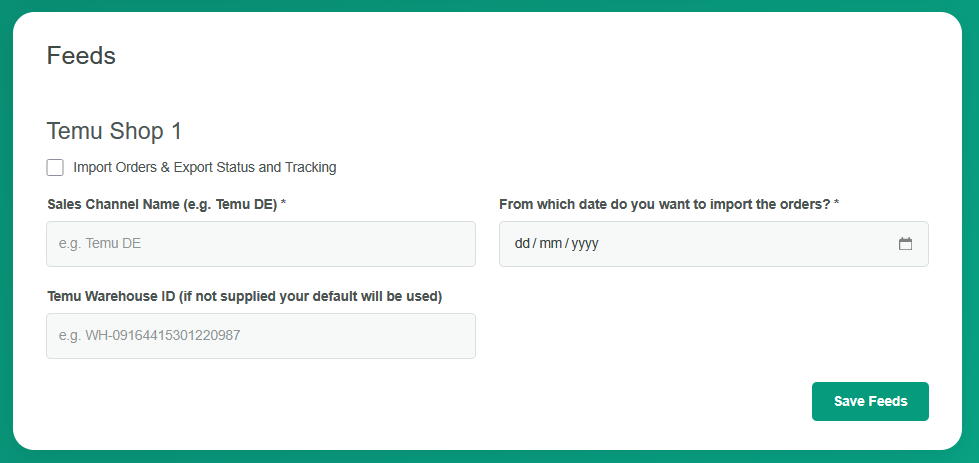
Dopo aver salvato il canale di vendita, verrà visualizzata la sezione Feeds.
- Seleziona Import Orders & Export Status and Tracking.
- Inserisci un Sales Channel Name per il tuo negozio TEMU, ad esempio Temu DE.
- Seleziona la data a partire dalla quale desideri importare gli ordini.
- Se necessario, inserisci il tuo TEMU Warehouse ID. Se lasci vuoto questo campo, verrà utilizzato il magazzino predefinito.
- Clicca su Save Feeds.
5. Verifica che sia tutto pronto per la configurazione
Vai alla sezione Ready to onboard?.
Se mancano ancora delle informazioni obbligatorie, eCommeleon mostrerà un elenco dei campi che devi ancora compilare.
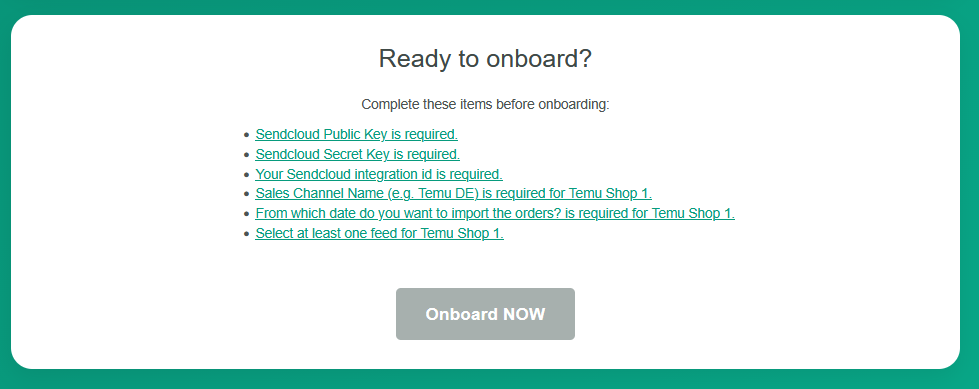
Inserisci le informazioni mancanti e salva le relative sezioni.
Una volta compilati tutti i campi obbligatori, il pulsante Onboard NOW sarà disponibile.

Clicca su Onboard NOW per avviare la configurazione.
6. Attendi la creazione del tuo account
eCommeleon inizierà a configurare il tuo account. L'operazione potrebbe richiedere alcuni minuti.
Durante la configurazione, verrà visualizzato un messaggio che conferma che la tua richiesta è stata inserita in coda e che la creazione dell'account è in corso.
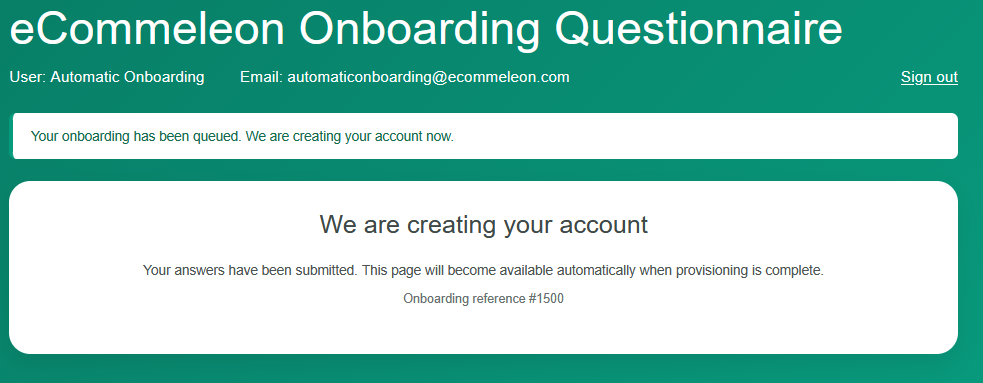
Una volta completata la configurazione, verrai reindirizzato automaticamente al tuo Basic eCommeleon account.
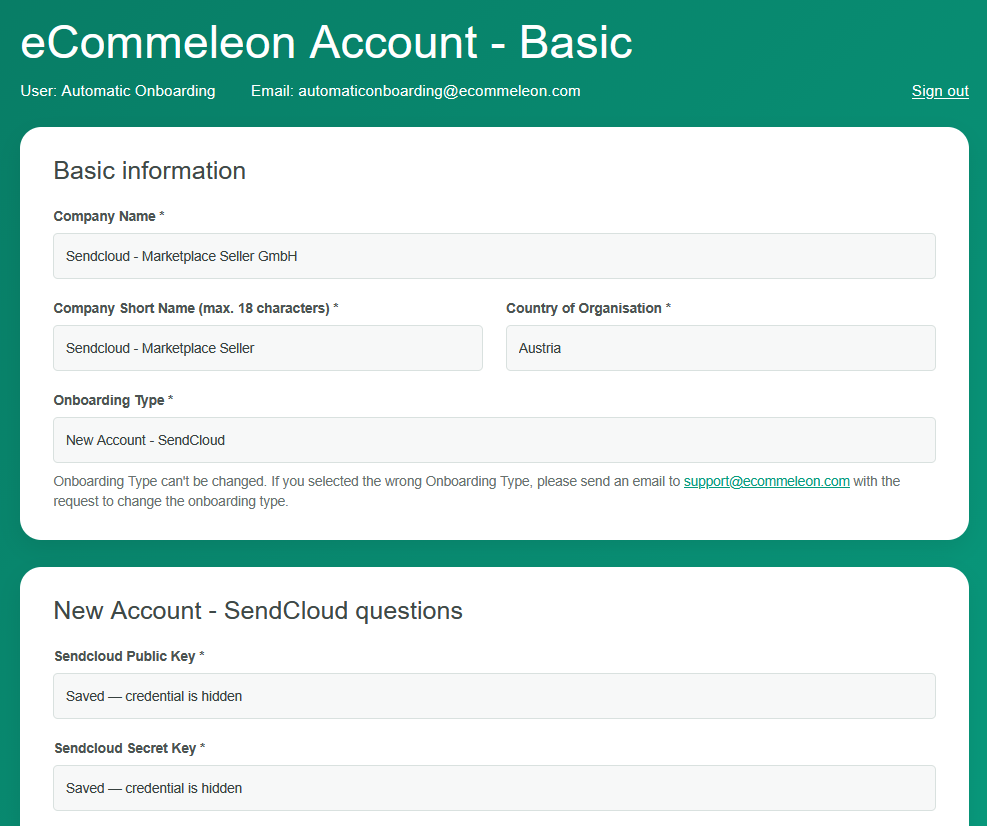
Puoi utilizzare il tuo account eCommeleon per gestire i negozi collegati e aggiornare le impostazioni o le credenziali dei negozi esistenti, accedendo al tuo account tramite la pagina di accesso a eCommeleon.
Informazioni aggiuntive
Buono a sapersi: Di seguito trovi alcune informazioni importanti sul funzionamento dell'integrazione TEMU.
- L'integrazione TEMU importa i nuovi ordini ogni 15 minuti. Gli ordini non vengono importati in tempo reale, perché al momento non sono disponibili webhook.
- L'integrazione TEMU supporta le spedizioni multicollo.
- Puoi utilizzare il tuo account eCommeleon per aggiungere nuovi negozi e aggiornare le impostazioni o le credenziali di quelli già collegati.
- Se i numeri d'ordine TEMU sono troppo lunghi per il tuo corriere, puoi utilizzare il campo Max number of characters for the order ID su eCommeleon per accorciarli automaticamente durante l'importazione in Sendcloud. In questo modo puoi evitare errori nella trasmissione delle spedizioni al corriere dovuti ai limiti di caratteri previsti per i numeri d'ordine. Non modificare manualmente il numero d'ordine importato in Sendcloud, perché potresti compromettere la sincronizzazione con TEMU e impedire l'invio degli aggiornamenti sulle spedizioni.
- Il Sales Channel Name che imposti su eCommeleon (ad esempio Temu NL) viene importato automaticamente in Sendcloud come tag dell'ordine. Se hai collegato più negozi TEMU allo stesso account Sendcloud, puoi utilizzare questi tag per filtrare gli ordini in entrata in base al negozio di provenienza.
Per filtrare gli ordini:- Su Sendcloud, vai su Spedizione > Ordini > Ordini in entrata.
- Clicca su + Aggiungi filtro e seleziona Tag dell'ordine.
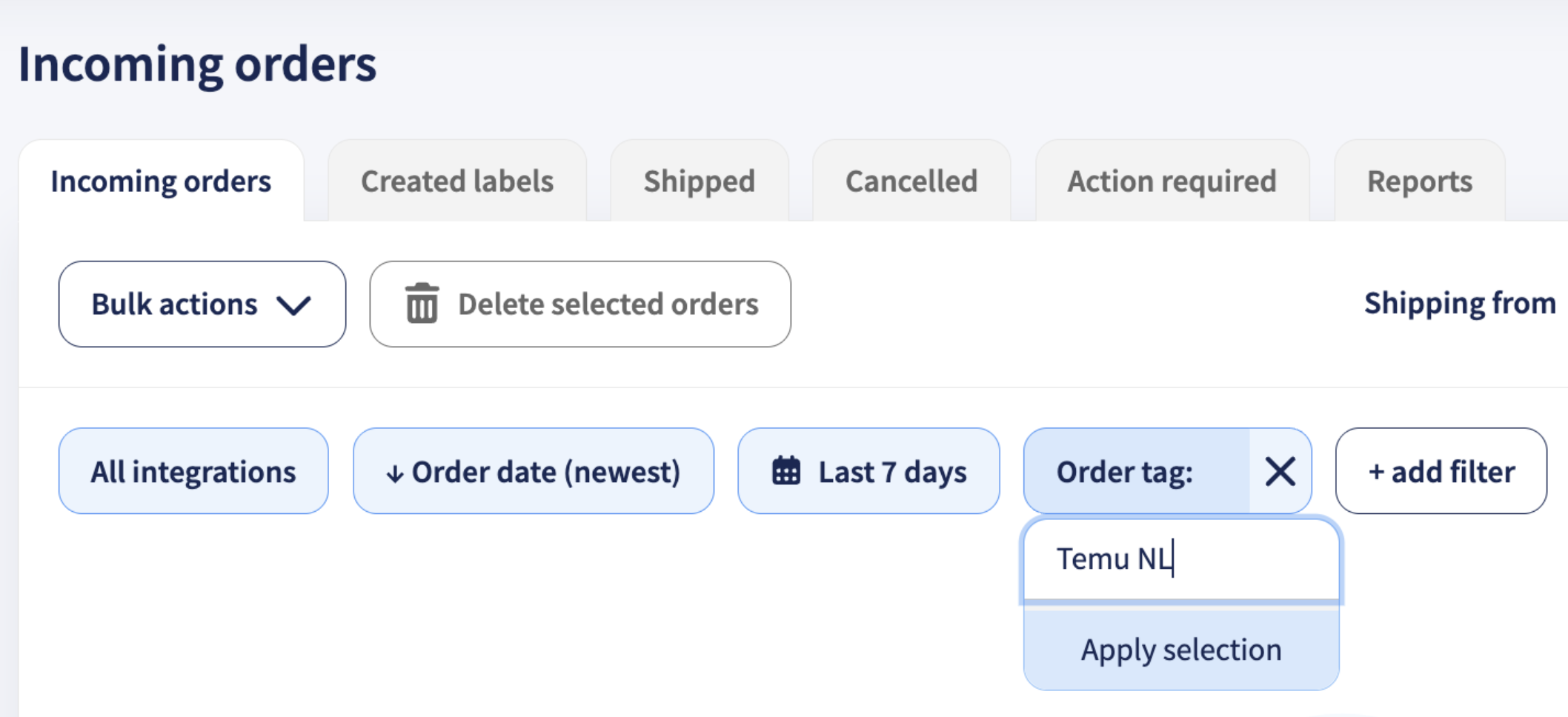
- Inserisci il Sales Channel Name del negozio TEMU di cui vuoi visualizzare gli ordini, ad esempio Temu NL.
- Clicca su Applica selezione per visualizzare gli ordini di quel negozio.
Importante: Le credenziali TEMU scadono automaticamente dopo un anno. Una volta scadute, l'integrazione smetterà di funzionare.
Per ripristinare il collegamento:
- Genera un nuovo TEMU Access token nel tuo account TEMU.
- Se necessario, crea una nuova integrazione API Sendcloud oppure utilizza quella esistente.
- Accedi al tuo account eCommeleon e aggiorna le credenziali del negozio interessato.