
Scopo: Questo articolo spiega come collegare il tuo account Odoo con Sendcloud per ottimizzare il processo di spedizione, generare le etichette di spedizione e sincronizzare automaticamente le informazioni di consegna tra i due sistemi.
Collega Odoo con Sendcloud
Prima di iniziare:
- Assicurati di avere un account Odoo e un account Sendcloud.
- In Odoo, vai alle Impostazioni azienda e assicurati che l’indirizzo corrisponda al tuo indirizzo del mittente in Sendcloud.
- Usa la navigazione rapida inventario/configurazione/gestione magazzino/magazzini per trovare le impostazioni del tuo Magazzino. Assicurati che il nome dell’indirizzo del Magazzino nelle Impostazioni Odoo corrisponda all’indirizzo aziendale e al nome del contatto nell’ indirizzo del mittente in Sendcloud.
Genera le credenziali API di Sendcloud
- Nel tuo account Sendcloud, vai su Impostazioni > Integrazioni.
- Cerca Odoo Native e clicca su Connetti.
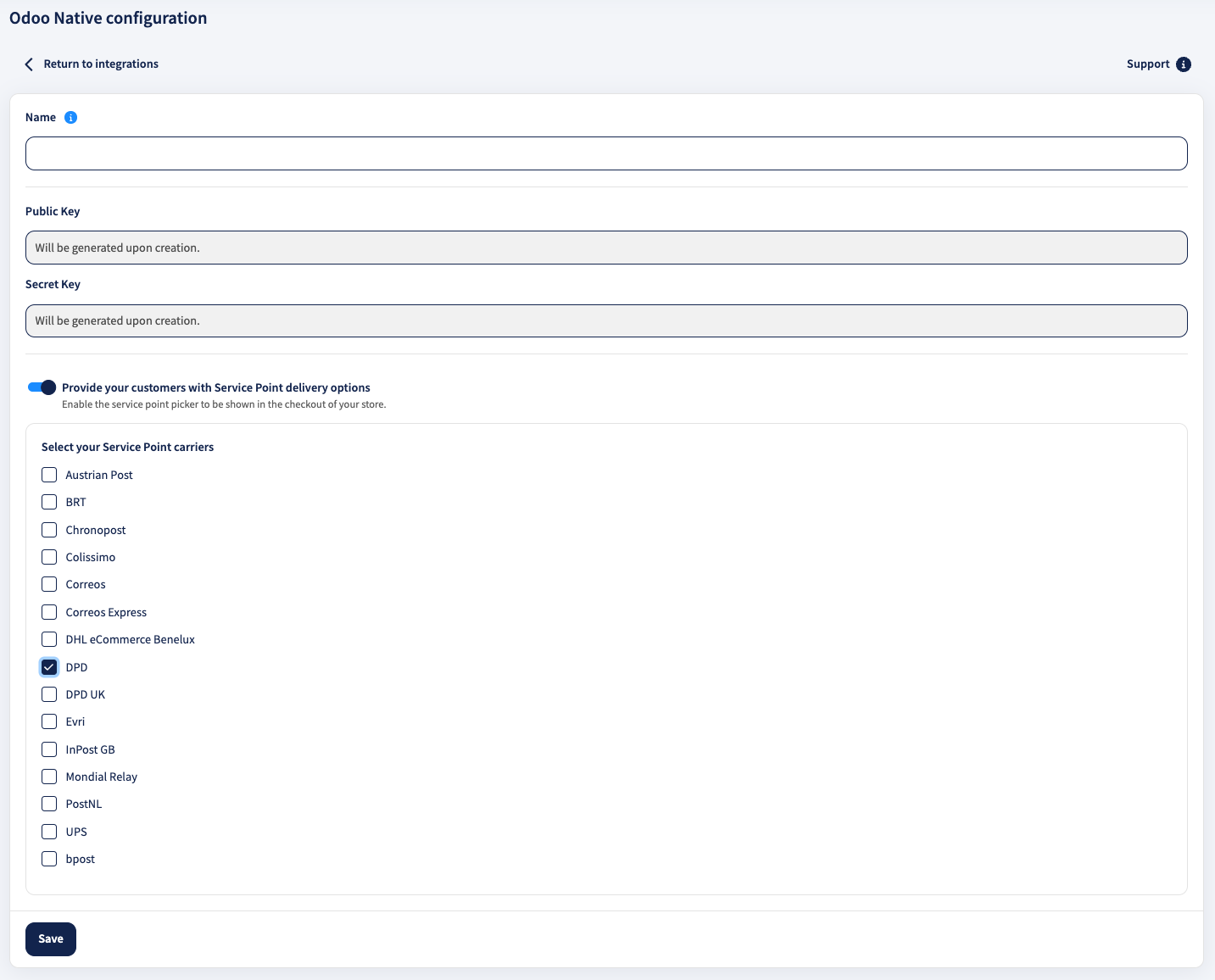
- Verrai reindirizzato alla pagina di Configurazione, dove verranno generate la tua Chiave Pubblica e la tua Chiave Segreta.
- Dai un nome all’integrazione usando questo formato: Odoo NomeAzienda (per esempio: Odoo PopularWebshop).
- Abilita i Punti di servizio e seleziona i servizi di spedizione rilevanti.
- Clicca su Salva: le tue chiavi saranno disponibili da utilizzare in Odoo.
Configura l’integrazione in Odoo
Installa il modulo di spedizione Sendcloud
- Nel tuo account Odoo (pagina principale), vai al modulo App.
- Cerca Sendcloud Shipping e clicca su Installa.
Attiva il connettore Sendcloud
- Vai su Inventario > Configurazione > Impostazioni.
- Nella sezione Connettori di spedizione, abilita Sendcloud Connector.
- Clicca sul link Metodi di spedizione Sendcloud sotto il nome del connettore.
- Nella pagina dei Metodi di spedizione, clicca su Crea.
In alternativa, puoi accedere alla pagina tramite Inventario > Configurazione > Consegne > Metodi di spedizione.
Crea un nuovo metodo di spedizione
- Usa la navigazione rapida: Vendite/Configurazione/Ordini di vendita/Metodi di spedizione per trovare i Metodi di spedizione.
- Clicca sul pulsante Nuovo per aggiungere un metodo di spedizione.
- Inserisci un nome per il tuo metodo di spedizione.
- Seleziona Sendcloud come fornitore.
Poi, apri la scheda Configurazione Sendcloud e:
- Inserisci la tua Chiave Pubblica Sendcloud.
- Inserisci la tua Chiave Segreta Sendcloud.
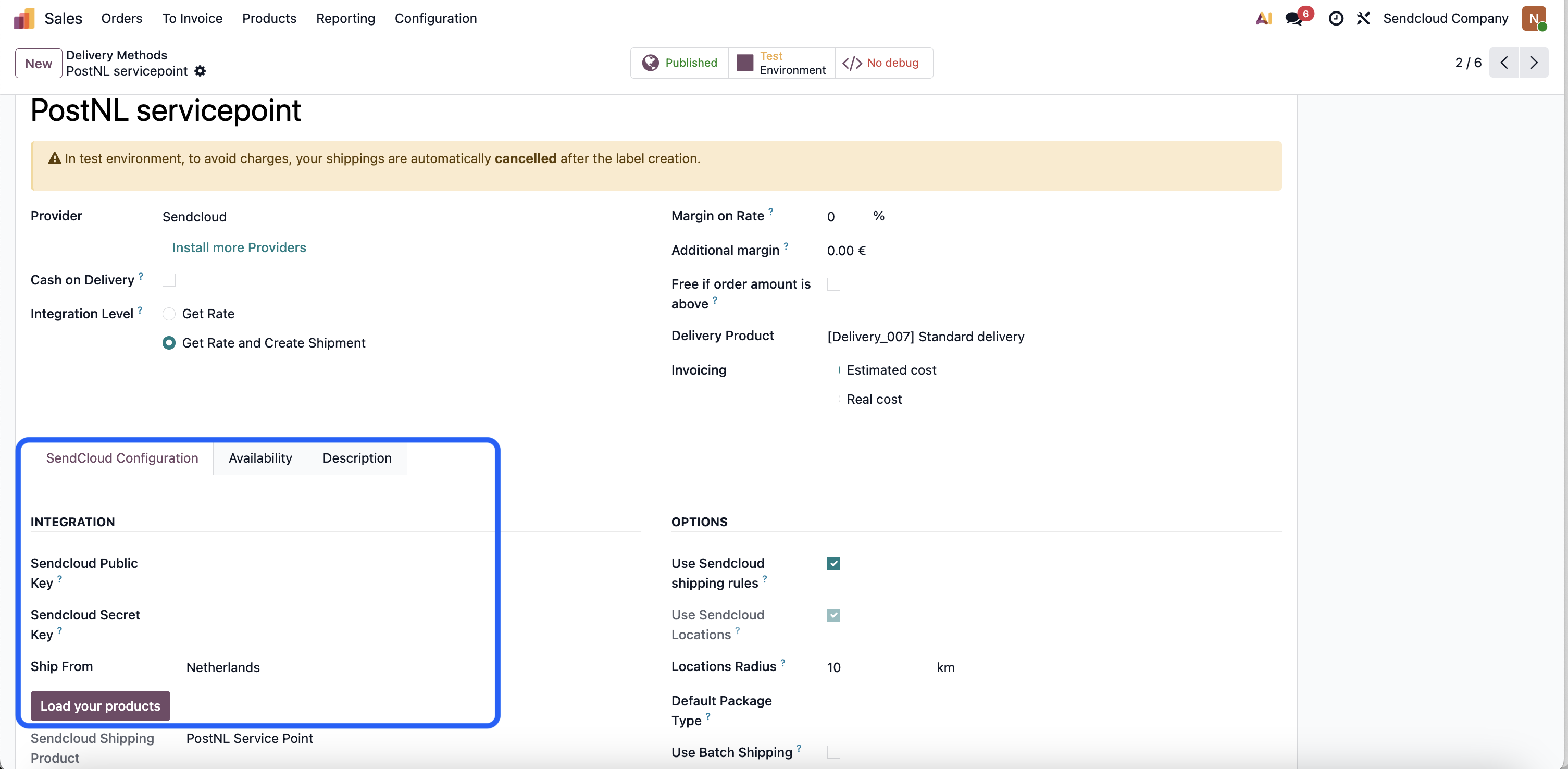
Clicca sull’icona della nuvola accanto a Metodi di spedizione / Nuovo per salvare il metodo.
Carica i tuoi prodotti di spedizione
- Nella scheda Configurazione Sendcloud, clicca su Carica i tuoi prodotti di spedizione Sendcloud. Questo caricherà tutti i prodotti di spedizione che hai attivato in Sendcloud.
- Seleziona i metodi di consegna e restituzione che la tua azienda utilizzerà.
- Clicca su Seleziona per confermare.
Suggerimento: puoi duplicare il tuo metodo di spedizione precedente se vuoi crearne uno nuovo.
Requisiti delle informazioni di spedizione
Per creare correttamente le etichette di spedizione tramite Sendcloud, assicurati che i seguenti dati siano configurati correttamente in Odoo:
- Dati del cliente: ogni scheda cliente deve includere un numero di telefono valido, un indirizzo email e un indirizzo di spedizione.
- Peso del prodotto: ogni prodotto deve avere un Peso specificato nella scheda Inventario del prodotto.
- Indirizzo del magazzino: il nome e l’indirizzo del magazzino in Odoo devono corrispondere all’indirizzo del mittente configurato in Sendcloud (Impostazioni > Indirizzi > Indirizzo del mittente).
Genera etichette di spedizione in Odoo
Come generare le etichette
Vai all’Ordine di vendita, clicca sull’ordine, poi clicca sul pulsante Consegna.
- Crea un preventivo andando su Ordini > Preventivi > Nuovo e aggiungi un prodotto di spedizione Sendcloud.
- Conferma e clicca su Valida nella consegna.
- Sendcloud genera automaticamente i documenti di spedizione, che compaiono nel chatter dell’ordine:
- Etichette di spedizione basate sul numero di pacchi
- Etichette di reso, se abilitate nel connettore
- Documenti doganali, quando richiesti dal paese di destinazione
Il numero di tracciamento verrà aggiunto automaticamente.
Regole di spedizione
Puoi creare regole di spedizione per applicare automaticamente specifiche impostazioni di generazione delle etichette in base a determinate condizioni — per esempio assicurare articoli di alto valore o usare un particolare servizio di spedizione per certe destinazioni.
Come configurare le regole di spedizione
- In Odoo, vai su Inventario > Configurazione > Consegne > Metodi di spedizione.
- Seleziona il metodo di spedizione Sendcloud desiderato.
- Apri la scheda Configurazione Sendcloud e scorri fino alla sezione Opzioni.
- In Usa regole di spedizione Sendcloud, scegli quando applicare le regole:
- Spedizioni ai clienti
- Resi dai clienti
- Entrambi
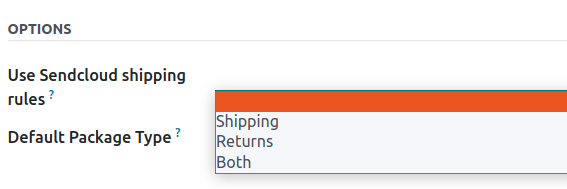
Una volta abilitate, le regole di spedizione definite nel tuo account Sendcloud verranno applicate automaticamente alle spedizioni corrispondenti.
Crea regole in Sendcloud
- Nel tuo account Sendcloud, vai su Spedizione > Regole di spedizione.
- Clicca su Crea nuova per aggiungere una nuova regola.
- Nella sezione Azioni:
- Imposta una Condizione che determina quando la regola viene applicata (es. peso del pacco, paese di destinazione, valore dell’ordine).
- Definisci l’Azione che Sendcloud deve effettuare quando la condizione è soddisfatta (es. aggiungere assicurazione, selezionare il vettore, abilitare firma alla consegna).
Consulta il nostro articolo Come creare regole di spedizione per maggiori informazioni.
FAQ
Cosa succede se la mia spedizione è troppo pesante?
Se la spedizione è troppo pesante per il metodo di spedizione configurato, il peso viene suddiviso per simulare più pacchi. I prodotti devono essere inseriti in diversi Pacchi per poter Validare il trasferimento e generare le etichette.
Le regole di spedizione possono anche essere configurate in Sendcloud per utilizzare altri metodi di spedizione quando il peso è troppo elevato. Tuttavia, tieni presente che queste regole non influiscono sul calcolo del prezzo di spedizione nell’ordine di vendita.