Obiettivo: Scopri come accedere ai dettagli di un pacco, consultare le informazioni di spedizione e tracciamento, identificare quale sottoutente ha creato un pacco e gestire le tue etichette di spedizione.
Come accedere ai dettagli di un pacco
Dopo aver creato un'etichetta di spedizione dalla panoramica degli ordini in entrata, puoi trovarla nella scheda Etichette create fino a quando il corriere non effettua la prima scansione. Dopo la prima scansione, la spedizione viene visualizzata nella scheda Etichette spedite.
Nelle schede Etichette create e Etichette spedite, clicca sull'icona a forma di occhio accanto a una spedizione per aprire i dettagli del pacco.
Puoi anche utilizzare + Aggiungi filtro per cercare le spedizioni in base allo stato, al corriere, all'integrazione e ad altri criteri. Per maggiori informazioni, consulta il nostro articolo su come filtrare le etichette.

Dettagli del pacco
Quando clicchi sull'icona a forma di occhio, si apre la schermata dei dettagli del pacco. Qui puoi trovare informazioni sulla spedizione, la cronologia del tracciamento e le azioni disponibili.
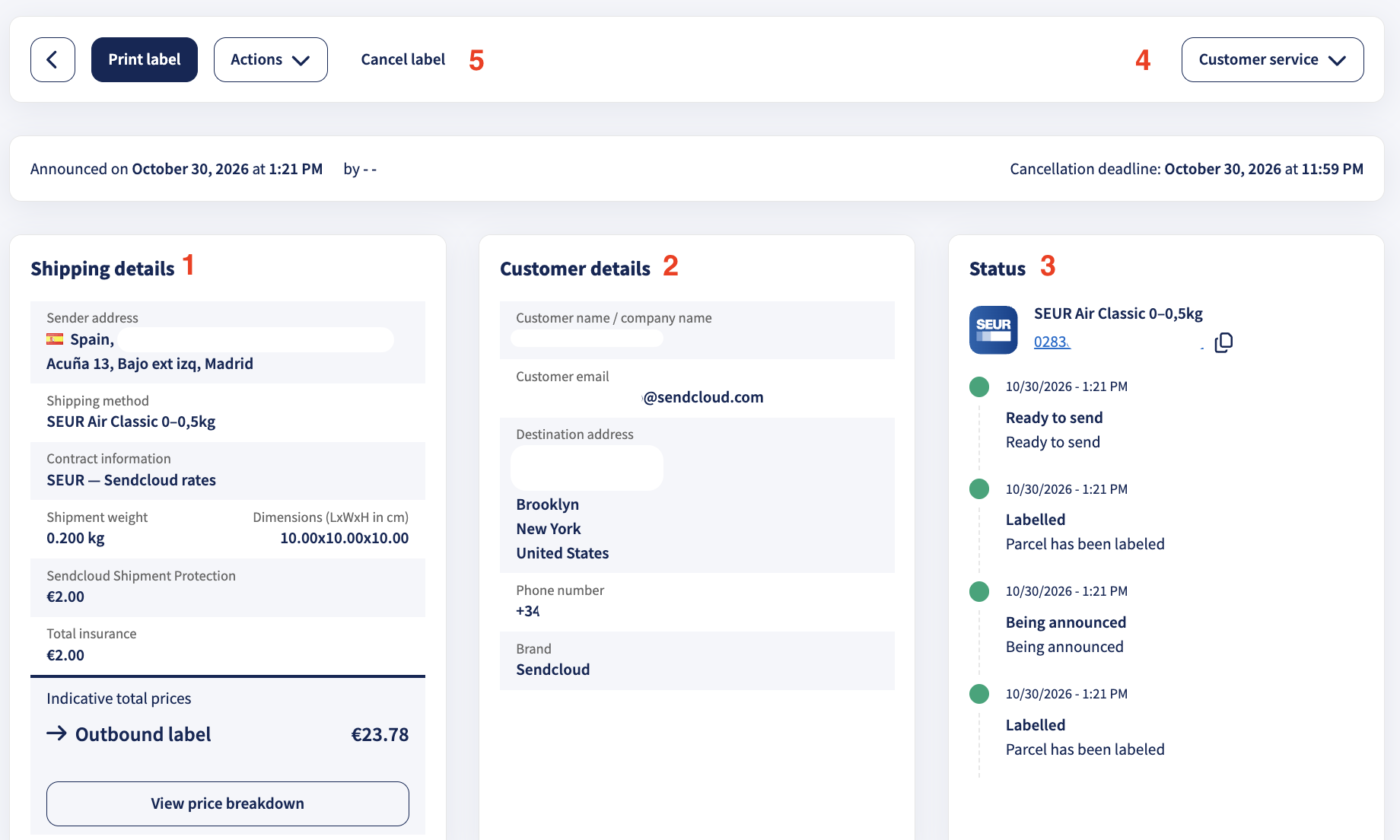
1. Dettagli della spedizione
Questa sezione mostra le informazioni relative alla spedizione, tra cui:
- Indirizzo del mittente
- Data e ora di annuncio dell'etichetta
- Termine ultimo per annullare l'etichetta
- Metodo di spedizione
- Importo assicurato
- Peso del pacco
Per maggiori informazioni sui termini di annullamento, consulta Come posso annullare una spedizione?
2. Dettagli del cliente
Questa sezione mostra il nome e le informazioni di contatto del cliente. Indica inoltre l'integrazione da cui proviene l'ordine, un'informazione particolarmente utile se utilizzi più integrazioni con negozi online.
Puoi anche vedere quale brand è stato applicato all'etichetta in base all'indirizzo del mittente. Per maggiori informazioni, consulta l'articolo su come configurare uno o più brand.
3. Stato
La sezione Stato mostra gli aggiornamenti di tracciamento ricevuti dal corriere durante il percorso del pacco. Viene visualizzato anche il logo del corriere.
Clicca su Stati precedenti per visualizzare gli aggiornamenti di tracciamento precedenti e seguire il percorso del pacco dalla prima scansione fino alla consegna.
Come interpretare gli stati di tracciamento
Le informazioni di tracciamento vengono visualizzate in tre modi diversi:
- Stato principale (in grassetto): Lo stato principale della spedizione, ad esempio Pacco in transito. Questo stato viene visualizzato anche nella pagina di tracciamento del cliente. Se le notifiche di tracciamento via email sono attive, i clienti ricevono questi aggiornamenti anche tramite email.
- Messaggio di stato dettagliato: Il messaggio visualizzato direttamente sotto lo stato principale fornisce informazioni aggiuntive, ad esempio Il tuo pacco ha lasciato il centro DHL. I clienti possono visualizzare queste informazioni anche nella pagina di tracciamento e nelle email di tracciamento.
- Stato del corriere (in grigio): Lo stato di tracciamento originale ricevuto direttamente dal corriere, ad esempio Messaggio del corriere: partenza dal centro di smistamento. A volte questo stato può essere visualizzato come "sconosciuto" mentre il corriere aggiorna o migliora le proprie informazioni di tracciamento. Si tratta di un comportamento previsto e questo stato può fornire ulteriori dettagli. I clienti non vedono questo stato specifico del corriere: nella pagina di tracciamento e nelle email di tracciamento vengono mostrati soltanto lo stato principale e il messaggio dettagliato.
Spiegazione degli stati di spedizione
Espandi questa sezione per scoprire il significato dei diversi stati di spedizione.
-
In transito verso il centro di smistamento
Il pacco è diretto al centro di smistamento del corriere, dove verrà elaborato. -
Consegna in ritardo
Si è verificato un ritardo durante il processo di consegna. Consulta la pagina Track & Trace del corriere per maggiori dettagli. -
Smistato
Il pacco è stato elaborato presso il centro di smistamento del corriere ed è pronto per la fase successiva. -
Non smistato
Il pacco non è ancora stato elaborato presso il centro di smistamento. Questo potrebbe causare ritardi. -
In fase di smistamento
Il pacco è attualmente in fase di smistamento presso il centro. -
Tentativo di consegna non riuscito
Il corriere ha tentato di consegnare il pacco, ma la consegna non è andata a buon fine. Le possibili cause includono l'assenza del destinatario o problemi con l'indirizzo. -
Consegnato
Il pacco è stato consegnato correttamente al destinatario. -
In attesa di ritiro da parte del cliente
Il pacco è pronto per essere ritirato dal destinatario presso una sede designata, ad esempio un punto di ritiro. -
Errore durante il ritiro
Il corriere ha riscontrato un problema durante il tentativo di ritirare il pacco per la spedizione. -
Spedizione ritirata dall'autista
Il pacco è stato ritirato correttamente dall'autista del corriere. -
Impossibile consegnare
Il corriere non è riuscito a consegnare il pacco. Potrebbero essere necessarie ulteriori azioni. -
Pacco in transito
Il pacco è in transito verso l'indirizzo di consegna. -
Autista in arrivo
L'autista del corriere è in viaggio per consegnare il pacco. -
Spedizione ritirata dal cliente
Il destinatario ha ritirato il pacco presso il punto di ritiro designato. -
Stato sconosciuto - consulta la pagina Track & Trace del corriere per maggiori informazioni
Lo stato del pacco non è chiaro. Consulta la pagina Track & Trace del corriere per verificare gli aggiornamenti. -
In dogana
Il pacco è sottoposto a un controllo da parte delle autorità doganali, che potrebbe causare ritardi. -
Al centro di smistamento
Il pacco è arrivato al centro di smistamento del corriere ed è in attesa di essere elaborato. -
Rifiutato dal destinatario
Il destinatario ha rifiutato il pacco, che potrebbe essere restituito al mittente. -
Restituito al mittente
Il pacco viene rispedito al mittente, spesso a causa di problemi di consegna o del rifiuto da parte del destinatario. -
Metodo di consegna modificato
Il corriere ha modificato il metodo di consegna per questa spedizione. Controlla i dettagli. -
Data di consegna modificata
La data di consegna è stata aggiornata. Consulta la pagina Track & Trace del corriere per conoscere la nuova data. -
Indirizzo di consegna modificato
L'indirizzo di consegna è stato aggiornato. Verifica che le modifiche siano corrette. -
Eccezione
Si è verificato un problema imprevisto durante la spedizione o la consegna. Contatta il corriere per maggiori informazioni. -
Indirizzo non valido
L'indirizzo fornito è errato o incompleto e sta causando un ritardo nella consegna. Verifica e correggi l'indirizzo.
Importante: La pagina di tracciamento è disponibile solo per 30 giorni dalla creazione dell'etichetta. Trascorso questo periodo, le informazioni vengono eliminate. Per controllare gli stati di tracciamento dopo 30 giorni, visita la pagina Track & Trace del corriere.
4. Assistenza clienti
Il menu a tendina Assistenza clienti ti permette di creare un ticket di assistenza collegato a una spedizione specifica.
A seconda della spedizione, potrebbero essere disponibili le seguenti opzioni di assistenza:
- Spedizione non tracciabile
- Spedizione consegnata, ma non ricevuta
- Spedizione danneggiata
- Spedizione smarrita
- Consegna in ritardo
5. Azioni: stampare e annullare un'etichetta
La schermata dei dettagli del pacco ti permette anche di gestire le tue etichette di spedizione.
Annullare un'etichetta
Clicca su Annulla etichetta per annullare una spedizione, a condizione che siano rispettati i termini e le condizioni di annullamento applicabili.
Una volta annullata, l'etichetta viene spostata nella scheda Etichette annullate. Per maggiori informazioni, consulta Come posso annullare una spedizione?
Altre azioni disponibili
Dal menu a tendina Azioni puoi anche:
- Eliminare un'etichetta: L'eliminazione di un'etichetta comporta anche l'annullamento della spedizione. L'etichetta scomparirà completamente dalla panoramica, a condizione che tu rimuova anche l'ordine dall'integrazione del tuo negozio online.
- Duplicare un'etichetta: Crea una copia di un'etichetta di spedizione esistente.
- Creare un reso: Crea una spedizione di reso direttamente dall'etichetta.
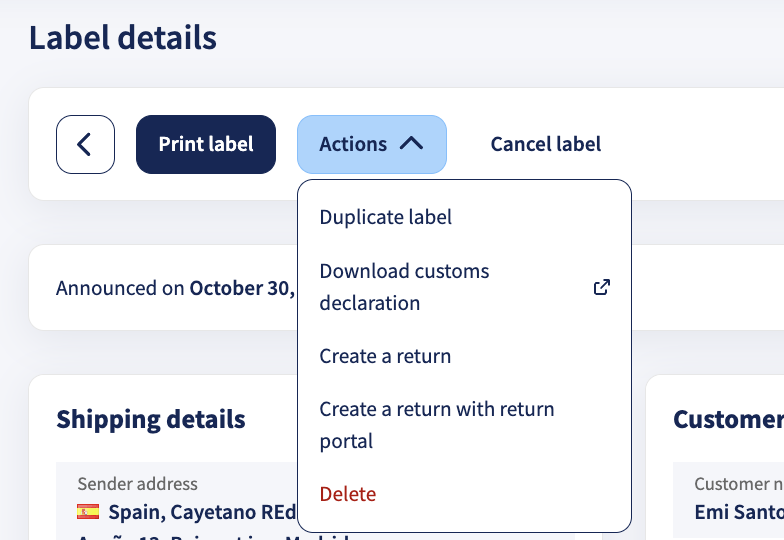
Puoi anche ristampare la tua etichetta di spedizione cliccando sul pulsante Stampa etichetta.
Chi ha creato il pacco?
Ora puoi vedere direttamente nei dettagli del pacco quale sottoutente ha creato un pacco. Questa funzione è particolarmente utile quando più utenti gestiscono le spedizioni all'interno dello stesso account Sendcloud.
Sendcloud mostra il nome del sottoutente se è stato aggiunto al suo profilo account. Poiché il campo del nome è facoltativo, se non è stato inserito alcun nome Sendcloud mostra invece l'ID utente.

💡 Buono a sapersi: I sottoutenti possono aggiungere o modificare il proprio nome nel profilo account. Questa informazione non viene gestita nelle impostazioni dei ruoli utente.
Identificare chi ha creato il pacco in un'esportazione CSV
Le informazioni sul sottoutente che ha creato un pacco sono incluse anche quando esporti le etichette create in un file CSV dal pannello Sendcloud.
In questo modo puoi verificare quale sottoutente ha creato ogni spedizione senza dover aprire singolarmente i dettagli di ciascun pacco.
Informazioni aggiuntive
Oltre alle informazioni descritte sopra, nella schermata dei dettagli del pacco puoi trovare anche i seguenti dati.
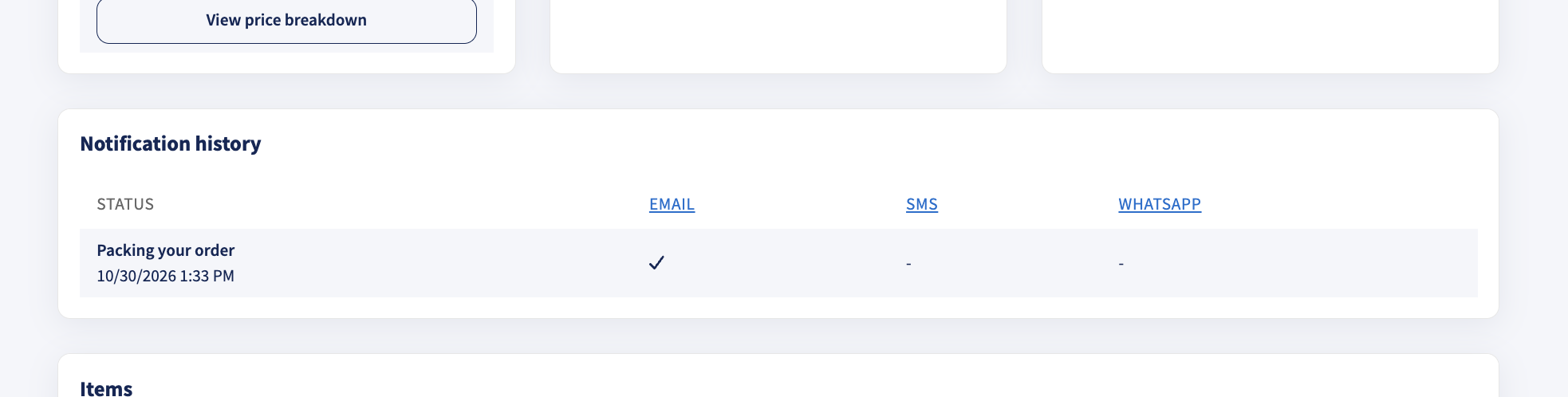
Cronologia delle notifiche
Se hai configurato e attivato la tua pagina di tracciamento e le email di tracciamento, questa sezione mostra le notifiche email inviate al cliente.
La cronologia delle notifiche è disponibile solo nella scheda Etichette spedite, dopo che il pacco ha ricevuto la prima scansione.
Etichette collegate
Se hai creato una spedizione composta da due o più colli, tutte le etichette collegate alla spedizione saranno visibili nei dettagli del pacco.
Per maggiori informazioni, consulta Come creare spedizioni multicollo.
Articoli
La sezione Articoli mostra i prodotti inclusi in un determinato ordine.
Questa funzione è disponibile per i clienti con un piano Growth o Premium e può essere utilizzata con Pack & Go per automatizzare il processo di prelievo e imballaggio degli ordini.
Regole di spedizione
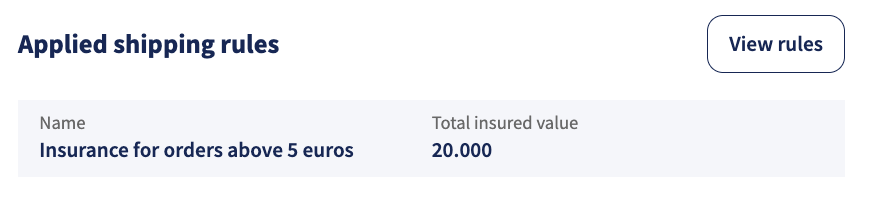
Se hai configurato delle regole di spedizione per automatizzare il processo di spedizione, i nomi delle regole applicate a un'etichetta vengono visualizzati nei dettagli del pacco.