
Scopo: Scopri come creare manualmente una spedizione in Sendcloud, inserire i dati di consegna del cliente, aggiungere colli e articoli, selezionare un'opzione di spedizione e creare un'etichetta di spedizione.
Puoi creare manualmente le spedizioni in Sendcloud per gli ordini che non sono stati importati dal tuo negozio online o caricati tramite un file.
Passaggio 1: Apri il modulo e inserisci i dati della spedizione
- Nel tuo account Sendcloud, vai su Spedizioni > Ordini.
- Apri la scheda Ordini in entrata e clicca su + Nuova spedizione.

- Nella sezione La tua spedizione, seleziona l'Indirizzo del mittente da cui desideri spedire.
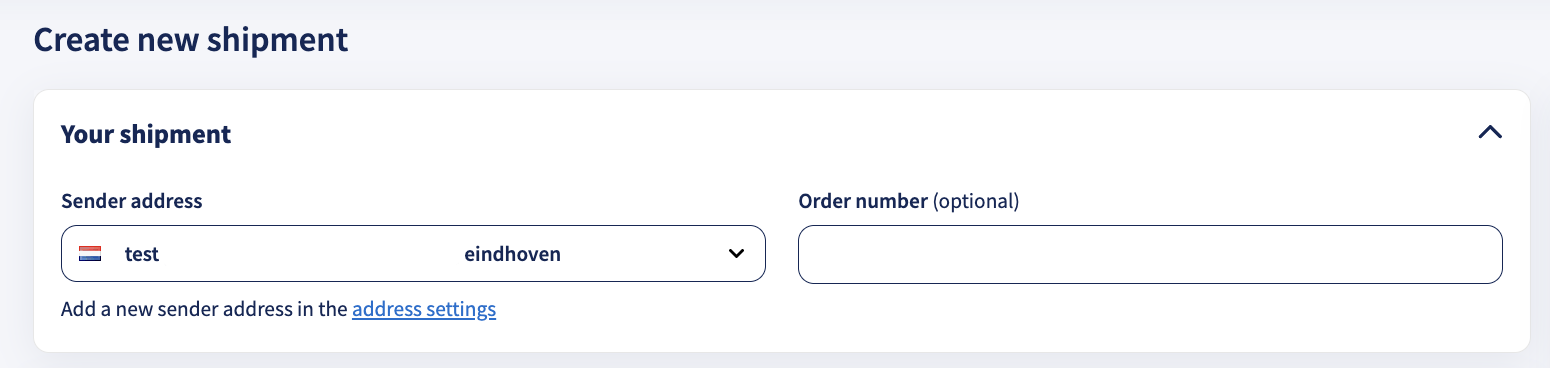
- Se necessario, inserisci un Numero d'ordine per identificare la spedizione.
Impostazioni di spedizione predefinite
Alcuni campi potrebbero essere già compilati in base alle tue impostazioni di spedizione predefinite, come il peso del collo o l'opzione di spedizione preferita. Puoi gestire queste preferenze da Spedizioni > Impostazioni di spedizione predefinite.
Per maggiori informazioni, consulta l'articolo Come configurare le impostazioni di spedizione predefinite.
Passaggio 2: Inserisci i dati del cliente
Nella sezione Informazioni del cliente, inserisci i dati di consegna del destinatario.
Il modulo contiene i seguenti campi:
- Nome: Nome del destinatario.
- Nome dell'azienda (facoltativo): Azienda del destinatario.
- Email: Indirizzo email del destinatario.
- Numero di telefono: Numero di telefono del destinatario.
- Paese di destinazione: Paese in cui verrà consegnato il collo.
- Città: Città di destinazione.
- Nome della via: Via dell'indirizzo di consegna.
- Numero civico: Numero dell'edificio o dell'abitazione.
- Codice postale: Codice postale della destinazione.
- Indirizzo 2 (facoltativo): Informazioni aggiuntive sull'indirizzo, come il numero dell'appartamento o dell'ufficio.
Utilizzare o salvare un contatto
Se hai già salvato i dati del destinatario, utilizza il menu a tendina dei contatti nella parte superiore della sezione per cercare e selezionare un contatto esistente. I campi corrispondenti verranno compilati automaticamente e potrai comunque modificarli.
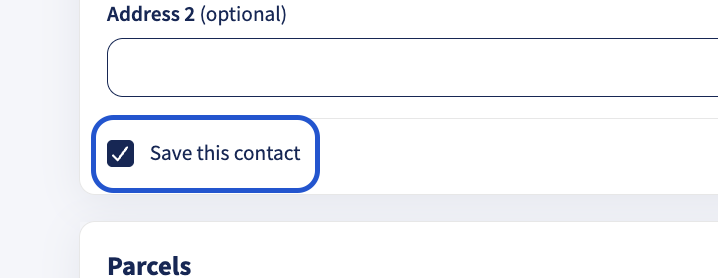
Per salvare un nuovo contatto, inserisci i dati del destinatario e seleziona Salva questo contatto nella parte inferiore della sezione.
Informazioni aggiuntive per le spedizioni internazionali
Quando una spedizione richiede lo sdoganamento, nel modulo vengono visualizzati automaticamente alcuni campi aggiuntivi. Questi campi consentono di fornire le informazioni necessarie per la documentazione doganale.
Numeri di registrazione fiscale del destinatario e importatore ufficiale
Nella sezione Informazioni del cliente potrebbero essere visualizzati i seguenti campi aggiuntivi:
- Numeri di registrazione fiscale del destinatario: Aggiungi i dati fiscali applicabili selezionando + Aggiungi numero di registrazione fiscale. Queste informazioni sono consigliate ai fini doganali, quando applicabili.
- Importatore ufficiale: Indica il soggetto responsabile delle merci importate. Se l'importatore coincide con il destinatario, lascia selezionata l'opzione Dati uguali a quelli del destinatario.
Informazioni internazionali e dichiarazioni doganali
Quando sono richieste informazioni doganali, viene visualizzata automaticamente una sezione aggiuntiva Informazioni internazionali tra Informazioni del cliente e Colli.
A seconda della spedizione, puoi inserire le seguenti informazioni:
- Tipo di esportazione: Seleziona il tipo di esportazione, ad esempio Commerciale B2C.
- Motivo dell'esportazione: Seleziona il motivo per cui vengono spedite le merci.
- Numeri di registrazione fiscale: Inserisci i numeri di partita IVA, EORI e gli identificativi fiscali richiesti per il Paese di destinazione. Quando disponibili, questi dati possono essere compilati automaticamente utilizzando le informazioni dell'indirizzo del mittente o del negozio online.
- Valore totale dichiarato: La somma dei valori dichiarati degli articoli presenti nell'ordine.
- Sconto: Inserisci eventuali sconti rimanenti che non sono già stati considerati nel valore degli articoli.
- Costi di trasporto, assicurazione e altri costi: Inserisci i costi applicabili sostenuti dal cliente.
- Importo totale della fattura: Il valore totale dichiarato dopo l'applicazione degli sconti, inclusi gli eventuali costi aggiuntivi.
- Numero e data della fattura: Inserisci i dati della fattura corrispondente.
Nella sezione Note e dichiarazioni puoi anche aggiungere note generali o dichiarazioni supplementari, se applicabili.
Per maggiori informazioni sulle spedizioni internazionali e sui requisiti doganali, consulta l'articolo Come spedire a livello internazionale con Sendcloud.
Passaggio 3: Aggiungi i colli e gli articoli
Nella sezione Colli, inserisci i dati di ogni collo che desideri spedire.
- Inserisci il Peso del collo in chilogrammi.
- Sotto Scatola, seleziona una scatola salvata oppure scegli Inserisci le dimensioni manualmente.
- Se necessario, inserisci le Dimensioni L x P x A del collo in centimetri. Alcuni corrieri o alcune opzioni di spedizione potrebbero richiedere queste informazioni.
- Per aggiungere un altro collo, clicca su + Aggiungi collo. In alternativa, clicca su Duplica in corrispondenza di un collo esistente per crearne una copia.
Per scoprire come creare e gestire le scatole salvate, consulta l'articolo La funzionalità Scatole.
Aggiungere articoli ai colli
Per aggiungere prodotti a un collo, clicca su + Aggiungi articolo. Puoi anche selezionare un prodotto esistente dal menu a tendina Prodotti salvati.
La sezione Colli offre due modalità di inserimento degli articoli:
- Inserimento rapido degli articoli: Mostra le informazioni di base dei prodotti per le spedizioni che non richiedono documentazione doganale.
- Inserimento dei dati doganali degli articoli: Mostra le informazioni aggiuntive sui prodotti necessarie per la documentazione doganale.
Inserimento rapido degli articoli
Utilizza questa modalità per inserire le informazioni di base dei prodotti senza campi doganali aggiuntivi.
Per ogni articolo puoi inserire:
- Prodotti salvati (facoltativo): Cerca e seleziona un prodotto che hai già salvato.
- Descrizione (facoltativo): Una breve descrizione dell'articolo, fino a un massimo di 50 caratteri.
- SKU (facoltativo): Il codice Stock Keeping Unit utilizzato per identificare il prodotto.
- Quantità: Numero di unità dell'articolo.
- Valore (facoltativo): Prezzo di una singola unità, senza sconti.
- Peso (facoltativo): Peso di una singola unità.
Il modulo mostra anche il Peso totale e il Valore totale calcolati per l'articolo.
Inserimento dei dati doganali degli articoli
Utilizza questa modalità quando la spedizione richiede informazioni aggiuntive sui prodotti ai fini doganali.
Oltre ai campi di base degli articoli, il modulo può mostrare i seguenti campi:
- Paese di origine: Paese in cui l'articolo è stato originariamente prodotto.
- Codice HS: Codice del Sistema Armonizzato utilizzato per classificare il prodotto.
- Uso previsto (facoltativo): Codice che indica l'utilizzo previsto dell'articolo, se applicabile.
- Composizione dei materiali (facoltativo): Composizione del prodotto, ad esempio 100% cotone.
- Regolamento UE sulla deforestazione (EUDR): Seleziona la casella se il prodotto è realizzato con materie prime pertinenti soggette al regolamento o ne deriva, quando applicabile.
HS Code Recommender
Puoi utilizzare l'HS Code Recommender per trovare il codice HS più adatto al tuo articolo. Nel campo Codice HS, inserisci un codice HS, una parte del codice oppure una descrizione del prodotto in inglese. Verrà visualizzato un menu a tendina con i codici HS e le descrizioni dei prodotti corrispondenti. Seleziona il codice che meglio descrive il tuo articolo.
Puoi anche cercare i codici HS utilizzando lo strumento di consultazione TARIC della Commissione europea.
Per aggiungere altri prodotti allo stesso collo, clicca nuovamente su + Aggiungi articolo. Per rimuovere un articolo, clicca sull'icona rossa del cestino accanto all'articolo. Puoi anche cliccare su Elimina tutto per rimuovere tutti gli articoli dal collo.
Passaggio 4: Seleziona un'opzione di spedizione
Nella sezione Opzioni di spedizione, seleziona il corriere e il servizio di spedizione che desideri utilizzare.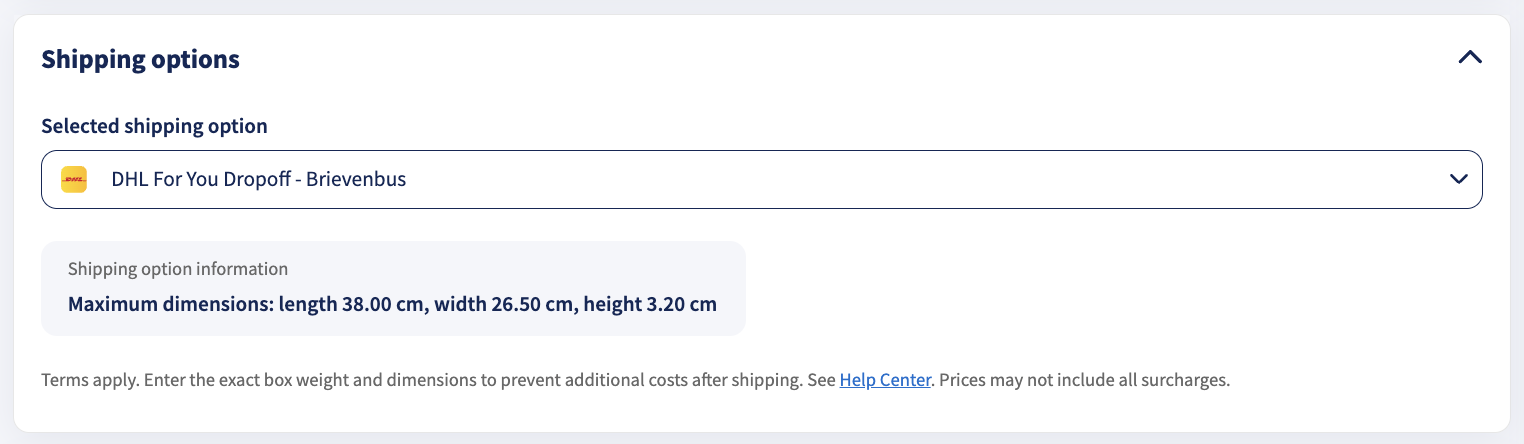
- Apri il menu a tendina Opzione di spedizione selezionata.
- Scegli l'opzione di spedizione più adatta alla tua spedizione.
- Controlla il riquadro Informazioni sull'opzione di spedizione, che mostra le restrizioni applicabili, come le dimensioni massime consentite per i colli.
Passaggio 5: Inserisci ulteriori dettagli della spedizione (facoltativo)
Espandi la sezione Dettagli della spedizione se desideri fornire informazioni aggiuntive sull'ordine.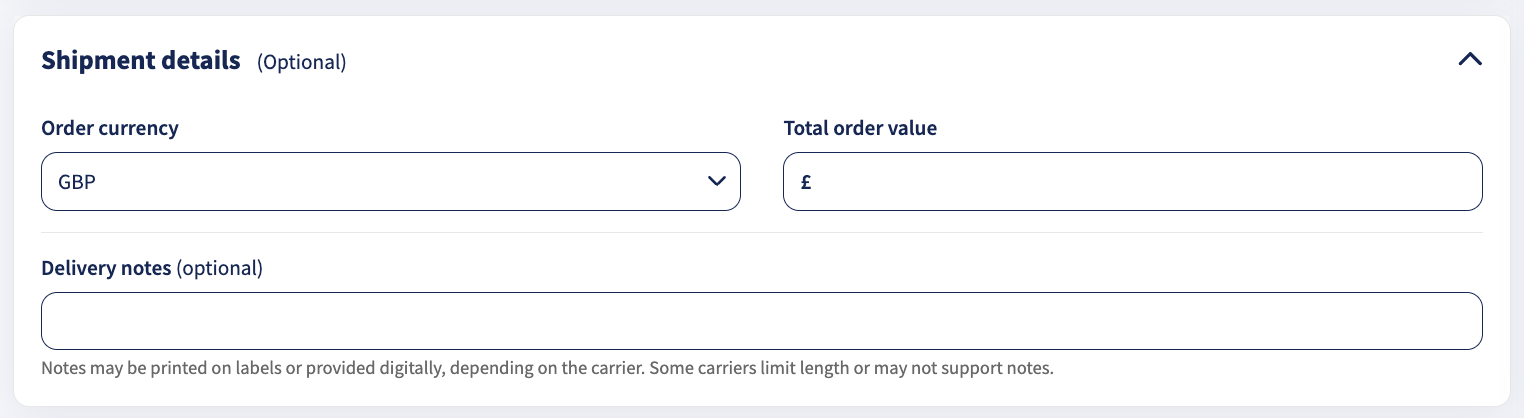
Questa sezione contiene i seguenti campi:
- Valuta dell'ordine: Seleziona la valuta dell'ordine.
- Valore totale dell'ordine: Inserisci il valore totale dell'ordine, inclusi tutti gli articoli.
- Note di consegna (facoltativo): Inserisci eventuali istruzioni di consegna aggiuntive per il corriere.
Passaggio 6: Scegli Sendcloud Shipment Protection (facoltativo)
La sezione Sendcloud Shipment Protection ti consente di aggiungere una protezione facoltativa ai tuoi colli contro determinati rischi coperti durante il trasporto, come smarrimento, furto e danni.
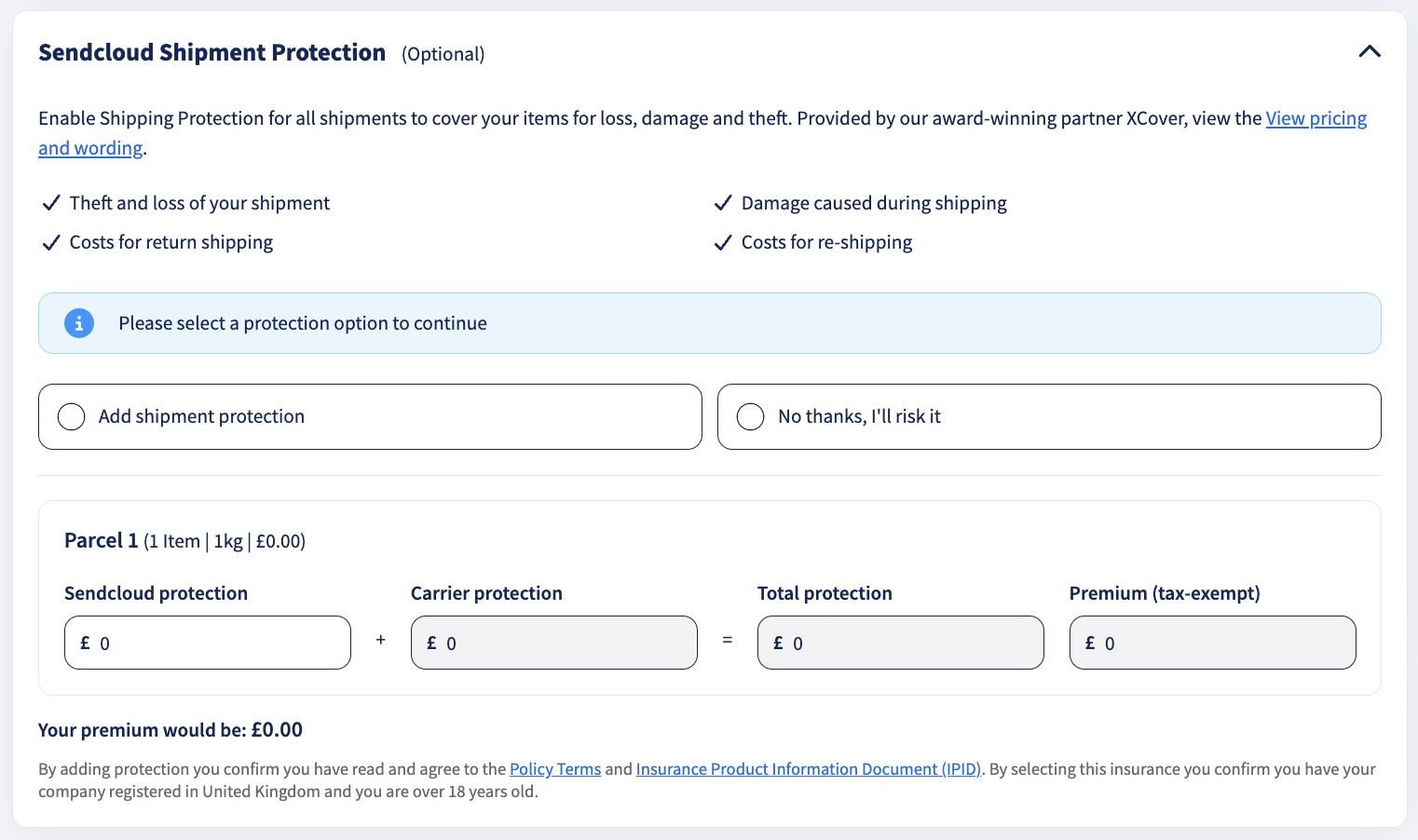
Espandi la sezione per visualizzare le opzioni di protezione disponibili:
- Aggiungi protezione alla spedizione: Aggiungi Sendcloud Shipment Protection alla tua spedizione.
- No grazie, mi assumo il rischio: Continua senza aggiungere Sendcloud Shipment Protection.
L'aggiunta della protezione è facoltativa. Puoi anche procedere con la creazione dell'etichetta senza selezionare nessuna delle due opzioni.
La sezione mostra i dettagli della protezione per ciascun collo, tra cui:
- Protezione Sendcloud: Protezione aggiunta tramite Sendcloud.
- Protezione del corriere: Protezione già inclusa dal corriere, se applicabile.
- Protezione totale: Importo complessivo della protezione.
- Premio: Costo della protezione Sendcloud selezionata.
Puoi verificare il premio totale prima di creare l'etichetta. La copertura è soggetta ai termini e alle condizioni applicabili.
Per maggiori informazioni sulla copertura e sui requisiti di idoneità, consulta l'articolo Sendcloud Shipment Protection.
Passaggio 7: Controlla la spedizione e crea l'etichetta
Prima di creare l'etichetta, controlla il Riepilogo sul lato destro del modulo.
Il riepilogo mostra:
- Gli indirizzi del mittente e del destinatario.
- L'opzione di spedizione selezionata.
- Il numero di colli.
- I prezzi di spedizione indicativi.
Clicca su Visualizza il dettaglio dei prezzi per consultare ulteriori informazioni sui costi.
Dopo aver verificato i dettagli della spedizione:
- Se desideri creare un'altra spedizione subito dopo, seleziona Crea un'altra spedizione.
- Clicca su Crea etichetta per generare l'etichetta di spedizione.
Passaggi successivi
Per maggiori informazioni sulla gestione delle spedizioni e sulla stampa delle etichette, consulta i seguenti articoli: